VMware è un ipervisor molto diffuso nel mondo. Gli utenti possono facilmente creare e gestire macchine virtuali con esso. Solitamente, è possibile installare un sistema operativo utilizzando l'assistente per la creazione di una nuova macchina virtuale. Cosa succede se si desidera avviare VMware da immagini ISO?
Gli utenti della comunità VMware affermano di avere problemi con le loro macchine virtuali e di doverle avviare in questo modo. In realtà, è possibile completare facilmente questa operazione con VMware Workstation/vSphere.
I vantaggi di avviare una macchina virtuale da ISO
Utilizzare un'immagine ISO per avviare una macchina virtuale è una competenza necessaria per gli utenti di VM.
Se il tuo VM presenta problemi e non riesci ad avviarlo, puoi utilizzare il boot da ISO per riparare il sistema. Puoi anche installare un sistema operativo guest partendo da immagini ISO su una macchina virtuale nuova.
Alcuni utenti utilizzano anche questa funzione per modificare la dimensione delle unità o aggiornare il sistema operativo.
Come avviare una macchina virtuale da immagini ISO in VMware Workstation?
Prima di provare questo metodo, ricorda di preparare prima i tuoi file ISO. Puoi scaricarli da Internet e salvarli sul computer host o su un'unità di storage condivisa; assicurati che qualsiasi immagine DVD/CD sia leggibile.
Passo 1. Crea una macchina virtuale VMware (se desideri eseguire l'operazione su una macchina virtuale esistente, vai al passo 2)
Aprire VMware Workstation. Fare clic su File > New > Virtual Machine > completare la configurazione > selezionare Installer disc image file > utilizzare il proprio ISO > seguire la procedura guidata New Virtual Machine Wizard
Passo 2. Imposta il dispositivo CD/DVD virtuale per utilizzare l'immagine ISO
Selezionare la macchina virtuale > fare clic con il pulsante destro del mouse > Edit virtual machine settings > Hardware > CD/DVD drive > selezionare Connect at power on > Use ISO image file > Browse per aggiungere l'ISO > OK
Passo 3. Avviare la macchina virtuale da ISO
Avvia la macchina virtuale > premi ESC (o F2/F10/F12) per il menu di avvio > seleziona Unità CD-ROM
Consiglio: Come accedere facilmente al menu di boot?
Fare clic con il tasto destro del mouse su Macchina Virtuale > Edit virtual machine settings > Options > Boot Options > impostare Power On Boot Delay a 5000 o superiore per un ritardo di 5 secondi.
Come avviare una macchina virtuale da un file ISO utilizzando il client vSphere?
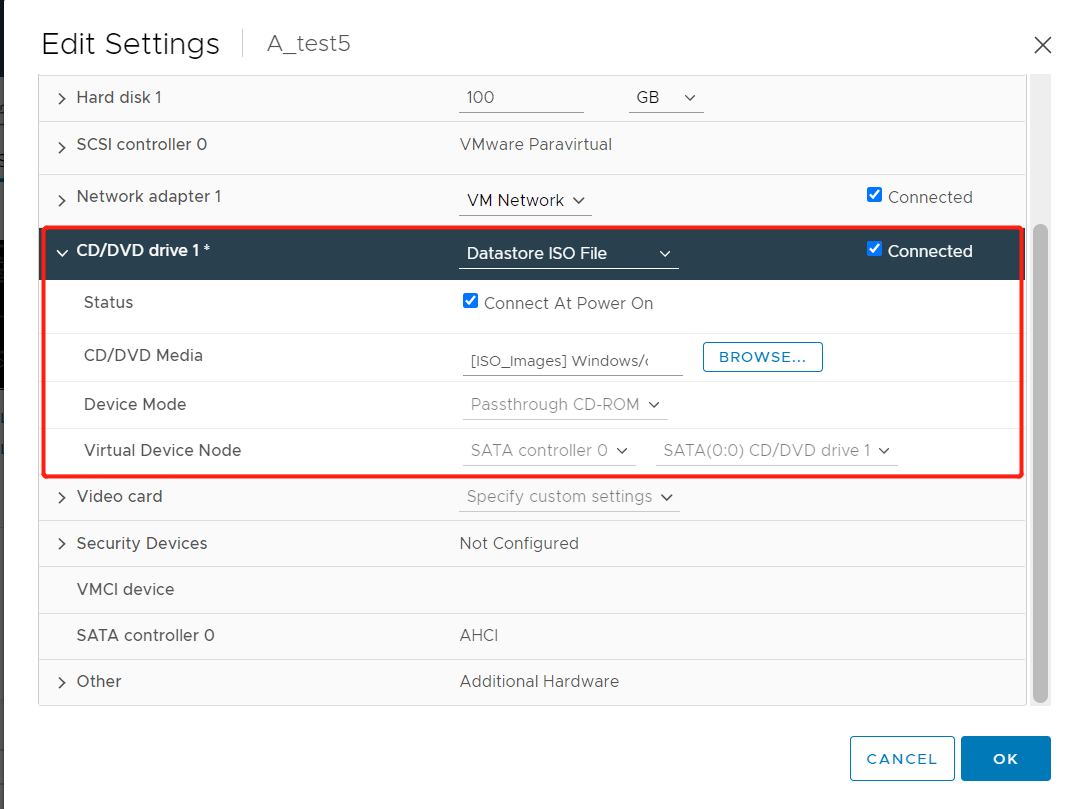
vSphere è la soluzione di virtualizzazione enterprise-class, che utilizza ESXi come ipervisor. È inoltre possibile permettere agli utenti di avviare una macchina virtuale utilizzando un file ISO presente nel datastore in vCenter
1. Accedere al client vSphere tramite un browser web
2. Individua la macchina virtuale da cui desideri eseguire il boot da ISO
3. Fare clic con il tasto destro del mouse sulla macchina virtuale e selezionare Edit Settings
4. Espandi CD/DVD 1 drive
5. Selezionare Datastore ISO File
6. Fare clic su Browse per selezionare il file ISO dall'archivio dati
7. Selezionare Connect At Power On e fare clic su OK
Proteggi i dati sulla macchina virtuale con Vinchin Backup & Recovery
L'hypervisor permette agli utenti di creare facilmente VM per gestire tutti i tipi di sistemi. Per una pianificazione a lungo termine, la protezione dei dati non dovrebbe essere trascurata.
Nessuno può evitare un incidente, ma si può gestire correttamente per ridurre al minimo i danni e le perdite. Vinchin Backup & Recovery è una soluzione completa per il backup delle macchine virtuali che può aiutarti facilmente a raggiungere l'obiettivo.
Con le sue potenti funzionalità, si è guadagnato una buona reputazione tra i clienti. Supporta non solo il backup di VMware vSphere , ma anche XenServer, Hyper-V, backup XCP-ng, ecc.
Backup senza agent: Non è necessario distribuire agenti sul sistema operativo per eseguire il backup dei dati delle macchine virtuali. Vinchin Backup & Recovery ti permette di eseguire il backup delle VM interagendo direttamente con il livello dell'hypervisor. È più comodo ed economico.
Ripristino Istantaneo: In passato, un arresto anomalo del sistema poteva richiedere ore o alcuni giorni per essere risolto, causando effetti incalcolabili sull'operatività aziendale. Grazie al Ripristino Istantaneo delle Macchine Virtuali di Vinchin Backup & Recovery, tuttavia, le attività aziendali interrotte possono essere immediatamente riprese, poiché qualsiasi macchina virtuale danneggiata può essere perfettamente ripristinata in 15 secondi sull'host originale o su un nuovo host.
Vinchin Backup & Recovery aiuterebbe anche a migrare le macchine virtuali da un host ESXi a un altro, inclusi gli host su altre piattaforme come Citrix XenServer, Red Hat Virtualization, Oracle Linux KVM, ecc., fino a 9 piattaforme di virtualizzazione principali.
1. Seleziona la macchina virtuale VMware

2. Seleziona l'archivio di backup

3. Seleziona le strategie di backup

4. Invia il lavoro

Vuoi scoprire funzioni più avanzate? Inizia una prova gratuita di 60 giorni con tutte le funzioni. Clicca sul pulsante per scaricare il pacchetto di installazione.
VMware boot da ISO Domande frequenti
Domanda 1: Come faccio a caricare un'immagine ISO su un datastore vSphere?
CONNETTERSI a vCenter > SELEZIONARE il datastore > scheda FILE > CARICARE l'ISO
Q2: Come posso scollegare un'immagine ISO dalla mia macchina virtuale dopo l'installazione?
SPEGNERE la VM > MODIFICA IMPOSTAZIONI > Unità CD/DVD > deselezionare Utilizza file immagine ISO > OK
Q3: Come verifico l'integrità di un ISO prima di avviare il sistema?
Esegui uno strumento di checksum (ad esempio SHA256SUM o MD5SUM) sull'ISO e confrontalo con l'hash pubblicato dal produttore
Conclusione
Gli utenti VMware potrebbero aver bisogno di avviare una macchina virtuale VMware da un file ISO per qualche motivo. Questo articolo fornisce i passaggi dettagliati per aiutare gli utenti a utilizzare il drive CD/DVD virtuale.
Comunque, non dimenticare di eseguire il backup della macchina virtuale con Vinchin Backup & Recovery.
Se questo passaggio risolve il tuo problema, potresti condividerlo sui social network per aiutare più persone.







