VMware vCenter Server offre una piattaforma centralizzata per gestire ambienti vSphere su cloud ibridi, consentendo agli amministratori IT di gestire in modo semplice e automatico l'ambiente virtuale.
Alcune infrastrutture virtuali su larga scala eseguono più server vCenter contemporaneamente per soddisfare le esigenze aziendali. Problemi sorgono a causa del bilanciamento del carico, della distribuzione delle risorse e degli scopi e SLA (Service Level Agreements) diversi delle macchine virtuali.
Per risolvere questi problemi, è necessario spostare le macchine virtuali tra vCenter. Fondamentalmente, ci sono 3 modi per eseguire la migrazione tra vCenter: vSphere vMotion, Advanced Cross vCenter vMotion e un metodo manuale.
Prerequisiti:
Versione: 6.0 o successiva per entrambi gli host sorgente e destinazione (stessa versione).
Licenza: Licenza Enterprise Plus per server cross-vCenter.
Con vSphere Web Client: le istanze devono essere in modalità collegata avanzata e appartenere al medesimo dominio vCenter Single Sign-On (SSO), ma ciò non si applica all’utilizzo di SDK/API/PowerCLI. I primi due richiedono due istanze vCenter in domini SSO diversi, mentre il secondo consente l’uso di vMotion cross-vCenter Server, sia federato che non federato, a partire dalla versione 6.5.
Le istanze si trovano in diversi SSO: aggiornamento 1c della versione 7.0 o versioni successive; licenza vSphere Enterprise Plus per le VM accese e licenza vSphere Standard per la migrazione delle VM spente.
Le istanze di vCenter Server devono essere sincronizzate tra loro per l'autenticazione con token vCenter SSO. Inoltre, deve essere collegata a un'archiviazione VM condivisa per la migrazione delle sole risorse di calcolo.
Metodo 1: vSphere vMotion
1. Accedi al client vSphere, fai clic con il tasto destro sulla macchina virtuale sorgente e seleziona Migra.
2. Scegliere la prima opzione per migrare solo il calcolo della macchina virtuale se il datastore della macchina virtuale è accessibile da entrambe le estremità. In caso contrario, selezionare Modifica sia le risorse di calcolo che l'archiviazione.
3. Espandere il vCenter di destinazione e scegliere la destinazione della migrazione, l'archiviazione e la rete (se si riceve un avviso riguardo a reti diverse tra datacenter, modificare la VLAN dopo la migrazione).
4. Nel riquadro Riepilogo, fare clic su Fine.
Metodo 2: Cross vCenter vMotion Avanzato
1. Avviare il vSphere Client, andare su Home> Host e Cluster> selezionare l'host o il cluster che include le macchine virtuali di origine.
2. Fare clic con il pulsante destro del mouse sulla macchina virtuale, selezionare Migra e scegliere Migrazione tra vCenter Server come tipo di migrazione. Fare clic su Avanti.
3. Scegliere l'istanza di vCenter Server di destinazione e selezionare vCenter salvati (immettere le credenziali dell'istanza di origine per una sessione di accesso utente valida per la connessione) oppure Nuovo vCenter Server.
4. Premi Sì nella finestra Avviso di sicurezza, quindi fai clic su Avanti.
5. Scegli le risorse di calcolo di destinazione per la macchina virtuale e fai clic su Avanti.
Note: Se il DRS non è abilitato per il cluster, selezionare un host specifico anziché scegliere il cluster.
6. Nel riquadro Compatibilità, risolvi il problema o seleziona un altro host/cluster se è presente un problema di compatibilità.
7. Scegliere l'archiviazione di destinazione: scegliere il formato del disco virtuale, la posizione del datastore e la policy di archiviazione della macchina virtuale.
8. Scegliere la cartella di destinazione e le reti.
9. Nella pagina Pronto per completare, controllare le impostazioni e fare clic su Fine.
10. Scegliere l'host/cluster di destinazione per Importare le macchine virtuali.
Metodo 3: Esportare i Modelli OVF e Utilizzarli
Creare una copia della macchina virtuale sorgente e spostarla nel vCenter di destinazione, se due vCenter (ESXi) diversi non possono comunicare tra loro.
1. Accedere al client vSphere, nel menu File, fare clic con il tasto destro sulla macchina virtuale di destinazione (spenta) e selezionare Esporta> Modello OVF di esportazione.
2. Connettersi al vCenter di destinazione utilizzando il client vSphere.
3. Scegliere Distribuisci modello OVF… dal menu File e selezionare il file salvato.
Migra facilmente le VM VMware con Vinchin Backup & Recovery
Eseguire sempre il backup delle VM prima di qualsiasi operazione rischiosa, come la migrazione delle VM tra vCenter, per evitare la perdita di dati, poiché il backup permette di recuperare i dati in modo più semplice e rapido rispetto alla configurazione di una nuova VM e al collegamento dei dati precedenti.
Vinchin Backup & Recovery è una soluzione dedicata per il backup delle macchine virtuali che automatizza le operazioni di backup programmato con più tipi di backup disponibili per 12 virtualizzazioni tra cui VMware, Citrix Hypervisor (XenServer), XCP-ng, Hyper-V, oVirt, RHV, Oracle OLVM e altre, NAS, 6 database e server fisici.
La soluzione dati è compatibile con diverse versioni VMware, da VMware vCenter 4.x a 7.0, e offre tecnologie di backup specifiche come CBT e HotAdd per il backup VMware.
Con Vinchin Backup & Recovery, puoi:
Backup VM intelligentemente: liberate il lavoro programmando il backup della tua VM con notifiche mail senza preoccupazioni.
Scegli tra più strategie: seleziona tra backup incrementale abilitato CBT (per sempre), completo e differenziale tramite trasmissione HotAdd/SAN dopo aver ridotto del 50% la dimensione dei dati per un backup efficiente.
Ripristino istantaneo: ripristina le macchine virtuali corrotte in pochi secondi direttamente dal data store di backup per un RTO minimo.
Protezione dei dati contro il malware: assicurati che tutti i tipi di backup, VM, database, archivi di dati o il server di backup siano perfettamente protetti nella soluzione con protezione dell'archiviazione di backup, doppia crittografia dei dati e copie di backup remote.
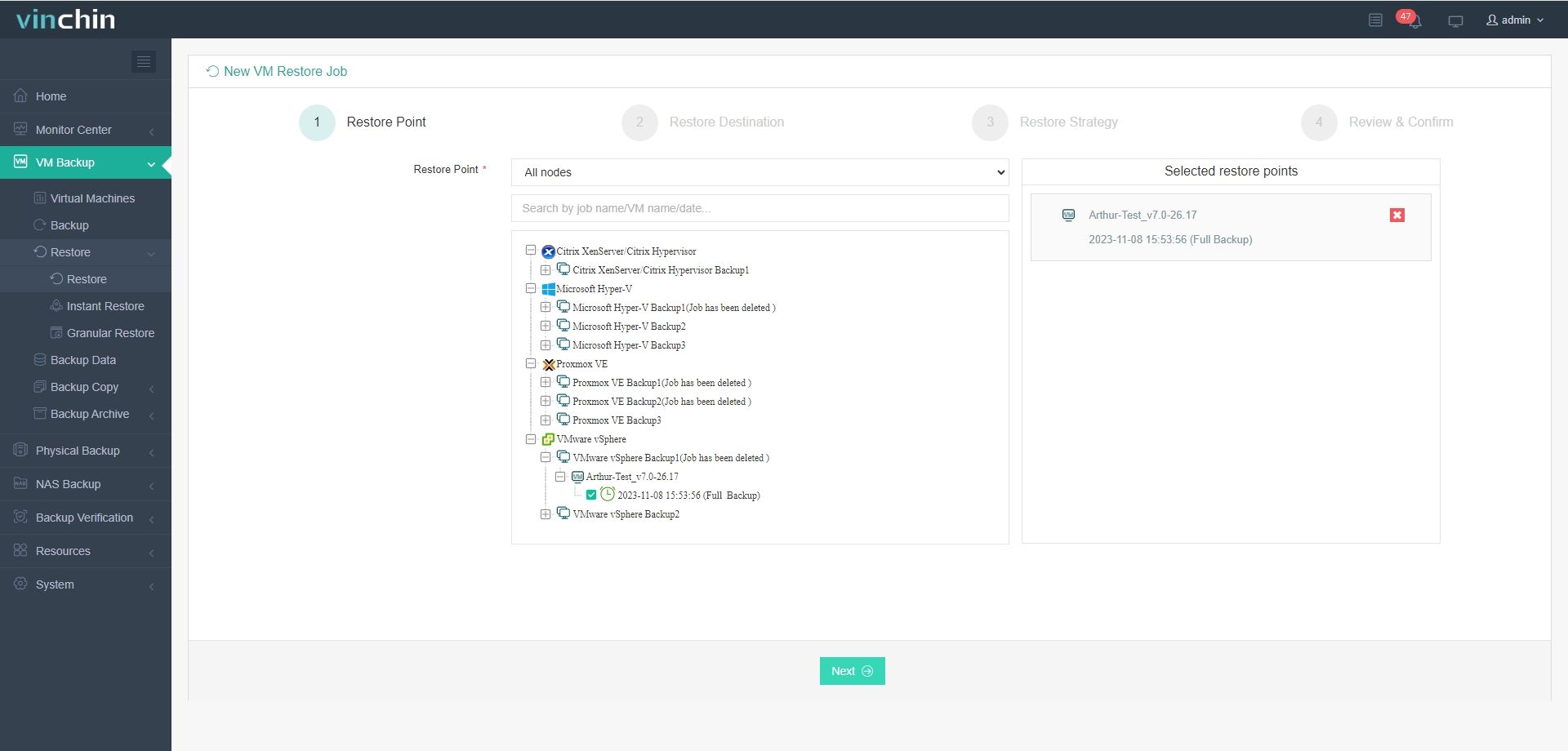
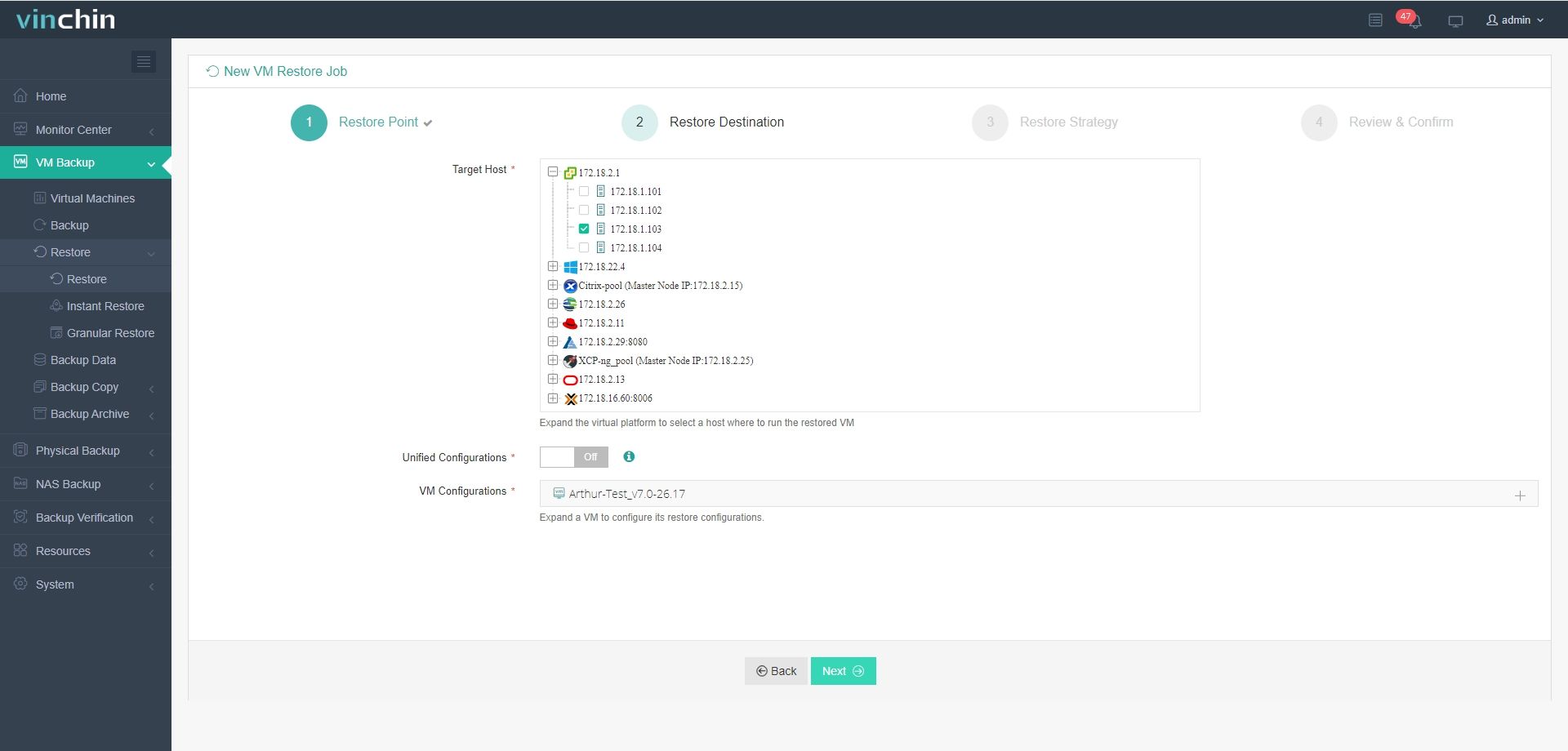
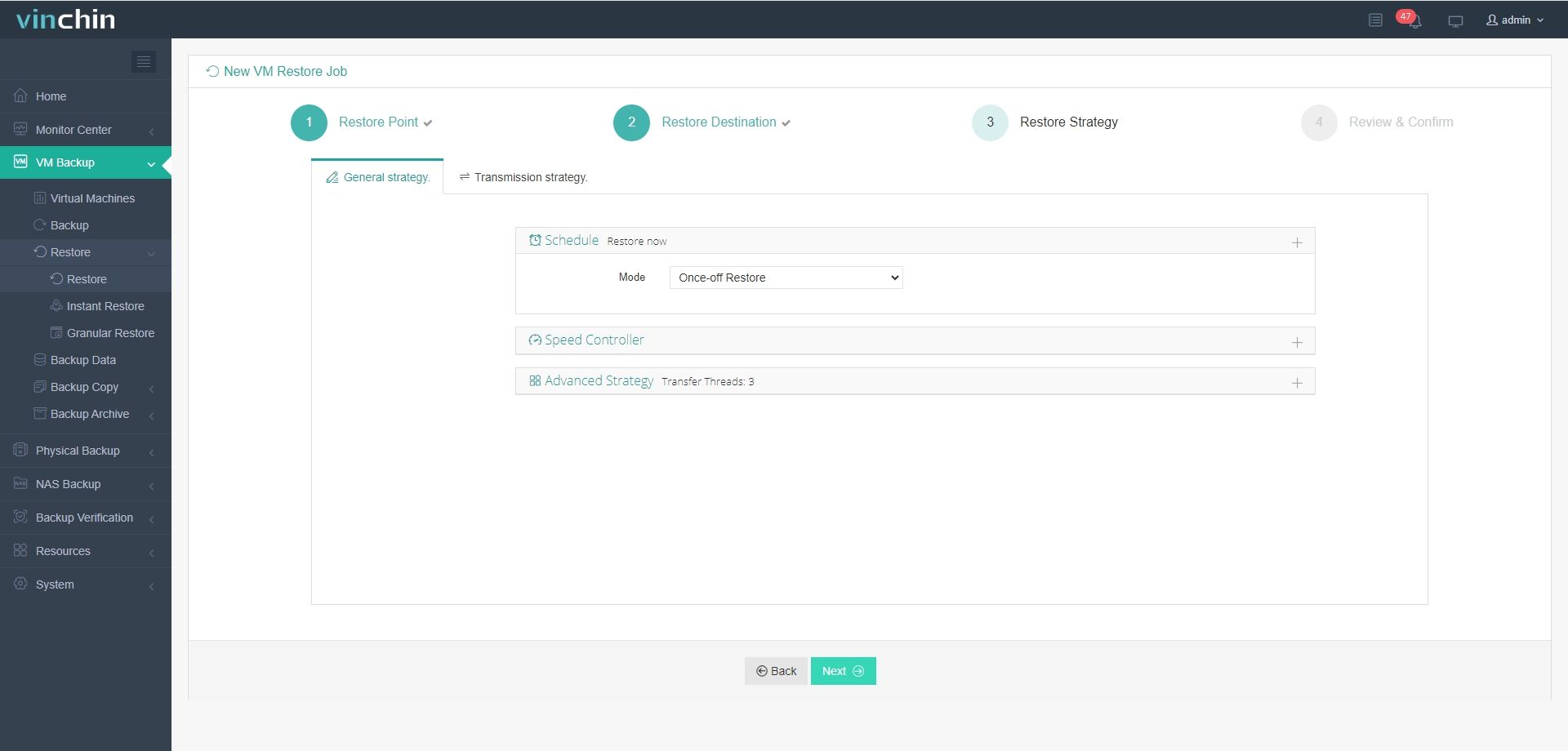
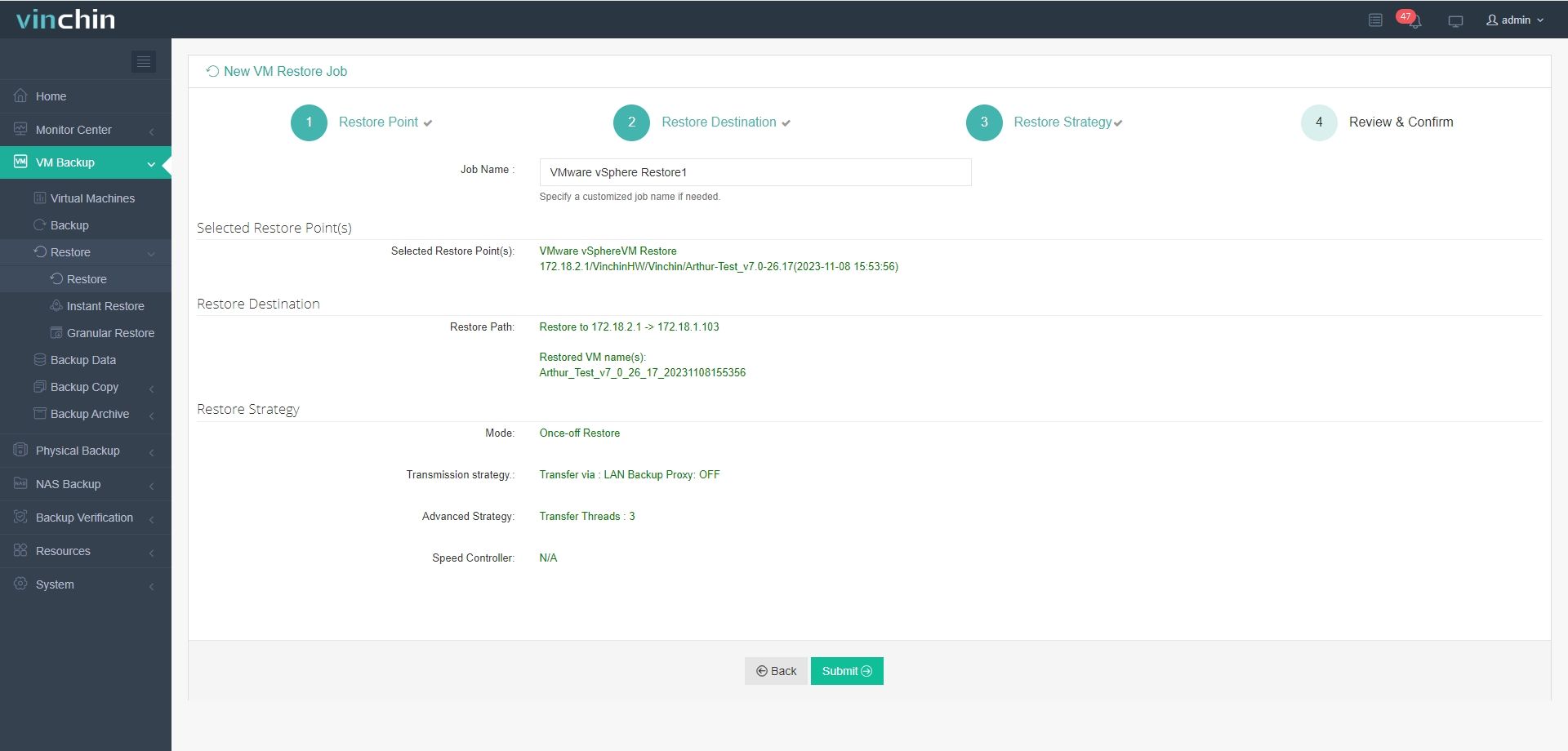
Migrazione V2V multipiattaforma:sposta facilmente da VMware a più di 10 host e viceversa senza utilizzare righe di comando o agenti di migrazione in 4 passaggi.
Passo 1: Selezionare il backup della macchina virtuale VMware
Passo 2: Seleziona l'host di destinazione
Passo 3: Selezionare le strategie di backup
Passo 4: Invia il lavoro
Prova gratuita di 60 giorni: è ora disponibile una prova gratuita completa della versione Enterprise per il test.
Domande frequenti sulla migrazione tra vCenter
D1. Come posso verificare la replica SSO tra le istanze di vCenter?
Passaggi: Accedere al vSphere Web Client > cliccare su Amministrazione > selezionare Single Sign‑On > aprire Siti > verificare lo stato della replica
Q2. Cosa devo fare se la migrazione della macchina virtuale segnala un mismatch di rete?
Assicurati che entrambi i datacenter condividano le stesse etichette di rete oppure pianifica il remapping delle VLAN dopo la migrazione
Q3. Come posso automatizzare le migrazioni tra vCenter senza Enhanced Linked Mode?
Passaggi: Avvia PowerCLI > esegui Connect‑VIServer per i vCenters sorgente e di destinazione > esegui Move‑VM con le opzioni ‑DestinationServer e ‑Datastore
Conclusione
È possibile utilizzare gli strumenti forniti da VMware per migrare le macchine virtuali tra diversi vCenter per motivi di gestione o bilanciamento delle risorse. Sono molto intuitivi e bisogna soltanto prestare attenzione ai loro requisiti.
Ricordati di eseguire prima il backup prima della migrazione della macchina virtuale. Utilizza Vinchin Backup & Recovery per eseguire il backup delle VM o migrarle su oltre 10 piattaforme senza restrizioni.







