La sicurezza dei dati è importante. Rispetto all'ambiente fisico, l'ambiente virtuale può essere protetto tramite snapshot. Creare uno snapshot della macchina virtuale è più semplice rispetto al backup della macchina virtuale, ma funziona allo stesso modo del backup della macchina virtuale?
Snapshot è comodo da utilizzare, ma conoscere i suoi difetti può prevenire la perdita di dati in futuro.
Cos'è lo Snapshot VMware?
La tecnologia degli snapshot è comunemente utilizzata negli ambienti virtuali. È possibile creare uno snapshot della macchina virtuale in un determinato momento e utilizzare questo snapshot per ripristinare la macchina virtuale in caso di problemi successivi.
Funziona davvero come uno "snapshot" nella fotografia. Il processo di creazione dello snapshot richiede solo pochi secondi, molto più breve rispetto al backup della macchina virtuale. Lo snapshot registrerà lo stato della memoria e delle applicazioni della macchina virtuale. Quando ripristini la macchina virtuale dallo snapshot, tutto verrà recuperato in base allo snapshot, come ripristinare una scena in base a una foto.
Esistono due tipi di snapshot in VMware: snapshot della memoria e snapshot in stato di sospensione.
Lo snapshot della memoria viene utilizzato per salvare l'intero stato della macchina virtuale. Viene spesso utilizzato per registrare lo stato della VM prima di aggiornare il sistema o aggiornare le applicazioni. Se l'aggiornamento non riesce o la nuova applicazione non funziona come desiderato, lo snapshot della memoria può aiutarti a tornare al punto di ripristino in cui funzionava correttamente.
Lo snapshot Quiesced viene spesso utilizzato durante il backup di una macchina virtuale. È necessario installare VMware Tools sulla macchina virtuale per poter sospendere il file system. Questo garantisce che lo snapshot del disco rappresenti uno stato coerente dei file system del sistema operativo guest.
Vinchin Backup & Recovery supporta la creazione di snapshot arrestati durante il backup delle macchine virtuali. Puoi provarlo nel tuo ambiente IT.
Come creare uno snapshot VMware in vCenter/ESXi?
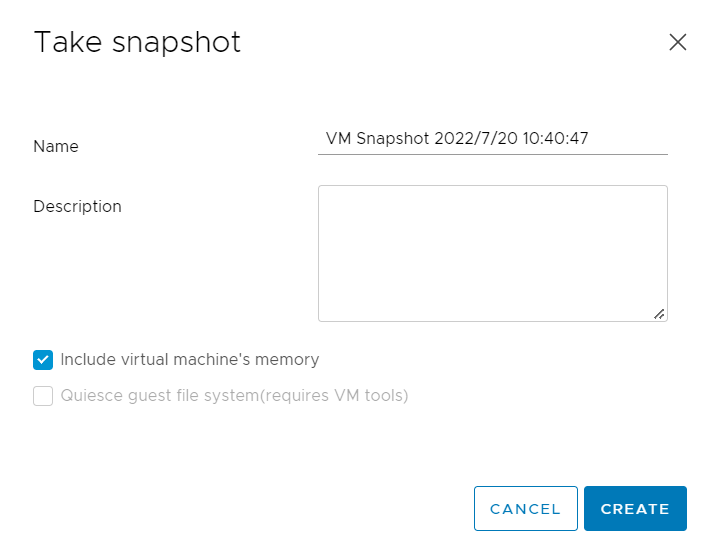
Il metodo per effettuare uno snapshot della macchina virtuale in vCenter è simile a quello utilizzato in ESXi. Lo screenshot qui sotto è stato preso in vCenter, ma puoi trovare le stesse opzioni in ESXi.
1. In vCenter, individuare la macchina virtuale per cui si desidera creare uno snapshot e selezionare Snapshot sulla destra
2. Clicca su TAKE SNAPSHOT
3. Se selezioni Includi la memoria della macchina virtuale, verrà generato uno snapshot della memoria; se selezioni Quiesce guest file system(requires VM tools), verrà generato uno snapshot quiesced.
4. Fare clic su CREATE per generare lo snapshot
Quando devi recuperare la macchina virtuale con lo snapshot, clicca su REVERT.
Qualcosa da sapere sugli snapshot di VMware
Gli snapshot sono facili da creare, ma è comunque necessario conoscerli meglio per utilizzarli correttamente.
Quanto tempo occorre per creare uno snapshot in VMware? Dipende dalla quantità di dati presenti. Normalmente, il processo richiede solo pochi secondi per essere completato.
Le snapshot di VMware influenzano le prestazioni? Sì, possono causare alcuni problemi di prestazione, ma i vantaggi superano gli svantaggi. Ricorda di eliminare le snapshot vecchie.
Per quanto tempo si dovrebbero conservare gli snapshot di VMware? VMware suggerisce di non utilizzare un singolo snapshot per più di 72 ore, poiché la dimensione del file dello snapshot aumenta nel tempo e occupa sempre più spazio di archiviazione nel datastore. Ecco perché dovresti eliminare manualmente gli snapshot. Se uno snapshot della macchina virtuale non viene eliminato correttamente, potresti visualizzare il messaggio di errore che è necessaria la consolidazione del disco della macchina virtuale in vSphere.
Quanti snapshot è possibile creare su una macchina virtuale? Il numero massimo è 32, ma si consiglia di utilizzarne solo 2 o 3 per ridurre l'impatto sulle prestazioni della VM.
Provare a creare uno snapshot della macchina virtuale quando non è occupata. Se vi è una grande quantità di operazioni di I/O in corso sulla macchina virtuale, potresti non riuscire a creare lo snapshot.
Ultimo ma non meno importante, non utilizzare lo snapshot come backup. Lo snapshot è comodo per la protezione dei dati a breve termine, ma l'ambiente IT rimane vulnerabile senza un sistema di backup. Il file dello snapshot è soltanto un registro delle modifiche del disco virtuale originale. Se si verifica un grave disastro alla macchina virtuale, gli snapshot non possono recuperare la macchina virtuale. Creare un backup richiede più tempo, ma ne vale la pena per la sicurezza dei dati.
Esegui un backup reale con Vinchin Backup & Recovery
Il backup è essenziale per la sicurezza dei dati. Vinchin Backup & Recovery può offrirti una protezione professionale per il tuo ambiente vSphere. Vinchin è partner ufficiale di VMware e ha aiutato migliaia di aziende a costruire sistemi di backup.
Il deployment di Vinchin Backup & Recovery è facile e veloce. Basta installare il pacchetto in un ambiente virtuale e poi è possibile aggiungere gli host e eseguire il backup di qualsiasi macchina virtuale tramite un comodo web console senza agenti. Sono disponibili numerose funzionalità utili come il backup incrementale perpetuo, la verifica dei dati di backup, il backup Lan-free, la compressione dei dati e molto altro ancora.
Nella sua console web intuitiva, è facile eseguire il backup della macchina virtuale in 4 passaggi.
Passo 1. Selezionare la macchina virtuale VMware
Passo 2. Seleziona l'archivio di backup
Passo 3. Selezionare le strategie di backup
Passo 4. Invia il lavoro
Puoi usufruire di una prova gratuita di 60 giorni con tutte le funzioni per distribuire questo eccellente software di backup nel tuo ambiente virtuale. Clicca semplicemente sul pulsante per scaricarlo. Ci sono molte altre funzioni brillanti in arrivo per te.
Hai altre piattaforme di virtualizzazione? Il tuo ambiente virtuale può ottenere prestazioni migliori con la tecnologia Vinchin Migrazione multipiattaforma. Sono supportate fino a 15+ differenti piattaforme mainstream, inclusi Citrix XenServer, Red Hat Virtualization, Oracle Linux KVM, ecc. La macchina virtuale può essere spostata facilmente senza un altro convertitore.
Il tempo è denaro. Più velocemente la macchina virtuale viene ripristinata da un'interruzione, minori saranno i danni alla continuità aziendale. La tecnologia Instant Recovery di Vinchin può aiutare a ripristinare macchine virtuali di qualsiasi dimensione grazie al backup, riducendo notevolmente il tempo di fermo.
Domande frequenti sui snapshot VMware
Q1: Posso spostare un snapshot VMware in un altro datastore?
No, non puoi spostare direttamente uno snapshot; devi prima consolidare o eliminare gli snapshot prima di migrare la macchina virtuale in un altro datastore.
Q2: Cosa succede se spengo una macchina virtuale durante la creazione di uno snapshot?
Se si spegne la macchina virtuale durante la creazione di uno snapshot, il processo potrebbe non riuscire e lasciare la macchina virtuale in uno stato inconsistente.
Riepilogo
In generale, ci sono due tipi di snapshot di VMware: snapshot della memoria e snapshot arrestati. Lo snapshot della memoria viene spesso utilizzato per conservare la memoria e lo stato della macchina virtuale, mentre lo snapshot arrestato viene frequentemente usato insieme ad altri software di backup per realizzare in modo più efficace il backup della macchina virtuale.
È importante sapere che lo snapshot non può essere utilizzato come backup perché non consente il recupero della macchina virtuale in caso di disastri gravi e funziona soltanto a breve termine.
Vinchin Backup & Recovery è il partner ufficiale di VMware. È possibile distribuire facilmente questo software e creare un sistema di backup. Non perdere la prova gratuita.







