Eseguire il backup del sistema operativo Windows è fondamentale perché garantisce di disporre di una copia dei propri dati e file importanti in caso di guasto critico del sistema o di infezione da malware.
Esistono diversi modi per eseguire il backup del sistema operativo Windows, tra cui l’utilizzo di strumenti di backup integrati come Windows Backup e Ripristino oppure software di backup di terze parti. È inoltre possibile utilizzare diversi percorsi, quali servizi di archiviazione cloud (Google Drive, Dropbox o OneDrive), unità esterne e sistemi di archiviazione collegati alla rete (NAS), per salvare i file e i documenti importanti.
In questo articolo imparerai come eseguire il backup di Windows 10/11 su un NAS, una procedura valida per tutti i marchi, tra cui Synology, QNAP, Asustor e altri.

Metodo 1: Backup di Windows mediante Backup e ripristino di Windows
Backup e ripristino di Windows è un software di backup integrato disponibile a partire da Windows 7 e ereditato da Windows 10/11. Con esso è possibile eseguire il backup e il ripristino del server Windows e copiare sistemi operativi, file di sistema, file, applicazioni e altro ancora sui dispositivi NAS.
1. In Windows 10: digita backup nella barra di ricerca e fai clic su Backup e ripristino (Windows 7) nei risultati.
Su Windows 11: digita Pannello di controllo nella casella di ricerca, fai clic su Sistema e sicurezza e scegli Backup e ripristino (Windows 7).
2. Fare clic su Configura backup a destra del pannello e su Salva su una rete….
3. Fare clic su Sfoglia…, aggiungere la posizione di rete dei dispositivi NAS, inserirne le credenziali e fare clic su OK.
Nota: mappa il tuo NAS su un sistema locale e assegnagli una lettera di unità se non puoi eseguire il backup sul NAS inserendo direttamente il percorso di rete. Successivamente, ti verrà chiesto se creare o meno un disco di ripristino del sistema; fai clic su Sì se disponi di un’unità esterna, che potrà essere utilizzata per ripristinare file/cartelle e l’immagine del sistema.
4. Scegli Lascia che Windows scelga oppure Fammi scegliere (spunta la casella per includere un’immagine di sistema dei dischi con questa opzione) per decidere gli elementi da eseguire il backup.
5. Nella finestra di revisione, facoltativamente fare clic su Modifica pianificazione > Esegui backup secondo una pianificazione > impostare la pianificazione per automatizzare il backup.
6. Fare clic su Salva impostazioni ed esegui il backup per iniziare.
Metodo 2: Backup Windows mediante Cronologia file
Cronologia file è un’applicazione di backup introdotta in Windows 8 che esegue il backup di tutti i file presenti nelle cartelle Librerie, Desktop, Preferiti e Contatti. Con questo strumento è possibile salvare automaticamente versioni di backup dei file locali su un NAS o su un disco rigido esterno USB.
In Windows 10:
1. Fare clic su Start > Impostazioni > Aggiornamento e sicurezza > Backup > Altre opzioni. Oppure premere il tasto Windows + Q e digitare “backup”.
2. Fare clic su + Aggiungi un'unità per selezionare la posizione di rete in cui salvare i backup.
3. Attiva Esegui automaticamente il backup dei file > Altre opzioni > scegli le origini del backup ed escludi gli elementi indesiderati selezionandoli e facendo clic su Rimuovi.
4. Scorri verso il basso e fai clic su Aggiungi una cartella per filtrare cartelle specifiche nella sezione Escludi queste cartelle, e procedi in modo opposto nella sezione Esegui il backup di queste cartelle.
5. Personalizza gli intervalli di backup.
6. Fare clic su Esegui backup ora.
In Windows 11:
1. Aprire Impostazioni > digitare Cronologia file nella casella di ricerca.
In alternativa, premi il tasto Windows + R > digita control > seleziona Salva copie di backup dei tuoi file con Cronologia file in Sistema e sicurezza.
2. Fare clic su Seleziona unità a sinistra e su Aggiungi una posizione di rete per aggiungere il NAS connesso al computer.
3. Configura la pianificazione del backup nelle Impostazioni avanzate e filtra le cartelle nella sezione Escludi cartelle.
4. Attiva la Cronologia file e avvia il processo.
Metodo 3: Backup di Windows con Vinchin Backup & Recovery
Eseguire il backup di Windows 10/11 non significa semplicemente copiare tutti i file di sistema, ma creare un’immagine completa che includa tutti i file, le configurazioni e la struttura del disco in una posizione di backup. Gli utenti Windows possono fare affidamento su Backup e ripristino di Windows oppure sulla funzione Cronologia file per eseguire un backup necessario.
Tuttavia, per quanto riguarda la comodità, potrebbe essere necessario ricorrere a una soluzione professionale di backup fornita da un soggetto terzo. Vinchin Backup & Recovery è un software affidabile per il backup di sistemi operativi Linux e Windows, oltre 10 piattaforme virtuali, 6 database, NAS e un’enorme quantità di file non strutturati.

Compatibile con:
Windows Desktop (64-bit): 7, 8, 10, 11 e XP.
Windows Server (64-bit): 2003, 2008, 2012, 2016, 2019, 2022.
CentOS Linux (a 64-bit): 6, 7, 8.
Strategie intelligenti di backup:
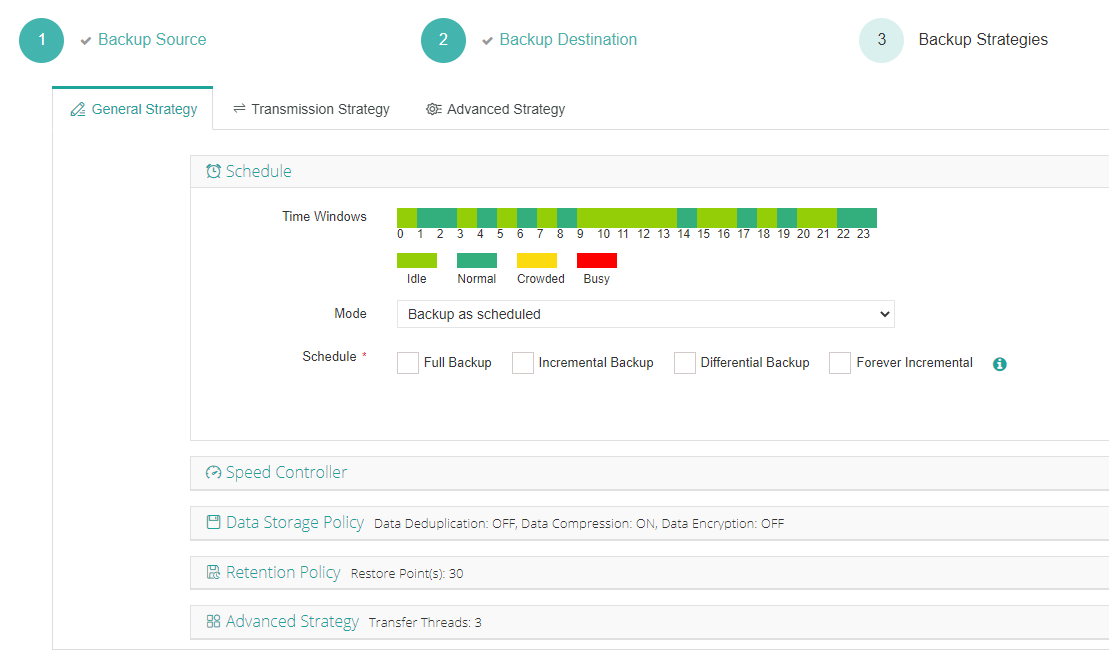
Backup automatico del sistema operativo pianificato.
Scegli tra backup completo, incrementale, differenziale e incrementale perpetuo.
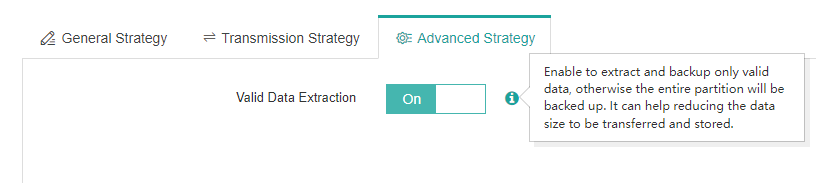
Abilita la deduplicazione e la compressione dei dati e l’estrazione di dati validi per ridurre le dimensioni dei dati.
Ottimizza le linee di trasferimento multithread per velocità.
Protezione completa dei dati:
Crittografa i dati per impostare le password di recupero con l’algoritmo AES-256.
Cifrare la trasmissione dei dati con SSL per proteggere il trasferimento.
Rifiuta qualsiasi visita non autorizzata per prevenire il ransomware con il monitoraggio in tempo reale delle operazioni di input/output.
Salva una copia di backup esterna in un'altra posizione in caso di emergenze.
Archivia i dati nei cloud pubblici per una maggiore sicurezza.
Scarica subito la versione di prova gratuita completa della durata di 60 giorni della nuova versione v7.0 per scoprirne di più.
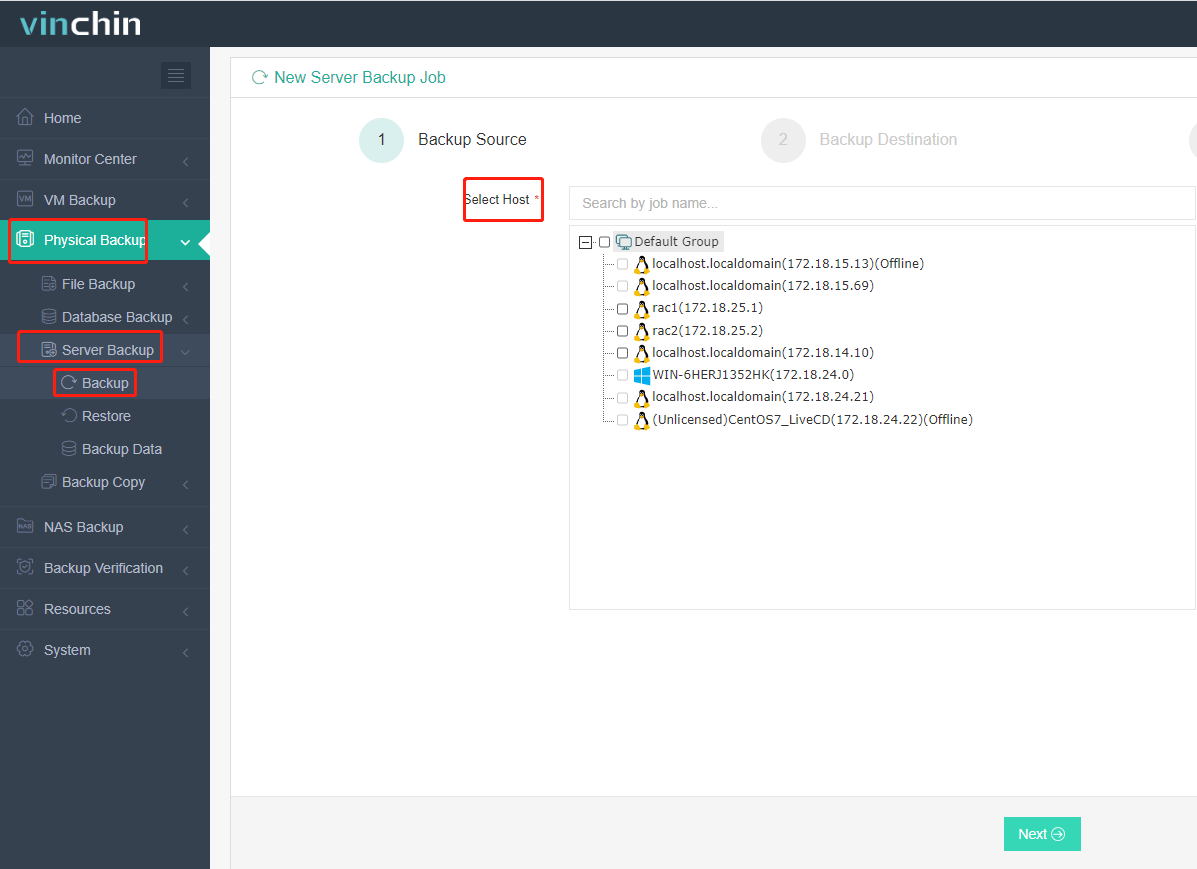
1. Vai su Backup fisico > Backup del server > Backup e seleziona un host Windows. Puoi spuntare la casella dell’unità sotto l’host selezionato per scegliere quelle specifiche.
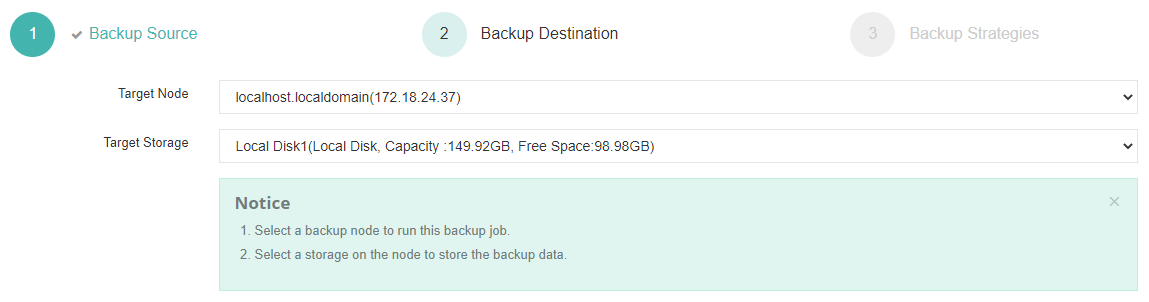
2. Selezionare il nodo di backup NAS e l’archiviazione su di esso per il processo.
3. Personalizza le strategie di backup sopra menzionate.

4. Esamina e invia il compito. Verrà eseguito in base all’impostazione dell’orario.
Conclusione
In questo articolo puoi imparare come eseguire il backup di Windows 10/11 su dispositivi NAS con tre semplici metodi: Backup e ripristino di Windows, Cronologia file e il versatile software di backup Vinchin Backup & Recovery, che non solo automatizza i backup e offre varie opzioni di backup, ma permette anche di ripristinare il sistema operativo allo stato presente in un determinato momento, evitando così la necessità di riconfigurare tutto.