I dispositivi NAS (Network Attached Storage) offrono un’archiviazione centralizzata e una condivisione semplice dei file per più utenti e dispositivi su una rete, consentendo di eseguire automaticamente il backup dei dati e di accedervi da remoto. Si tratta di una soluzione scalabile, affidabile ed economica per gestire, condividere e proteggere i dati sia in ambienti domestici che aziendali. È possibile eseguire facilmente il backup del proprio sistema Windows su NAS.
Tuttavia, ciò non significa che possano essere immuni da attacchi di ransomware, come è accaduto di recente a WD My Cloud. Pertanto, spesso gli utenti eseguono il backup del proprio NAS su un disco rigido esterno o su un altro dispositivo NAS (ad esempio, da Synology a WD My Cloud e viceversa), per assicurarsi di disporre di più copie di backup. Questo articolo illustra come eseguire il backup da Synology a QNAP e da QNAP a Synology, con o senza Rsync.
Rsync è uno strumento software che consente una sincronizzazione ed un trasferimento efficienti di file tra un computer, un’unità di archiviazione e computer collegati in rete. Lo strumento confronta i file in base al loro orario di modifica e alle dimensioni ed è ampiamente utilizzato nei sistemi operativi di tipo Unix.
Perché eseguire il backup di un NAS su un altro NAS?
Nonostante le differenze tra Synology e QNAP, eseguire il backup di un dispositivo NAS su un altro NAS è una pratica comune nella gestione dei dati e nel ripristino dopo un disastro.
Ridondanza: Fornisce ridondanza nel caso in cui uno dei dispositivi si guasti o diventi inaccessibile. Ciò garantisce che i tuoi dati rimangano disponibili anche in caso di guasto hardware di uno dei dispositivi.
Ripristino dopo disastri: In caso di attacco informatico o altri incidenti, i tuoi dati possono essere recuperati in caso di perdita o danneggiamento del dispositivo primario.
Backup esterno: Avere una copia di backup aggiuntiva su un altro NAS situato in una posizione fisica diversa protegge i tuoi dati da furti, incendi o altri disastri che potrebbero colpire sia il dispositivo principale sia il backup.
Sincronizzazione dei dati: In alcuni casi, il backup di un NAS su un altro NAS può anche fungere da metodo per sincronizzare i dati tra più dispositivi, garantendo che gli stessi file e dati siano disponibili su tutti i dispositivi.
Eseguire il backup di Synology su QNAP con Rsync
Hybrid Backup Sync è una soluzione QNAP per il backup e il ripristino in caso di disastro, che integra funzioni di sincronizzazione.
Hyper Backup è un'utilità di backup Synology che consente agli utenti di eseguire il backup della configurazione del sistema, delle cartelle condivise e delle applicazioni in base a una pianificazione oppure manualmente.
Configurare Rsync sul NAS QNAP
1. Accedere a QTS/QuTS come amministratore.
2. Installa Hybrid Backup Sync nel centro applicazioni e aprilo.
3. Fare clic su Servizi a sinistra > selezionare Server Rsync > abilitare il server Rsync > configurare le impostazioni di accesso dell’account e verificare che la porta 873 sia configurata > fare clic su Applica.
4. Aprire il Pannello di controllo e andare su Rete e servizi file > Accesso alla rete > Binding del servizio.
5. Abilita il Servizio SSH sulla porta per la sincronizzazione in Associazione servizi.
Crea un backup su Synology NAS
1. Scarica e installa Hyper Backup.
2. Sulla pagina principale di Hyper Backup, fare clic su + per creare un Compito di backup dati.
3. Selezionare rsync copy (single-version) nella sezione File Server per la destinazione del backup.
4. Nella finestra Impostazioni destinazione backup, selezionare server compatibile con rsync per Tipo di server, inserire le credenziali del NAS QNAP, abilitare Crittografia del trasferimento e scegliere il modulo di backup.
5. Seleziona i file Synology da backuppare e configura le impostazioni di backup. Fai clic su Applica > Esegui backup ora.
Backup di QNAP su Synology con Rsync
Configurare Rsync sul NAS Synology
1. Installare Hyper Backup sul NAS Synology e creare una cartella condivisa in File Station.
2. Vai al Pannello di controllo > Servizi file > rsync > Abilita servizio rsync > Abilita account rsync in DSM.
3. Fare clic su Modifica account rsync per configurare l’account come amministratore.
Crea un processo di sincronizzazione sul NAS QNAP
1. Installa Hybrid Backup Sync nel centro applicazioni.
2. Crea una cartella condivisa nella File Station.
3. Nella barra di ricerca del NAS QNAP, digita rsync> fai clic su Server di backup per accedere direttamente alla finestra.
Oppure, in Hybrid Backup Sync, vai su Server di backup > Server Rsync.
4. Prendere nota del numero della porta, selezionare le opzioni desiderate e configurare nome utente e password. Fare clic su Applica > OK.
5. Torna alla Panoramica, fai clic su Crea attività di sincronizzazione > Sincronizzazione unidirezionale > Sincronizza locale con remoto.
6. Selezionare Rsync > Avanti > Nuovo profilo dal menu a discesa Server Rsync remoto.
7. Fare clic su Impostazioni accanto al pulsante, specificare l’indirizzo IP Synology e le credenziali di accesso, quindi fare clic su Test per verificare la connessione.
8. Nella cartella Origine, selezionare la cartella condivisa QNAP creata in precedenza.
9. Fare clic sulla freccia rivolta verso il basso della cartella di destinazione per selezionare la cartella Synology condivisa e fare clic su Aggiungi.
10. Fare clic sull’icona Programma o su Impostazioni avanzate in basso a sinistra per personalizzare la configurazione oppure selezionare Sincronizza ora.
11. Fare clic su Applica.
Eseguire il backup da Synology a QNAP e da QNAP a Synology senza rsync
L’uso di rsync può rappresentare una sfida per la rete e per la larghezza di banda; inoltre, il processo di backup potrebbe non essere aggiornato e alcuni file potrebbero modificarsi durante l’operazione. Questa soluzione non è assolutamente adatta al backup, specialmente in ambienti aziendali su larga scala con volumi di dati molto elevati.
Una soluzione professionale di backup NAS di terze parti potrebbe essere la risposta. Vinchin Backup & Recovery non solo consente agli utenti NAS di eseguire il backup da Synology a QNAP e viceversa, ma supporta anche tutti i dispositivi NAS conformi ai protocolli NFS/CIFS.
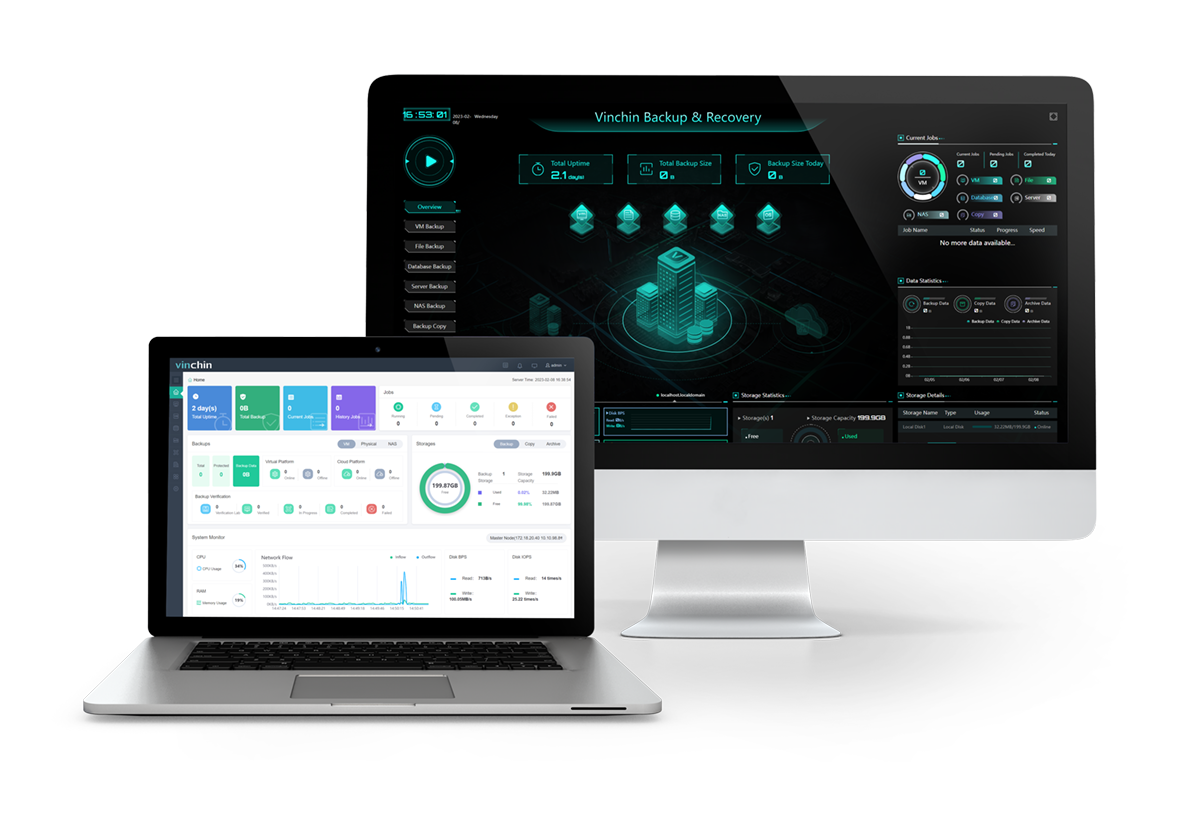
Ottimizza il backup, il ripristino e la protezione anti-malware del NAS come segue:
Filtra determinati tipi di file di backup utilizzando un carattere jolly.
Esegui il backup del NAS su qualsiasi altro dispositivo NAS tramite i protocolli NFS/CIFS.
Programma il backup con una notifica via email.
Scegli tra backup completo, incrementale e differenziale.
Comprimi i dati per risparmiare spazio di archiviazione.
Cifrare i dati di backup con lo standard AES-256.
Imposta una password personalizzata per ripristinare i dati.
Scansiona e trasferisci i dati tramite più thread.
Ripristina il NAS nel percorso originale o in un nuovo percorso del server condiviso/file NAS.
Puoi stare certo che tutti i backup Vinchin sono monitorati da un sistema di input/output in tempo reale che respinge qualsiasi accesso non autorizzato e puoi anche inviare una copia di backup su NAS remoto in un’altra sede come piano B.
Se hai un ambiente complesso, non preoccuparti delle prestazioni della soluzione Vinchin. È compatibile con 12 piattaforme di virtualizzazione, tra cui VMware, Hyper-V e Xen, 6 database principali, server e cartelle Linux e Windows, archiviazione dei dati su cloud pubblici e molto altro.
Scarica la versione di prova gratuita per 60 giorni della versione Enterprise per provarla subito.
1. Aggiungi la condivisione NAS Synology e QNAP al software Vinchin e acquisisci le relative licenze.
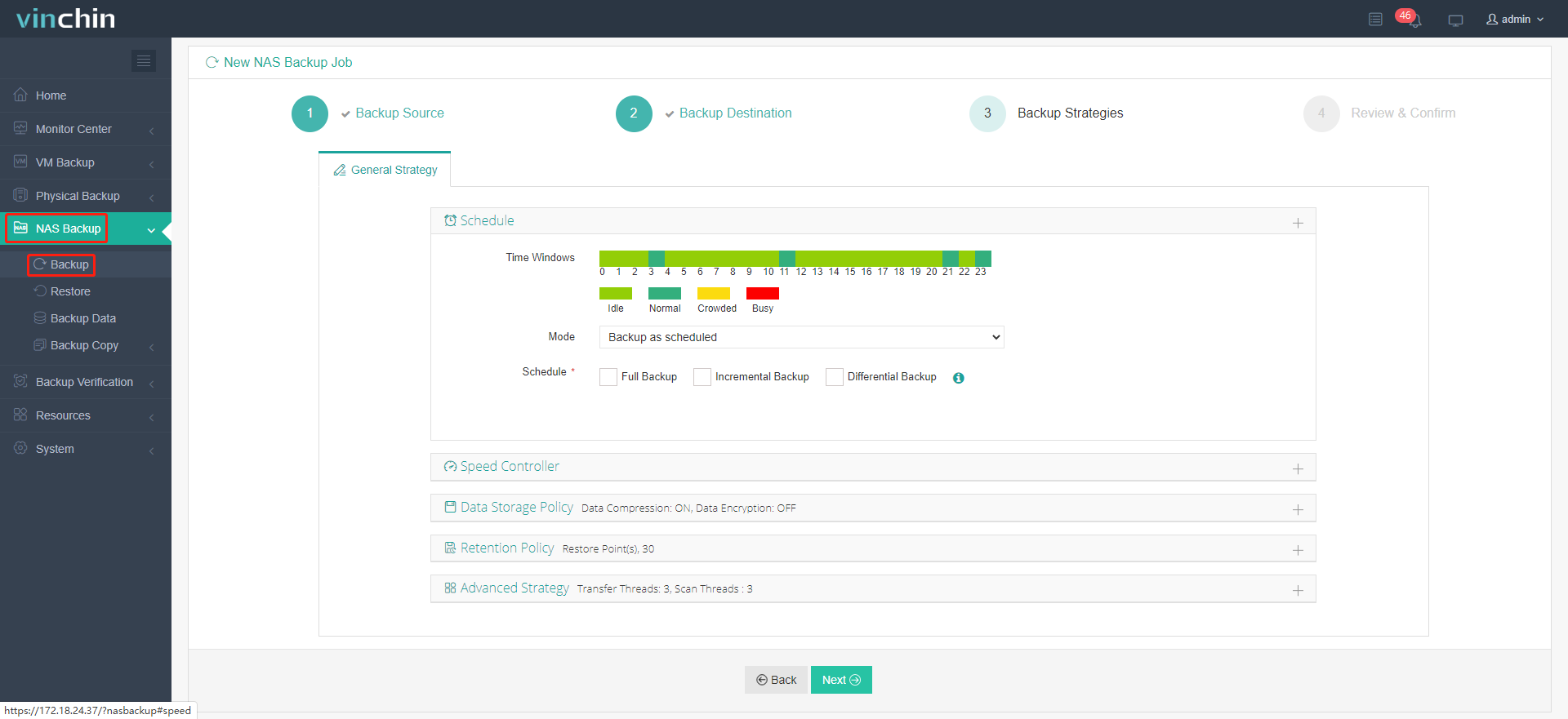
2. Quindi vai alla sezione Backup NAS per creare un processo di backup. Innanzitutto, seleziona la condivisione NAS, i file sorgente e personalizza il tuo carattere jolly.
3. Successivamente, scegli la condivisione NAS di destinazione come destinazione del backup.
4. Configura i tuoi processi di backup, come pianificazioni, tipi di backup, compressione ed encryption dei dati, politica di conservazione, ecc.
5. Infine, visualizza il riepilogo del tuo lavoro e invialo. Verrà eseguito secondo il programma.
Domande frequenti sul backup Synology
È possibile eseguire il backup di Synology su un altro NAS?
Certo che puoi. Vai su Hyper Backup > clicca su + > Attività di backup dati > seleziona Synology NAS remoto come destinazione di backup > Crea attività di backup e segui la procedura guidata.
Come eseguo il backup del mio NAS QNAP sul mio NAS?
In Hybrid Backup Sync, sul QNAP di origine selezionare Backup (o Sync) > Remote Backup > seguire le istruzioni per creare un’attività di backup.
Come eseguo il backup del mio Synology su un disco rigido esterno?
È possibile utilizzare Synology come unità di rete in Windows e usare la funzione Backup e ripristino. Selezionare il disco rigido esterno come archiviazione di destinazione. Per ulteriori dettagli, consultare il backup Synology.