Con un NAS Synology è possibile creare facilmente un cloud privato sicuro per archiviare, eseguire il backup, accedere e condividere i propri file. Eseguire il backup di un NAS Synology tramite il Synology Drive Client su altri dispositivi di archiviazione, come quelli WD o QNAP, è una pratica consigliata, ma ripristinarne uno è un’altra questione.
L’eliminazione accidentale di dati dal disco rigido del NAS può verificarsi comunemente e l’opzione Cestino consente di recuperare i file eliminati, ripristinandoli quando vengono cancellati per errore. Tuttavia, la situazione potrebbe essere diversa in caso di corruzione del server, formattazione o inizializzazione del disco oppure attacchi di ransomware. Si raccomanda di abilitare il Cestino per ogni cartella condivisa; inoltre, qualora questa funzionalità non funzioni, sono disponibili altri strumenti di recupero Synology e software di terze parti per integrarla o sostituirla.
Questo articolo illustra passo dopo passo come abilitare il Cestino su DSM e presenta alternative per il ripristino dei file eliminati.

Ripristinare i file eliminati di Synology con il Cestino
1. Abilitare il Cestino
1. Accedere al Pannello di controllo > Cartella condivisa su DiskStation Manager.
2. Seleziona una cartella condivisa da modificare.
3. Selezionare Abilita Cestino e Riduci l’accesso agli amministratori soltanto per gli amministratori. Fare clic su OK.
2. Ripristinare i file eliminati di Synology dal cestino
1. Avviare File Station e individuare la cartella condivisa per cui è abilitato il cestino.
2. Accedi alla sottocartella #recycle.
3. Fare clic con il tasto destro sul bersaglio per Copia in/Sposta in… > Sposta in… la destinazione.
Esegui il backup di Synology per recuperare i file eliminati senza cestino, quando necessario
Il recupero dati Synology tramite il Cestino richiede che questa funzione sia abilitata, altrimenti non funzionerà come previsto. Inoltre, non è in grado di gestire situazioni in cui il file system del NAS è danneggiato, si verifica un’interruzione di alimentazione o un attacco informatico.
Vinchin Backup & Recovery ripristina i file eliminati o persi di Synology, qualunque cosa accada. Essendo una soluzione di backup altamente compatibile con 12 piattaforme di virtualizzazione, 6 database, server fisici e qualsiasi marca di NAS che supporti i protocolli NFS/CIFS, come Synology, QNAP, Asustor, Western Digital, Buffalo, ecc., offre le seguenti caratteristiche:
Backup automatico del NAS con strategie intelligenti quali compressione e crittografia dei dati, più opzioni di backup, trasferimento multithread, filtro file, ecc.
Ripristina i dati del NAS dopo eliminazione, formattazione, guasto del sistema, interruzione di corrente e attacco ransomware nella posizione originale/nella nuova posizione/in un altro file system NAS/server.
Cripta i backup secondo gli standard AES-256 di livello bancario e proteggili in tempo reale tramite un monitor IO per bloccare accessi non autorizzati.
Invia una copia di backup esterna in una sede remota per sicurezza oppure archivia i dati su cloud pubblici per una protezione doppia.
Scarica la versione di prova gratuita di 60 giorni per ripristinare facilmente il tuo Synology.
Prima di ripristinare il tuo NAS, devi aggiungere la condivisione del NAS al software Vinchin e attivare la licenza, quindi creare un processo di backup del NAS come origine. Ora sei pronto a procedere.
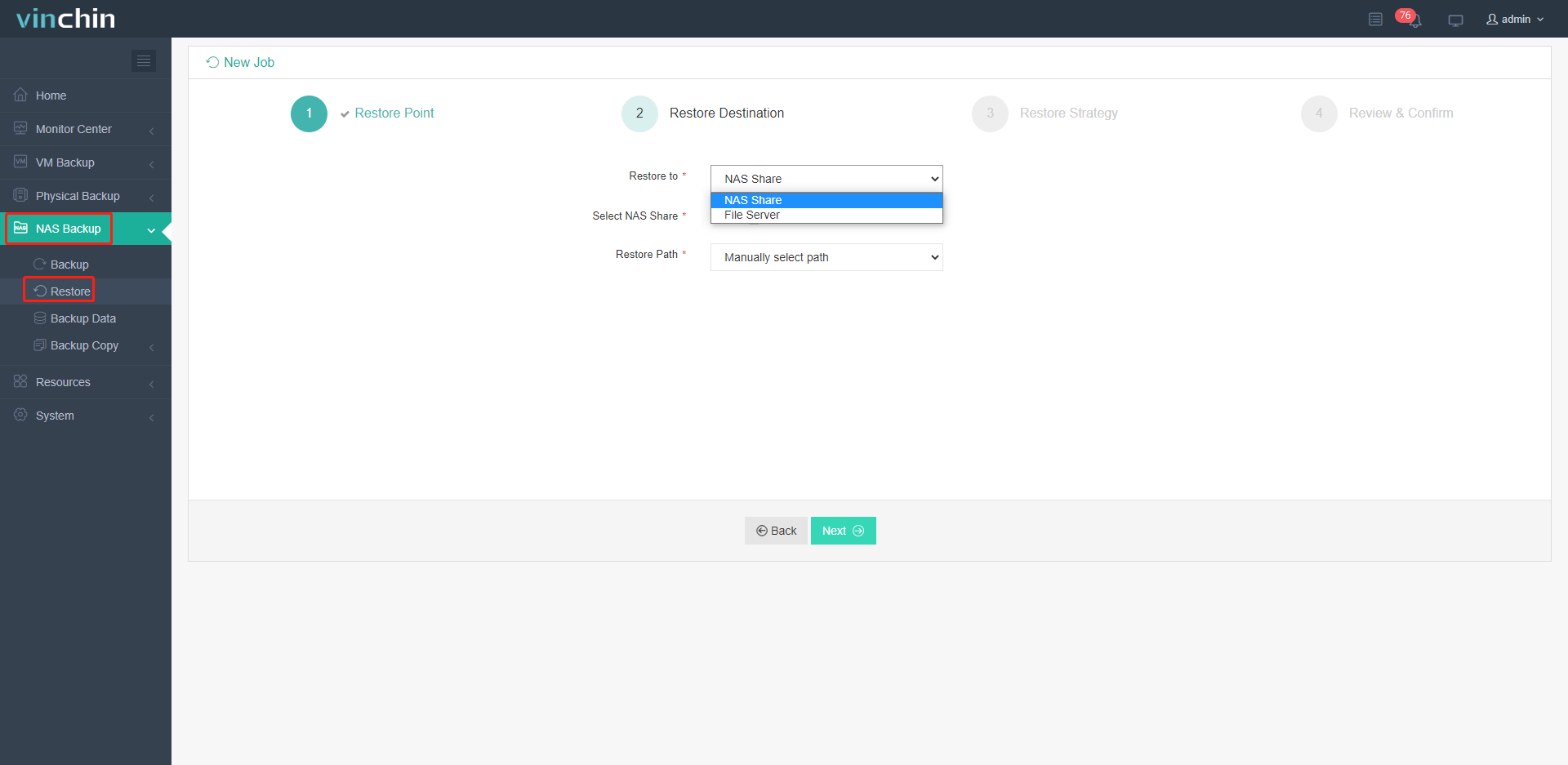
1. Vai su Backup NAS > Ripristina, scegli un punto di ripristino in cui sono presenti i file/cartelle di destinazione e selezionali.
2. Ripristinare nella condivisione NAS o nel server file, utilizzando lo stesso percorso oppure un nuovo percorso.
3. Impostare un regolatore di velocità e il numero del filo di trasferimento.
4. Verificare ed inviare il compito. I dati recuperati potranno essere visualizzati successivamente nella destinazione desiderata.
Domande frequenti sul ripristino Synology
Q1: Per quanto tempo i file rimangono nel Cestino del NAS Synology?
Dopo essere rimasti nel Cestino per 30 giorni, tutti gli elementi che non possono essere ripristinati verranno rimossi definitivamente dal sistema Synology NAS. I file recuperati occupano spazio e contribuiscono ai tuoi limiti di utilizzo e archiviazione.
Q2: Come ripristino il mio NAS Synology alle impostazioni di fabbrica?
Trovare RESET su Synology> premere il pulsante per circa 4 secondi fino a sentire un segnale acustico e rilasciarlo> entro 10 secondi, premerlo nuovamente per 4 secondi fino a sentire altri 3 segnali acustici> la spia STATUS di Synology lampeggia in arancione o verde dopo 2 minuti. Il NAS ha ora perso la configurazione.
Q3: Come ripristino i dati di Hyper Backup senza Synology?
È possibile utilizzare Hyper Backup Explorer per ripristinare i dati dal disco locale o dall’archiviazione C2 e copiarli in un’altra destinazione. Per istruzioni più dettagliate, vedere Ripristinare i dati senza un NAS Synology.