Rispetto ai dischi rigidi esterni, un NAS è una soluzione di archiviazione centralizzata più accessibile e scalabile, che consente agli utenti di eseguire il backup di qualsiasi tipo di dati, ad esempio il sistema operativo Windows su NAS, e di condividerli tramite rete.
Eseguire il backup di un NAS su un altro NAS (ad esempio, da Synology a QNAP e viceversa) crea una copia duplicata dei dati memorizzati in una posizione separata, proteggendo così dalla perdita di dati causata da guasti hardware o disastri. Consente di eseguire operazioni di manutenzione senza influire sulle prestazioni del NAS principale ed è un investimento intelligente nella sicurezza dei dati.
Synology e Western Digital sono due dei produttori di NAS più famosi e popolari sul mercato. In questo articolo scoprirai tre modi semplici per eseguire il backup da Synology NAS a WD My Cloud e da WD My Cloud a Synology NAS.
Eseguire il backup di Synology NAS su WD My Cloud
1. Backup e ripristino di Windows
Backup e ripristino di Windows è un programma integrato nel sistema che consente di eseguire il backup su unità esterne, dispositivi NAS e cloud, nonché il ripristino dell’immagine di sistema.
1. Fare clic su Questo PC nel menu Start > Mappa unità di rete.
2. Seleziona una lettera di unità dal menu a discesa e fai clic su Sfoglia… per selezionare una cartella sul NAS Synology da mappare.
3. Selezionare Riconnetti all’accesso e fare clic su Fine.
4. Digita backup nella barra di ricerca e seleziona Backup e ripristino (Windows 7).
5. Fare clic su Configura backup a destra per avviare la finestra.
6. Selezionare Salva su una rete e specificare l’indirizzo IP oppure cercare WD My Cloud. Inserire le credenziali di rete.
7. Seleziona la posizione di rete appena aggiunta.
8. Selezionare «Lascia che scelga io» per la selezione manuale nell’unità mappata.
9. Fare clic su Salva impostazioni ed esegui il backup per il backup WD My Cloud.
2. Rsync
Rsync è un programma a riga di comando che copia file e directory tra sistemi locali e remoti.
Preparazione:
1. Configurare rsync su WD My Cloud.
Accedi al portale web e abilita SSH.
Su un My Cloud 2.xx.xx ed EX4:
a. Fare clic su Impostazioni nella barra di navigazione > Rete > attivare SSH nella sezione Servizi di rete.
b. Accetta i termini, digita la tua nuova password e confermala. Clicca su OK.
Su un My Cloud 4.xx.xx:
a. Fare clic su Impostazioni nella barra di navigazione > Rete > attivare l’interruttore di SSH nella sezione Servizi di rete.
b. Prendere nota del nome utente e della password indicati e fare clic su Accetto > OK.
2. Accedi al tuo My Cloud e crea una nuova condivisione per il backup.
3. Crea un file .secrets per rsync nella cartella /etc.
synologynasuser:super segreto xxxx passw0rd!
4. Crea un file di configurazione rsync in /etc.
file pid = /var/run/rsyncd.pid
file di blocco = /var/run/rsync.lock
file di log = /var/log/rsync.log
[Condivisione SynologyNAS per rsync]
comment = "La mia condivisione rsync per Synology"
path = /shares/created_on_wd_nas
# Oppure
path = /DataVolumes/shares
usa chroot = vero
uid = root
gid = share
sola lettura = no
list = yes
auth users = new_created_share_name_on_wd
file segreti = /etc/rsyncd.secrets
hosts allow = Indirizzo IP Synology.NAS
5. Modificare il file /etc/default/rsync e sostituire RSYNC_ENABLE=false con =true.
6. Verificare se rsync è in esecuzione e avviarlo, se non lo è.
/etc/init.d/rsync status
/etc/init.d/rsync start
7. Ricaricare rsync o riavviarlo.
/etc/init.d/rsync reload
/etc/init.d/rsync restart
8. Facoltativamente, creare un nuovo utente su WD My Cloud con tutti i diritti condivisi sulla cartella appena creata.
9. Esegui gli script.
#!/bin/sh
Volume=/volume
RsyncPasswordFile=/percorso/al/file/di/password
RemoteUser=nuovo_nome_condiviso
RemoteHost=xxx.x.x.x
RemotePath=Backup
LogDir=/var/log
LogFile=$LogDir/MyBackups.log
echo "vvvvvvvvvvvvvvvvvvvvvvvvvvvvvvvvvvvvvvvvvvvv" >> $LogFile
echo "Script principale avviato" >> $LogFile
StartBackup() {
se [ -z $1 ]; allora
echo "ERRORE 1 È VUOTO [$1]" >> $LogFile
ritorna
fi
local SourceDir=$1
echo "La directory di origine è [$SourceDir]" >> $LogFile
directory locale di destinazione = $SourceDir
echo "DestinationDir è [$DestinationDir]" >> $LogFile
se [ ! -d $Volume/$SourceDir ]; allora
echo "ERRORE: La cartella di origine [$SourceDir] non è stata trovata" >> $LogFile
return
fi
local JobLog=$LogDir/MyBackups-$(echo $SourceDir | sed -e 's///_/g').log
echo "Il log di Rsync è [$JobLog]" >> $LogFile
echo ">>>>>> Avvio del processo di backup per [$SourceDir] in [$DestinationDir]">> $LogFile
 # dry-run è abilitato per impostazione predefinita
 /usr/syno/bin/rsync --timeout=600 -rlt -p --chmod=ugo=rwx -H -W --password-file=$RsyncPasswordFile $Volume/$SourceDir $RemoteUser@$RemoteHost::$RemotePath/$DestinationDir --exclude=/*/#recycle/ -Phriivv --stats --log-file=$JobLog -n
 echo "Backup completato per [$SourceDir] in [$DestinationDir] <<<<<<" >> $LogFile
}
Avvia backup 'foto'
AvviaBackup 'musica'
AvviaBackup 'video'
echo "Script principale completato" >> $LogFile
echo "^^^^^^^^^^^^^^^^^^^^^^^^^^^^^^^^^^^^^^^^^^^^" >> $LogFile
Eseguire il backup di WD My Cloud su un NAS Synology
1. Rsync
1. Nel DSM Synology, vai su Pannello di controllo > Servizi file > Rsync > Abilita il servizio Rsync.
2. Fare clic su Modifica account rsync per utilizzare, facoltativamente, un amministratore Synology che dispone di accesso in lettura/scrittura alla condivisione. Fare clic su Applica.
3. Accedere a WD My Cloud utilizzando PuTTY ed eseguire il comando terminale Linux: rsync -avz /DataVolume/shares/Public/ Synology_user@IP_address: Synology_destination
4. Digita “sì” per accettare temporaneamente l’SSH/il certificato del NAS Synology.
5. Inserisci manualmente la password dell’utente Synology. Aggiungi il comando nohup prima del comando rsync per eseguire l’operazione in modalità non assistita.
2. Monta My Cloud su Synology
1. Collega Synology e My Cloud a un router/switch.
2. Accedi a DSM, apri File Station > Strumenti > Monta cartella remota > Cartella condivisa CIFS (per una condivisione SMB).
3. Inserisci il percorso della condivisione SMB (ad esempio, 10.0.1.40Photography) e i dati del tuo account di accesso.
4. Scegliere dove montare e selezionare l’opzione Monta automaticamente all’avvio. Fare clic su Monta.
5. In File Station, scegli di trascinare e rilasciare le condivisioni montate oppure seleziona manualmente i file da copiare.
Eseguire il backup di Synology NAS su WD My Cloud e viceversa
3. Vinchin Backup & Recovery
Sebbene rsync possa risultare intimidatorio per gli utenti non esperti, pone anche sfide in termini di larghezza di banda. Copia soltanto i file nuovi o modificati nella destinazione e i suoi parametri di comando per la sincronizzazione dei dati tra due posizioni potrebbero causare la perdita di dati sul NAS WD se non si procede con sufficiente attenzione.
Gli altri metodi non offrono molte opzioni di backup agli utenti NAS, il che potrebbe risultare dispendioso in termini di tempo e di spazio.
Una soluzione affidabile per il backup NAS come Vinchin Backup & Recovery è in grado di gestire efficacemente queste esigenze. Supporta 12 piattaforme di virtualizzazione (VMware, Xen, Hyper-V, ecc.), 6 tipi di database, server fisici e tutti i dispositivi NAS tramite protocolli CIFS/NFS.
Con esso è possibile automatizzare l’intero processo di backup, copiare un NAS su un altro NAS e gestire un ambiente IT complesso con ogni tipo di backup, senza dover eseguire il mapping di un’unità di rete o il montaggio su un’altra cartella.
Ripristinare la destinazione originale oppure un nuovo percorso della condivisione NAS/server file e inviare una copia di backup esterna a un altro data center per maggiore sicurezza.
Eseguire il backup di un NAS su un altro NAS
1. Scarica la versione di prova gratuita della durata di 60 giorni.
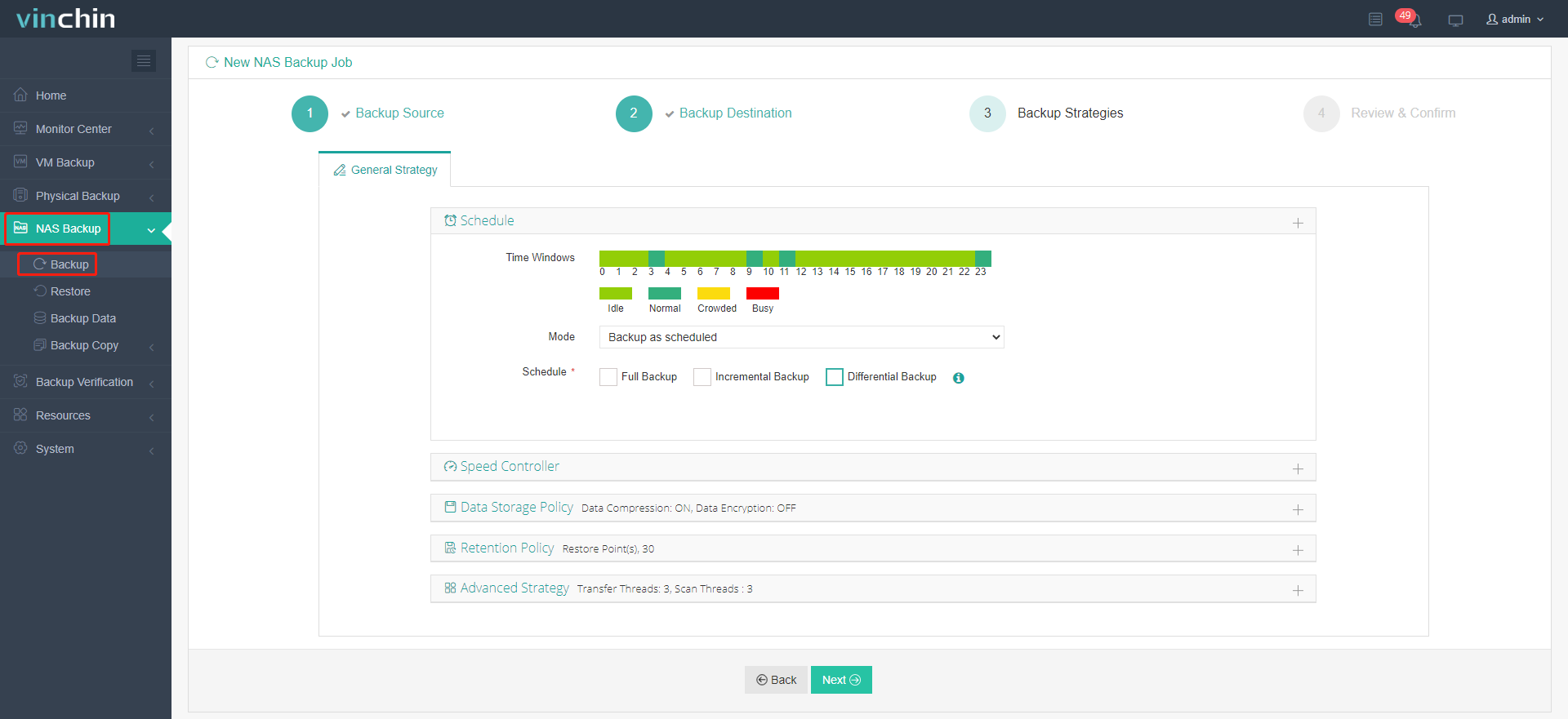
2. Vai su Backup NAS > Backup, seleziona una condivisione NAS aggiunta e i file sorgente, quindi includi/escludi tipi specifici di cartelle utilizzando un carattere jolly.
3. Selezionare un nodo di backup NAS e uno spazio di archiviazione.
4. Configurare le strategie di backup. Sono disponibili diversi tipi di backup (completo, incrementale, differenziale) e strategie tra cui scegliere. È possibile comprimere i dati, crittarli con l’algoritmo AES-256, scansionarli e trasferirli tramite più thread, oppure conservarli in base alla politica di conservazione.
5. Verifica e invia. Il processo verrà eseguito secondo programma.
Altre domande
Q1: Posso eseguire il backup del mio NAS Synology sul cloud?
Utilizza Synology Hyper Backup e Cloud Sync per eseguire il backup del tuo NAS Synology nel cloud. In Hyper Backup, fai clic su + > scegli il servizio cloud > segui le istruzioni. Per ulteriori informazioni sull’esecuzione del backup di Synology nel cloud tramite Cloud Sync, consulta la sezione «Eseguire il backup del NAS Synology» (4° metodo).
Q2: Come eseguo il backup del mio NAS Synology su un altro disco?
In Hyper Backup, vai su + > Backup dati > Cartella locale e USB come destinazione > Crea attività di backup > seleziona l’unità USB > seleziona la fonte del backup > configura le impostazioni > Abilita rotazione del backup > Applica.
Q3: Posso eseguire il backup di WD My Cloud su un disco rigido esterno?
Sì, puoi visitare il backup di WD My Cloud su dischi rigidi esterni/USB per consultare nel dettaglio i 4 metodi.
Q4: Come trasferisco i dati dal mio computer al mio NAS Synology?
In Esplora file di Windows, vai su Computer > Collega unità di rete > specifica i dettagli e inserisci il nome del server Synology NAS e della cartella condivisa. Puoi visualizzare i dettagli nella pagina backup di Windows 10/11 su NAS.
Q5: Come eseguo la migrazione da Mycloud a Synology?
Consultare la sezione Eseguire il backup di WD My Cloud su NAS Synology di questo articolo.