Un NAS permet de partager et de protéger facilement les données en autorisant les membres à accéder à distance au dossier partagé et en stockant les sauvegardes d’autres fichiers. QNAP est l’un des principaux fournisseurs de NAS, et de nombreuses entreprises utilisent ses appareils NAS pour stocker des données sensibles.
Pourquoi sauvegarder votre appareil NAS QNAP ?
Il existe de nombreuses raisons de sauvegarder votre partage NAS QNAP.
Outre les données de sauvegarde, d’autres données sensibles peuvent être stockées sur l’appareil NAS et doivent également être sauvegardées. Pour les données de sauvegarde, les grandes entreprises suivent la règle de sauvegarde 3-2-1, qui consiste à stocker les sauvegardes sur un stockage secondaire afin d’assurer une protection supplémentaire des données.
Le NAS est souvent utilisé par un groupe de personnes, ce qui multiplie les risques d’erreurs humaines. Pour éviter des erreurs telles que la suppression ou l’écrasement de fichiers, vous devez conserver une sauvegarde du NAS afin de pouvoir récupérer vos données si nécessaire.
D’autres raisons peuvent inclure une panne matérielle, des catastrophes naturelles, des menaces de logiciels malveillants, etc. En résumé, la sauvegarde NAS est indispensable.
Autrefois, les utilisateurs de NAS QNAP disposaient d’une application intégrée appelée Backup Station pour sauvegarder facilement leurs appareils, mais QNAP a décidé de la supprimer. Cela signifie-t-il que QNAP ne recommande plus la sauvegarde des données sur NAS ? En réalité, elle est remplacée par une nouvelle solution offrant des fonctionnalités améliorées par rapport à Backup Station, et vous découvrirez dans cet article comment l’utiliser.
P.S. Si vous possédez d’autres dispositifs NAS tels que Synology, voici également la solution de sauvegarde.
Transférez directement des fichiers depuis un NAS QNAP vers un disque dur externe pour la sauvegarde des données
Comme vous le faites sur un ordinateur, vous pouvez également connecter un disque dur externe à votre NAS QNAP, puis copier les fichiers afin d’assurer la sauvegarde de vos données. File Station est un outil intégré de gestion des fichiers sur les NAS QNAP et vous permet de réaliser facilement le transfert de fichiers.
1. Connectez le disque dur externe au NAS, puis ouvrez File Station
2. Vérifiez les fichiers sur le NAS > cliquez avec le bouton droit sur un élément > sélectionnez Copier vers
3. Sélectionnez le disque externe comme destination > cliquez sur OK
En outre, le NAS QNAP dispose d’une fonction avancée permettant de transférer des données vers un disque externe. Passez à la section suivante.
Synchroniser régulièrement les fichiers depuis le NAS QNAP vers le disque externe
Si vous souhaitez garder le disque externe connecté au NAS QNAP, vous pouvez configurer une tâche de synchronisation de fichiers afin de procéder à la synchronisation régulière des fichiers.
Rappelez-vous la station de sauvegarde QNAP mentionnée précédemment ? QNAP a lancé son successeur, HBS 3 Hybrid Backup Sync, qui vous permettra de synchroniser vos fichiers vers un disque dur externe.
1. Connectez le disque dur externe au NAS, puis ouvrez Hybrid Backup Sync
2. Sélectionnez Synchroniser sur la gauche > cliquez sur Synchroniser maintenant > sélectionnez Tâche de synchronisation unidirectionnelle
3. Un assistant s’ouvrira pour vous aider à créer une tâche de synchronisation > sélectionnez NAS local comme espace de stockage cible
4. Vous devrez sélectionner le dossier source et le dossier de destination. Cliquez sur l’icône « + » dans la zone de gauche pour sélectionner le dossier source sur le NAS > cliquez sur l’icône « + » dans la zone de droite pour sélectionner le dossier de destination sur le disque externe > cliquez sur Suivant
5. Dans la section Planification, vous pouvez définir la fréquence de la tâche de synchronisation. Si vous souhaitez l’exécuter une seule fois, sélectionnez Aucune planification. > Cliquez sur Suivant
6. Dans la section Règles, sélectionnez les méthodes, les politiques, le réseau, etc. Cliquez sur Suivant
7. Vérifiez le résumé, puis cliquez sur Créer.
Créer une tâche de sauvegarde NAS vers NAS avec QNAP Hybrid Backup Sync
Hybrid Backup Sync permet non seulement de synchroniser des fichiers, mais aussi d’effectuer une sauvegarde réelle des données, y compris une sauvegarde NAS vers NAS.
1. Cliquez sur Sauvegarde et restauration à gauche, puis sur Effectuer une sauvegarde maintenant
2. Une assistance pas à pas vous guidera pour créer une tâche de sauvegarde > sélectionnez le dossier que vous souhaitez sauvegarder sur le NAS > cliquez sur Suivant
3. Sélectionnez NAS distant comme espace de stockage cible > cliquez sur Ajouter un nouveau compte pour ajouter un autre périphérique NAS ici > cliquez sur Sélectionner pour choisir le dossier destiné à stocker les données de sauvegarde > cliquez sur Suivant
4. Dans la section Planification, vous pouvez définir l’heure de début, la fréquence de sauvegarde (quotidienne, hebdomadaire ou mensuelle), la stratégie de conservation, etc. Cliquez sur Suivant
5. Configurez des règles telles que le chiffrement côté client, les limites de débit, etc. Cliquez sur Suivant
6. Consultez le résumé et cliquez sur Créer
Plus de destinations de sauvegarde à choisir avec Vinchin Backup & Recovery
Le disque dur externe et le NAS ne sont pas les seules destinations de sauvegarde disponibles, car Vinchin Backup & Recovery, une solution professionnelle de sauvegarde compatible avec plusieurs marques de NAS, comme QNAP et Synology, vous offre davantage d’options. Vous pouvez sélectionner des destinations de sauvegarde telles que le stockage NFS et le stockage CIFS.
![]()
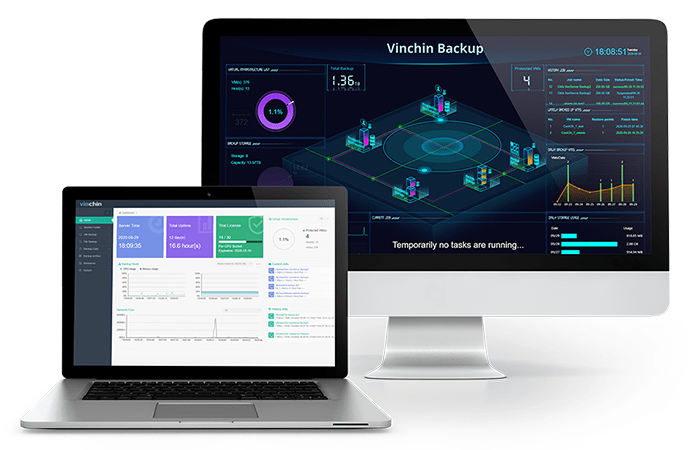
Une console web conviviale vous aidera à configurer rapidement tous les types de paramètres et à créer des tâches de sauvegarde à l’aide d’un assistant. Des stratégies de sauvegarde sont également disponibles, telles que la planification, qui déclenche automatiquement les tâches de sauvegarde, et la sauvegarde incrémentale, qui permet de gagner du temps et d’économiser de l’espace de stockage.
Vinchin Backup & Recovery a été choisi par des milliers d’entreprises et vous pouvez également commencer à l’utiliser avec une version d’essai gratuite de 60 jours, complète en fonctionnalités. Il suffit de cliquer sur le bouton pour obtenir le package d’installation.
Résumé
Les NAS QNAP sont couramment utilisés pour le stockage et le partage de données. Lorsqu’ils contiennent des données importantes, vous devez en effectuer une sauvegarde.
Dans cet article, vous avez découvert comment copier directement les données d’un NAS sur un disque externe, synchroniser des dossiers et créer une tâche de sauvegarde NAS vers NAS à l’aide de QNAP HBS 3 Hybrid Backup Sync.
Vous pouvez sauvegarder votre NAS sur un espace de stockage supplémentaire à l’aide de Vinchin Backup & Recovery, alors ne manquez pas l’essai gratuit.