Cherchez-vous une solution de sauvegarde de VM robuste? Essayez Vinchin Backup & Recovery!↘ Download Free Trial Proxmox VE est une plateforme de gestion serveur open source qui permet aux utilisateurs de gérer des machines virtuelles, des conteneurs, le stockage, les réseaux virtualisés et des clusters haute disponibilité à partir d'une seule interface web. C'est un outil puissant pour gérer des environnements serveur complexes.
La réplication des données est un processus consistant à copier les données d'un emplacement vers un autre afin de garantir que tous les utilisateurs partagent le même niveau d'information. L'objectif de la réplication est de maintenir la disponibilité et la cohérence des données au sein d'un système distribué.
Prérequis
Sur la plateforme Proxmox VE, une fonctionnalité de réplication est proposée, utilisable à la fois par les machines virtuelles et les conteneurs. Elle peut être planifiée pour répliquer périodiquement l'état le plus récent des machines virtuelles et des conteneurs vers un autre nœud. En cas de panne du nœud d'origine, une copie sera disponible sur un autre nœud.
Pour utiliser la fonction de réplication proposée par PVE, les conditions suivantes doivent être remplies :
Vous devez disposer d'au moins deux nœuds Proxmox.
Les nœuds source et cible doivent être dans le même cluster
Le disque de la machine virtuelle ou du conteneur doit être stocké sur le stockage ZFS
Les nœuds source et cible doivent avoir un stockage ZFS avec le même nom
Le nœud cible doit disposer d'un espace de stockage suffisant
ZFS et la réplication de stockage dans Proxmox
Proxmox VE utilise ZFS pour ses fonctionnalités de réplication. ZFS est un système de fichiers avancé qui inclut des fonctionnalités telles que la gestion des captures instantanées et la vérification de l'intégrité des données. Proxmox VE peut effectuer des captures instantanées ZFS des volumes de stockage des machines virtuelles et des conteneurs, puis les répliquer vers un autre nœud du cluster.
L'outil en ligne de commande, pvesr, est utilisé pour gérer le cadre de réplication de stockage Proxmox VE. La réplication de stockage renforce la redondance des machines invitées utilisant un stockage local tout en réduisant les temps de migration.
Cet outil facilite la réplication des disques virtuels invités vers différents nœuds, permettant ainsi l'accès aux données des invités sur d'autres nœuds sans nécessiter de stockage partagé. La réplication de stockage utilise la technologie d'instantané pour réduire le volume de données transférées via le réseau. Ainsi, après la première synchronisation complète, il suffit de transmettre les nouvelles données incrémentielles. En cas de panne de nœud, votre invité peut démarrer son fonctionnement sur le nœud répliqué.
Chaque invité peut effectuer une réplication simultanément vers de nombreux nœuds cibles, mais la réplication vers le même nœud cible ne peut se produire simultanément plus d'une fois.
Pour configurer la réplication de stockage, il est impératif d'établir un stockage local sur ZFS pour la machine virtuelle.
Étapes de configuration de la fonction de réplication dans Proxmox
1. Créer un pool ZFS de stockage
Vous devez préparer un disque séparé et le formater.
Accédez à l'Interface Utilisateur Graphique de Proxmox VE, sélectionnez le nœud où vous souhaitez créer le pool de stockage, puis cliquez sur ZFS.
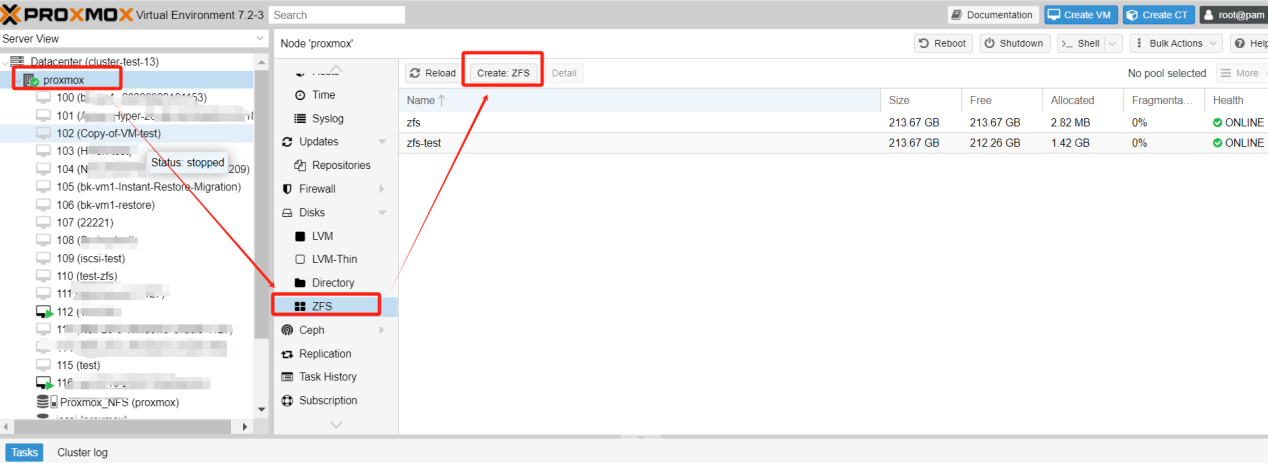
Par conséquent, cliquez sur Create ZFS. Une fenêtre contextuelle s'affichera ensuite, montrant les partitions de disque déjà formatées. Sélectionnez la partition que vous souhaitez utiliser, puis entrez un nom.
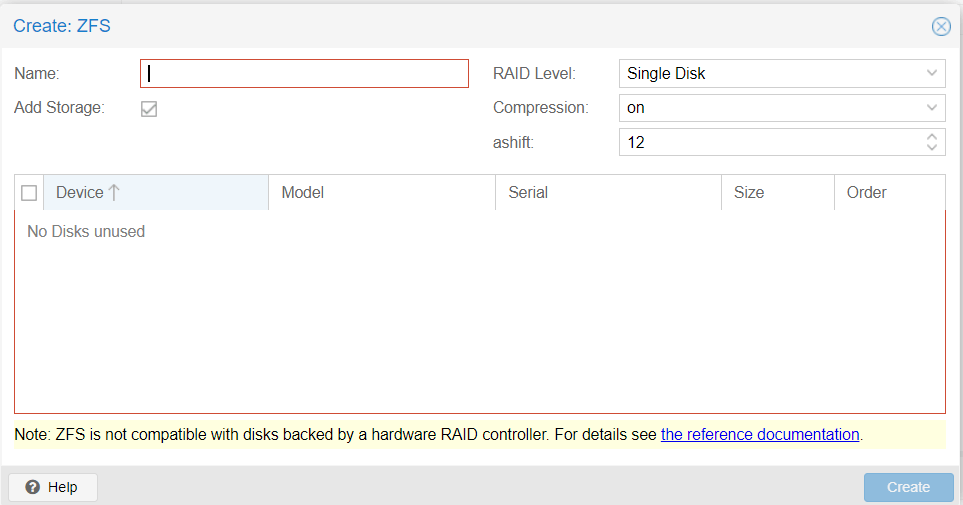
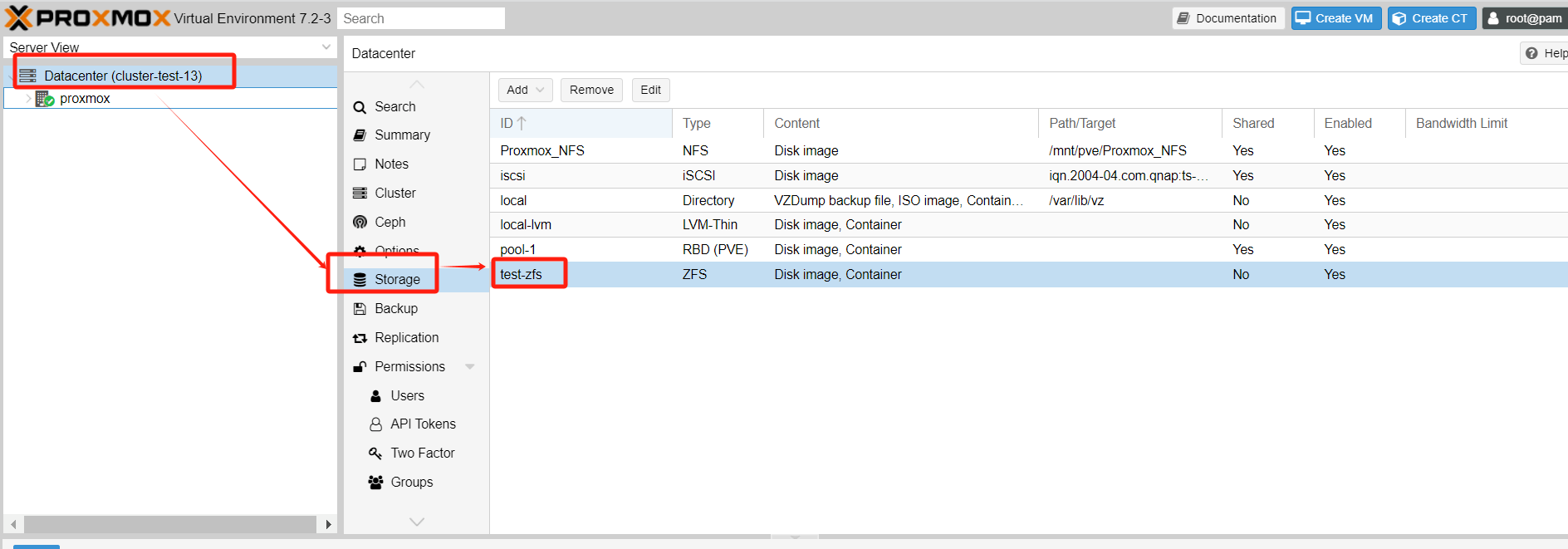
Sur d'autres nœuds de service, effectuez les mêmes étapes que ci-dessus. Notez que lors de la création de ZFS sur d'autres nœuds, cochez Add Storage. Et le nom créé doit être identique à celui du premier pool de stockage ZFS créé précédemment. Sinon, une erreur sera signalée lors de la copie du stockage.Par la suite, dans votre Datacenter > Storage, sélectionnez le stockage ZFS curaté, puis modifiez son nœud pour qu'il corresponde au nœud de stockage ZFS souhaité.
2. Intégration d'un schéma de réplication
Sélectionnez la machine virtuelle ou le conteneur prévue pour la réplication. À droite, choisissez Replication, puis cliquez sur Add. Une fenêtre contextuelle apparaîtra où vous allez désigner la cible de réplication, définir la fréquence de réplication en termes d'intervalle de temps, ainsi que le taux avant de cliquer sur Create.
Par conséquent, cela entraîne la réplication synchrone des données de la machine virtuelle au sein d'autres nœuds.
De plus, si la machine virtuelle source a pris un snapshot, celui-ci sera également répliqué lors du processus de réplication.
Lors du processus de réplication, des journaux seront affichés, mais il y a un point particulier à noter : la tâche de réplication n'est pas affichée dans la fenêtre de journal en bas de l'interface principale du système. Vous devez cliquer sur l'onglet de réplication du nœud ou de la machine virtuelle pour le consulter.
Pour vérifier l'état de la tâche de réplication en cours ou le résultat de la dernière tâche de réplication, vous pouvez sélectionner la tâche, puis appuyer sur le bouton Log.
3. En conjonction avec la Haute Disponibilité
Lorsque les nœuds de serveur de machines virtuelles rencontrent des pannes, la haute disponibilité permet la migration de la machine virtuelle vers d'autres nœuds opérationnels.
Accédez à Datacenter > HA, puis intégrez la machine virtuelle ou le conteneur que vous souhaitez gérer avec HA. Sélectionnez le nœud de destination, puis cliquez sur Create.
Pour tester : Vous pouvez éteindre manuellement les nœuds de serveur et surveiller si la machine virtuelle gérée par l'HA migre vers d'autres nœuds.
Protection complète des données pour Proxmox VE
Alors que la réplication est un outil puissant pour assurer la disponibilité des données, la sauvegarde des données ne doit pas non plus être négligée. La réplication protège contre les pannes matérielles et les événements catastrophiques, mais elle ne protège pas contre la corruption des données ou la suppression accidentelle. Il est donc essentiel de disposer également d'un système de sauvegarde distinct.
Vinchin Backup & Recovery est une solution de protection robuste pour l'environnement Proxmox VE, offrant des fonctionnalités de sauvegarde avancées telles que la sauvegarde automatique de VM, la sauvegarde sans agent, la sauvegarde LAN/LAN-Free, la copie hors site, la restauration instantanée, une réduction de données efficace, l'archivage dans le cloud, etc., en respectant strictement l'architecture de sauvegarde dorée 3-2-1 pour garantir la sécurité et l'intégrité de vos données dans Proxmox VE au-delà de la réplication.
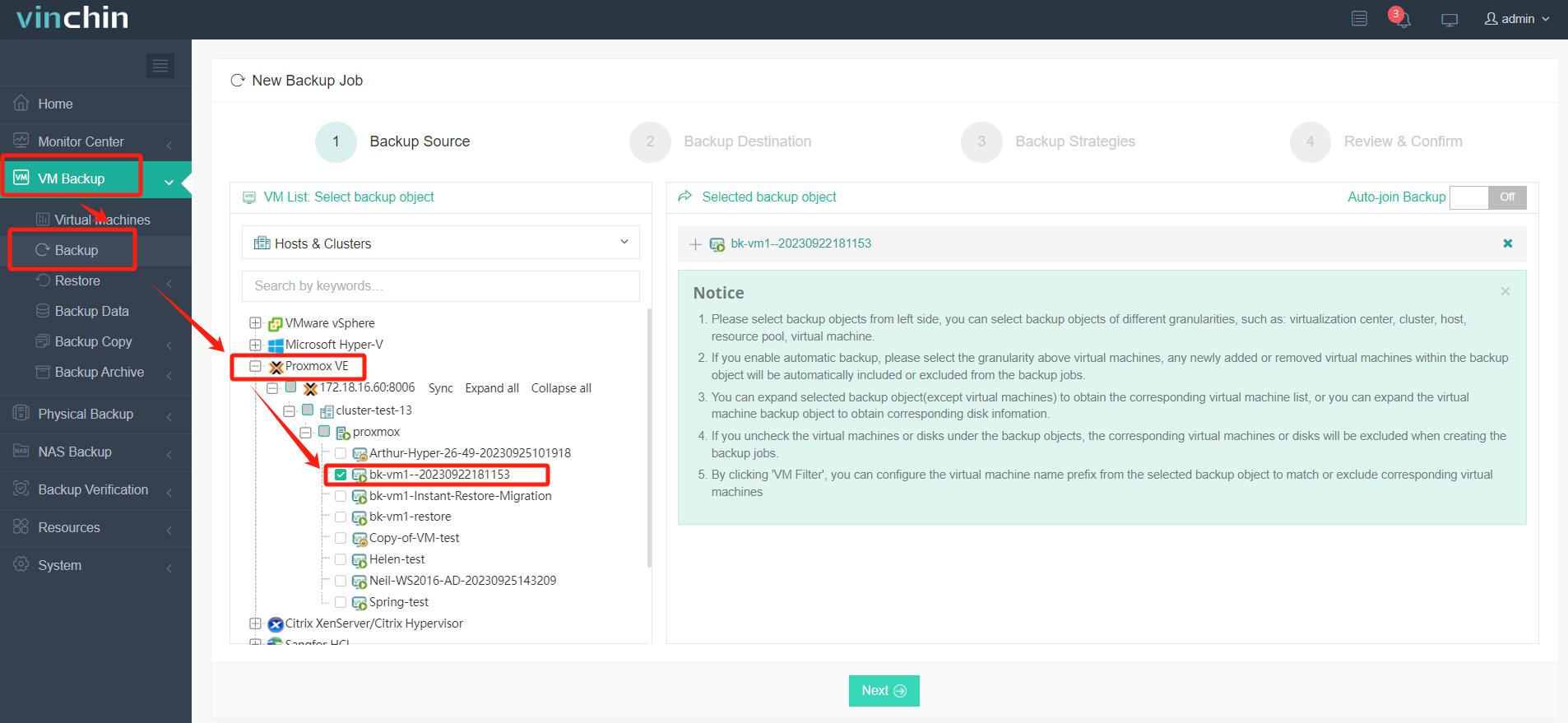
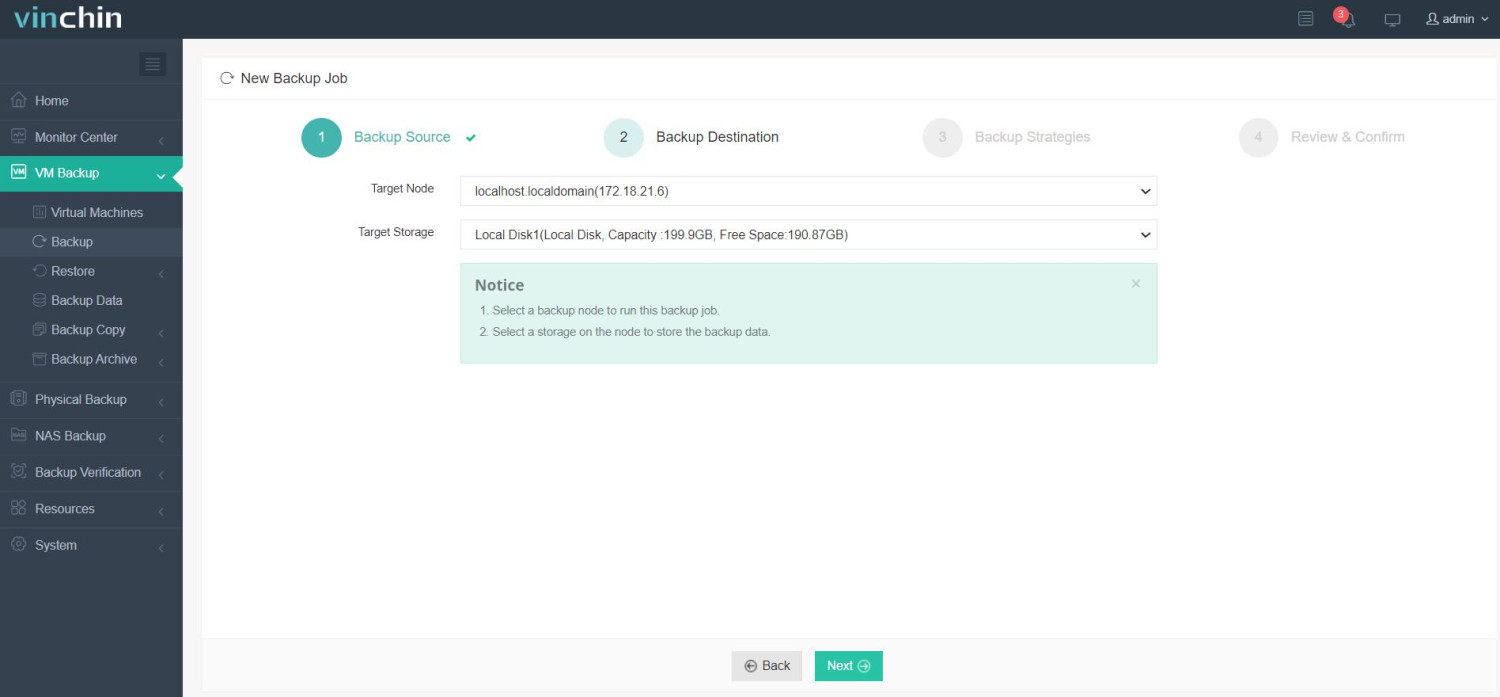
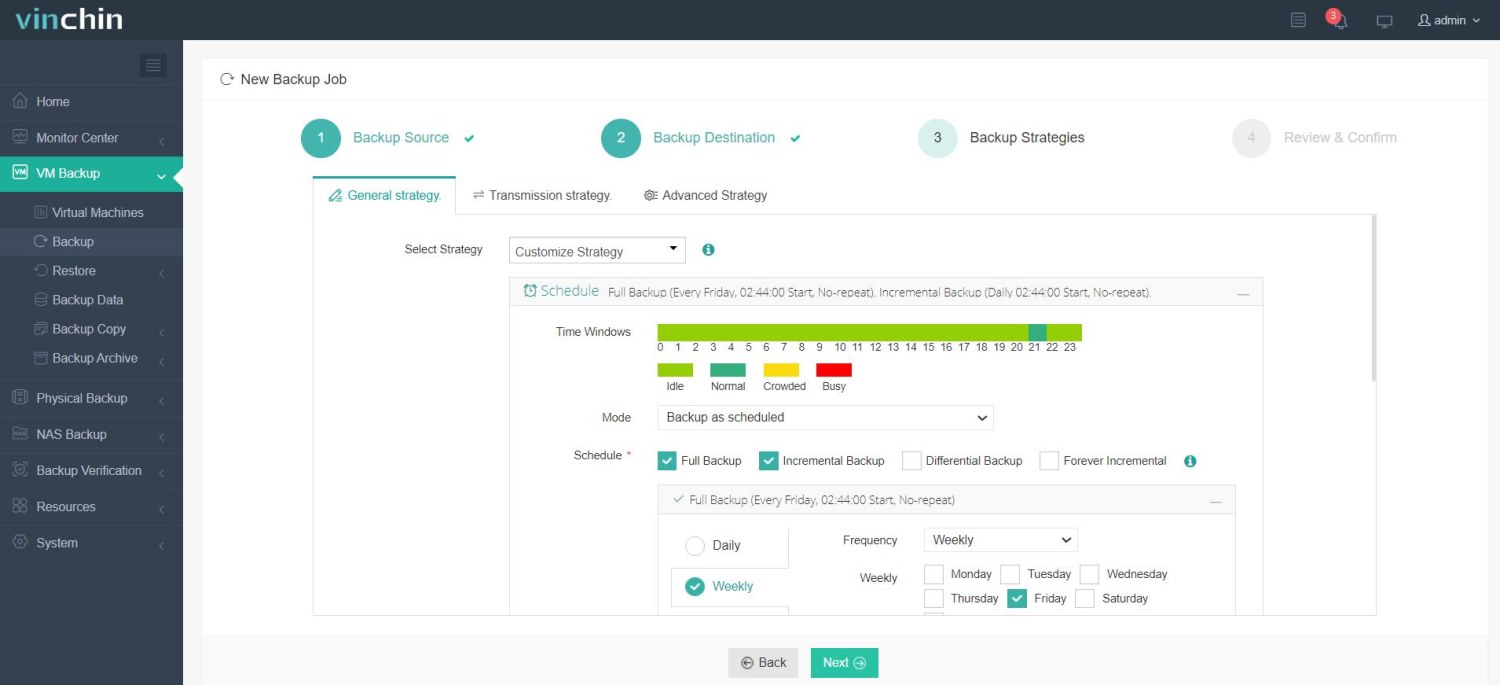
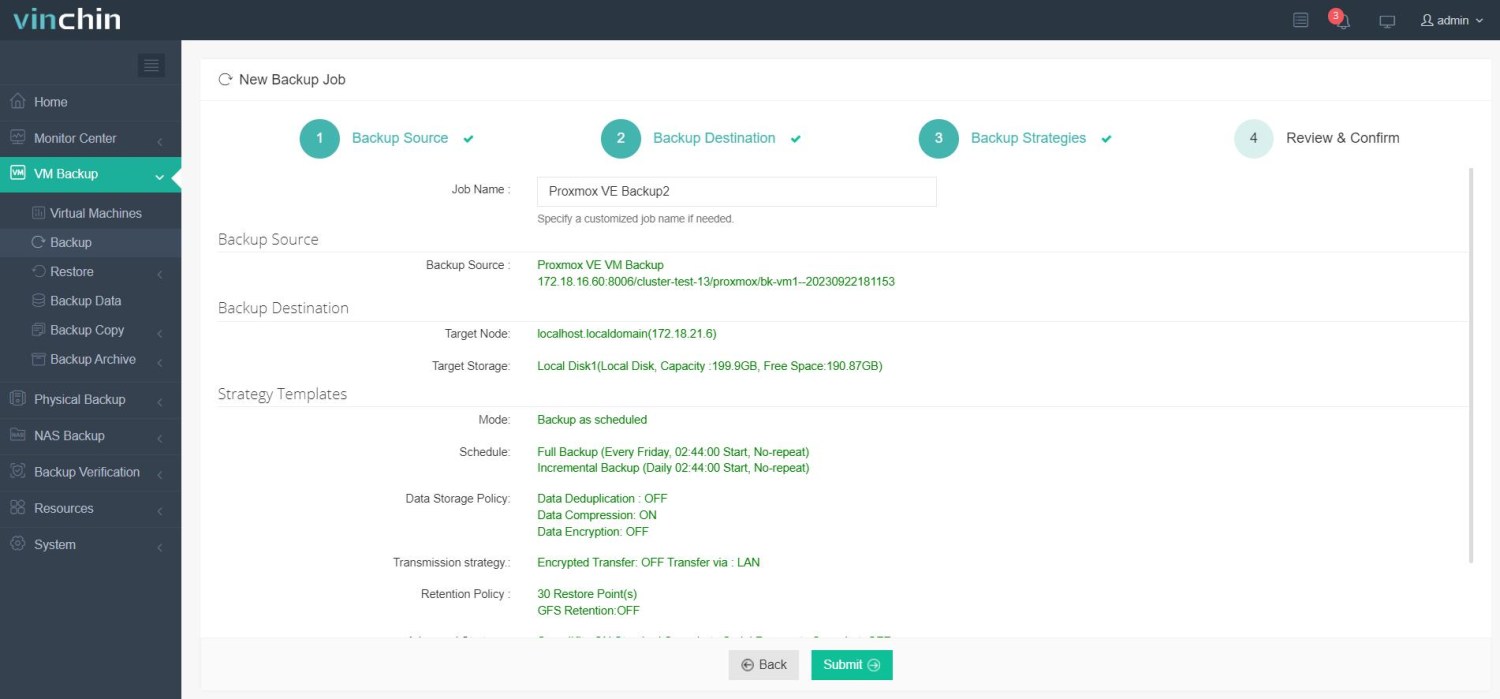
De plus, le chiffrement des données et la protection anti-rançongiciel vous offrent une double assurance pour protéger vos sauvegardes de machines virtuelles Proxmox VE. Vous pouvez également simplement migrer des données d'un hôte Proxmox vers une autre plateforme virtuelle et inversement.Il vous faut seulement 4 étapes pour sauvegarder les VM Proxmox VE :
1. Sélectionnez l'objet de sauvegarde.
2. Sélectionnez la destination de sauvegarde.
3. Sélectionnez les stratégies de sauvegarde.
4. Examiner et soumettre le travail.
Vinchin Backup & Recovery a été choisi par des milliers d'entreprises et vous pouvez également commencer à utiliser ce système puissant avec une version d'essai complète de 60 jours pour protéger votre environnement Proxmox ! De plus, nous contacter et laissez-nous vos besoins, vous recevrez ensuite une solution adaptée à votre environnement informatique.
FAQs sur la réplication Proxmox
1. Q : Un ordinateur virtuel peut-il se répliquer simultanément sur plusieurs nœuds cibles ?
R : Oui, chaque machine virtuelle peut se répliquer simultanément sur de nombreux nœuds cibles, ce qui renforce la redondance. Cependant, la réplication simultanée vers le même nœud cible est restreinte pour éviter les conflits.
2. Q: Quelles sont les principales différences entre ZFS et Ceph dans l'écosystème de stockage Proxmox VE ?
A: ZFS est un système de fichiers et gestionnaire de volumes offrant la gestion des snapshots et la vérification de l'intégrité des données. D'autre part, Ceph est un système de stockage d'objets distribué, fournissant un stockage évolutif et tolérant aux pannes. Le choix dépend des besoins spécifiques en stockage, avec ZFS utilisé principalement pour le stockage local et Ceph pour les scénarios distribués.
3. Q : La réplication Proxmox VE est-elle une alternative à une stratégie de sauvegarde complète ?
R : Non, la réplication dans Proxmox VE protège contre les pannes matérielles, mais elle ne résout pas les problèmes tels que la corruption des données ou la suppression accidentelle. Un système de sauvegarde distinct, comme Vinchin Backup & Recovery, est essentiel pour une protection des données complète.
Conclusion
La fonction de réplication de Proxmox VE, pilotée par ZFS, garantit la cohérence et la disponibilité des données sur les nœuds d'un cluster. En mettant en place le stockage ZFS, en configurant les schémas de réplication et en intégrant la Haute Disponibilité, les utilisateurs peuvent renforcer leurs environnements serveur contre les pannes, minimiser les temps d'arrêt et gérer sans heurt les machines virtuelles.
Vous pouvez choisir Vinchin Backup & Recovery pour protéger facilement les VMs dans Proxmox VE. N'oubliez pas l'essai gratuit !