Vous cherchez une alternative à Veeam Agent ? Vous n'êtes pas seul. De nombreux administrateurs informatiques recherchent une solution de sauvegarde simple, fiable et rentable, notamment pour les serveurs physiques Windows ou Linux. Dans ce guide, nous vous expliquerons ce qu'est Veeam Agent, pourquoi vous pourriez vouloir une alternative, et nous vous présenterons deux options populaires open source. Nous vous montrerons également comment sauvegarder vos machines physiques avec Vinchin, une solution moderne de niveau entreprise.
Qu'est-ce que Veeam Agent ?
Veeam Agent est un outil de sauvegarde conçu pour protéger les machines physiques Windows et Linux. Il crée des sauvegardes basées sur des images, ce qui permet de restaurer des systèmes entiers ou des fichiers individuels. Veeam Agent est souvent utilisé conjointement avec Veeam Backup & Replication, qui se concentre davantage sur les environnements virtuels. Bien que Veeam Agent soit puissant, il peut être complexe à configurer et à gérer, en particulier pour les petites équipes ou celles disposant principalement de serveurs physiques.
Pourquoi choisir une alternative à Veeam Agent
Pourquoi chercher autre chose si Veeam Agent est si populaire ? Pour beaucoup, cela se résume au coût, à la complexité et au support des serveurs physiques. La licence de Veeam peut être coûteuse, surtout pour les petites entreprises. Son interface et son processus d'installation peuvent sembler écrasants, avec une courbe d'apprentissage abrupte et plusieurs services à installer. Certains utilisateurs indiquent également que les fonctionnalités de sauvegarde pour serveurs physiques sont moins complètes que celles destinées aux machines virtuelles. Des préoccupations liées à la sécurité, comme des vulnérabilités passées, ont également rendu certains administrateurs prudents. Si vous souhaitez une solution plus simple, plus abordable ou plus souple, explorer des alternatives est une démarche logique.
Méthode 1 : Utiliser Duplicati comme alternative à un agent Veeam
Duplicati est un outil de sauvegarde gratuit et open source qui fonctionne sur Windows, Linux et macOS. Il est conçu pour les sauvegardes au niveau des fichiers, et non pour les images complètes du système, mais il est facile à utiliser et prend en charge de nombreuses options de stockage, notamment les disques locaux, FTP/SFTP/WebDAV, ainsi que les fournisseurs de services cloud populaires.
Pour sauvegarder un serveur physique avec Duplicati :
Téléchargez et installez Duplicati depuis le site officiel.
Ouvrez l'interface Web Duplicati dans votre navigateur.
Cliquez sur Ajouter une sauvegarde puis choisissez Configurer une nouvelle sauvegarde.
Saisissez un nom et un mot de passe de chiffrement facultatif pour votre sauvegarde.
Sélectionnez les fichiers ou dossiers que vous souhaitez protéger.
Choisissez votre destination de sauvegarde (dossier local/partage réseau/stockage cloud).
Définissez votre planning de sauvegarde et votre politique de rétention.
Vérifiez les paramètres et cliquez sur Enregistrer.
Cliquez sur Exécuter maintenant pour démarrer votre première sauvegarde.
Duplicati chiffre les données avant de les envoyer ; les restaurations sont faciles via l'interface web. Cependant, il convient mieux à la protection au niveau des fichiers plutôt qu'à une récupération complète sur matériel nu.
Méthode 2 : Utilisation de Bacula comme alternative à l'agent Veeam
Bacula est une solution de sauvegarde open source de niveau entreprise prenant en charge les machines physiques et virtuelles ainsi que les bases de données et le stockage cloud. Elle offre flexibilité et sécurité, mais présente une courbe d'apprentissage plus abrupte que Duplicati.
Pour sauvegarder un serveur physique avec Bacula :
Installez Bacula Director, Storage Daemon et File Daemon (client) sur les serveurs concernés.
Éditez bacula-dir.conf pour définir les tâches/clients/groupes de fichiers/plannings.
Modifier bacula-fd.conf sur le(s) client(s) pour autoriser les connexions du Director.
Modifiez bacula-sd.conf pour configurer l'emplacement de stockage.
Démarrez les services Bacula partout.
Utilisez l'outil en ligne de commande bconsole : tapez run, sélectionnez le travail/confirmez/éxécutez le travail.
Surveiller l'avancement dans bconsole/logs.
Bacula prend en charge les sauvegardes complètes, incrémentielles et différentielles, ainsi que la déduplication, le chiffrement et l'intégration au cloud ; les restaurations sont gérées via bconsole en sélectionnant les fichiers ou répertoires nécessaires.
Comment sauvegarder les serveurs physiques Windows ou Linux avec Vinchin Backup & Recovery
Pour les organisations recherchant une protection solide de leurs serveurs Windows ou Linux, notamment des plateformes telles que les éditions Windows Server (2012–2022), Ubuntu LTS, RHEL/CentOS/Rocky Linux/Oracle Linux/SLES/Debian, Vinchin Backup & Recovery se distingue comme une solution professionnelle prenant en charge la plupart des systèmes d'exploitation courants dans les environnements physiques et virtuels. Cette plateforme assure une protection en temps réel grâce à la protection continue des données (CDP) : elle réplique continuellement les données des machines de production vers des nœuds de secours tout en surveillant les signaux de contrôle ; si la machine principale tombe en panne de manière inattendue, elle déclenche automatiquement le basculement afin que les charges de travail se poursuivent sans interruption, puis resynchronise les modifications une fois que l'original est rétabli.
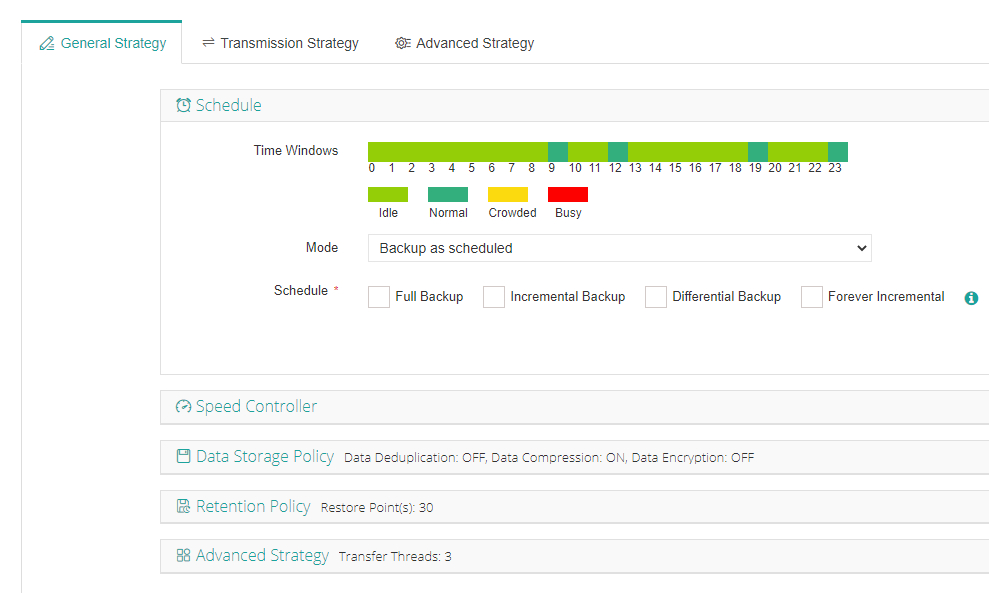
Vinchin Backup & Recovery offre aux administrateurs des contrôles avancés de stratégies incluant des sauvegardes incrémentielles permanentes utilisant le suivi des blocs modifiés (CBT), des technologies intégrées de compression/déduplication pour une efficacité maximale de l'espace ; la restauration instantanée/migration des disques de données ; des stratégies de limitation ; des mécanismes de reconnexion automatique ; une transmission multithread ; ainsi que des capacités de restauration complète du système — le tout simplifiant les opérations tout en maximisant la fiabilité sur des infrastructures variées.
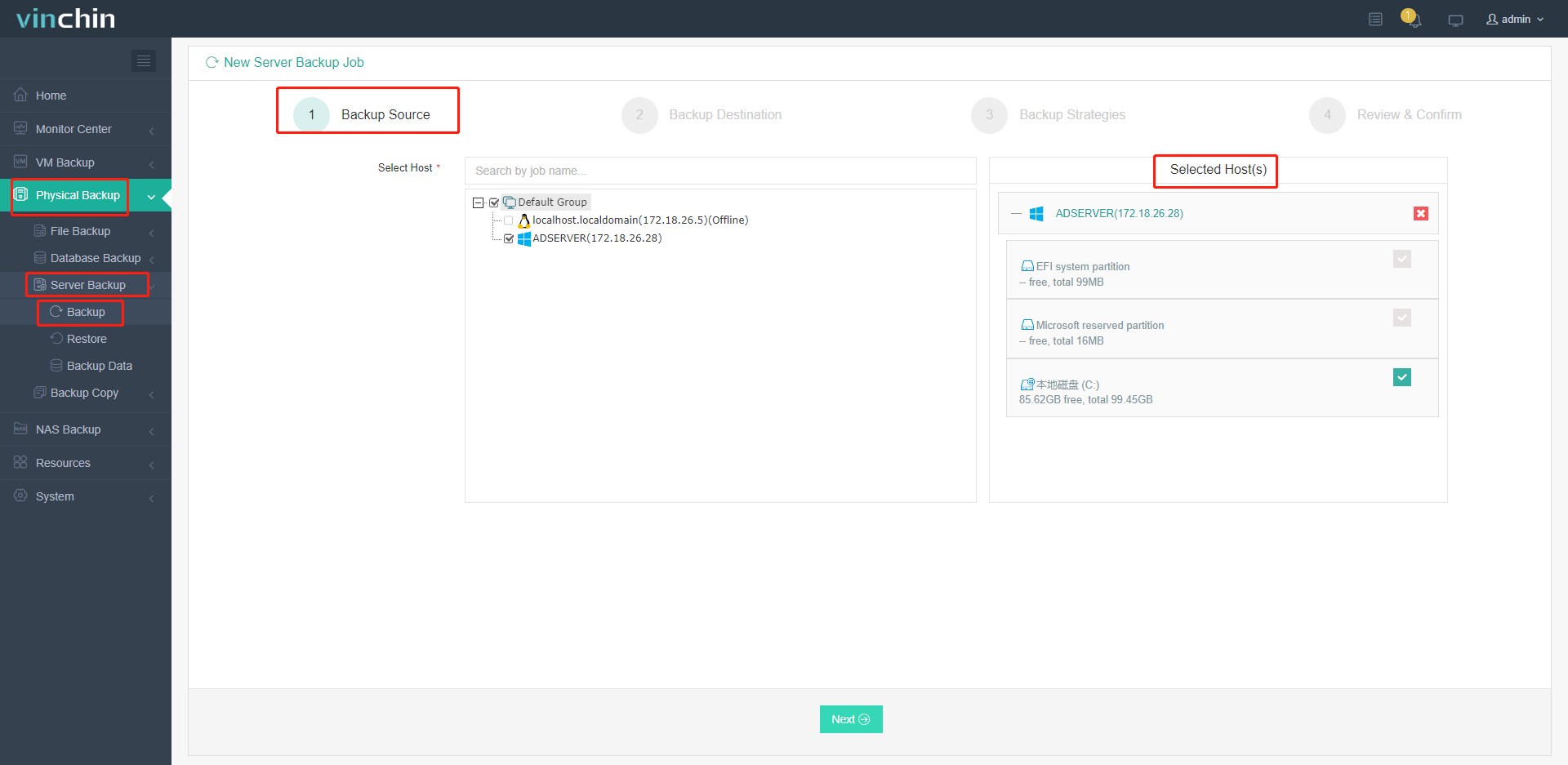
La console web intuitive de Vinchin permet de protéger votre infrastructure facilement en seulement quatre étapes :
1. Sélectionnez le serveur Windows que vous souhaitez sauvegarder.
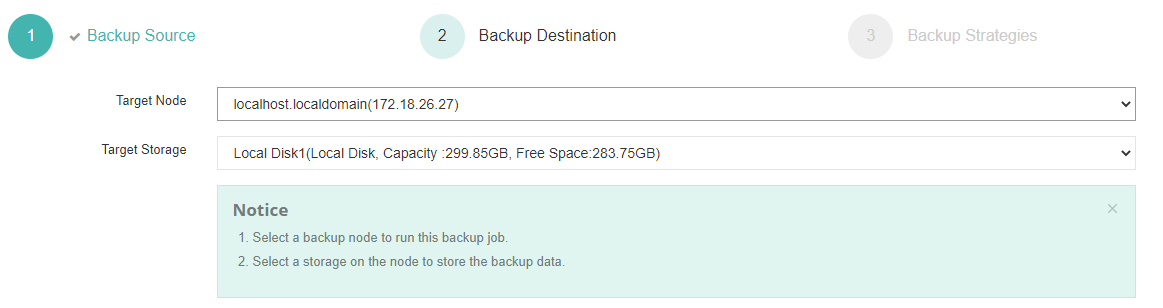
2. Choisissez l’emplacement de stockage pour la sauvegarde.
3. Configurez votre stratégie de sauvegarde (planification, conservation, etc.).
4. Soumettez le travail.
Reconnu mondialement par des milliers d'entreprises — avec les meilleures évaluations d'analystes du secteur — Vinchin Backup & Recovery propose toutes ses fonctionnalités gratuites pendant sa période d'essai de 60 jours : cliquez ci-dessous pour télécharger dès aujourd'hui !
FAQ sur les alternatives à l'agent Veeam
Q1 : Est-il possible de migrer de Veeam Agent vers Duplicati sans perdre les sauvegardes ?
A1 : Non, vous devez créer de nouveaux emplois dans Duplicati ; les sauvegardes existantes ne sont pas compatibles.
Q2 : Bacula prend-il en charge les serveurs physiques Windows et Linux ?
Oui, il existe des agents pour les deux plateformes.
Q3 : Comment restaurer un seul fichier avec Vinchin ?
A3 : Allez dans Restaurer > sélectionnez la sauvegarde souhaitée > choisissez le fichier > cliquez sur Restaurer.
Conclusion
Le choix d'une alternative à Veeam Agent dépend de vos besoins et de vos compétences. Duplicati est simple et gratuit pour les tâches au niveau des fichiers ; Bacula offre une puissance et une flexibilité d'entreprise si vous êtes à l'aise avec la modification de configurations et de scripts ; Vinchin fournit une protection moderne tout-en-un pour les charges de travail physiques et virtuelles — essayez son essai gratuit de 60 jours dès aujourd'hui !








