L’affichage des tables vous aide à cartographier la base de données et à identifier les problèmes. Il facilite les audits, les migrations et l’optimisation des performances. Ce guide vous explique pas à pas les méthodes adaptées aux différents niveaux de privilèges.
Quels sont les dictionnaires de données Oracle ?
Le dictionnaire de données contient des métadonnées relatives aux objets de la base de données. Les tables de base se trouvent dans le schéma SYS. Les vues et les synonymes publics résident souvent dans SYSTEM ou renvoient vers SYS. Ces vues exposent les détails des objets de manière contrôlée. Elles suivent les tables, les colonnes, les index, les utilisateurs et les privilèges. Oracle les met à jour automatiquement lorsque vous créez, modifiez ou supprimez des objets.
Ces vues incluent DBA_TABLES, ALL_TABLES et USER_TABLES. Chacune couvre une portée différente. DBA_TABLES affiche toutes les tables de tous les schémas. ALL_TABLES affiche les tables que vous possédez ou auxquelles vous pouvez accéder. USER_TABLES affiche les tables appartenant à l’utilisateur de votre session. Vous interrogez ces vues pour examiner les schémas, valider les structures ou auditer les accès.
Sensibilité à la casse : Oracle stocke par défaut les identifiants non entre guillemets en majuscules. Si vous créez un objet sans guillemets, son nom est converti en majuscules. Lorsque vous interrogez les vues du dictionnaire, utilisez des filtres en majuscules, par exemple WHERE owner = 'HR'. Les identifiants entre guillemets conservent leur casse, mais sont peu courants dans les opérations. Gardez cela à l’esprit afin d’éviter des résultats vides ou des erreurs.
Comment répertorier toutes les tables de l’ensemble de la base de données Oracle ?
Répertorier toutes les tables de la base de données nécessite des privilèges spécifiques. Vous interrogez la vue DBA_TABLES pour obtenir une visibilité complète. Cette vue affiche le propriétaire et le nom de chaque table. Utilisez-la pour les audits ou les analyses transversales entre schémas. Pour y accéder, vous devez disposer du privilège système SELECT ANY DICTIONARY ou du rôle SELECT_CATALOG_ROLE. Une appartenance directe au rôle DBA fonctionne également, mais accorde des droits plus étendus que nécessaire. Appliquez le principe du moindre privilège pour renforcer la sécurité.
Un exemple de requête :
SELECT owner, table_nameFROM dba_tablesORDER BY owner, table_name;
Ceci renvoie le propriétaire et le nom de la table, triés. Si vous exécutez cette commande sans les droits appropriés, vous obtenez l’erreur ORA-00942 : « table ou vue inexistante ». Pour résoudre ce problème, demandez à l’administrateur de base de données d’accorder le rôle SELECT_CATALOG_ROLE ou, plus spécifiquement, la permission SELECT ANY DICTIONARY. Le premier regroupe l’accès aux vues du dictionnaire ; le second vous permet de lire les tables de base du dictionnaire appartenant au schéma SYS.
Pour les grandes bases de données, le résultat peut être très volumineux. Vous pouvez filtrer par propriétaire ou par motif de nom de table. Par exemple :
SELECT owner, table_nameFROM dba_tablesWHERE owner = 'ACCT'ORDER BY table_name;
Cela se restreint au schéma ACCT. Utilisez toujours des majuscules pour le propriétaire. Vous pouvez également effectuer des jointures avec d’autres vues du dictionnaire afin d’obtenir les nombres de lignes ou les commentaires, mais cela peut nuire aux performances. Pour une simple énumération, la requête simplifiée est suffisante.
Lorsque vous dressez la liste des tables à auditer, pensez également à vérifier le statut des tables ou les informations relatives aux partitions. Par exemple, effectuez une jointure entre DBA_TABLES et DBA_TAB_PARTITIONS pour identifier les tables partitionnées. Cette approche apporte plus de profondeur, mais nécessite des requêtes supplémentaires. N’utilisez ce type de jointure que lorsque cela est nécessaire.
Comment lister les tables Oracle dont vous êtes propriétaire ?
Vous devez souvent examiner vos objets de schéma. Pour lister les tables dont vous êtes propriétaire, utilisez la vue USER_TABLES ou la vue ALL_TABLES filtrée par votre schéma. USER_TABLES affiche toutes les tables du schéma par défaut de l’utilisateur de votre session. Elle masque la colonne OWNER, car celle-ci désigne implicitement votre utilisateur. Cette vue ne nécessite aucune privilège supplémentaire au-delà des droits SELECT normaux sur les vues du dictionnaire.
Une requête de base :
SELECT table_nameFROM user_tablesORDER BY table_name;
Cette requête renvoie vos tables triées par nom. Le propriétaire n’est pas affiché, car il s’agit toujours de votre utilisateur. Elle fonctionne dans SQL*Plus, SQL Developer ou tout autre client, une fois que vous vous êtes connecté avec les identifiants de votre schéma. Elle permet de vérifier les objets récemment créés ou de nettoyer les tables inutilisées.
Vous pouvez également filtrer la table ALL_TABLES :
SELECT owner, table_nameFROM all_tablesWHERE owner = USERORDER BY table_name;
Ici, USER est une fonction intégrée qui renvoie votre nom d’utilisateur de session en majuscules. Cela produit la même liste, mais inclut la colonne propriétaire. Cette approche peut s’avérer utile si vous générez des listes à partir de plusieurs connexions ou si vous incluez le propriétaire dans les journaux de sortie. Elle évite également toute confusion lorsque les scripts s’exécutent sous des utilisateurs ou rôles mandataires.
Si vous gérez plusieurs schémas avec une seule connexion, vous pouvez définir votre schéma par défaut et continuer à utiliser USER_TABLES. Toutefois, si vous devez lister les tables d’un autre schéma que vous possédez ou gérez via des rôles, utilisez ALL_TABLES avec le filtre owner. Utilisez toujours des majuscules pour les noms de schéma.
Comment afficher toutes les tables appartenant à l’utilisateur actuel ?
Afficher les tables appartenant à l’utilisateur de la session en cours facilite les tâches quotidiennes. Utilisez la vue USER_TABLES pour plus de clarté : elle répertorie uniquement les tables qui vous appartiennent. Aucune colonne « propriétaire » n’apparaît, car celle-ci est implicite. Il s’agit de la méthode la plus simple et elle évite d’avoir à appliquer des filtres supplémentaires ou à disposer de privilèges particuliers.
Exemple :
SELECT table_nameFROM user_tablesORDER BY table_name;
Exécutez cette commande après vous être connecté en tant que schéma cible. Elle affiche la liste de toutes les tables que vous avez créées ou dont vous êtes propriétaire. Si vous voyez des tables inattendues, vous pouvez les supprimer ou les archiver. Si un nom de table apparaît en minuscules ou en casse mixte, cela signifie qu’il a été créé entre guillemets ; manipulez-le avec précaution dans vos scripts.
Vous pouvez également afficher des colonnes supplémentaires dans la table USER_TABLES, comme le nom du tablespace ou les colonnes imbriquées, en sélectionnant davantage de champs :
SELECT table_name, tablespace_name, pct_freeFROM user_tablesORDER BY table_name;
Ceci affiche les paramètres de stockage. Utilisez cette fonctionnalité lorsque vous planifiez une maintenance ou une réorganisation du stockage. Rédigez des phrases courtes et claires. Évitez le jargon et intégrez les explications dans les paragraphes.
Comment afficher toutes les tables accessibles par l’utilisateur actuel ?
Les tables accessibles comprennent celles que vous possédez ainsi que celles qui vous ont été accordées. La vue ALL_TABLES les répertorie. Elle affiche les tables sur lesquelles vous détenez au moins un privilège, tel que SELECT, INSERT, UPDATE, DELETE, REFERENCES, ALTER ou INDEX. Elle inclut également les tables que vous possédez. Cette vue évite d’avoir à disposer de rôles de niveau DBA.
Requête de base :
SELECT owner, table_nameFROM all_tablesORDER BY owner, table_name;
Cela renvoie les noms du propriétaire et des tables que vous pouvez interroger. Utilisez cette fonction pour identifier les tables partagées ou les schémas tiers auxquels vous avez accès. Elle permet de diagnostiquer les problèmes d’accès manquants : si une table n’apparaît pas, cela signifie que vous ne disposez pas des privilèges requis.
Pour filtrer selon un schéma spécifique :
sqlCopyEditSELECT table_nameFROM all_tablesWHERE owner = 'HR'ORDER BY table_name;
Remplacez « HR » par le nom du schéma en majuscules. Si le résultat est vide, vous ne disposez d’aucun privilège sur les tables de ce schéma. Dans le cas contraire, vous pouvez voir quelles tables vous êtes autorisé à consulter.
Pour une vérification rapide de l’accessibilité, comptez les tableaux accessibles :
SELECT COUNT(*) AS cntFROM all_tablesWHERE owner = 'TARGET_SCHEMA';
Un décompte supérieur à zéro signifie qu’au moins un privilège existe sur une table de ce schéma. Pour les lister, supprimez COUNT et ajoutez ORDER BY. Cette méthode accélère les vérifications dans les scripts ou les outils de surveillance.
Vous pouvez également examiner les privilèges plus en détail via DBA_TAB_PRIVS si vous détenez les droits nécessaires, par exemple pour voir quels privilèges vous avez sur chaque table. Toutefois, pour la plupart des administrateurs, ALL_TABLES suffit pour confirmer l’accès.
Sauvegardez les bases de données Oracle avec Vinchin
Ensuite, examinons la sauvegarde d’Oracle. Vous savez que la liste des tables facilite la planification des sauvegardes. Que faire si vous avez besoin d’une solution de sauvegarde fiable ?
Vinchin Backup & Recovery est une solution professionnelle de sauvegarde de bases de données destinée aux entreprises, prenant en charge Oracle, MySQL, SQL Server, MariaDB, PostgreSQL et PostgresPro. Elle couvre également de nombreuses autres plateformes afin de répondre à des besoins informatiques variés. Vinchin propose de nombreuses fonctionnalités, mais voici les points essentiels :
Il assure la sauvegarde dans le cloud et l’archivage sur bande afin de répondre aux exigences de stockage hors site et réglementaires. Il gère efficacement des volumes importants de données.
Il prend en charge les sauvegardes complètes et incrémentales ; pour Oracle, il propose également la sauvegarde des journaux archivés. Il vous garantit de pouvoir capturer les modifications intervenues depuis la dernière sauvegarde complète.
Il propose une sauvegarde planifiée avec compression des données et déduplication. Cela réduit l’espace de stockage requis et raccourcit les fenêtres de sauvegarde.
Les options de restauration incluent la restauration sur un nouveau serveur et la reprise à un instant précis pour les bases de données prises en charge. Pour Oracle, vous pouvez utiliser des fonctionnalités spéciales telles que la suppression des fichiers hors ligne.
Il comprend une protection contre les rançongiciels grâce au stockage immuable et à la vérification, préservant ainsi les sauvegardes contre les attaques.
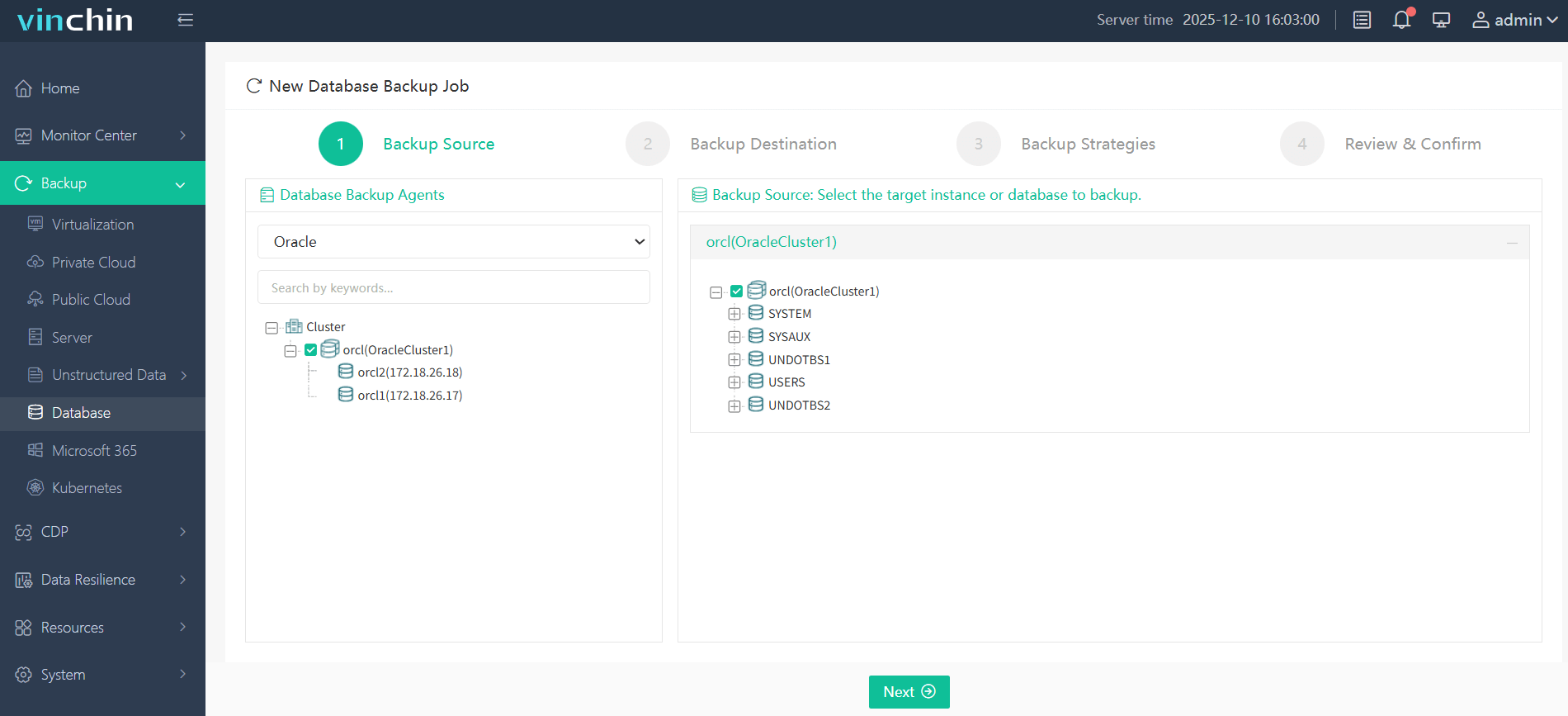
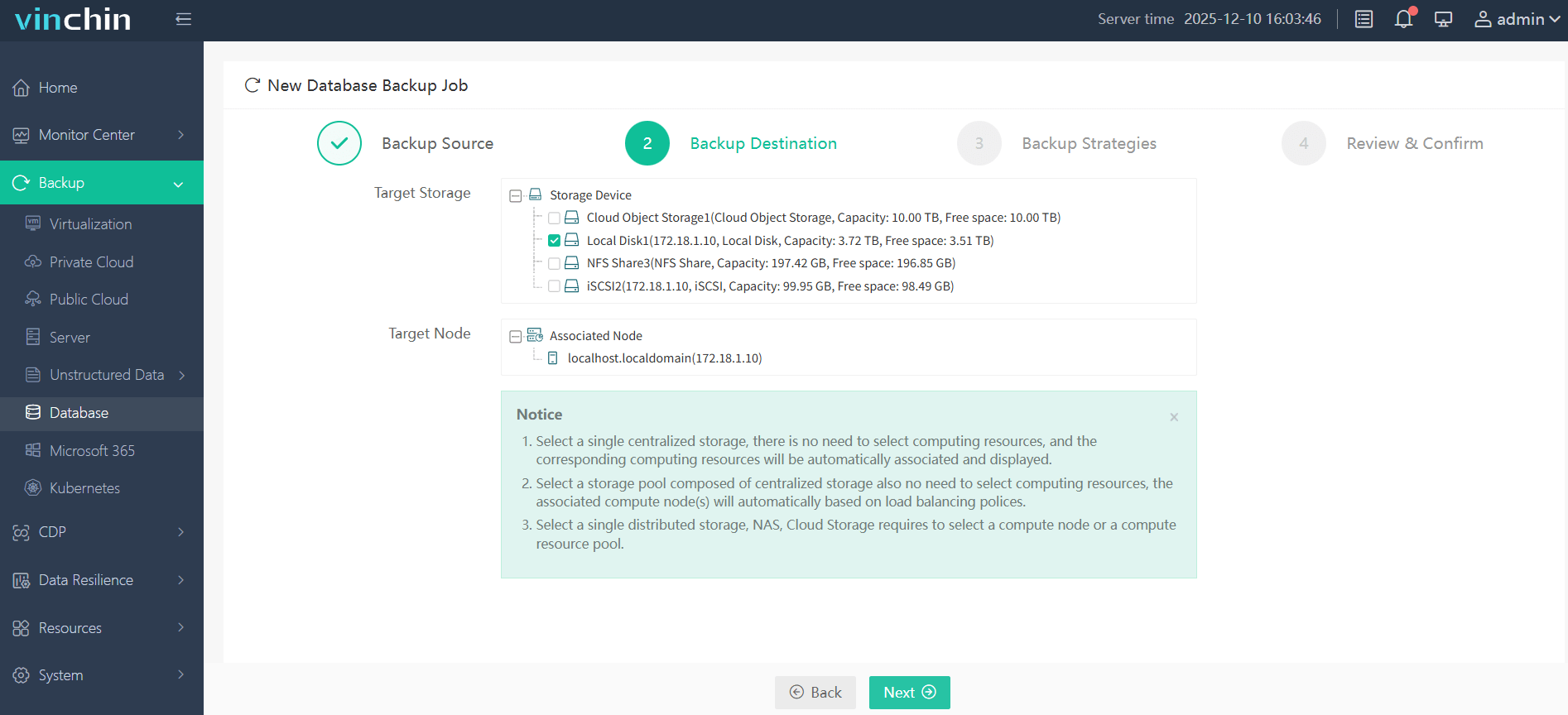
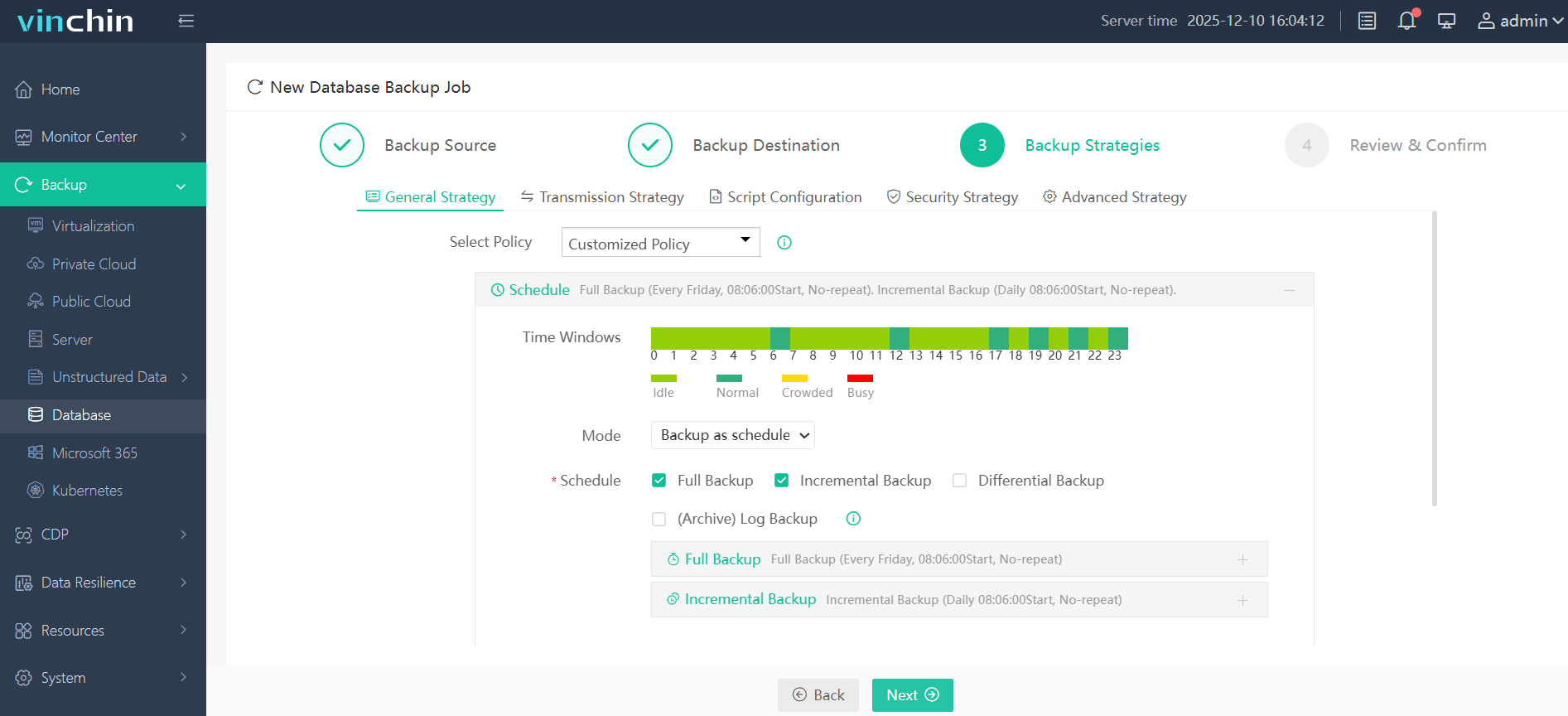
La console web Vinchin est simple et intuitive. La sauvegarde d’Oracle comporte quatre étapes :
1. Sélectionnez la base de données Oracle à sauvegarder
2. Choisissez le stockage de sauvegarde
3. Configurer la stratégie de sauvegarde
4. Envoyer la tâche
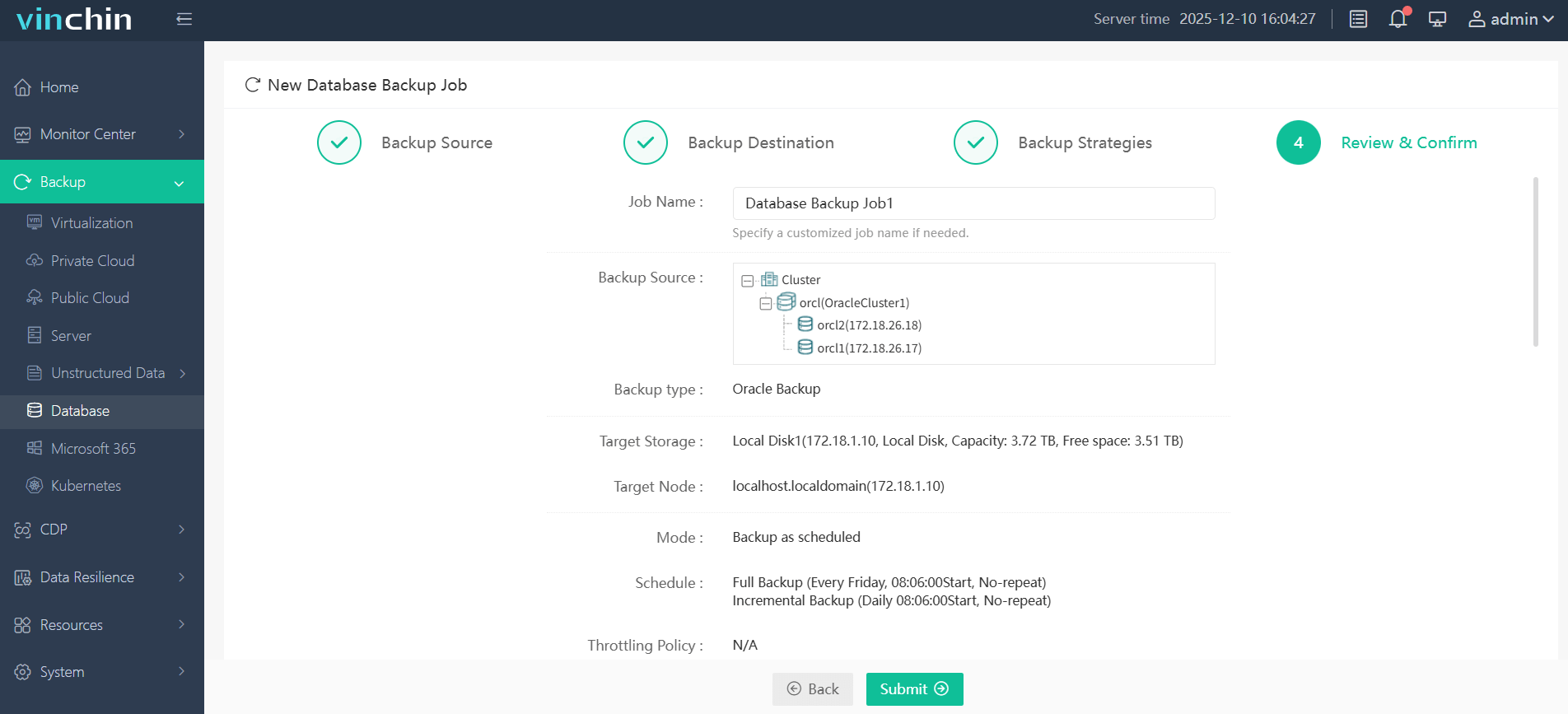
Chaque étape est clairement étiquetée. Elle vous guide pas à pas dans le processus, sans complication superflue. La clientèle mondiale de Vinchin et ses hautes cotes de satisfaction témoignent de sa fiabilité. Essayez la version d’essai gratuite de 60 jours, entièrement fonctionnelle en cliquant sur le bouton de téléchargement.
Liste des tables dans les bases de données Oracle – Foire aux questions
Q1 : Comment lister les tables d’un schéma Oracle distant dont je suis propriétaire ?
Connectez-vous avec les identifiants de ce schéma, puis exécutez la commande suivante : SELECT table_name FROM user_tables ORDER BY table_name.
Q2 : Comment puis-je vérifier si mon utilisateur peut accéder aux tables d’un schéma cible spécifique ?
Connectez-vous en tant qu’utilisateur → exécutez SELECT COUNT(*) FROM all_tables WHERE owner = 'TARGET_SCHEMA' → si le résultat est supérieur à 0, exécutez SELECT table_name FROM all_tables WHERE owner = 'TARGET_SCHEMA' ORDER BY table_name.
Q3 : J’obtiens l’erreur ORA-00942 lors d’une requête sur DBA_TABLES. Que faire ensuite ?
Demandez à l’administrateur de base de données (DBA) d’octroyer le rôle SELECT_CATALOG_ROLE ou le privilège SELECT ANY DICTIONARY, puis exécutez la commande suivante : SELECT owner, table_name FROM dba_tables ORDER BY owner, table_name.
Conclusion
L’affichage des tables dans Oracle aide les administrateurs à gérer les schémas, à auditer les accès et à planifier la maintenance. Utilisez USER_TABLES pour vos propres tables, ALL_TABLES pour celles auxquelles vous avez accès, et DBA_TABLES avec des rôles à privilèges minimaux afin d’obtenir la liste complète des tables de la base de données. N’oubliez pas la sensibilité à la casse : Oracle utilise des majuscules pour les identifiants non entre guillemets. Utilisez la fonction intégrée USER pour les filtres. Ces méthodes facilitent les migrations, les audits et le dépannage.
Vinchin propose une méthode fiable pour sauvegarder Oracle, avec des fonctionnalités telles que la sauvegarde des journaux archivés, la compression, la déduplication et la restauration à un instant précis. Essayez la version d’essai de 60 jours de Vinchin pour un déploiement simplifié.








