Grâce à la technologie pratique de suivi des blocs modifiés (CBT) de VMware, une base est fournie pour les sauvegardes incrémentielles des machines virtuelles. À l'exception de la première sauvegarde, qui doit être une sauvegarde complète et le transfert de toutes les données de la machine virtuelle, les sauvegardes suivantes doivent uniquement interroger les enregistrements CBT pour déterminer quels blocs ont été modifiés, puis sauvegarder uniquement ces blocs modifiés. Cela permet non seulement d'économiser du temps lors de l'analyse du disque et de la détermination des blocs modifiés, mais réduit également considérablement la quantité de données devant être transférées.
Cependant, par défaut, la fonctionnalité CBT est désactivée car elle provoque une légère mais mesurable dégradation des performances. Généralement, le suivi des blocs modifiés doit être activé avant la première capture instantanée. En interrogeant la configuration de la machine virtuelle, il est possible de déterminer si le suivi des blocs modifiés est activé.
Qu'est-ce que la technologie CBT ?
Le suivi des blocs modifiés (CBT) de VMware est une fonctionnalité principale fournie par VMware vSphere qui enregistre les modifications apportées aux blocs de disque des machines virtuelles. Le CBT a été introduit pour la première fois dans VMware vSphere 4.0 dans le cadre du framework VMware vSphere Storage APIs–Data Protection. Il permet aux applications tierces de protection des données d'utiliser cette technologie afin d'effectuer des opérations de sauvegarde et de réplication plus efficaces.
La CBT fonctionne au niveau de la pile de stockage ESXi et permet aux solutions de sauvegarde tierces de sauvegarder uniquement les blocs de données modifiés depuis la dernière sauvegarde, permettant ainsi des sauvegardes incrémentielles au lieu de sauvegardes complètes de l'ensemble de la machine virtuelle. Cela réduit non seulement considérablement la taille des données de sauvegarde, mais accélère également le processus de sauvegarde, en particulier dans les environnements importants comportant des centaines de machines virtuelles.
Comment fonctionne la CBT
Le principe de fonctionnement de la CBT est que le VMKernel surveille les blocs de données modifiés depuis le dernier point d'instantané et enregistre les décalages de ces blocs modifiés. À partir de ces décalages, les données modifiées dans les blocs de données peuvent être récupérées.
CBT identifie les secteurs de disque modifiés en comparant les derniers identifiants de jeu de modifications avec les actuels. En outre, CBT peut identifier tous les blocs VMFS (Virtual Machine File System) utilisés sur le disque virtuel. Ce processus de suivi est effectué directement par l'hyperviseur et a lieu en dehors de la machine virtuelle.
Exigences pour l'utilisation de la CBT
✨VMware vSphere (ESXi 4.0 ou version ultérieure)
✨CBT doit être activé pour la machine virtuelle (activé par défaut)
✨Version matérielle virtuelle 7 ou ultérieure
✨Stockage de données VMFS local, stockage de données NFS ou iSCSI
✨Approvisionnement épais ou fin
✨Le mode de compatibilité physique Raw Device Mapping (RDM) n'est pas pris en charge
✨Le stockage de la machine virtuelle ne peut pas être un disque indépendant (persistant ou non persistant), ce qui signifie qu'il doit être affecté par les snapshots.
Si la CBT n'est pas activée pendant la sauvegarde, les erreurs suivantes se produiront :
■ Le suivi des blocs modifiés n'est pas configuré correctement
■ Le suivi des blocs modifiés n'est pas configuré correctement pour le disque « Disque dur # »
■ Le suivi des blocs modifiés n'est pas configuré correctement pour un ou plusieurs disques de machine virtuelle
Causes courantes pour lesquelles la CBT ne peut pas être activée
1. Instantanés existants
Une des causes les plus fréquentes de cette erreur est la présence de captures instantanées sur la machine virtuelle. VMware n'autorise pas l'activation du CBT sur une machine virtuelle disposant de captures instantanées actives ; toute tentative entraîne l'avertissement « une ou plusieurs captures instantanées présentes ». Cette limitation existe parce que les captures instantanées modifient la chaîne de disques virtuels, empêchant VMware de suivre précisément les modifications.
2. Version et configuration du matériel virtuel
CBT exige que la machine virtuelle s'exécute sur une version de matériel virtuel 7 ou ultérieure et que l'hôte soit ESXi 4.0 ou supérieur. En outre, les disques de la machine virtuelle doivent utiliser des modes de stockage pris en charge : CBT n'est pas pris en charge sur les RDM en mode compatibilité physique.
3. Outils de sauvegarde et limites du mode transport
Certaines solutions de sauvegarde et modes de transfert désactivent ou empêchent par nature l'activation de CBT. Cela peut désactiver CBT par défaut lors de l'utilisation du mode de transfert Virtual Appliance (HotAdd) et ne permet pas de le réactiver. De même, certains outils tiers indiquent que CBT ne peut pas être activé si la machine virtuelle ne présente aucun instantané (indiquant un état obsolète ou corrompu) ou lorsque les VMware Tools sont obsolètes.
Comment confirmer si le CBT est activé ?
Pour vérifier si le CBT est activé pour un disque virtuel, procédez comme suit :
1. Ouvrez le client vSphere et sélectionnez une machine virtuelle éteinte.
2. Cliquez avec le bouton droit sur la machine virtuelle, puis accédez à Edit Settings > Options > Advanced/General > Configuration Parameters.
3. Le fichier de configuration de la machine virtuelle (.vmx) contient l'entrée suivante :
ctkEnabled = « TRUE »
Remarque : Pour désactiver le CBT, définissez la valeur sur False.
4. Dans la configuration de chaque disque virtuel, le fichier .vmx contiendra une entrée similaire à la suivante :
scsix:x.ctkEnabled = « TRUE »
5. Chaque disque virtuel et son disque instantané correspondant seront associés à un fichier .ctk.
vmname.vmdk
vmname-flat.vmdk
vmname-ctk.vmdk
vmname-000001.vmdk
vmname-000001-delta.vmdk
vmname-000001-ctk.vmdk
6. Allumez la machine virtuelle.
7. Dans le répertoire principal de la machine virtuelle, vérifiez que chaque disque avec CBT activé possède également un fichier vmname-ctk.vmdk.
Comment désactiver le CBT ?
Pour désactiver le CBT (suivi des blocs modifiés), suivez ces étapes :
1. Éteignez la machine virtuelle.
2. Cliquez avec le bouton droit sur la machine virtuelle et sélectionnez « Edit Settings ».
3. Cliquez sur l'onglet « Options ».
4. Dans la section « Advanced », cliquez sur « General », puis sélectionnez « Configuration Parameters ». Cela ouvrira la boîte de dialogue Configuration Parameters.
5. Pour le disque SCSI spécifié, remplacez la valeur du paramètre ctkEnabled par false.
6. Remettez la machine virtuelle sous tension.
Solution de sauvegarde de niveau entreprise intégrant efficacement la CBT
Après une compréhension approfondie des fonctions VMware CBT et des problèmes courants, vous pourriez avoir besoin d'un outil capable de fournir des fonctionnalités de sauvegarde incrémentielle efficaces et stables pour les machines virtuelles.
Vinchin Backup & Recovery est une solution de protection des données virtualisées de niveau entreprise qui prend en charge un large éventail de plateformes de virtualisation principales telles que VMware vSphere, Citrix Hypervisor (XenServer), XCP-ng, Proxmox, Red Hat Virtualization (RHV), oVirt, etc. Vinchin Backup & Recovery prend désormais en charge CBT pour : VMware vSphere, Citrix Hypervisor (XenServer 7.3 et versions ultérieures), XCP-ng, RHV (4.4.7 ou plus récent), oVirt (4.4.7 ou plus récent), OLVM (4.4.8 ou plus récent) et Huawei FusionCompute (KVM), améliorant ainsi considérablement l'efficacité et la fiabilité des sauvegardes incrémentielles.
Pour les plates-formes ne prenant pas en charge le CBT, Vinchin propose sa propre technologie SpeedKit comme alternative pour obtenir des effets similaires d'accélération de sauvegarde incrémentielle.
Il est très facile d'activer la sauvegarde CBT dans Vinchin Backup & Recovery :
1. Sélectionner l'objet de sauvegarde
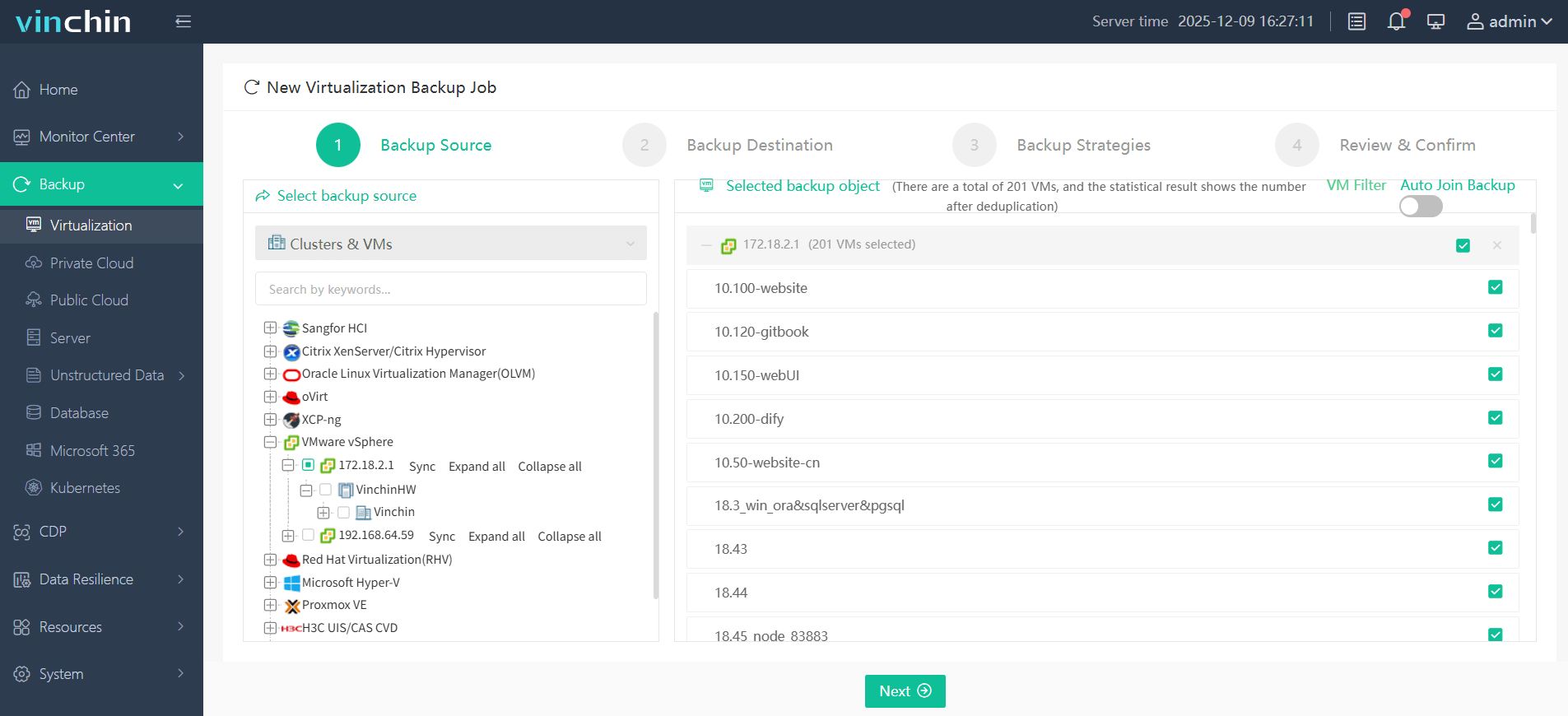
2. Spécifiez la destination de la sauvegarde
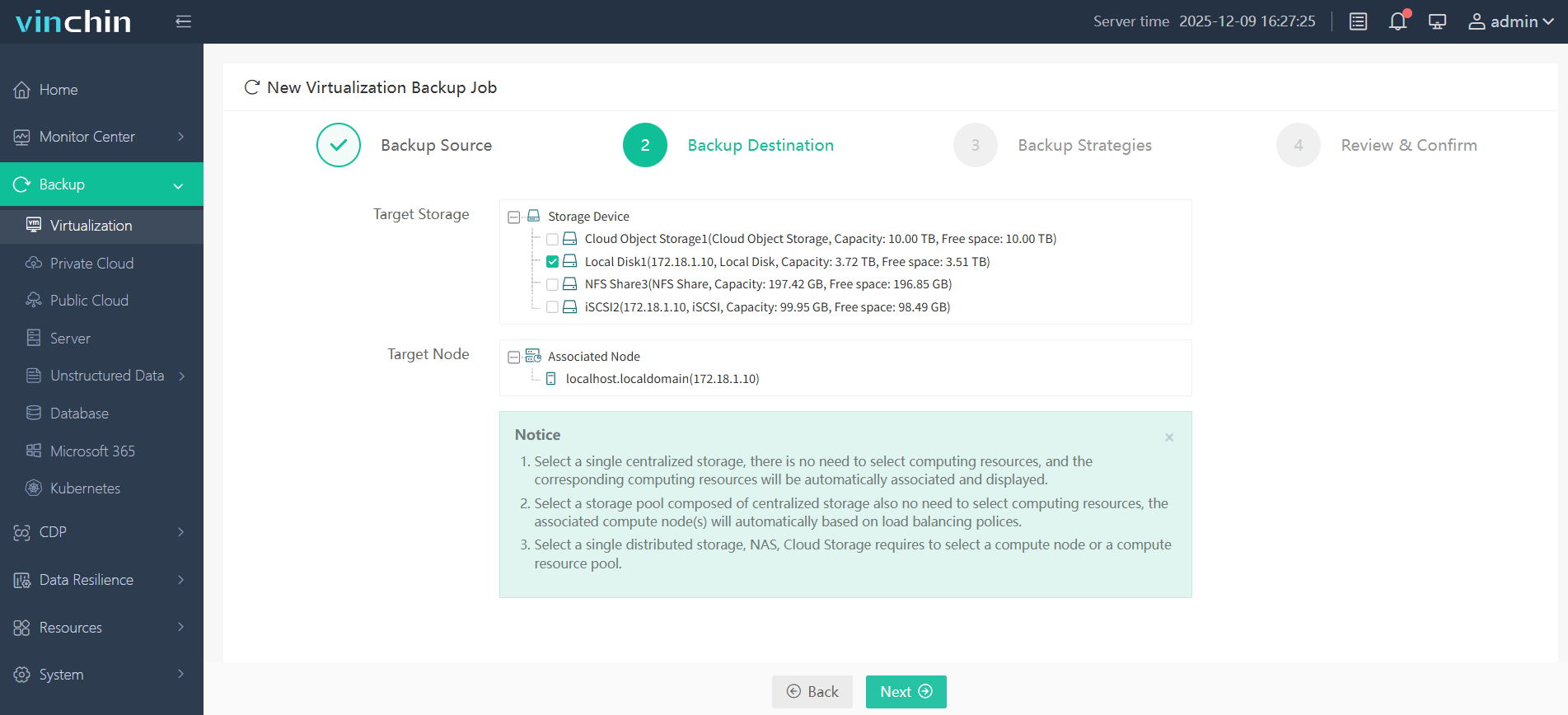
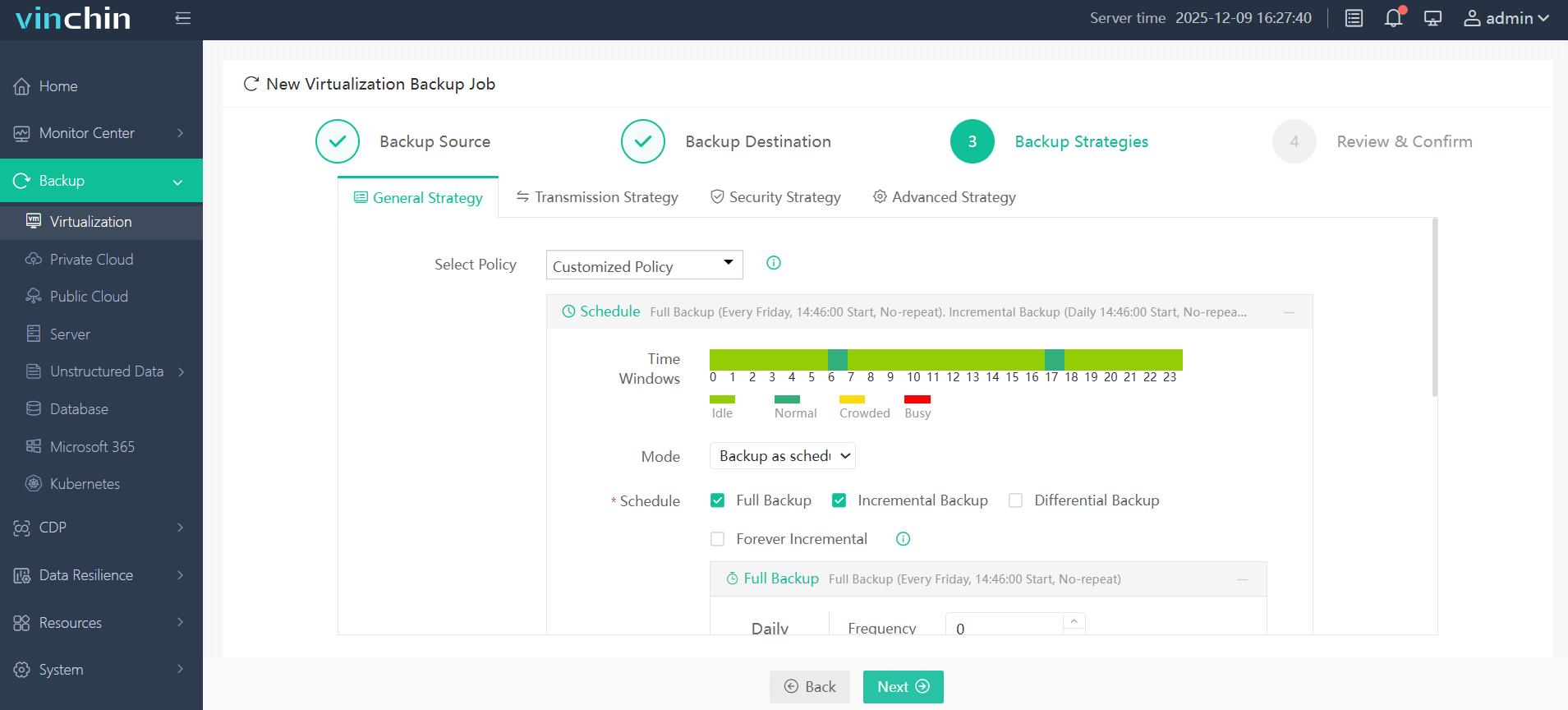
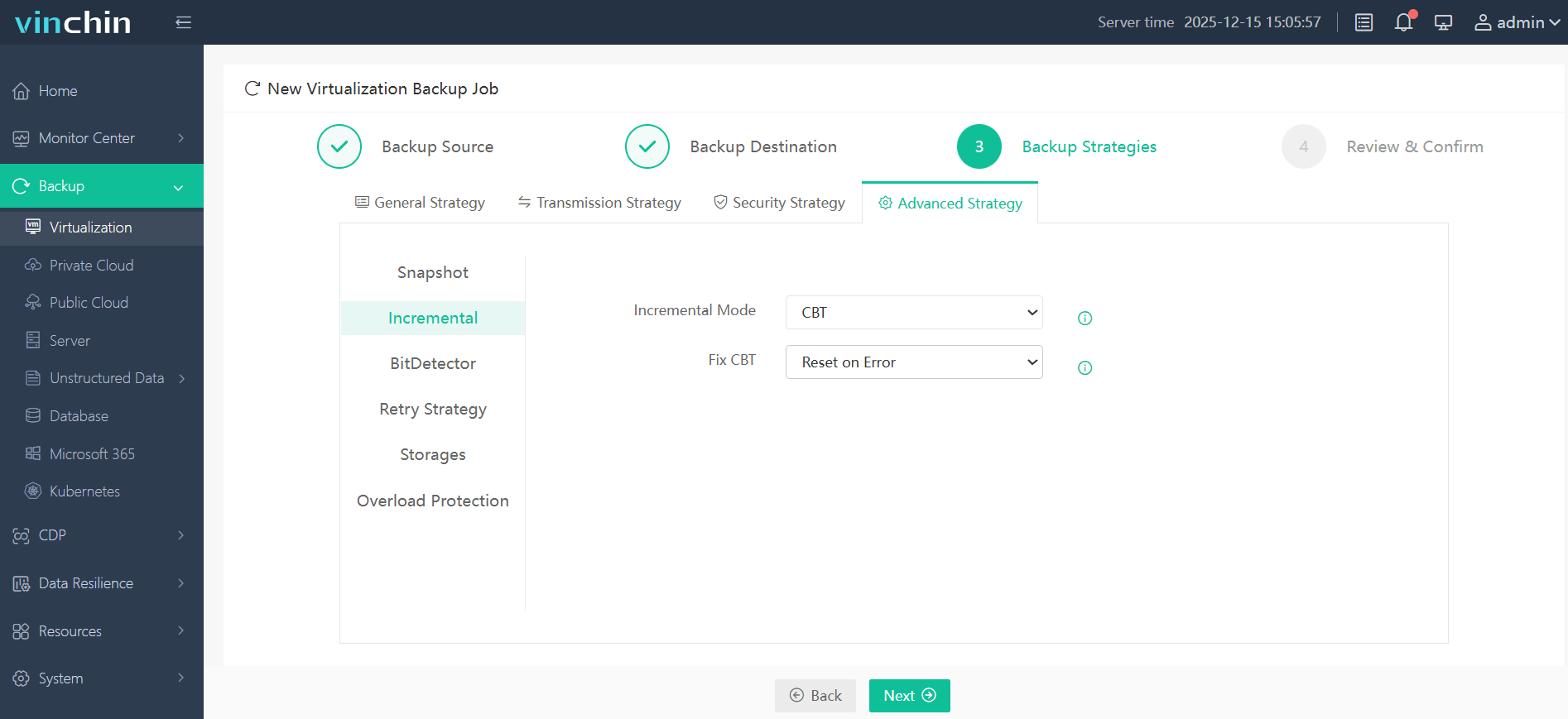
3. Définissez la stratégie de sauvegarde. Ici, dans « Stratégie avancée », cochez l'option « CBT ».
4. Soumettre la tâche
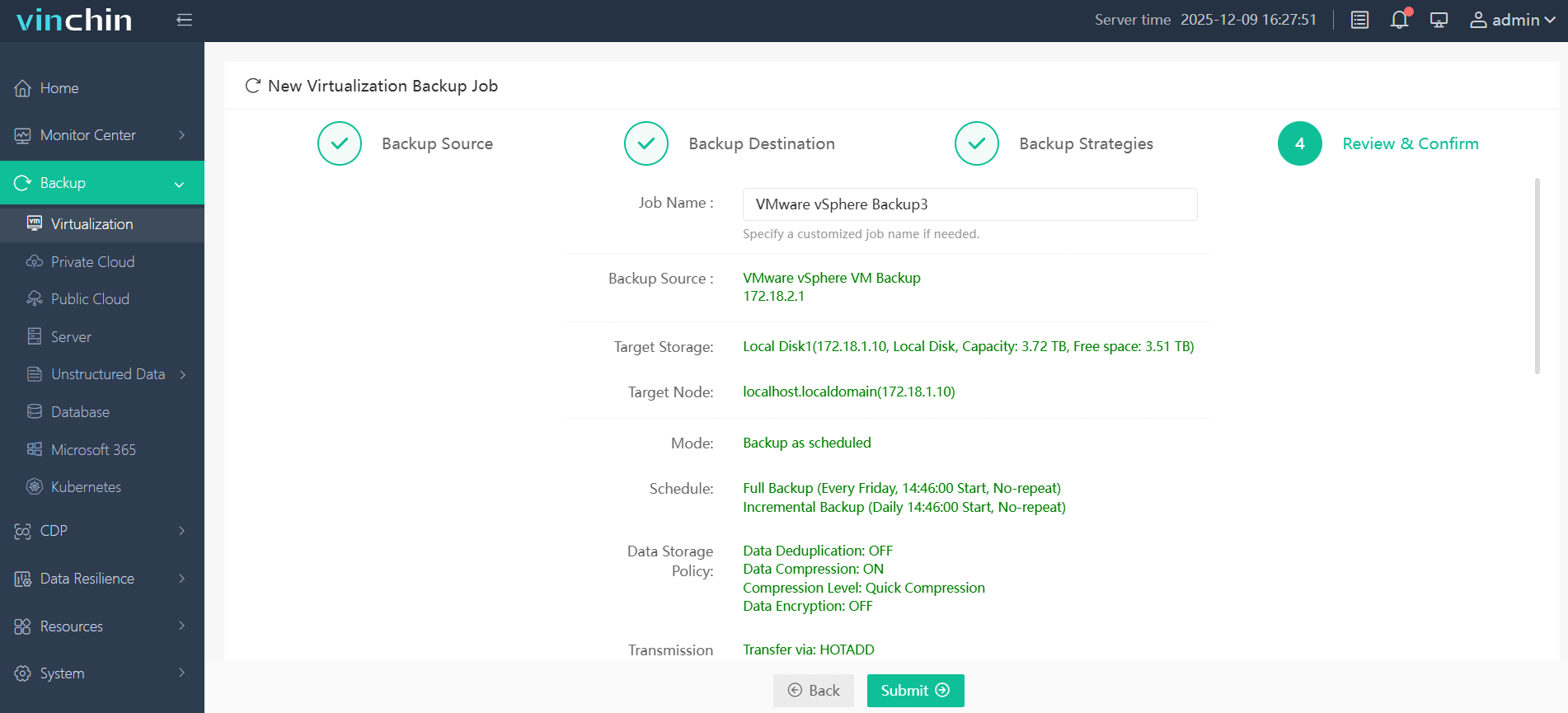
En plus de la sauvegarde CBT, Vinchin propose également un certain nombre de fonctionnalités avancées afin d'améliorer davantage les capacités de protection des données, telles que la restauration instantanée, la restauration au niveau des fichiers, la vérification des sauvegardes, la migration V2V multiplateforme , etc. Pour les utilisateurs professionnels souhaitant améliorer l'efficacité des sauvegardes et réduire les coûts de stockage, Vinchin constitue un choix professionnel digne d'intérêt. Vous pouvez l'essayer gratuitement pendant 60 jours pour en découvrir toutes les fonctionnalités.
Le suivi des blocs modifiés ne peut pas être activé FAQ
1. Où les métadonnées CBT sont-elles stockées et peut-on les supprimer manuellement ?
CBT utilise des fichiers .ctk stockés aux côtés des fichiers VMDK de la machine virtuelle dans le datastore. Vous pouvez les supprimer manuellement uniquement lorsque la machine virtuelle est éteinte, mais assurez-vous de désactiver d'abord CBT afin d'éviter toute corruption.
Conclusion
La technologie CBT de VMware est un outil puissant qui améliore l'efficacité et la rapidité des sauvegardes de machines virtuelles en permettant des sauvegardes incrémentielles. Bien qu'elle nécessite une configuration appropriée et soit soumise à certaines limitations – telles que la compatibilité et les contraintes liées aux instantanés – ses avantages en termes de réduction du temps de sauvegarde et de l'utilisation du stockage la rendent inestimable dans les environnements d'entreprise. Veiller à ce que le CBT soit correctement activé et maintenu permet d'éviter les problèmes courants de sauvegarde et d'optimiser les flux de protection des données.







