Stai cercando una soluzione di backup per macchine virtuali affidabile? Prova Vinchin Backup & Recovery!↘ Scarica la versione di prova gratuita XenServer è un VMM basato sulla tecnologia di virtualizzazione open source Xen, che permette di creare più macchine virtuali su un singolo server. Come monitor per macchine virtuali, XenServer gestisce e monitora le VM sui server fisici e offre potenti funzionalità di virtualizzazione.
L'importanza della creazione di VM in XenServer
Immagina un ambiente XenServer dove le VM sono come scatole magiche, ognuna delle quali nasconde un universo unico. Questi universi possono eseguirsi in parallelo sullo stesso computer potente, come in uno spettacolo meraviglioso multiplo, in cui ogni VM è un'esecutore unico sul proprio palco.
Davanti a questa fase virtualizzata si apre un'infinità di possibilità. Creando macchine virtuali con XenServer, non stai semplicemente distribuendo un singolo computer, ma stai creando un intero ecosistema. Ogni VM ha una missione unica, come in uno spettacolo attentamente orchestrato in cui ogni interprete viene messo in scena con il proprio fascino.
Creazione di una nuova macchina virtuale in XenCenter
XenCenter, noto anche come interfaccia grafica XenCenter (GUI), è uno strumento dotato di interfaccia intuitiva e funzionalità avanzate. Grazie a XenCenter, gli amministratori possono creare, configurare e gestire macchine virtuali su XenServer, monitorarne le prestazioni ed eseguire le operazioni e la manutenzione necessarie. Esistono due metodi principali per creare macchine virtuali in XenCenter: la creazione diretta della macchina virtuale e la creazione di un'istantanea della VM.
Costruisci una nuova macchina virtuale direttamente in XenCenter
Creare nuove macchine virtuali direttamente in XenCenter è un'esperienza semplice e intuitiva. Gli utenti possono scegliere comodamente e autonomamente il sistema operativo, la memoria, l'archiviazione e altri parametri per definire le caratteristiche uniche della macchina virtuale.
Per creare una nuova VM direttamente in XenCenter, seguire questi passaggi:
1. In XenCenter, fare clic su XenServer
2. Fare clic su Nuova VM > Configura macchine virtuali:
Scegli Modello > inserisci Nome > scegli Supporto di installazione > scegli Server domestico > definisci CPU e memoria > specifica Archiviazione > scegli Rete
3. Premi Fine
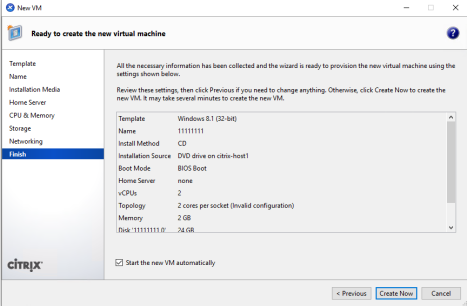
Durante il processo di creazione di una macchina virtuale, verrai guidato attraverso l'installazione di un sistema operativo, che potrai selezionare in base alle tue esigenze e preferenze per un ambiente VM completamente utilizzabile. Ciò offre comodità e flessibilità per distribuire e configurare facilmente i sistemi operativi necessari, fornendoti una soluzione di virtualizzazione affidabile e personalizzabile.
Creazione di una nuova macchina virtuale da uno snapshot in XenCenter
Gli snapshot sono come macchine del tempo nella virtualizzazione, poiché registrano lo stato di una macchina virtuale in un determinato momento. Offrono ottime capacità di protezione e ripristino dei dati, garantendo che l'ambiente della macchina virtuale funzioni sempre al meglio.
È possibile creare uno snapshot per eseguire il backup dello stato del sistema prima di effettuare operazioni critiche. Indipendentemente da eventuali problemi successivi, è sempre possibile tornare allo stato dello snapshot per evitare il rischio di perdita di dati. Inoltre, se una macchina virtuale incontra un guasto, è possibile ripristinare direttamente lo stato dello snapshot precedente per ridurre al minimo le interruzioni operative. In breve, gli snapshot rappresentano una garanzia di sicurezza affidabile che assicura che il sistema rimanga stabile e sicuro in ogni momento.
Per creare una VM da un snapshot in XenCenter, seguire questi passaggi:
1. In XenCenter, fare clic su XenServer
2. Fare clic su Ricerche salvate > selezionare VM e snapshot
3. Fare clic con il pulsante destro sulla snapshot > scegliere Nuova VM dalla snapshot
4. Seleziona Modello > inserisci Nome > scegli Supporto di installazione > seleziona Server domestico > specifica CPU e memoria > scegli Archiviazione > seleziona Rete
5. Fai clic su Crea ora
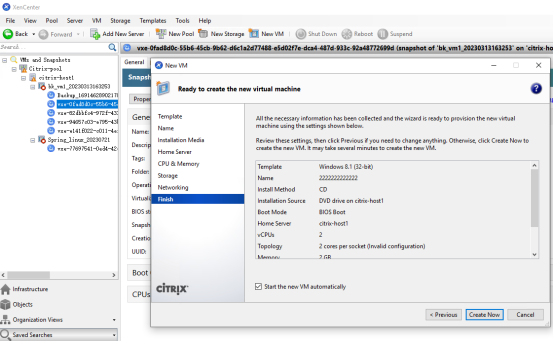
Eseguire il backup della macchina virtuale con Vinchin Backup & Recovery
Il backup della macchina virtuale XenServer è fondamentale negli ambienti virtualizzati, fungendo da protezione essenziale per migliorare l'integrità dei dati. Vinchin Backup & Recovery è un fornitore leader di soluzioni di backup per macchine virtuali, offrendo supporto per diverse piattaforme di virtualizzazione, tra cui VMware, Hyper-V, e così via.
Vinchin dispone di tipi di backup efficienti tipi di backup e funzionalità di compressione dei dati per massimizzare il risparmio di spazio di archiviazione. Inoltre, Vinchin offre opzioni di recupero dati affidabili, che ti consentono di ripristinare rapidamente le macchine virtuali al loro normale funzionamento quando necessario.
Per eseguire il backup della macchina virtuale con Vinchin, seguire questi passaggi:
1. Scegliere Backup VM > fare clic su Backup > selezionare una VM
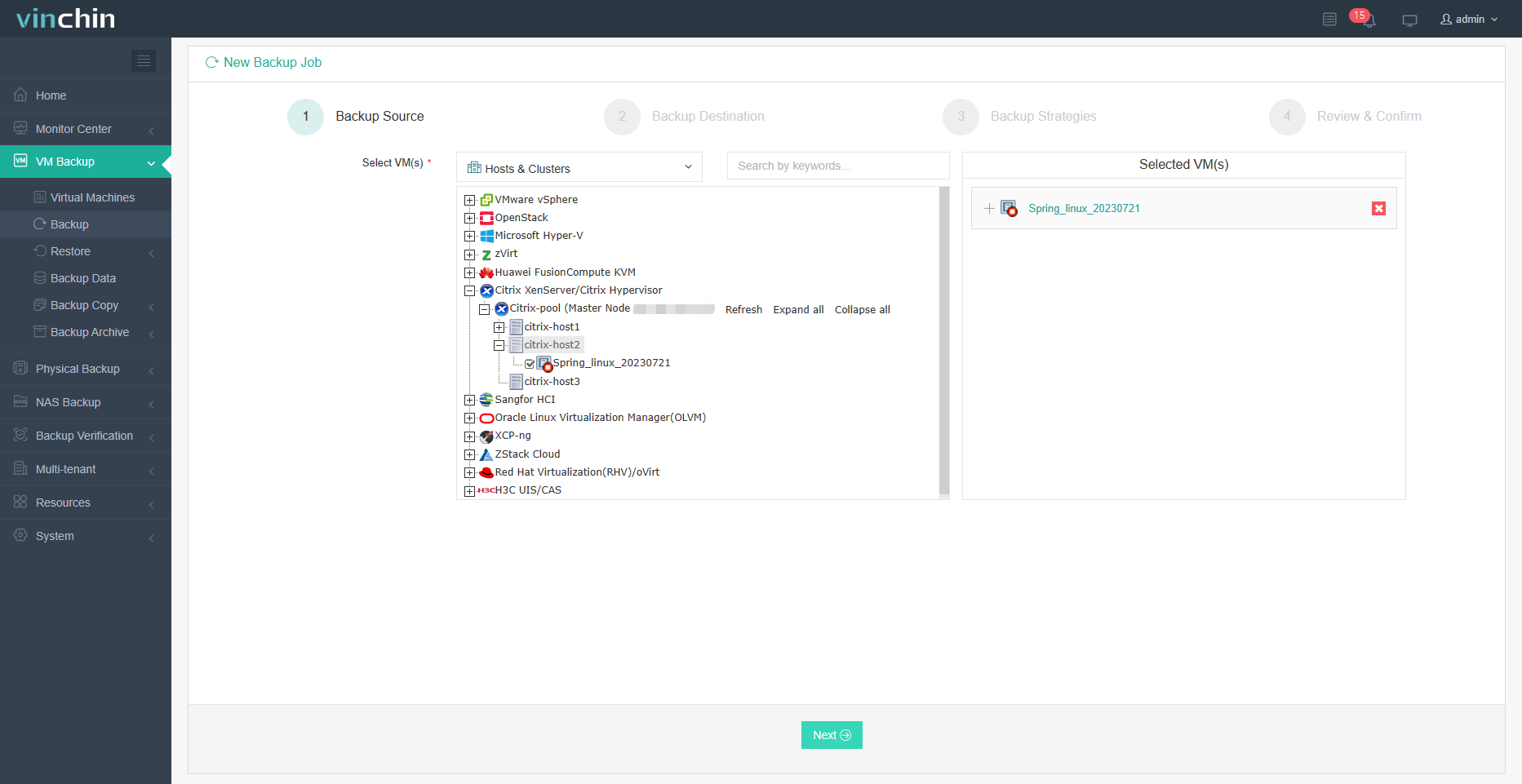
2. Fare clic su Destinazione backup > premere Avanti
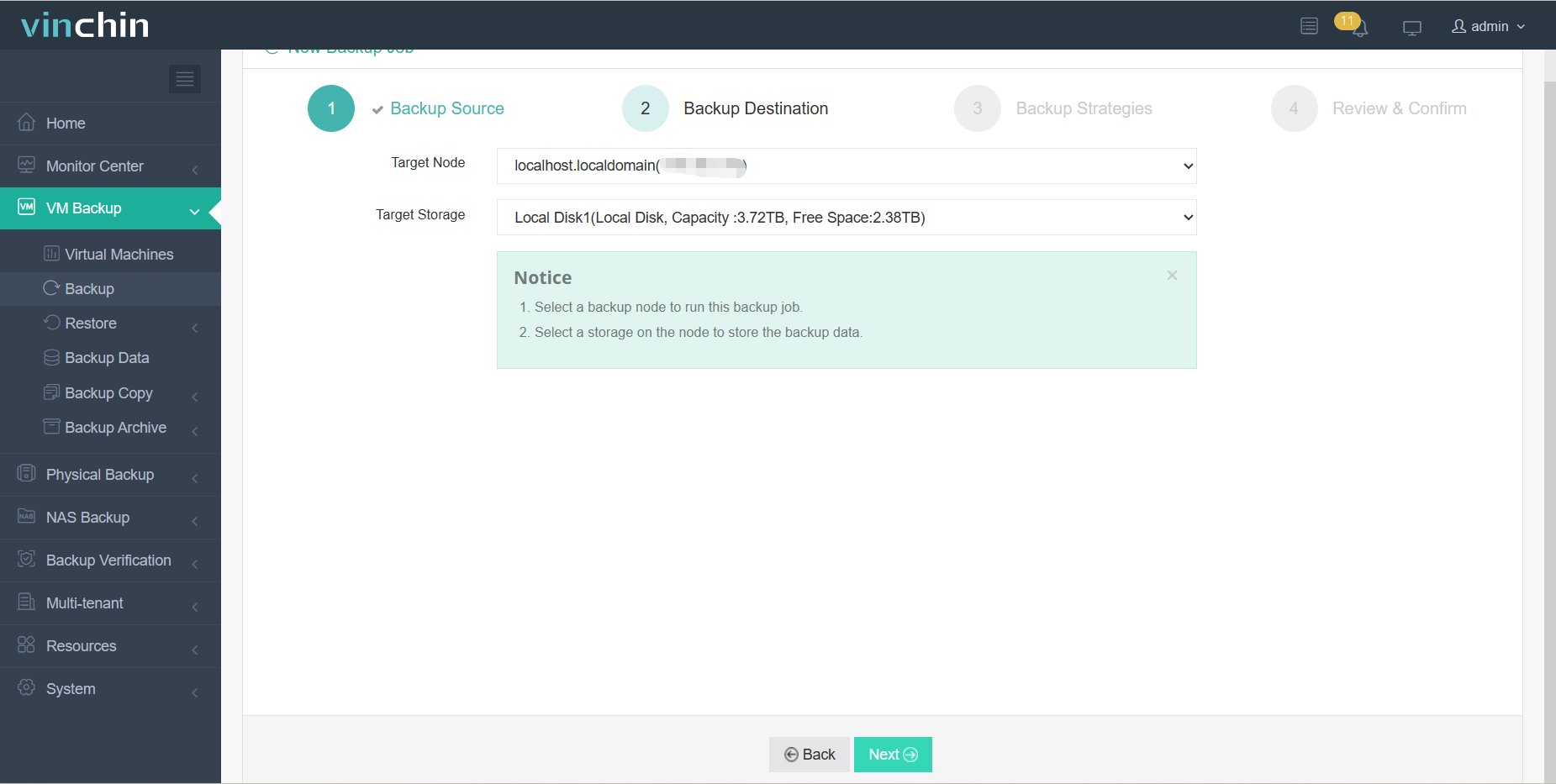
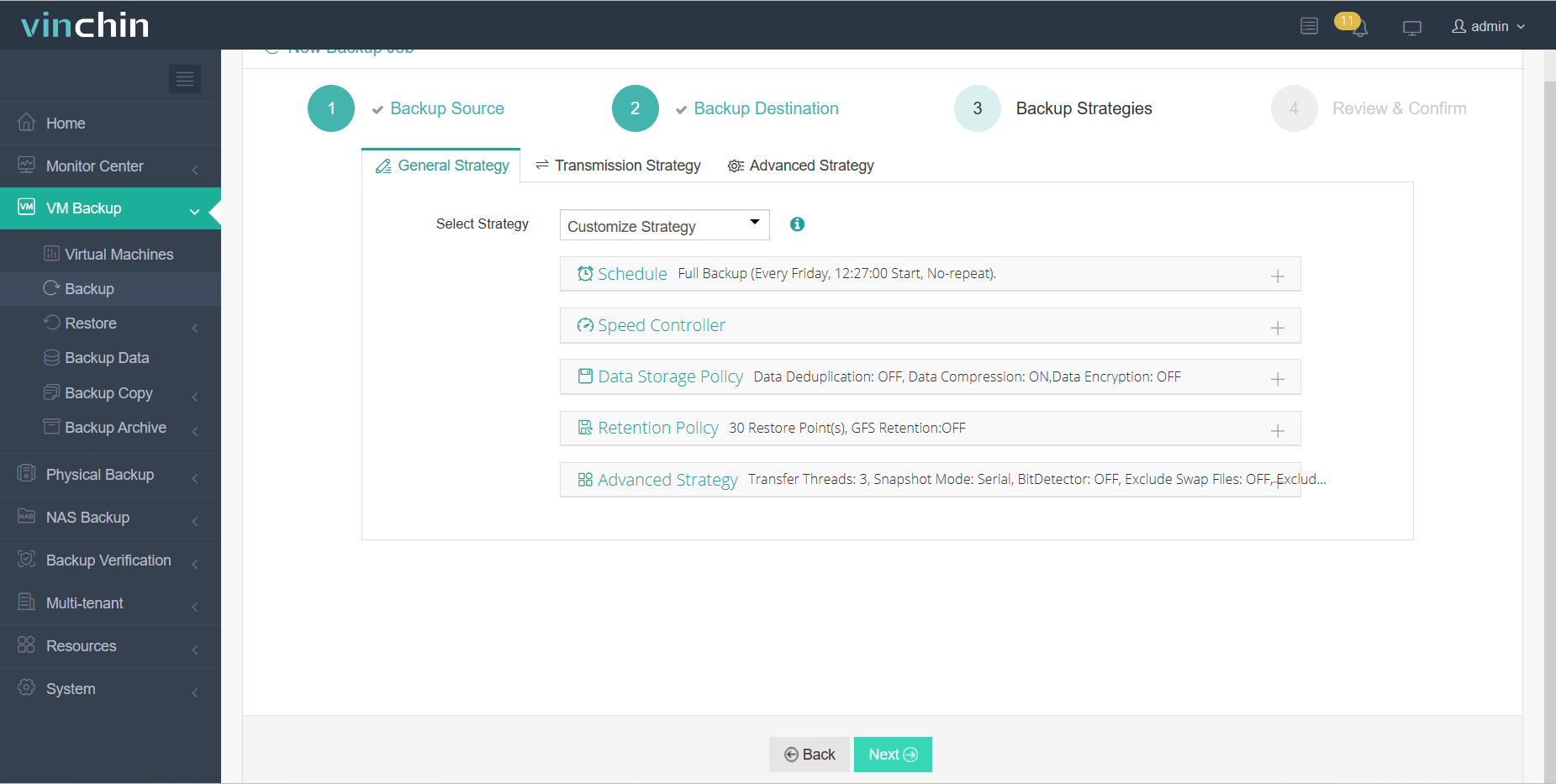
3. Definisci Strategie di backup > clicca su Avanti
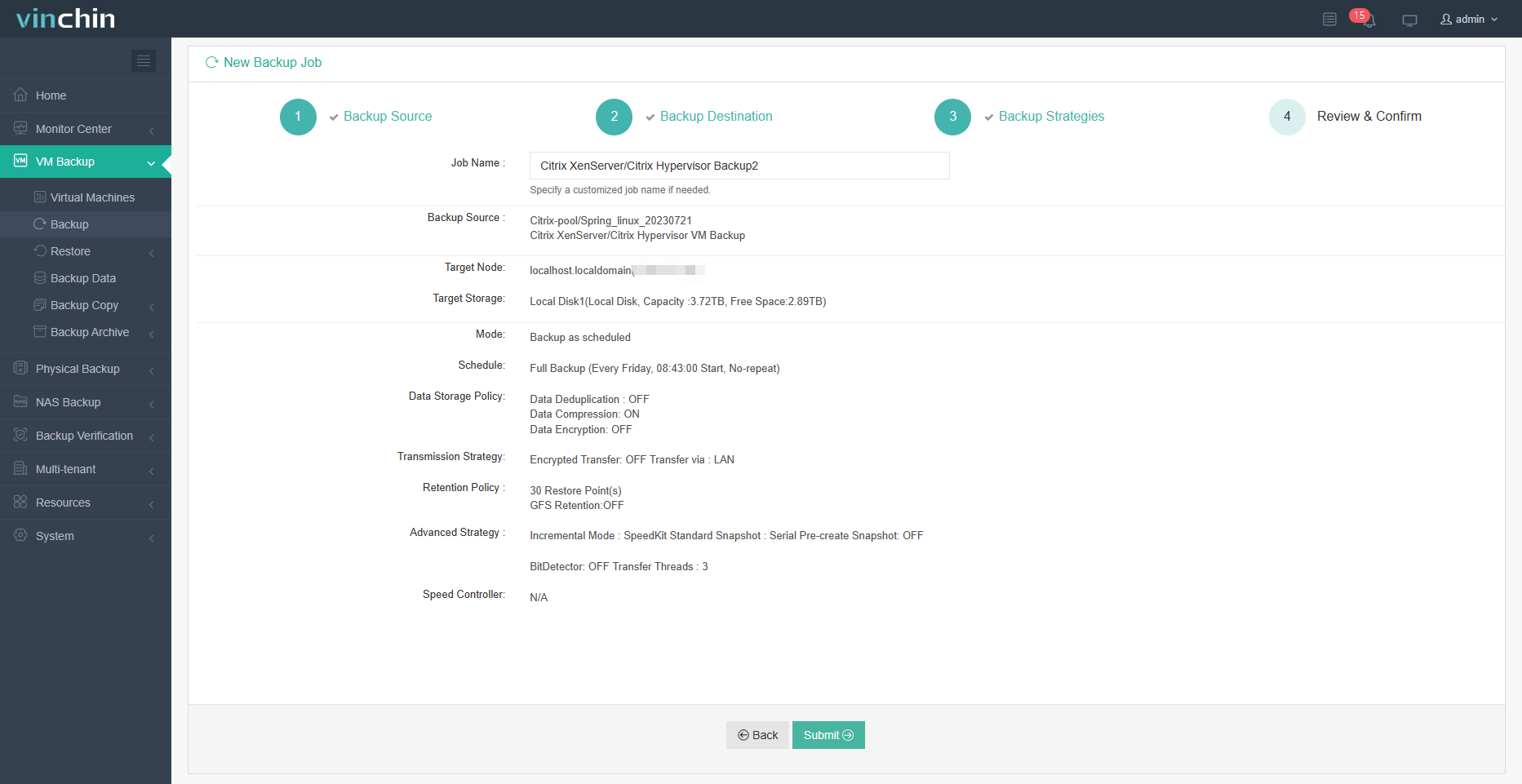
4. Fare clic su OK
Scegliere Vinchin può aiutarti a proteggere efficacemente la tua macchina virtuale con opzioni di ripristino rapide e affidabili, garantendo stabilità e sicurezza del sistema. Vinchin offre una prova gratuita di 60 giorni per farti conoscere in modo completo le sue funzionalità avanzate. Se desideri provare personalmente le potenzialità di Vinchin, contattaci direttamente o mettiti in contatto con il nostro partner locale oggi stesso!
Conclusione
Le VM XenServer offrono un mondo di possibilità, come universi diversi che coesistono su un'unica piattaforma. L'interfaccia intuitiva di XenCenter facilita la creazione diretta delle VM, mentre la creazione basata sugli snapshot aumenta la stabilità. Vinchin Backup & Recovery integrato garantisce una protezione dati affidabile, protezione dei dati, fornendo un ripristino rapido e uno spazio di archiviazione ottimizzato. Questa collaborazione consente una virtualizzazione solida, protegge i sistemi e abilita prestazioni dinamiche.








