Sie suchen nach einer robusten VM-Sicherungslösung? Probieren Sie Vinchin Backup & Recovery aus!↘ Kostenlose Testversion herunterladen XenServer ist ein auf der Open-Source-Xen-Virtualisierungstechnologie basierender VMM, der die Erstellung mehrerer VMs auf einem einzigen Server ermöglicht. Als Virtual-Machine-Monitor verwaltet und überwacht XenServer VMs auf physischen Servern und bietet leistungsstarke Virtualisierungsfunktionen.
Die Bedeutung der Erstellung von VMs in XenServer
Stellen Sie sich eine XenServer-Bühne vor, auf der VMs wie magische Kästen sind, die jeweils ein einzigartiges Universum verbergen. Diese Universen können parallel auf demselben leistungsstarken Computer laufen, als wäre es eine wunderbare Mehrfachvorstellung, bei der jede VM eine einzigartige Darstellerin auf ihrer eigenen Bühne ist.
Vor dieser virtualisierten Bühne liegt eine endlose Vielfalt an Möglichkeiten. Indem Sie mit XenServer VMs erstellen, setzen Sie nicht nur einen einzelnen Computer ein, sondern schaffen ein komplettes Ökosystem. Jede VM hat ihre eigene einzigartige Aufgabe, wie eine sorgfältig inszenierte Aufführung, bei der jede Darstellerin und jeder Darsteller mit ihrem bzw. seinem eigenen Charme auf der Bühne steht.
Aufbau einer neuen VM in XenCenter
XenCenter, auch bekannt als XenCenter-GUI, ist ein grafisches Benutzeroberflächen-Tool (GUI), das eine intuitive Schnittstelle und umfangreiche Funktionen bietet. Mit XenCenter können Administratoren virtuelle Maschinen auf XenServer erstellen, konfigurieren und verwalten, deren Leistung überwachen sowie erforderliche Wartungs- und Betriebsaufgaben durchführen. Es gibt zwei Hauptmethoden zum Erstellen von virtuellen Maschinen in XenCenter: die direkte Erstellung virtueller Maschinen und das Erstellen von VM-Snapshots.
Erstellen Sie eine neue VM direkt in XenCenter
Das Erstellen neuer virtueller Maschinen direkt in XenCenter ist benutzerfreundlich. Nutzer können bequem und eigenständig das Betriebssystem, den Arbeitsspeicher, den Speicherplatz und andere Parameter auswählen, um der virtuellen Maschine eine individuelle Ausprägung zu verleihen.
Um eine neue VM direkt in XenCenter zu erstellen, folgen Sie diesen Schritten:
1. Klicken Sie in XenCenter auf XenServer
2. Klicken Sie auf Neue VM > Virtuelle Maschinen konfigurieren:
Wählen Sie Vorlage > geben Sie Name ein > wählen Sie Installationsmedium > wählen Sie Heimserver > definieren Sie CPU und Arbeitsspeicher > geben Sie Speicherplatz an > wählen Sie Netzwerk
3. Klicken Sie auf Fertig stellen
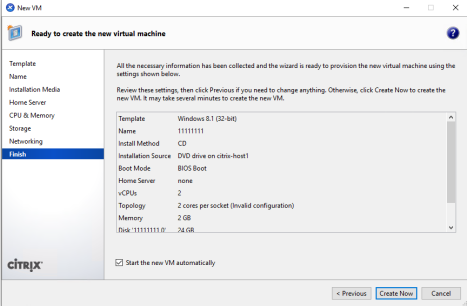
Während des Erstellungsprozesses einer virtuellen Maschine werden Sie durch die Installation eines Betriebssystems geführt, das Sie je nach Ihren Anforderungen und Vorlieben auswählen können, um eine vollständig nutzbare VM-Umgebung zu erhalten. Dies bietet die Bequemlichkeit und Flexibilität, benötigte Betriebssysteme einfach bereitzustellen und einzurichten, und liefert Ihnen so eine zuverlässige und anpassbare Virtualisierungslösung.
Erstellen einer neuen VM aus einem Snapshot in XenCenter
Snapshots sind wie Zeitmaschinen in der Virtualisierung und zeichnen den Zustand einer VM zu einem bestimmten Zeitpunkt auf. Sie bieten hervorragende Möglichkeiten zum Schutz und zur Wiederherstellung von Daten und stellen sicher, dass Ihre VM-Umgebung stets optimal läuft.
Sie können eine Momentaufnahme erstellen, um den Systemzustand vor kritischen Operationen zu sichern. Unabhängig von eventuellen nachfolgenden Problemen können Sie jederzeit zum Zustand der Momentaufnahme zurückkehren, um das Risiko eines Datenverlusts zu vermeiden. Außerdem können Sie bei einem Ausfall einer virtuellen Maschine direkt zum vorherigen Zustand der Momentaufnahme zurückkehren, um Unterbrechungen im Geschäftsbetrieb auf ein Minimum zu beschränken. Kurz gesagt, Momentaufnahmen bieten eine zuverlässige Sicherheitsgarantie, die jederzeit für Stabilität und Sicherheit Ihres Systems sorgt.
Um eine VM aus einem Snapshot in XenCenter zu erstellen, führen Sie die folgenden Schritte aus:
1. Klicken Sie in XenCenter auf XenServer
2. Klicken Sie auf Gespeicherte Suchen > wählen Sie VMs und Snapshots
3. Klicken Sie mit der rechten Maustaste auf die Momentaufnahme und wählen Sie Neue VM aus Momentaufnahme
4. Wählen Sie Vorlage > geben Sie Name ein > wählen Sie Installationsmedium > wählen Sie Home Server > geben Sie CPU & Speicher an > wählen Sie Speicherplatz > wählen Sie Netzwerk
5. Klicken Sie auf Jetzt erstellen
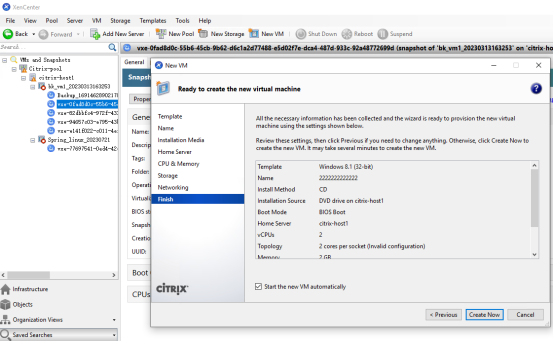
Vinchin Backup & Recovery für die VM-Sicherung verwenden
Die Sicherung virtueller XenServer-Maschinen ist in virtualisierten Umgebungen von entscheidender Bedeutung und dient als wichtige Maßnahme zur Verbesserung der Datenintegrität. Vinchin Backup & Recovery ist ein führender Anbieter von Lösungen für die Sicherung virtueller Maschinen und unterstützt verschiedene Virtualisierungsplattformen wie VMware, Hyper-V, und andere.
Vinchin verfügt über effiziente Sicherungstypen und Datenkomprimierungsfunktionen, um die Speicherplatzersparnis zu maximieren. Darüber hinaus bietet Vinchin zuverlässige Datenwiederherstellungsoptionen, mit denen Sie virtuelle Maschinen bei Bedarf schnell wieder in den Normalbetrieb versetzen können.
Um ein VM-Backup mit Vinchin durchzuführen, folgen Sie diesen Schritten:
1. Wählen Sie VM-Sicherung > klicken Sie auf Sicherung > wählen Sie eine VM aus
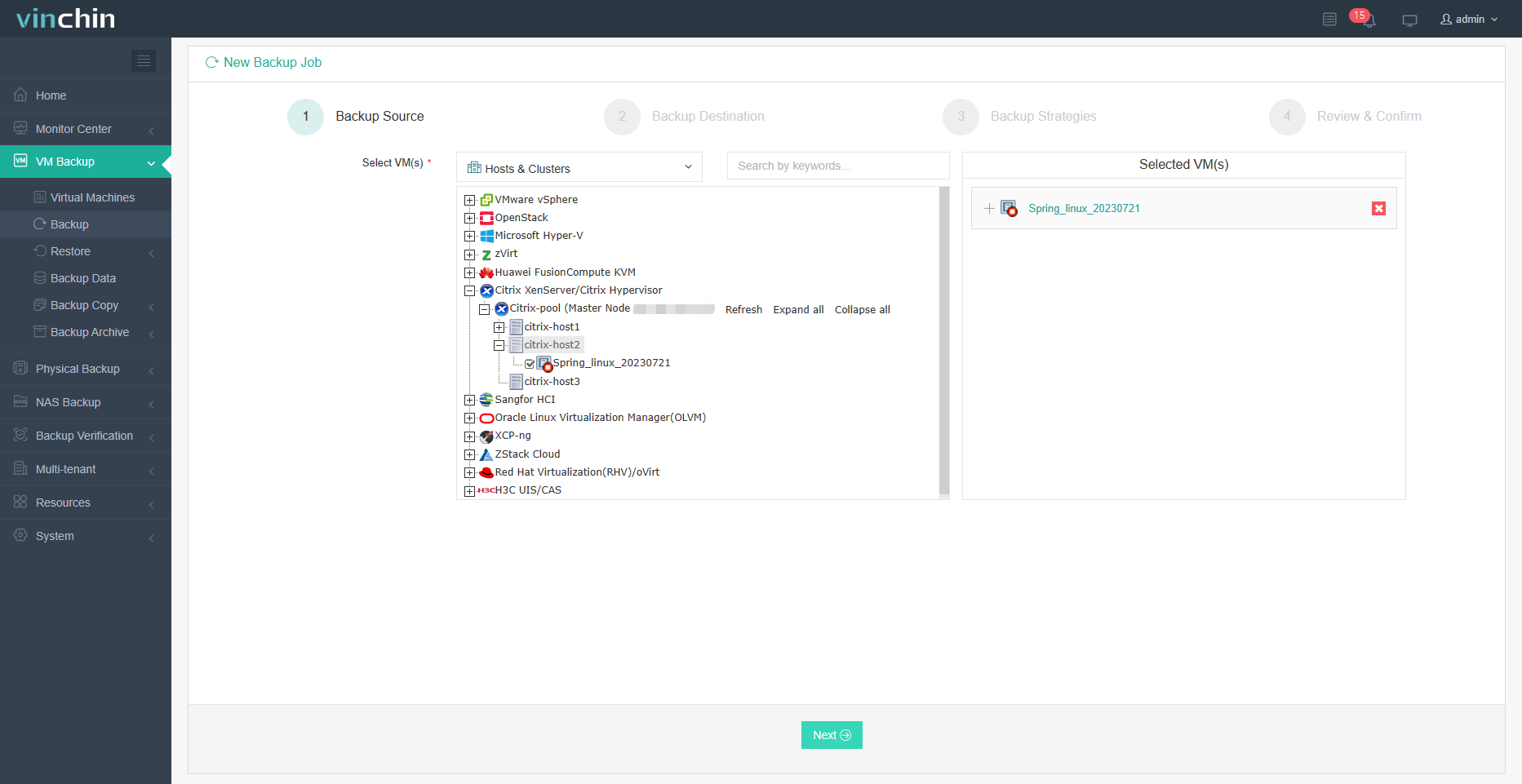
2. Klicken Sie auf Sicherungsziel > dann auf Weiter
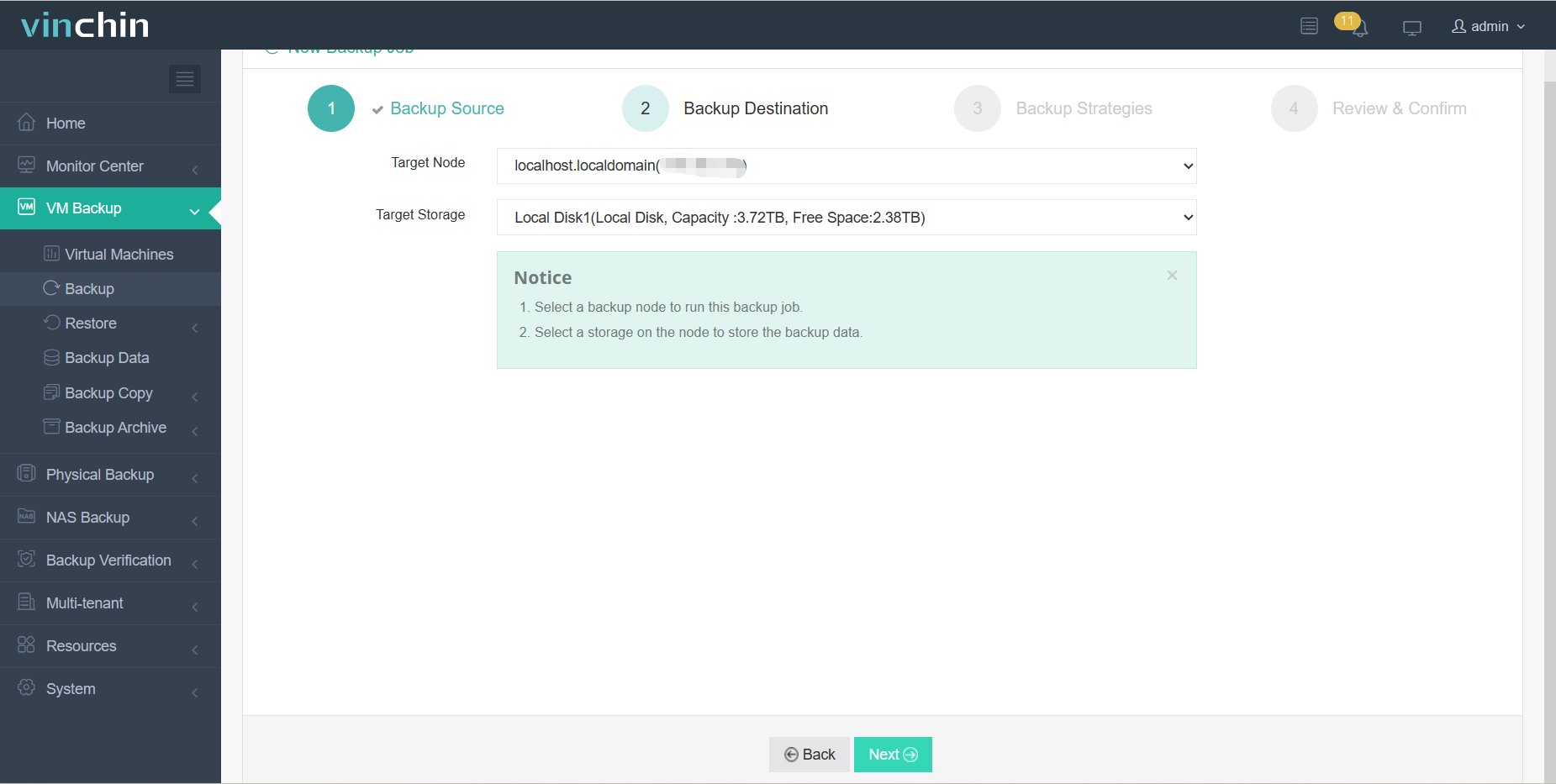
3. Definieren Sie Sicherungsstrategien > klicken Sie auf Weiter
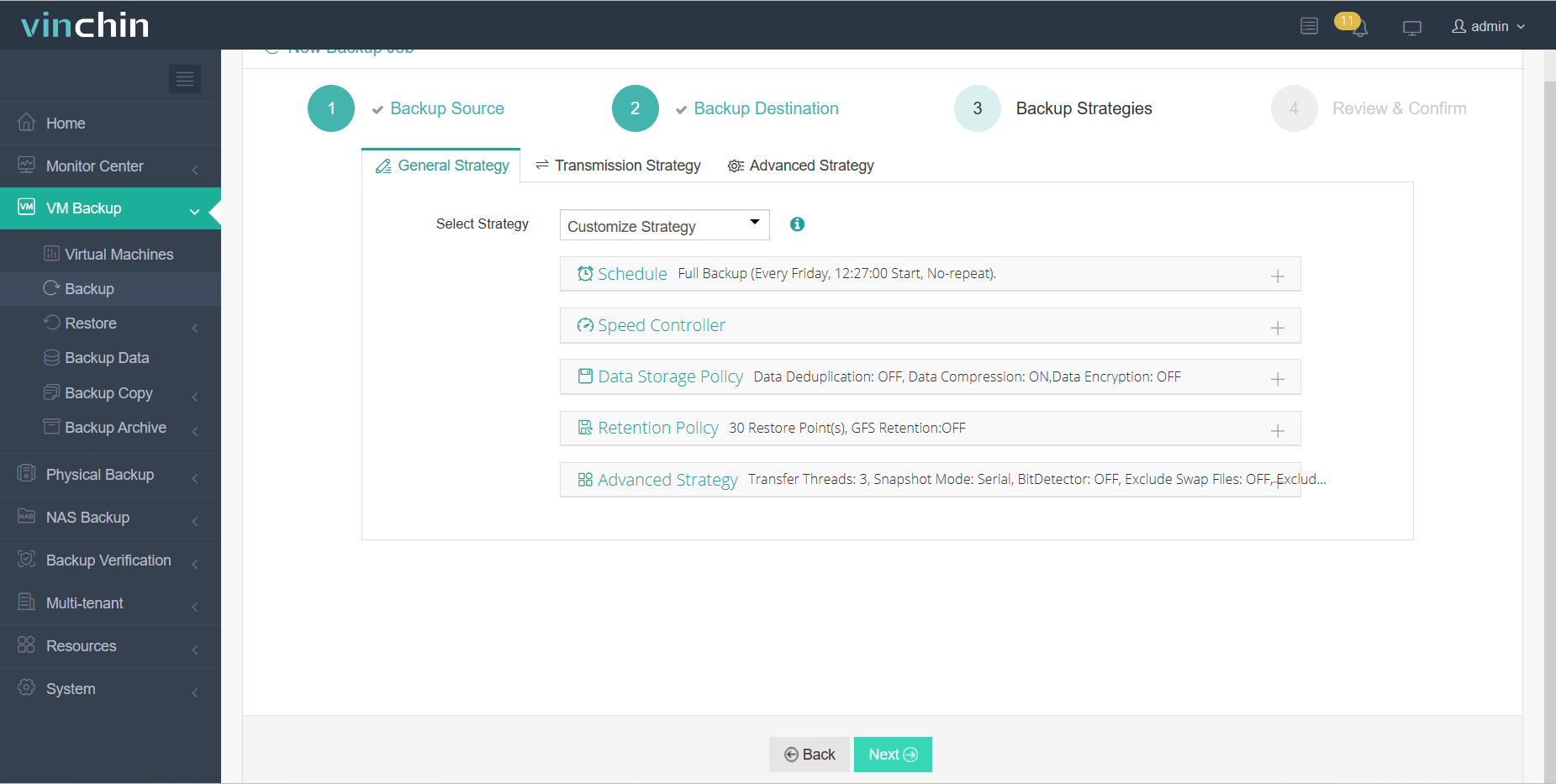
4. Klicken Sie auf OK
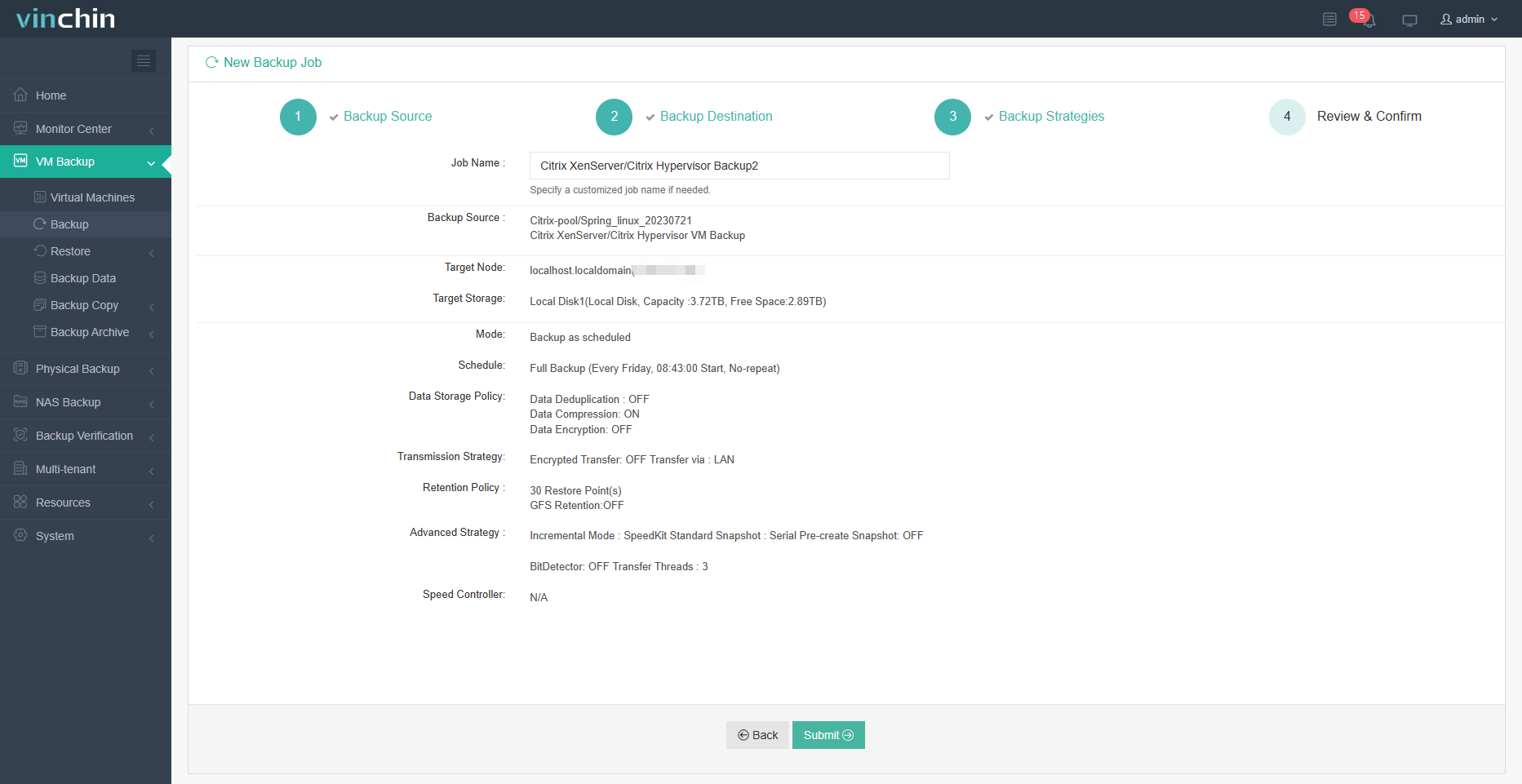
Mit Vinchin können Sie Ihre VM effektiv schützen und über schnelle und zuverlässige Wiederherstellungsoptionen die Systemstabilität und -sicherheit gewährleisten. Vinchin bietet eine 60-tägige kostenlose Testversion, mit der Sie alle erweiterten Funktionen umfassend kennenlernen können. Wenn Sie die Leistungsfähigkeit von Vinchin selbst erleben möchten, kontaktieren Sie uns direkt oder wenden Sie sich noch heute an unseren lokalen Partner!
Fazit
XenServer-VMs bieten eine Welt voller Möglichkeiten, wie verschiedene Universen, die auf einer einzigen Bühne koexistieren. Die intuitive Oberfläche von XenCenter ermöglicht die direkte Erstellung von VMs, während die erstellungsbasierte Erstellung die Stabilität erhöht. Vinchin Backup & Recovery sorgt für zuverlässigen Datenschutz, bietet schnelle Wiederherstellung und optimierten Speicher. Diese Zusammenarbeit ermöglicht eine leistungsstarke Virtualisierung, schützt Systeme und ermöglicht dynamische Leistung.







