VMware est un hyperviseur populaire dans le monde entier. Les utilisateurs peuvent facilement créer et gérer des machines virtuelles avec. Généralement, vous pouvez installer un système d'exploitation à l'aide de l'assistant Nouvelle machine virtuelle. Que faire si vous souhaitez amorcer VMware à partir d'images ISO ?
Les utilisateurs de la communauté VMware indiquent qu'ils rencontrent des problèmes avec leurs machines virtuelles et doivent les démarrer de cette manière. En réalité, vous pouvez facilement accomplir cela avec VMware Workstation/vSphere.
Les avantages du démarrage d'une machine virtuelle à partir d'un fichier ISO
L'utilisation d'un fichier ISO pour démarrer une machine virtuelle est une compétence nécessaire pour les utilisateurs de machines virtuelles.
Si votre machine virtuelle présente un problème et que vous ne parvenez pas à la démarrer, vous pouvez utiliser le boot ISO pour réparer votre système. Vous pouvez également installer un système d'exploitation invité à partir d'images ISO sur une nouvelle machine virtuelle.
Certains utilisateurs utilisent également cette compétence pour modifier la taille des disques ou mettre à niveau le système d'exploitation.
Comment démarrer une machine virtuelle à partir d'images ISO dans VMware Workstation ?
Avant d'essayer cette méthode, n'oubliez pas de préparer vos fichiers ISO. Vous pouvez les télécharger depuis Internet et les stocker sur la machine hôte ou un stockage partagé ; assurez-vous que toute image DVD/CD est lisible.
Étape 1. Créer une machine virtuelle VMware (si vous souhaitez exécuter l'opération sur une machine virtuelle existante, passez à l'étape 2)
Ouvrez VMware Workstation. Cliquez sur File > New > Virtual Machine > terminez la configuration > sélectionnez Installer disc image file > utilisez votre fichier ISO > suivez les étapes de l'New Virtual Machine Wizard
Étape 2. Configurer le périphérique CD/DVD virtuel pour utiliser l'image ISO
Sélectionnez la machine virtuelle > clique droit > Edit virtual machine settings > Hardware > CD/DVD drive > sélectionnez Connect at power on > Use ISO image file > Browse pour ajouter votre ISO > OK
Étape 3. Démarrer la machine virtuelle à partir du fichier ISO
Démarrez la machine virtuelle > appuyez sur ESC (ou F2/F10/F12) pour accéder au menu de démarrage > sélectionnez CD-ROM Drive
Conseils : Comment accéder facilement au menu de démarrage ?
Faites un clic droit sur la machine virtuelle > Edit virtual machine settings > Options > Boot Options > définissez Power On Boot Delay à 5000 ou plus pour un délai de 5 secondes.
Comment démarrer une machine virtuelle à partir d'un fichier ISO dans le client vSphere ?
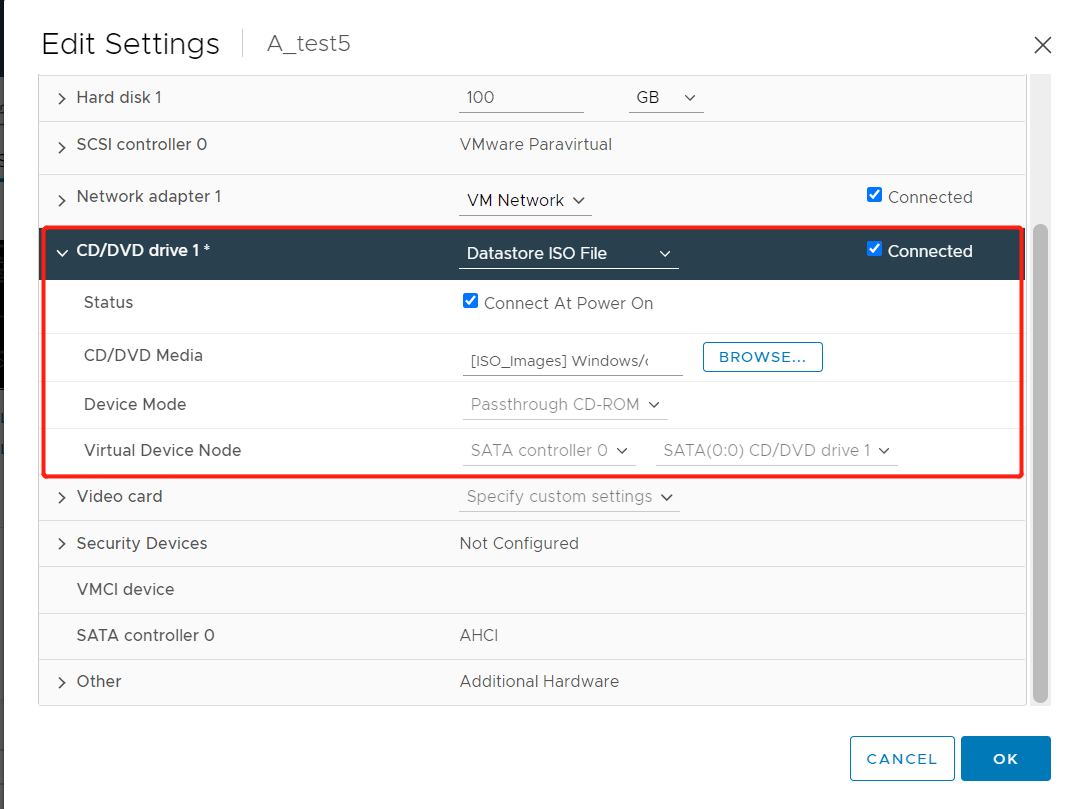
vSphere est la solution de virtualisation professionnelle qui utilise ESXi comme hyperviseur. Il existe également une option permettant aux utilisateurs de démarrer une machine virtuelle à l'aide d'un fichier ISO depuis le datastore dans vCenter
1. Connectez-vous au client vSphere via un navigateur web
2. Localisez la machine virtuelle à partir de laquelle vous souhaitez démarrer à l’aide d’un CD/DVD d’installation
3. Cliquez avec le bouton droit sur la machine virtuelle et sélectionnez Edit Settings
4. Développer CD/DVD drive 1
5. Sélectionnez Datastore ISO File
6. Cliquez sur Browse pour sélectionner un fichier ISO à partir du datastore
7. Cochez Connect At Power On et cliquez sur OK
Protégez les données sur la machine virtuelle avec Vinchin Backup & Recovery
L'hyperviseur permet aux utilisateurs de créer facilement des machines virtuelles pour gérer tous types de systèmes. Dans une optique de planification à long terme, la protection des données ne devrait pas être négligée.
Personne ne peut éviter un accident, mais il peut être correctement géré pour minimiser les dommages et pertes. Vinchin Backup & Recovery est une solution complète de sauvegarde des machines virtuelles qui peut vous aider à atteindre facilement cet objectif.
Grâce à ses fonctionnalités puissantes, il a acquis une bonne réputation auprès des clients. Il prend en charge non seulement la sauvegarde VMware vSphere , mais aussi XenServer, Hyper-V, la sauvegarde XCP-ng, etc.
Sauvegarde sans agent : Vous n'avez pas besoin de déployer des agents sur le système d'exploitation pour sauvegarder les données des machines virtuelles. Vinchin Backup & Recovery vous permet de sauvegarder les machines virtuelles en interagissant directement avec la couche hyperviseur. C'est plus pratique et rentable.
Récupération instantanée : Autrefois, la récupération après un plantage système pouvait prendre plusieurs heures voire quelques jours, causant des impacts imprévisibles sur les opérations commerciales. Grâce à la restauration instantanée de machines virtuelles (VM) dans Vinchin Backup & Recovery, votre activité interrompue peut être immédiatement restaurée, car toute VM défaillante peut être parfaitement récupérée sur l'hôte d'origine ou un nouvel hôte en seulement 15 secondes.
Vinchin Backup & Recovery aiderait également à migrer une machine virtuelle d’un hôte ESXi à un autre, y compris entre des hôtes sur d’autres plateformes telles que Citrix XenServer, Red Hat Virtualization, Oracle Linux KVM, etc., couvrant jusqu’à 9 plateformes de virtualisation principales.
1. Sélectionnez la machine virtuelle VMware

2. Sélectionner le stockage de sauvegarde

3. Sélectionnez les stratégies de sauvegarde

4. Soumettre le travail

Vous souhaitez découvrir des fonctionnalités plus avancées ? Commencez simplement une période d'essai gratuite de 60 jours avec toutes les fonctionnalités. Cliquez sur le bouton pour obtenir le package d'installation.
VMware boot from ISO FAQs
Q1 : Comment télécharger un fichier ISO vers un datastore vSphere ?
CONNECTEZ-VOUS au vCenter > SÉLECTIONNEZ le datastore > ONGLET FICHIERS > TÉLÉCHARGEZ l'ISO
Q2 : Comment puis-je déconnecter un fichier ISO de ma machine virtuelle après l'installation ?
ÉTEINDRE la machine virtuelle > MODIFIER LES PARAMÈTRES > Lecteur CD/DVD > Désélectionner Utiliser un fichier image ISO > OK
Q3 : Comment vérifier l'intégrité d'un fichier ISO avant le démarrage ?
Exécutez un outil de somme de contrôle (par exemple, SHA256SUM ou MD5SUM) sur l'ISO et comparez-la avec le hachage publié par le fournisseur
Conclusion
Les utilisateurs de VMware pourraient avoir besoin de démarrer une machine virtuelle VMware à partir d'un fichier ISO pour une raison quelconque. Ce guide fournit les étapes détaillées pour aider les utilisateurs à utiliser un lecteur CD/DVD virtuel.
À propos, n’oubliez pas de sauvegarder la machine virtuelle avec Vinchin Backup & Recovery.
Si ce passage résout votre problème, vous pouvez le partager sur les réseaux sociaux pour aider plus de personnes.







