Une gestion efficace de la mémoire est essentielle dans tout environnement virtualisé, surtout lorsque les charges de travail augmentent alors que les budgets restent serrés. Grâce au ballonnage dans Proxmox, vous pouvez augmenter la densité des machines virtuelles jusqu'à 30 % sans ajouter de mémoire RAM physique. Mais qu'est-ce que le ballonnage ? Comment fonctionne-t-il ? Et comment l'activer en toute sécurité ? Examinons pas à pas tout ce que vous devez savoir sur le ballonnage Proxmox.
Qu'est-ce que le ballonnement dans Proxmox ?
Le ballonnement dans Proxmox est une fonctionnalité de gestion dynamique de la mémoire qui permet à votre hyperviseur d'ajuster à la demande l'allocation de RAM pour chaque machine virtuelle. Plutôt que de bloquer chaque machine virtuelle avec une quantité fixe de mémoire — ce qui entraîne souvent un gaspillage des ressources —, le ballonnement permet de récupérer la mémoire non utilisée provenant des machines virtuelles inactives pour la réaffecter à l'hôte ou à d'autres machines virtuelles en ayant besoin au moment donné.
Ce processus repose sur un composant spécial appelé pilote de ballonnet à l'intérieur de chaque système d'exploitation invité. Lorsque de la mémoire supplémentaire est nécessaire ailleurs, le pilote « gonfle », indiquant au système d'exploitation invité de libérer certaines pages vers l'hôte ; lorsqu'une plus grande quantité de mémoire vive devient disponible ou est nécessaire pour la machine virtuelle elle-même, il « dégonfle », permettant à l'invité de récupérer ces pages. Cette approche contribue à maximiser l'utilisation du serveur tout en maintenant les charges de travail réactives.
Pourquoi utiliser le ballonnement dans Proxmox ?
La plupart des machines virtuelles n'utilisent que rarement toute la mémoire qui leur est attribuée en même temps, notamment pendant les heures creuses ou lorsqu'elles exécutent des services légers. En activant le ballonnement, les environnements Proxmox peuvent déplacer dynamiquement la RAM inutilisée là où elle est le plus nécessaire, réduisant ainsi le gaspillage et augmentant la densité globale des machines virtuelles par hôte.
En pratique, les tests ont montré que l'utilisation du ballooning peut réduire la consommation mémoire des machines virtuelles inactives de 40 à 60 %, permettant aux administrateurs d'exécuter jusqu'à 30 % de machines virtuelles supplémentaires sur le matériel existant. Cela rend la surallocation mémoire plus sûre, car si une machine virtuelle a soudainement besoin de plus de ressources tandis que d'autres sont inactives ou peu chargées, Proxmox peut réaffecter la mémoire RAM disponible en conséquence, au lieu de recourir immédiatement à l'échange sur disque lent ou de risquer des erreurs de mémoire insuffisante.
Le ballonnement redonne également le contrôle à chaque système d'exploitation invité : plutôt que de forcer l'hyperviseur à échanger arbitrairement des pages aléatoires (ce qui pourrait nuire aux performances), l'invité décide quelles pages sont les moins importantes et les plus sûres à libérer.
Prérequis pour l'utilisation du ballonnement dans Proxmox
Avant d'activer les fonctionnalités de ballonnement Proxmox sur vos machines virtuelles, assurez-vous que votre configuration répond à ces exigences :
Tout d'abord, vérifiez que votre système d'exploitation invité dispose d'un pilote ballon actif installé :
Pour la plupart des distributions Linux modernes (comme Ubuntu ou CentOS), ce pilote est fourni préinstallé sous le nom de virtio-balloon. S'il est manquant, installez-le à l'aide de votre gestionnaire de paquets.
Pour les invités Windows : téléchargez l'ISO des derniers pilotes VirtIO depuis le site officiel de Fedora. Attachez cet ISO en tant que lecteur CD-ROM dans les paramètres de votre machine virtuelle via l'interface graphique de Proxmox ; puis ouvrez le Gestionnaire de périphériques sous Windows, localisez Périphériques système > clic droit > Mettre à jour le pilote > Parcourir > sélectionnez le CD-ROM VirtIO > choisissez « Pilote de ballon VirtIO » et terminez l'installation.
Après avoir installé les pilotes manquants ou effectué des modifications liées à la configuration matérielle (y compris l'activation/désactivation des périphériques ballon), effectuez toujours une fermeture complète, et non seulement un redémarrage, de votre machine virtuelle avant de poursuivre la configuration.
Remarque : l'ajout à chaud des périphériques de mémoire tampon n'est pas pris en charge ; les modifications nécessitent un temps d'arrêt pour une initialisation correcte.
Veiller à respecter ces prérequis permet d'éviter les écueils courants tels que l'échec de l'allocation dynamique ou les messages d'erreur comme "périphérique 'ballon' non trouvé."
Comment activer le ballonnement dans Proxmox ?
Une fois les conditions préalables remplies, notamment l'installation des pilotes appropriés, vous pouvez activer la gestion dynamique de la mémoire pour toute machine virtuelle éligible en utilisant l'une des méthodes ci-dessous, par interface graphique ou en ligne de commande :
Méthode 1 : Activation du gonflage dans Proxmox via l'interface graphique
L'interface web permet de configurer facilement les paramètres de gonflage :
Commencez par ouvrir votre console web Proxmox et sélectionnez votre machine virtuelle cible dans l'arborescence du panneau de gauche.
Cliquez sur Matériel dans le menu de cette machine virtuelle.
Double-cliquez sur Mémoire dans la liste du matériel.
Une boîte de dialogue apparaît avec deux champs : Mémoire minimale (Mo) définit la quantité minimale de RAM à laquelle cette machine virtuelle peut se réduire en période d'inactivité ; Mémoire maximale (Mo) fixe sa limite supérieure en cas de demande maximale.
Saisissez des valeurs adaptées à votre charge de travail. Par exemple : définissez le minimum à 2048 Mo (2 Go) si vous exécutez des services légers, mais conservez le maximum à 4096 Mo (4 Go) en cas de pics occasionnels.
Assurez-vous de cocher la case intitulée Dispositif de gonflage afin que le réglage dynamique s'active.
Cliquez sur OK une fois terminé.
Si vous travaillez avec des invités Windows ici — et que vous ne l'avez pas encore fait — installez le pilote VirtIO Balloon comme décrit ci-dessus avant de redémarrer.
Après avoir enregistré les modifications et redémarré votre machine virtuelle avec ces paramètres appliqués, surveillez l'utilisation des ressources dans le temps à l'aide des graphiques du tableau de bord de l'hôte ainsi que des outils du système d'exploitation invité tels que le Gestionnaire des tâches ou free -m sur les systèmes Linux.
Méthode 2 : Activation du gonflage dans Proxmox via l'interface CLI
Vous préférez les scripts ou les opérations par lots ? Vous pouvez tout configurer directement depuis le shell en utilisant les commandes qm :
Identifiez d'abord l'ID numérique de votre cible (VMID). Ensuite, exécutez :
qm set-memory-balloon
Par exemple :
qm set 100 -memory 4096 -balloon 2048
Cette commande configure la machine virtuelle d'ID 100 afin que sa mémoire RAM utilisable varie entre un minimum de 2048 Mo (niveau de base garanti) et un maximum de 4096 Mo, selon la demande en fonction des charges de travail sur tous les hôtes.
N'oubliez pas : remplacez <VMID> par le numéro réel indiqué à côté du nom de chaque machine virtuelle ; les valeurs doivent être des entiers représentant des mégaoctets, et non des gigaoctets !
Pour vérifier les paramètres actuels après avoir appliqué les modifications :
qm config <VMID> | grep balloon
Si vous voyez des erreurs du type « device 'balloon' not found », vérifiez que vous avez bien installé les pilotes requis dans le système d'exploitation invité conformément aux instructions précédentes, et assurez-vous d'avoir effectué un cycle complet d'arrêt et de redémarrage depuis la dernière modification matérielle.
Comment sauvegarder une machine virtuelle Proxmox avec Vinchin ?
Protéger les charges de travail gérées dynamiquement est essentiel pour la continuité des activités. Vinchin Backup & Recovery est une solution de niveau entreprise prenant en charge la sauvegarde et la récupération sur plus de quinze plateformes de virtualisation principales, notamment une intégration transparente avec Proxmox VE ainsi que VMware ESXi/vSphere, Hyper-V, oVirt, OLVM, RHV, XCP-ng, XenServer, OpenStack, ZStack, etc.
Avec Vinchin Backup & Recovery pour les environnements Proxmox, vous bénéficiez de fonctionnalités telles que des stratégies de sauvegarde incrémentielle permanente pour une efficacité du stockage optimale ; la suppression des doublons de données intégrée et la compression ; des capacités de restauration granulaire ; des sauvegardes planifiées avec des politiques de conservation flexibles ; ainsi que la migration V2V inter-plateformes — le tout conçu pour une protection robuste tout en minimisant les charges opérationnelles.
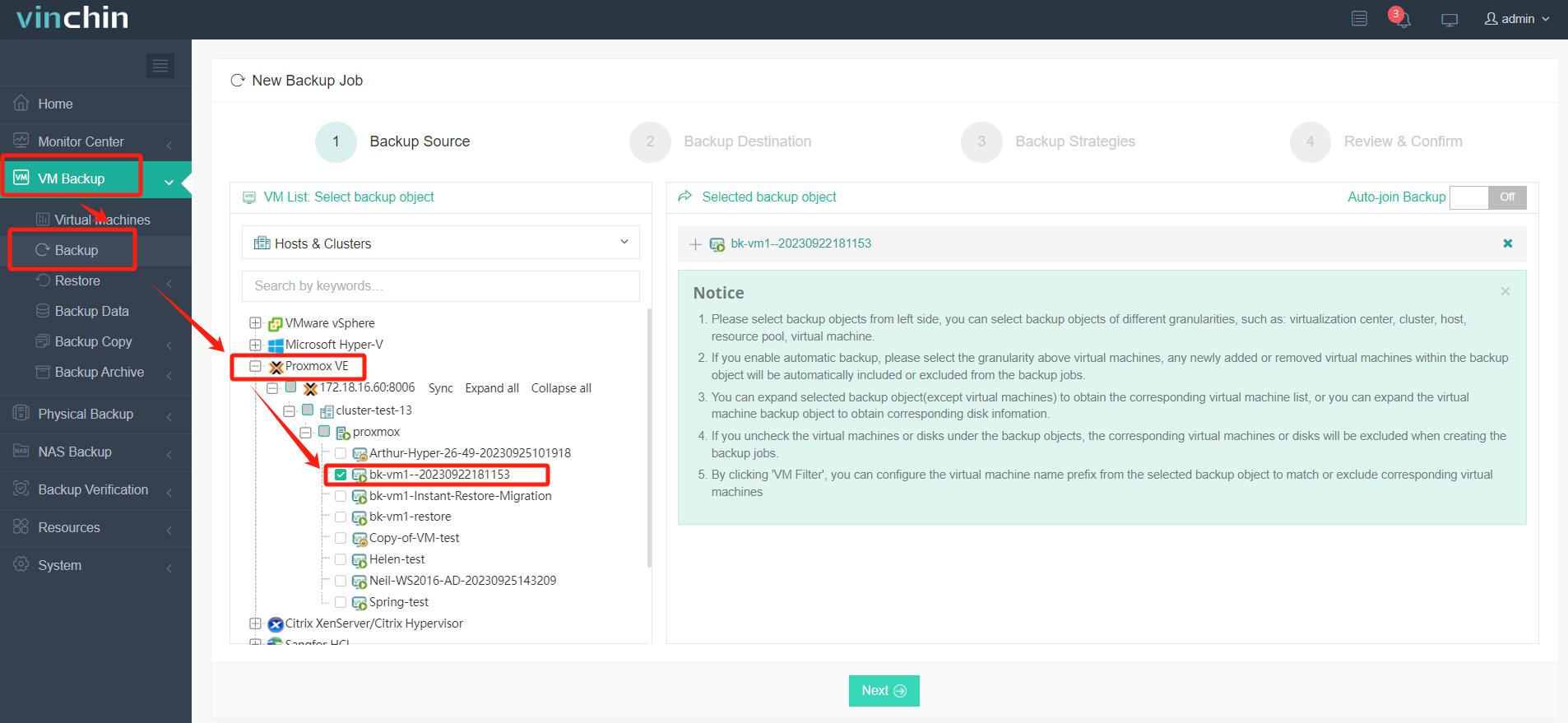
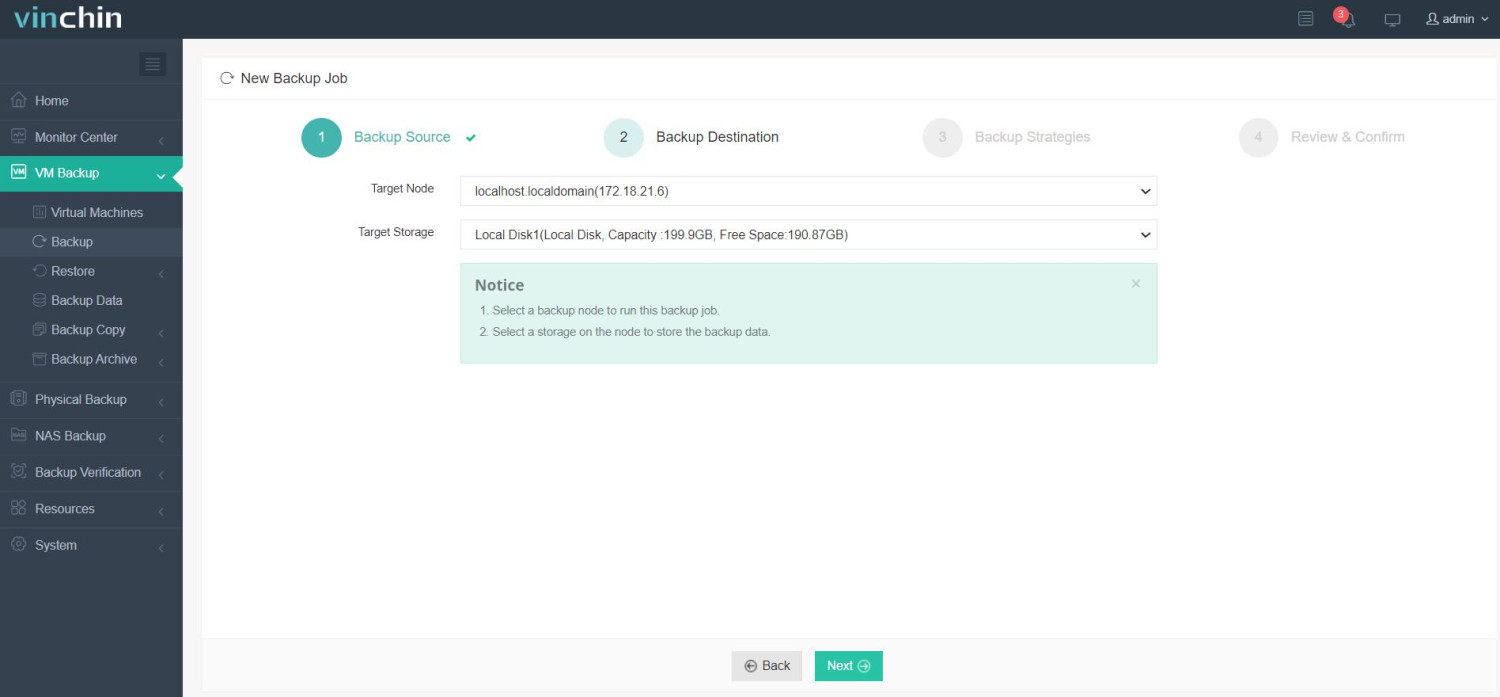
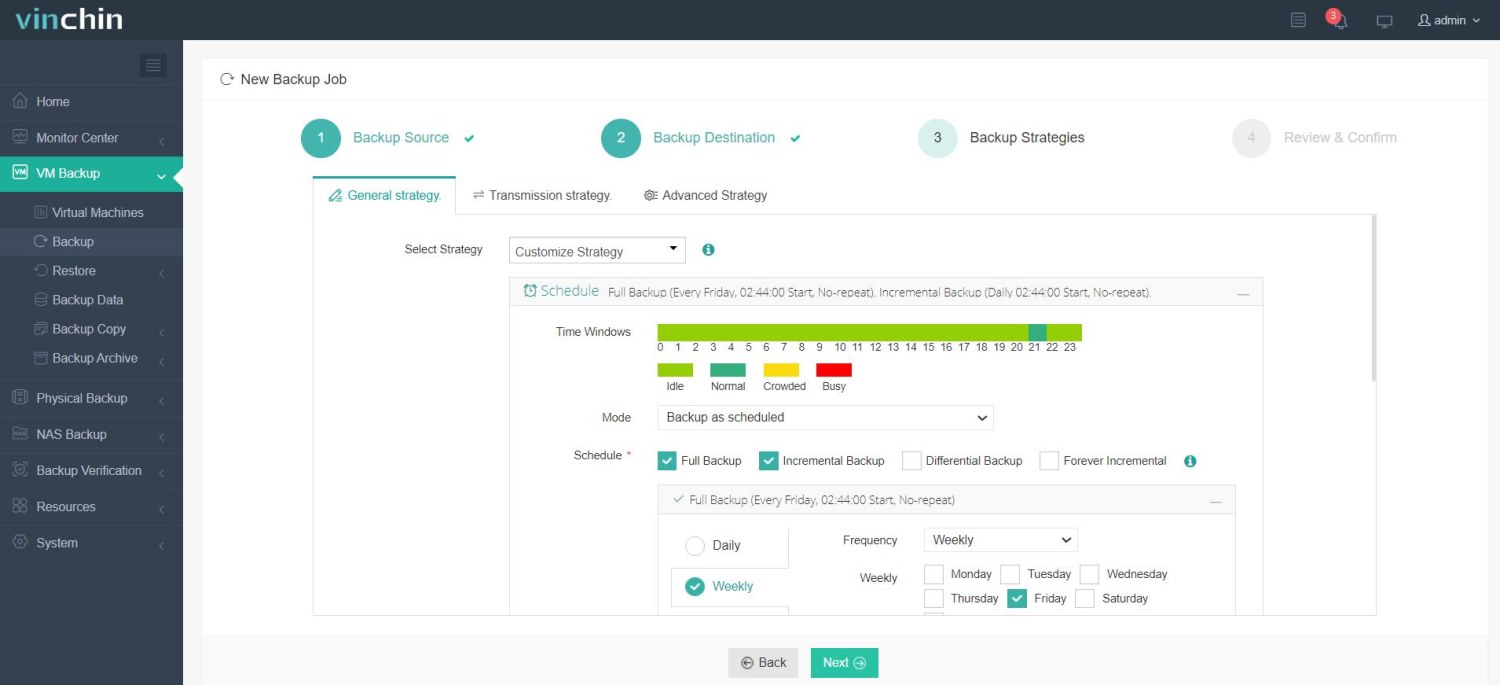
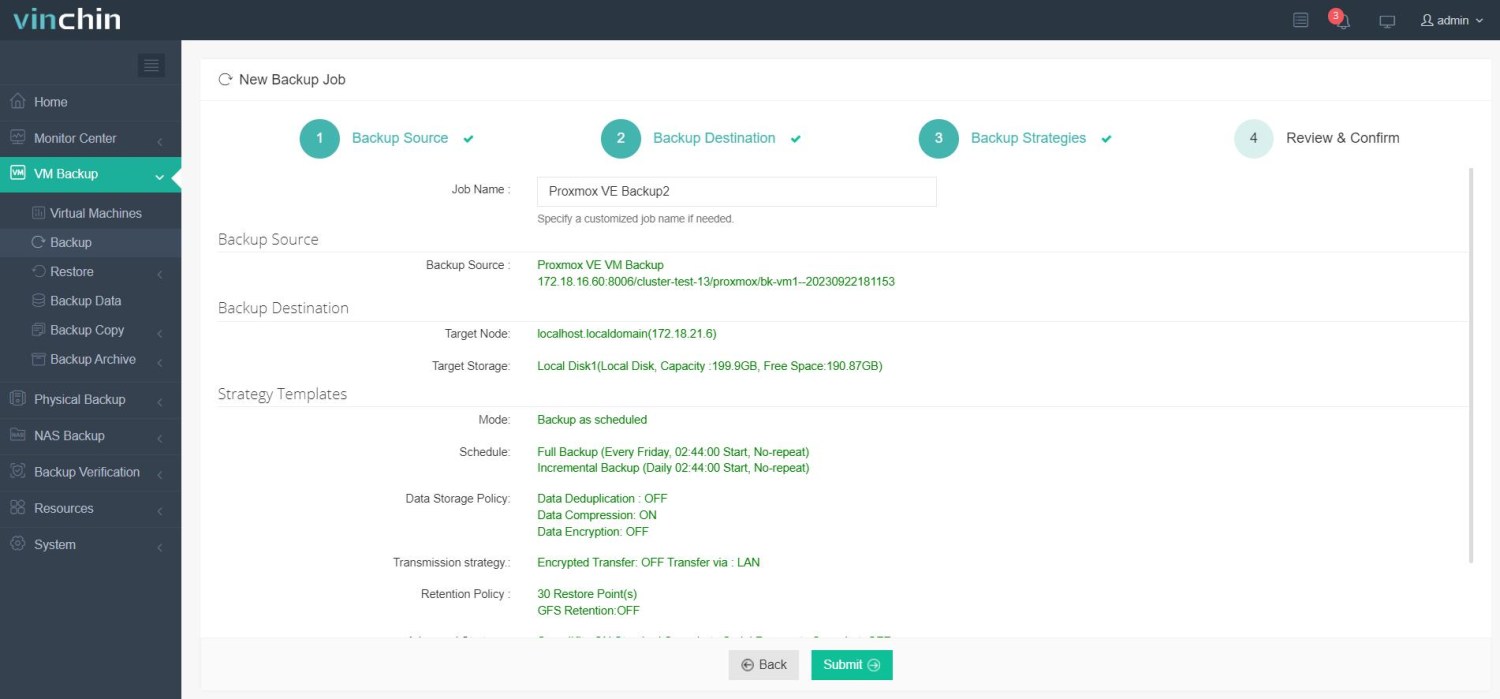
La console web intuitive de sauvegarde et de restauration Vinchin simplifie les tâches de sauvegarde en quatre étapes :
✅ Étape 1 : Sauvegarder la machine virtuelle Proxmox
✅ Étape 2 : Restaurer vers la plateforme cible (par exemple, Azure ou VMware)
✅ Étape 3 : Configurer les stratégies de sauvegarde ;
✅ Étape 4 : Soumettre la tâche.
Reconnu mondialement pour sa fiabilité et ses excellentes évaluations de satisfaction client—avec des milliers d'organisations protégées—Vinchin Backup & Recovery propose un essai gratuit complet d'une durée de 60 jours. Cliquez ci-dessous pour commencer à protéger dès maintenant chaque charge de travail critique !
Questions fréquentes sur le ballooning Proxmox
Q1 : Puis-je activer les fonctionnalités de ballooning Proxmox si ma machine virtuelle utilise des périphériques PCI passés en pass-through ?
A1 : Non — le transfert PCI(e) nécessite un mappage statique fixe, donc le redimensionnement dynamique n'est pas pris en charge avec ces configurations.
Q2 : Comment vérifier si mon invité Linux répond effectivement lorsque l'hôte demande une mémoire RAM supplémentaire ?
A2 : Dans les invités Linux, exécutez cat /proc/meminfo avant/après les pics de charge ou surveillez les graphiques côté hôte pour observer le changement dynamique du total utilisé/libre dans les limites min/max configurées.
Q3 : Activer l'appareil de gonflage ralentit-il parfois les performances de l'application ?
A3 : Dans des conditions de charge normales, l'impact est négligeable (surcharge CPU < 3 %) ; toutefois, une récupération agressive peut provoquer de brèves augmentations de latence, particulièrement si le seuil minimum est fixé trop bas par rapport aux besoins réels de l'application.
Conclusion
L'utilisation de Proxmox en pleine expansion permet aux administrateurs d'optimiser davantage les ressources serveur tout en maintenant la stabilité des charges de travail, même face à des exigences changeantes, avec seulement quelques minutes d'effort de configuration par machine ! Pour une sécurité complète des données sur toutes les plates-formes, y compris celles optimisées via une allocation dynamique, Vinchin propose des solutions de sauvegarde fiables et reconnues mondialement aujourd'hui.