La technologie de virtualisation des serveurs a apporté de nombreux avantages aux entreprises et a également incité d'autres à passer à un environnement virtuel.
VMware vSphere est la solution de virtualisation la plus populaire au monde. Que vous soyez un débutant souhaitant gérer un environnement virtuel ou un expert à la recherche d'un outil de migration VMware plus pratique, les convertisseurs VMDK présentés dans cet article vous seront très utiles.
Qu'est-ce que VMDK ?
Le disque dur est indispensable pour la machine physique avec laquelle vous pouvez stocker des applications et des fichiers sur l'ordinateur. Il a la même importance que le disque dur virtuel dans la machine virtuelle. Le disque dur physique est un matériel tangible, tandis que le disque dur virtuel n'est qu'un fichier dans le dossier de la machine virtuelle.
Il existe de nombreuses solutions de virtualisation de serveur dans le monde permettant aux utilisateurs de créer un environnement virtuel, et chaque plateforme aide à créer des machines virtuelles à l'aide de sa propre technologie. Par conséquent, les formats des disques virtuels sont variés, comme VMDK, VHD, XVA, etc.
Le VMDK, acronyme de Virtual Machine Disk, est le format de disque dur virtuel utilisé dans VMware vSphere et d'autres environnements VMware. Il stocke les applications et autres données des machines virtuelles. Vous pouvez copier le VMDK vers un autre datastore pour stocker les données essentielles ou connecter ultérieurement le disque virtuel à une autre machine virtuelle. À l'aide d'un convertisseur de disques virtuels, vous pouvez même convertir le fichier VMDK dans un autre format utilisable sur une autre plateforme de virtualisation.
Bien sûr, le processus inverse permet d’importer des machines virtuelles (VM) à partir d’autres plateformes de virtualisation. Par exemple, vous pouvez convertir le disque virtuel d’une machine virtuelle XenServer (.xva) en fichier au format .vmdk pour migrer de XenServer vers VMware vSphere.
À quoi sert le convertisseur VMDK ?
Le convertisseur VMDK vous permet de migrer une machine virtuelle depuis d'autres plateformes vers VMware vSphere ou depuis VMware vSphere vers d'autres plateformes.
VMware vSphere est une solution de virtualisation très mature, qui a mis à disposition des utilisateurs un outil de migration VMware. VMware vCenter Converter Standalone peut aider les utilisateurs à effectuer une migration V2V, ce qui signifie déplacer des machines virtuelles entre des hôtes ESXi ou entre ESXi et une autre plateforme.
Existe-t-il un autre outil de conversion permettant d'effectuer une migration entre plateformes ? Vous pouvez déplacer librement les machines virtuelles dans un environnement multi-hyperviseur grâce à Vinchin Backup & Recovery.
Comment migrer une machine virtuelle avec VMware vCenter Converter Standalone ?
Il est recommandé de désinstaller les applications et les périphériques de la plateforme de virtualisation d'origine, sans quoi il pourrait y avoir un écran bleu ou d'autres problèmes même après le déplacement de la machine virtuelle vers VMware vSphere.
1. Installez VMware vCenter Converter Standalone sur la machine virtuelle source, qui peut être une machine virtuelle VMware ou une machine virtuelle sur une autre plate-forme.
2. Dans VMware vCenter Converter Standalone, sélectionnez Convert machine
3. Sélectionnez le type de source : Power activée et This local machine > cliquez sur Next
4. Sélectionnez le type de destination : VMware Infrastructure virtual machine > saisissez les identifiants du serveur cible, y compris l'adresse IP, le nom d'utilisateur et le mot de passe > cliquez sur Next
5. Sélectionnez l'hôte pour la machine virtuelle > cliquez sur Next
6. Sélectionnez le datastore pour la machine virtuelle > cliquez sur Next
7. Modifier la configuration de la machine virtuelle > cliquer sur Next
8. Examinez le résumé > cliquez sur Finish
Maintenant, vous pouvez vérifier s'il apparaît dans l'environnement vSphere et s'il peut être démarré normalement.
Outre cela, vous pouvez également utiliser le client vSphere pour convertir un VMDK en modèle OVF ou utiliser l'OVF Tool pour convertir un VMDK en modèle OVA.
Meilleur convertisseur V2V : Vinchin Backup & Recovery
L'environnement multi-hyperviseur devient de plus en plus populaire. Différents plateformes de virtualisation, telles que VMware vSphere, XenServer, XCP-ng, etc., coexistent dans le même environnement informatique, permettant aux utilisateurs de profiter pleinement de leurs avantages. Afin d'aider les applications à fonctionner dans l'environnement le plus adapté et d'utiliser efficacement les ressources matérielles, un convertisseur de disque virtuel puissant est nécessaire.
Vinchin Backup & Recovery vous aide à ajouter toutes vos plateformes de virtualisation (jusqu'à 10 plateformes de virtualisation principales prises en charge) au même serveur de sauvegarde et d'effectuer des sauvegardes de machines virtuelles sans agent. Grâce à la sauvegarde de machines virtuelles, vous pouvez facilement restaurer la machine virtuelle sur une autre plateforme de virtualisation en quelques étapes simples.
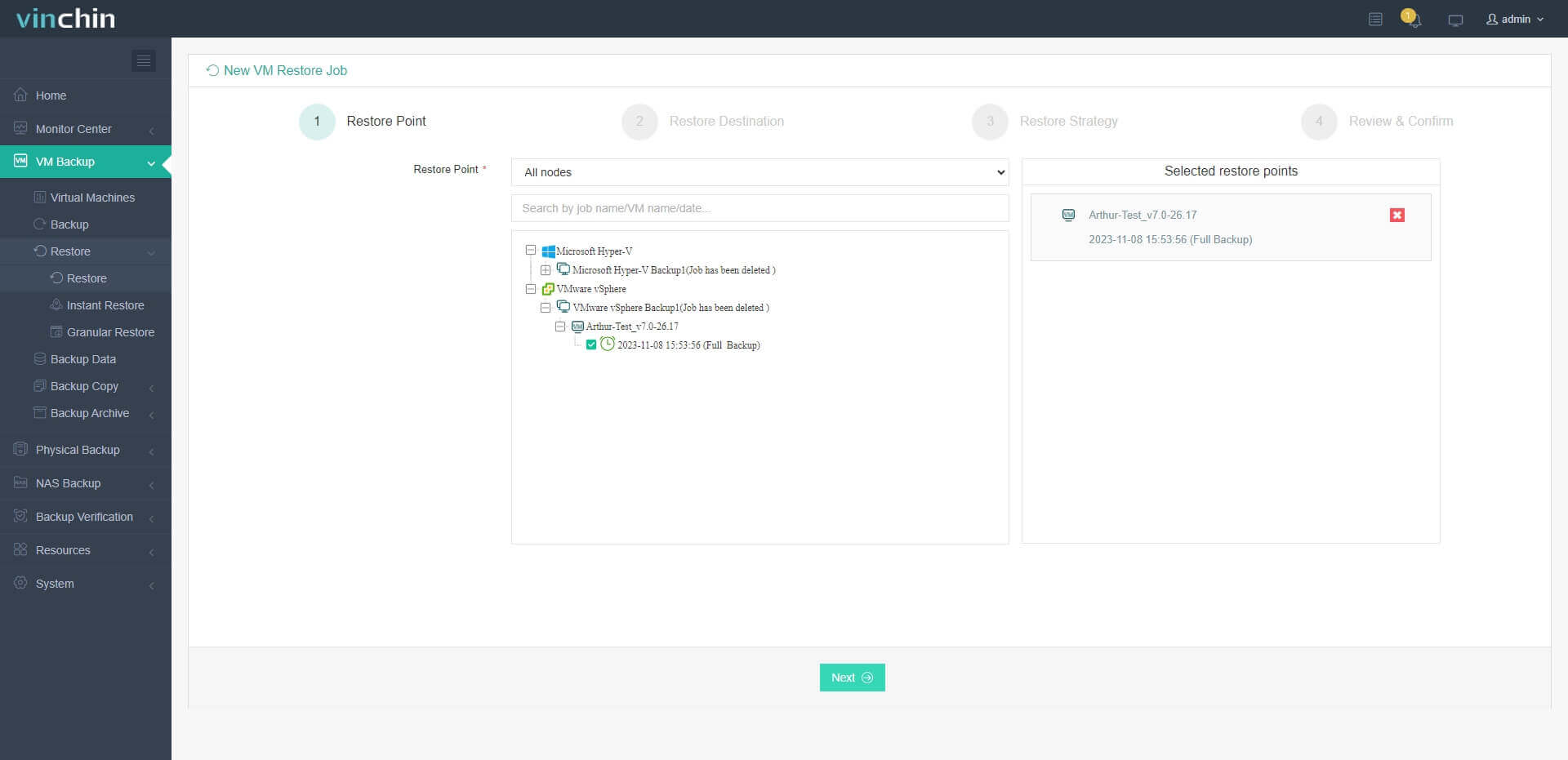
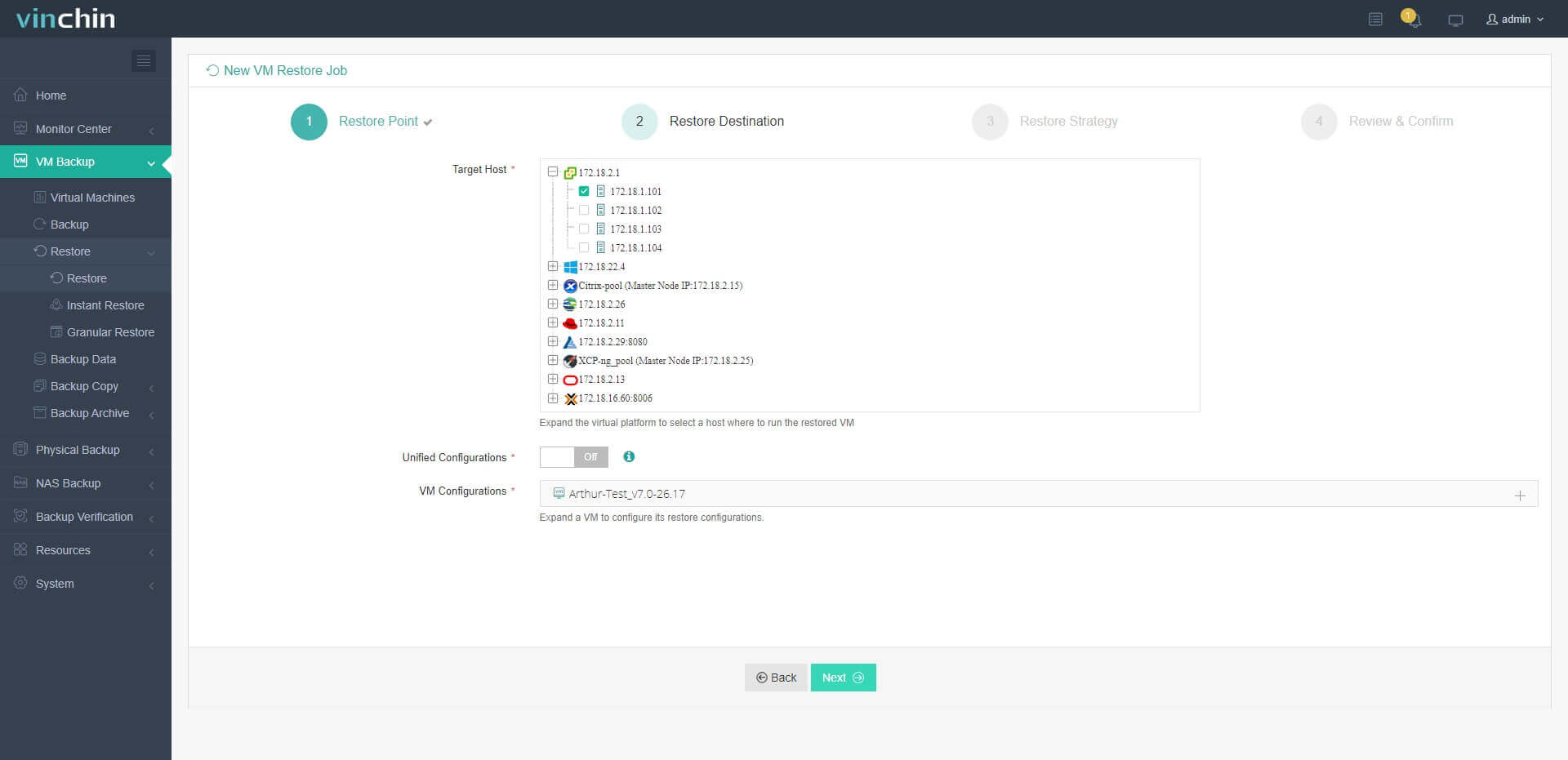
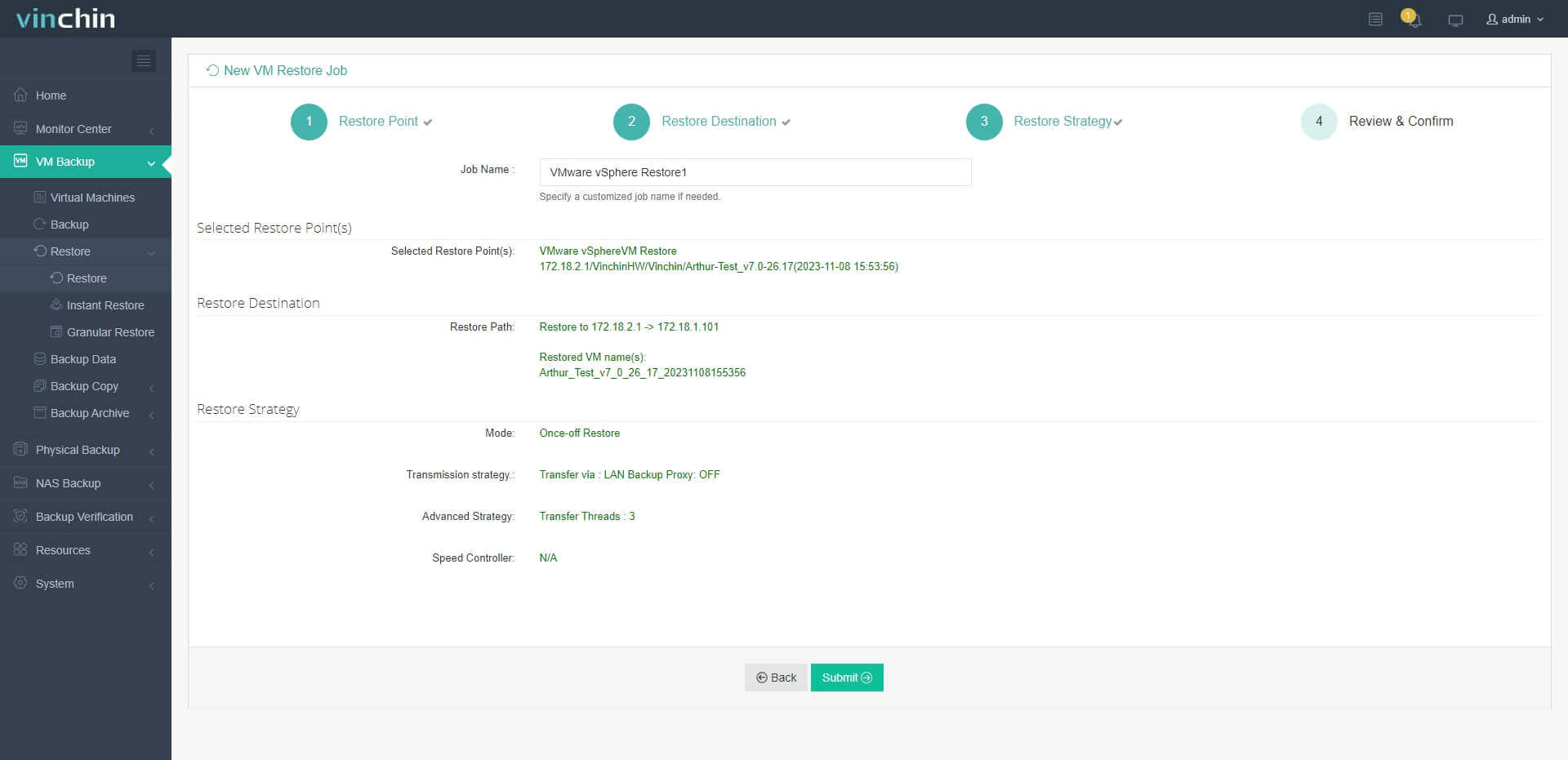
Sélectionnez la sauvegarde de la machine virtuelle à partir du point de restauration, choisissez un hôte dans l'environnement informatique comme destination, sélectionnez les stratégies (restaurer maintenant ou selon le calendrier, etc.), puis votre machine virtuelle peut être facilement déplacée vers l'hôte de destination.
Par exemple, vous pouvez migrer une machine virtuelle de Hyper-V vers VMware en 4 étapes :
1. Sélectionnez la sauvegarde de la machine virtuelle Hyper-V
2. Sélectionner le stockage de la sauvegarde
3. Sélectionnez les stratégies de sauvegarde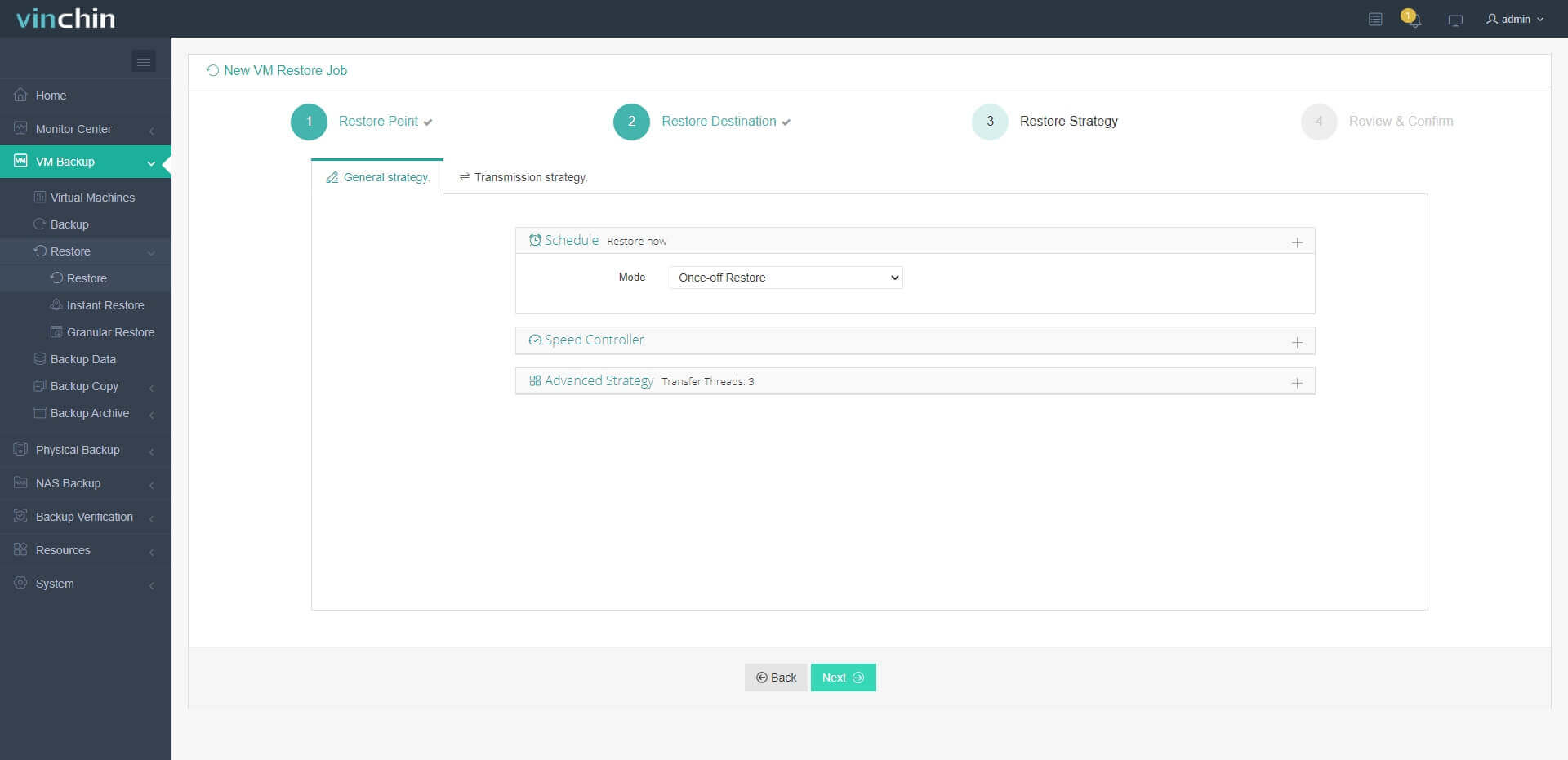
4. Soumettre la tâche
Vinchin Backup & Recovery prend également en charge la récupération instantanée. Si une machine virtuelle rencontre un problème, elle peut être récupérée magiquement sur l'hôte d'origine ou un autre hôte en 15 secondes, réduisant ainsi considérablement le temps d'arrêt.
La bonne nouvelle est que cette solution innovante peut être immédiatement déployée dans votre environnement virtuel grâce à un essai gratuit de 60 jours, incluant toutes les fonctionnalités. Téléchargez-la dès maintenant.
FAQ sur le convertisseur VMDK
Q1 : Puis-je convertir des fichiers VMDK chiffrés ?
Les fichiers VMDK chiffrés doivent être déchiffrés à l’aide des outils du logiciel d’origine avant la conversion.
Q2 : La conversion VMDK préserve-t-elle les chaînes de clichés instantanés ?
La conversion fusionne les disques de différence en un seul VMDK et ne conserve pas la hiérarchie originale des clichés instantanés.
Q3 : Comment tester un VMDK converti avant la production ?
L'attacher en tant que disque secondaire à une machine virtuelle de test et vérifier la cohérence des données ainsi que la capacité de démarrage.
Conclusion
Le convertisseur VMDK peut vous aider à migrer une machine virtuelle depuis VMware vSphere vers d'autres plateformes de virtualisation ou depuis d'autres plateformes de virtualisation vers VMware vSphere.
Vous pouvez utiliser VMware vCenter Converter Standalone et Vinchin Backup & Recovery pour effectuer facilement une migration VMware V2V. Ne manquez pas l'essai gratuit.