Le transfert d'une instance Amazon EC2 d'un compte AWS à un autre est une tâche courante pour les organisations qui subissent une restructuration, consolident leurs comptes ou déplacent des charges de travail. Bien qu'AWS ne prenne pas en charge directement le « déplacement » d'instances EC2 entre comptes, ce transfert peut être réalisé grâce à une série d'étapes impliquant la création d'image, la modification des autorisations et le redéploiement. Cet article fournit un guide complet et professionnel pour migrer une instance EC2 d'un compte AWS (compte source) vers un autre (compte de destination), tout en assurant une perturbation minimale et l'intégrité des données.
Qu'est-ce qu'Amazon EC2 ?
Amazon EC2 (Elastic Compute Cloud) est un composant central d'Amazon Web Services qui offre une capacité de calcul évolutive et redimensionnable dans le cloud, permettant aux utilisateurs d'exécuter à la demande des machines virtuelles appelées instances. Il permet aux entreprises et aux développeurs de déployer rapidement des applications sans avoir à investir dans du matériel physique, en offrant une grande flexibilité dans le choix des types d'instances, des systèmes d'exploitation, du stockage et des configurations réseau. Avec EC2, les utilisateurs peuvent ajuster leur capacité selon leurs besoins de calcul, payer uniquement pour ce qu'ils utilisent, et tirer parti d'une infrastructure mondiale hautement fiable et sécurisée.
Étapes de migration des instances Amazon EC2 vers un autre compte AWS
Conditions préalables
Uniquement applicable aux instances disposant de volumes EBS non chiffrés.
Étapes de migration
1. Créer une AMI personnalisée
Dans le compte source, créez une AMI personnalisée de l'instance à migrer, en veillant à inclure tous les volumes de données EBS nécessaires.
Remarque : Les AMI ne conservent pas les données des volumes de stockage d'instance (stockage éphémère).
2. Configurer les paramètres réseau du système d'exploitation
Veillez à ce que le système d'exploitation de l'instance soit configuré pour utiliser DHCP pour l'interface réseau élastique, afin qu'il puisse obtenir automatiquement une adresse IP. Les configurations d'adresse IP statiques peuvent provoquer des problèmes de connectivité.
Gestion des adresses IP publiques : Les adresses IP élastiques associées aux instances ne peuvent pas être migrées automatiquement et doivent être transférées séparément à l'aide de la fonctionnalité de transfert d'adresses IP élastiques.
3. Partager l'AMI avec le compte cible
Utilisez la console Amazon EC2 ou l'interface de ligne de commande AWS pour partager l'AMI avec le compte cible.
4. Localiser et lancer l'instance dans le compte cible
Connectez-vous au compte cible et localisez l'AMI partagée dans la même région AWS.
Lancez une nouvelle instance à partir de l'AMI partagée. Si l'instance d'origine utilisait une paire de clés, la clé publique doit être importée dans le compte cible.
Remarques sur la configuration du réseau :
Pour les instances Amazon VPC, l'adresse IP privée de la nouvelle instance changera par défaut, sauf si elle est explicitement spécifiée lors du lancement.
Si vous devez utiliser l'adresse IP élastique d'origine, elle doit être associée manuellement à l'instance après le lancement.
5. Nettoyage des ressources (facultatif)
Une fois la migration terminée, si l'AMI n'est plus nécessaire dans le compte source, elle peut être désenregistrée.
Limites importantes :
Une fois que le compte source a annulé l'inscription de l'AMI partagée, le compte cible ne pourra plus en lancer de nouvelles instances.
Pour conserver la possibilité de lancer des instances, conservez soit l'AMI enregistrée dans le compte source, soit faites-en une sauvegarde à l'aide de la fonctionnalité de copie d'AMI inter-régions/inter-comptes.
Sauvegarder une instance EC2 avec Vinchin Backup & Recovery
Pour éviter tout problème pendant le processus de déplacement de l'instance, il est recommandé de sauvegarder d'abord votre instance EC2. Vinchin Backup & Recovery prend en charge la sauvegarde des instances EC2, permettant aux utilisateurs d'ajouter des instances à l'aide de leur identifiant de clé d'accès AWS et de configurer des sauvegardes complètes, incrémentielles ou différentielles. Il propose des options de restauration flexibles, y compris des instances entières, des volumes individuels et des fichiers spécifiques, avec possibilité de restauration directe vers d'autres plateformes de virtualisation. En s'intégrant à Amazon S3 pour une archivage sécurisé, il permet également des migrations V2V vers des plateformes telles que VMware, Hyper-V et Proxmox. L'interface conviviale simplifie la gestion et la configuration des sauvegardes.
Pour sauvegarder une instance EC2 avec Vinchin Backup & Recovery, suivez ces étapes :
1. Sélectionnez l'instance EC2 à sauvegarder.
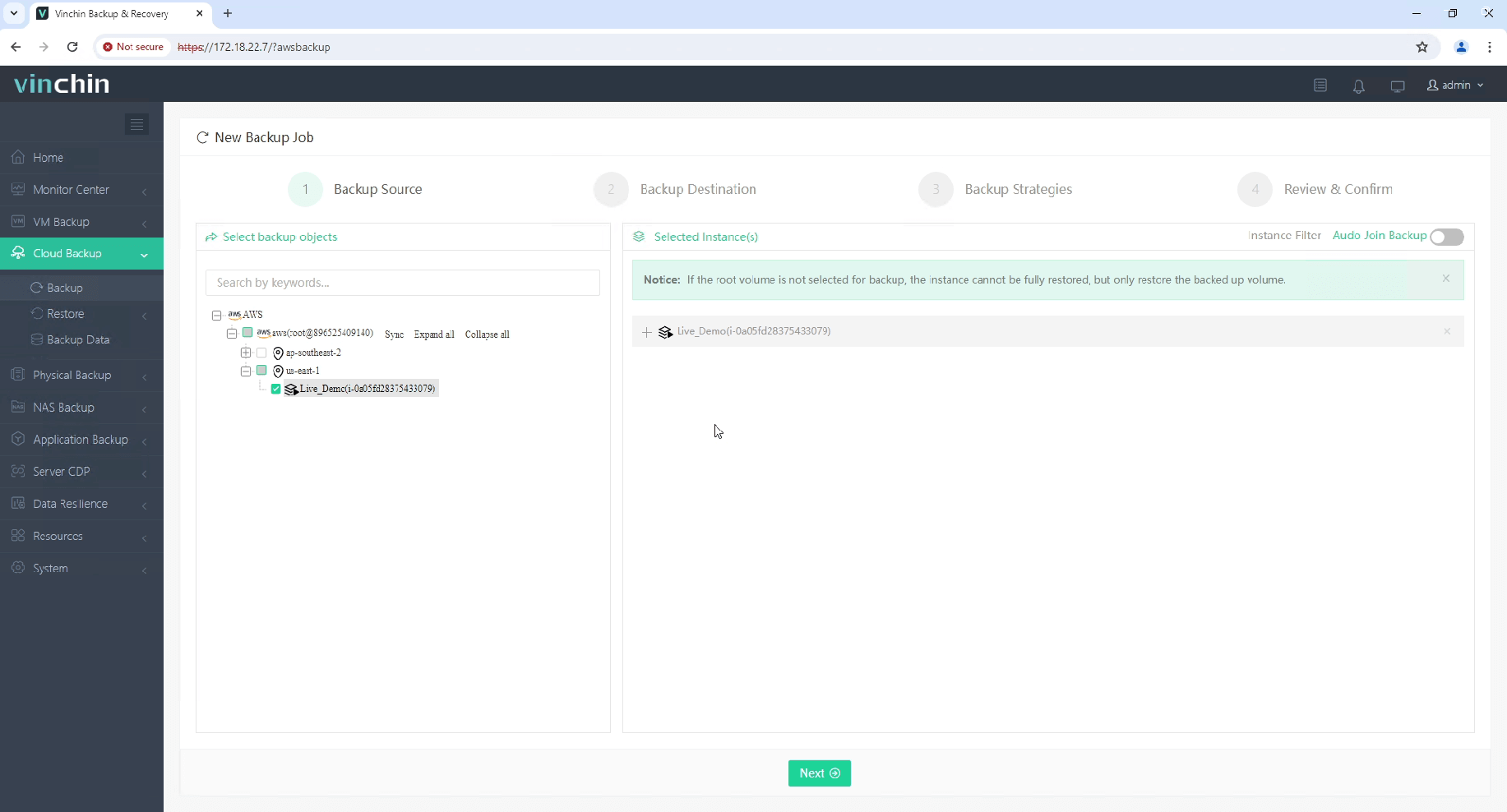
2. Sélectionnez la destination de la sauvegarde.
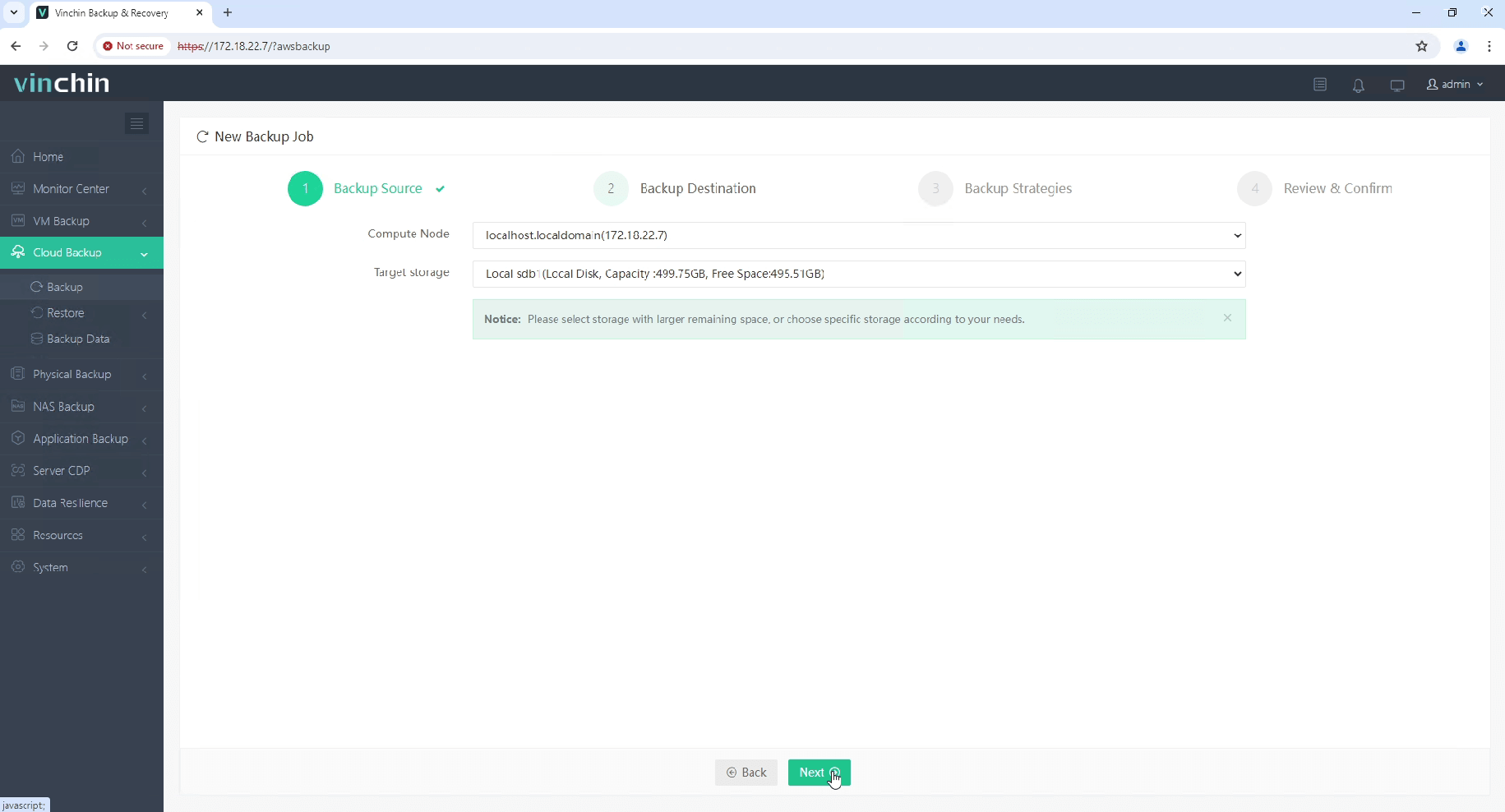
3. Configurer les stratégies de sauvegarde.
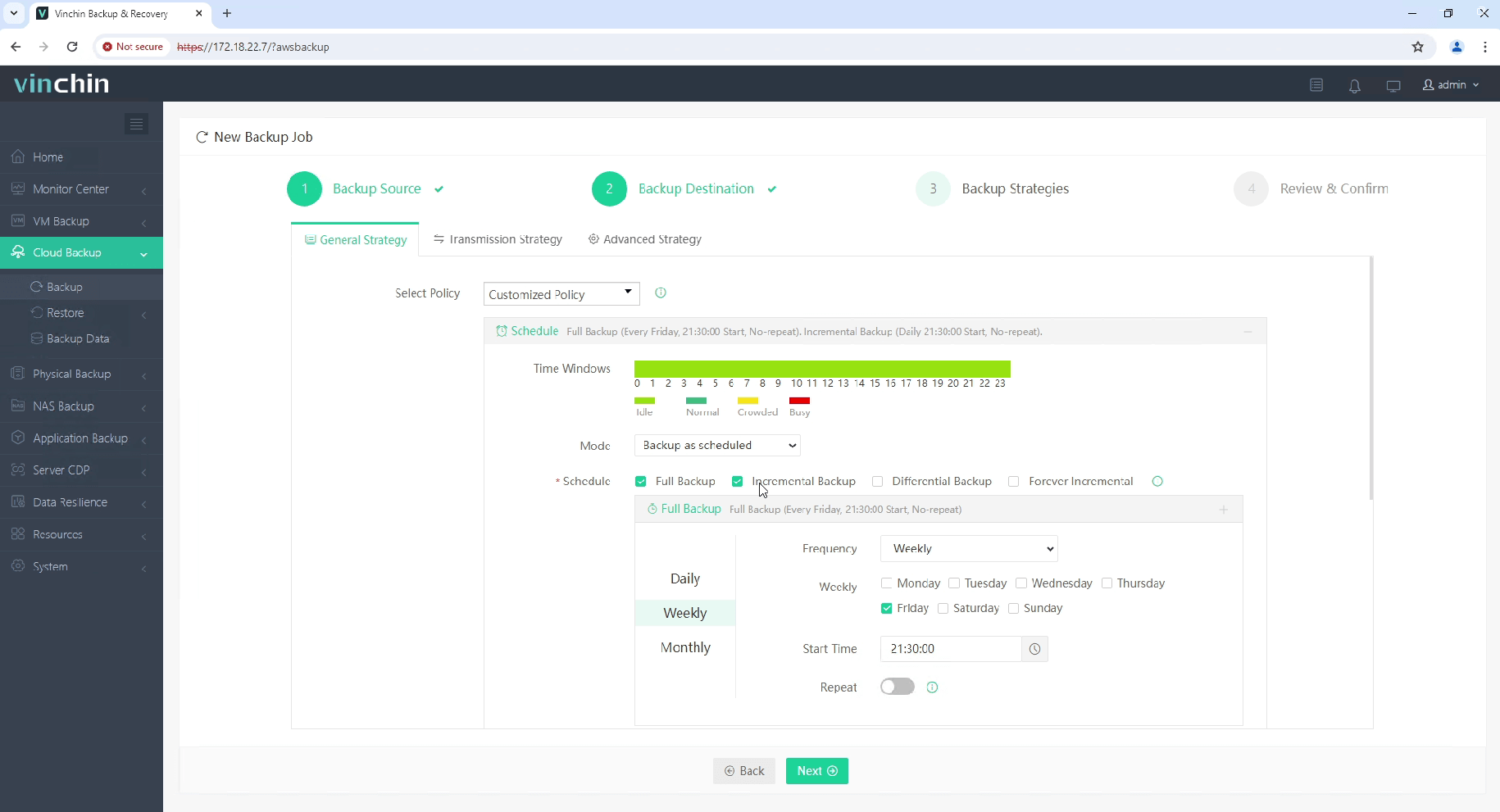
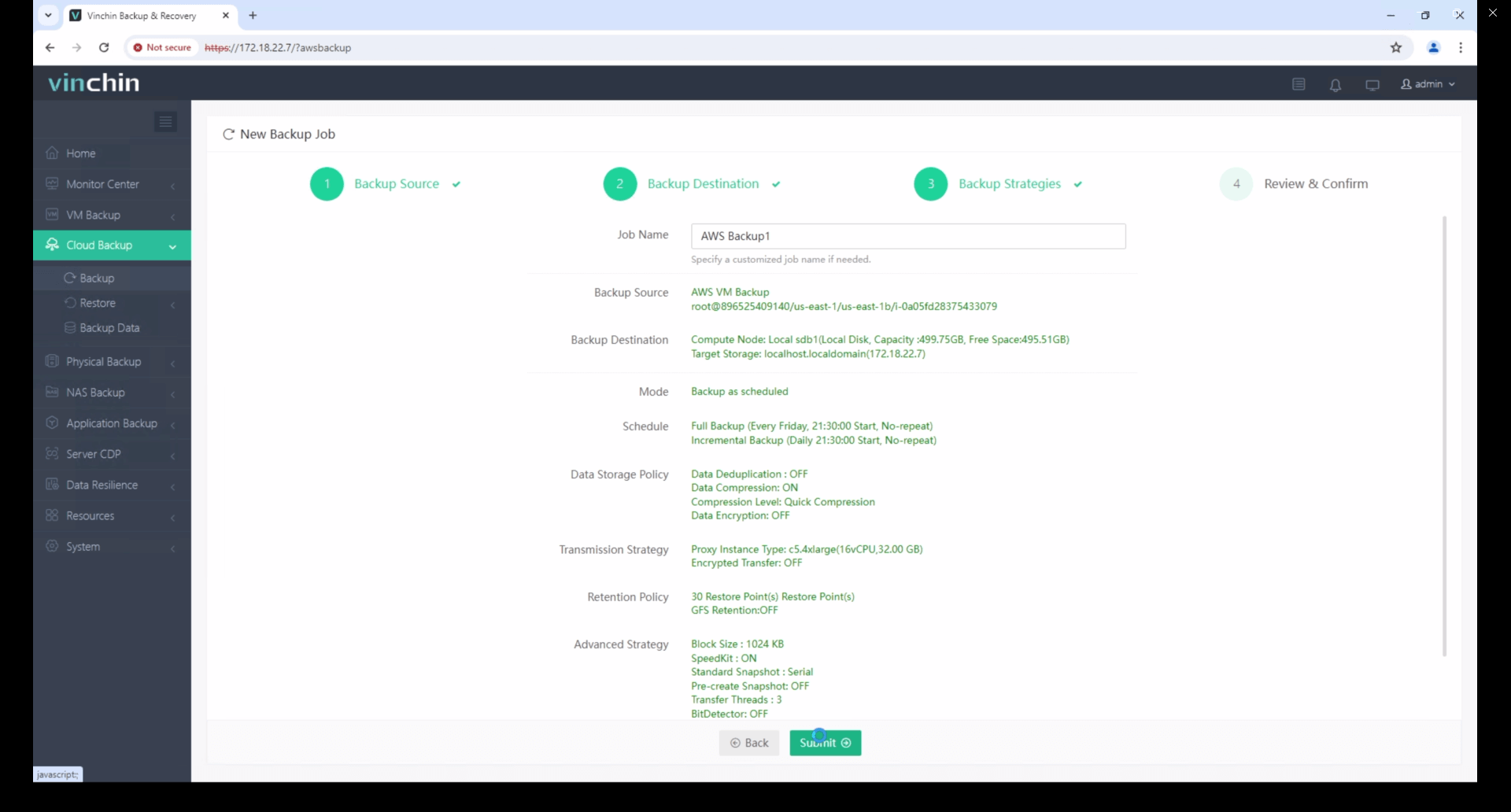
4. Vérifiez et soumettez la candidature.
Démarrez votre essai gratuit de 60 jours de Vinchin Backup & Recovery pour découvrir ses solutions de sauvegarde sécurisées et efficaces en matière de ressources. Ou bien, contactez-nous pour un plan personnalisé adapté à vos besoins informatiques.
Migrer une instance EC2 d'un compte à un autre FAQ
1. Comment partager une AMI entre des comptes ?
Dans le tableau de bord EC2, sélectionnez AMI → Actions → Edit AMI Permissions → Add account ID du compte AWS cible.
2. Les groupes de sécurité, les rôles IAM et les profils d'instance seront-ils conservés ?
Non. Ces ressources doivent être recréées ou reconfigurées dans le compte de destination. Les rôles IAM et les stratégies sont spécifiques au compte.
Conclusion
En créant et en partageant une AMI personnalisée, en configurant le système d'exploitation pour un réseau dynamique et en veillant à ce que les instantanés et autorisations nécessaires soient correctement gérés, les organisations peuvent transférer sans heurt des charges de travail entre comptes. Bien que certaines limitations existent—comme la gestion des paires de clés, des adresses IP élastiques et du cycle de vie de l'AMI—elles peuvent être résolues grâce à une préparation adéquate. En définitive, cette approche de migration permet aux entreprises de maintenir la continuité opérationnelle tout en soutenant l'évolution des structures de comptes ou des besoins organisationnels.






