Les plateformes cloud telles que Microsoft Azure et les solutions de virtualisation comme l'environnement virtuel Proxmox (Proxmox VE) sont devenues des outils essentiels pour les équipes informatiques modernes. De nombreuses organisations utilisent les deux afin d'équilibrer coûts, contrôle, évolutivité ou besoins de conformité. Mais que faire si vous devez déplacer des machines virtuelles entre ces deux plateformes ? Ce guide explique comment migrer des machines virtuelles de Proxmox vers Azure — et inversement — avec des étapes pratiques adaptées à tous les niveaux d'expertise.
Qu'est-ce qu'Azure et Proxmox ?
Azure est la plateforme de cloud public de Microsoft. Elle offre une puissance de calcul évolutible, des options de stockage, des fonctionnalités réseau, des bases de données gérées et une portée mondiale pour exécuter des charges de travail Windows ou Linux.
Proxmox VE est une plateforme de virtualisation open source qui combine des machines virtuelles basées sur KVM et des conteneurs LXC sous une seule interface de gestion web. Elle est populaire auprès des entreprises cherchant de la flexibilité sans frais de licence élevés.
Les deux plateformes sont puissantes mais servent à des fins différentes : Azure excelle dans les charges de travail cloud avec un accès mondial ; Proxmox brille dans les déploiements sur site ou dans le cloud privé où vous souhaitez un contrôle total sur l'infrastructure.
Pourquoi connecter Azure à Proxmox ?
Pourquoi souhaiteriez-vous connecter ces deux environnements ? De nombreuses entreprises exploitent des configurations hybrides : certaines charges de travail restent sur site pour des raisons de sécurité ou de performance, tandis que d'autres migrent vers le cloud pour bénéficier d'une meilleure évolutivité ou d'une reprise après sinistre. Parfois, vous avez besoin de migrations temporaires pour les tests ; d'autres fois, vous optez pour des déplacements permanents en raison d'économies de coûts ou de contraintes réglementaires.
En connectant Azure à Proxmox, vous gagnez en flexibilité : migrez vos machines virtuelles selon l'évolution des besoins métier sans être lié à un environnement unique. Vous pouvez tester de nouveaux logiciels dans le cloud avant de les déployer localement, ou bien restaurer rapidement les services sur site en cas de problème dans le cloud.
Méthode 1 : Migration de machines virtuelles depuis Proxmox vers Azure à l’aide de qemu-img et AzCopy
Le transfert d’une machine virtuelle de Proxmox vers Azure implique plusieurs étapes clés : préparer la machine virtuelle afin qu’elle fonctionne correctement dans le cloud ; convertir son image disque dans un format pris en charge par Azure ; la téléverser ; puis créer une nouvelle machine virtuelle dans l’environnement cible.
✅ Étape 1. Préparer la VM Proxmox pour la migration
Avant de commencer tout processus de migration, arrêtez toujours votre VM source depuis son système d'exploitation et non pas uniquement via l'hyperviseur, afin d'éviter toute corruption de données.
Pour les machines virtuelles Linux, vérifiez que votre noyau prend en charge les pilotes Hyper-V (la plupart des distributions modernes le font). Installez l'Agent Linux Azure (waagent) si possible : il facilite la gestion du réseau et des diagnostics après la migration :
sudo apt-get update
sudo apt-get install walinuxagent
Assurez-vous que la configuration du réseau est définie sur DHCP, sauf si vous prévoyez des attributions statiques ultérieurement.
Pour les machines virtuelles Windows, désinstallez tous les outils invités spécifiques à KVM/Proxmox s'ils sont présents (tels que l'agent invité QEMU). Installez l'agent de machine virtuelle Azure avant la migration si possible—il permet la réinitialisation des mots de passe et les diagnostics dans Azure :
Définissez les adaptateurs réseau en mode DHCP afin qu'ils récupèrent automatiquement des adresses après la migration.
Vérifiez votre méthode de démarrage : pour la plupart des migrations utilisant des disques téléchargés (VHD), Azure s'attend à un démarrage BIOS (génération 1) plutôt qu'UEFI (génération 2). Si votre machine virtuelle utilise un microprogramme UEFI/OVMF dans Proxmox, envisagez de le ramener au BIOS avant l'exportation, ou consultez la documentation Microsoft concernant la prise en charge de la génération 2 via des disques managés.
✅ Étape 2. Conversion de l'image disque
Par défaut, Proxmox stocke les disques des machines virtuelles sous forme de fichiers QCOW2 ou RAW, mais Azure exige des VHD de taille fixe (« blobs de page »). Utilisez qemu-img sur votre serveur Proxmox :
qemu-img convert -f qcow2 -O vpc -o subformat=fixed /path/to/source.qcow2 /path/to/target.vhd
Si votre disque est déjà au format RAW :
qemu-img convert -f raw -O vpc -o subformat=fixed /path/to/source.raw /path/to/target.vhd
Ajoutez -p à la fin de l'une ou l'autre commande ci-dessus si vous souhaitez obtenir une sortie indiquant la progression pendant la conversion, ce qui est recommandé pour les disques volumineux !
Important : Seuls les VHD de taille fixe fonctionnent — les disques dynamiques échoueront lors du téléchargement ! Vérifiez également que la taille de votre disque répond aux exigences minimales : au moins 30 Go pour les disques système Linux ; au moins 127 Go pour les disques système Windows.
Une fois la conversion terminée, vérifiez l'intégrité du fichier à l'aide de sommes de contrôle :
sha256sum /path/to/target.vhd
✅ Étape 3. Transfert de l'image disque vers le stockage Azure
Étape suivante : transférer ce fichier .vhd vers un compte de stockage Blob Azure sous forme d'un blob de pages.
Vous pouvez utiliser l'outil CLI AzCopy ou télécharger directement via le navigateur, mais AzCopy est plus rapide et plus fiable :
azcopy copy '/path/to/target.vhd' 'https://<storageaccount>.blob.core.windows.net/<container>/target.vhd<SAS-token>' --blob-type PageBlob --overwrite=true
Remplacez <storageaccount>, <container>, SAS-token en conséquence (générez le jeton SAS à partir du portail).
AzCopy compresse les données pendant le transfert par défaut lorsque cela est possible, utile sur des connexions lentes !
✅ Étape 4. Création d'un disque managé et d'une nouvelle machine virtuelle dans Azure
Une fois le téléchargement terminé :
1. Dans le portail Azure, accédez à Comptes de stockage > [votre compte] > Conteneurs > [votre conteneur].
2. Recherchez votre fichier .vhd téléchargé.
3. Cliquez dessus ; sélectionnez Créer un disque managé.
4. Remplissez les champs obligatoires (le groupe de ressources/l'emplacement doit correspondre à la machine virtuelle prévue).
5. Une fois la création terminée : accédez à Disques, puis sélectionnez le nouveau disque géré.
6. Cliquez sur Créer une VM à partir de ce disque.
7. Configurez les paramètres CPU/mémoire/réseau selon les spécifications d'origine.
8. Terminez l'assistant ; attendez que le déploiement soit terminé.
Méthode 2 : Migration de machines virtuelles d'Azure vers Proxmox à l'aide de l'exportation VHD et de qemu-img
La migration d'une machine virtuelle existante hors du cloud Microsoft vers un matériel local suit des principes similaires mais dans un ordre inversé : vous exportez son image disque, puis vous l'importez dans Proxmox VE en tant que nouvelle machine.
✅ Étape 1. Préparation de la machine virtuelle source Azure
La première étape consiste toujours à éteindre correctement depuis le système d'exploitation invité, et non simplement à arrêter l'instance via le portail, afin de garantir un état cohérent !
Pour les machines virtuelles Windows, envisagez de généraliser l'image à l'aide de l'outil Sysprep avant l'arrêt :
1. Ouvrez l'invite de commandes en tant qu'administrateur dans la machine virtuelle Windows,
2. Exécutez sysprep.exe,
3. Choisissez « Enter System Out-of-Box Experience »,
4. Cochez la case « Généraliser »,
5. Sélectionnez « Shutdown ».
Cela supprime les identifiants uniques afin que les images clonées ne soient pas en conflit ultérieurement sur plusieurs hôtes, mais ce n'est pas strictement nécessaire sauf lors de la création de modèles ou de clones en aval.
Pour les machines virtuelles Linux, déprovisionnez les données de l'agent en exécutant :
sudo waagent -deprovision+user
Ensuite, éteignez complètement le système (sudo shutdown now).
✅ Étape 2. Exporter et télécharger l'image disque depuis Azure
Dans le Portail Azure :
1. Accédez à la machine virtuelle cible,
2. Sous « Paramètres », cliquez sur « Disques »,
3. Sélectionnez le disque du système d'exploitation,
4. Dans la barre de menu supérieure, choisissez « Exporter »,
5. Générer une URL de téléchargement valable généralement seulement une heure !
6. Copier le lien immédiatement ;
7a) Télécharger directement sur la station de travail/le serveur à l'aide d'un navigateur/cURL/wget ;
7b) Ou téléchargez directement sur le serveur de destination à l'aide de la ligne de commande :
wget "<exported-url>" -O /tmp/source.vhd
Les fichiers volumineux peuvent prendre plusieurs heures selon la bande passante : utilisez des sessions screen ou tmux pour que les téléchargements ne soient pas interrompus par une perte de connexion !
Une fois le téléchargement terminé, vérifiez que la somme de contrôle correspond à la valeur d'origine indiquée dans le volet des propriétés du portail, si disponible (sha256sum /tmp/source.vhd).
✅ Étape 3. Convertir le disque pour une utilisation avec Proxmox VE
Maintenant, convertissez le fichier .vhd téléchargé au format QCOW2, privilégié par la plupart des configurations KVM modernes :
qemu-img convert -f vpc -O qcow2 /tmp/source.vhd /var/lib/vz/images/<vmid>/vm-${vmid}-disk-0.qcow2Ou utilisez RAW au lieu de QCOW2 selon le type ou la configuration du backend de stockage :
qemu-img convert -f vpc -O raw /tmp/source.vhd /var/lib/vz/images/{vmid}/vm-${vmid}-disk-0.rawDéfinissez les autorisations correctes par la suite :
chmod +rw /var/lib/vz/images/<vmid>/vm-${vmid}-disk-0.qcow2Si le transfert s'effectue via le réseau au lieu d'un stockage local, attachez le fichier converti à l'aide de SCP, Rsync, etc., par exemple :
scp user@host:/tmp/source.qcow2 root@proxmox:/var/lib/vz/images/<vmid>/
✅ Étape 4. Importation dans une machine virtuelle Proxmox nouvelle ou existante
Dans l'interface web (Datacenter > Node > Create VM), créez un conteneur vide correspondant aux spécifications d'origine (CPU/mémoire/taille du disque). Lorsqu'on vous demandera de configurer le disque dur, choisissez l'option « Ne pas créer de disque pour l'instant ».
Une fois créé, attachez manuellement le lecteur importé :
1) Accédez à l'entrée de la machine virtuelle nouvellement créée (onglet Matériel)
2) Cliquez sur « Ajouter > Disque existant »
3) Parcourir/sélectionner /var/lib/vz/images/<vmid>/...qcow2
4) Définir le type de bus = Périphérique bloc VirtIO (« virtio »)
5) Enregistrer les modifications
Démarrez la machine ! Pour de meilleurs résultats, installez les derniers pilotes VirtIO dans le système d'exploitation invité après le premier démarrage, particulièrement important pour les invités Windows :
Attachez l'ISO via le périphérique CD-ROM, puis exécutez setup.exe à l'intérieur du système invité après vous être connecté normalement via la session console/VNC fournie par l'interface web GUI (bouton « Console »).
Testez minutieusement tous les services et applications critiques avant de déclarer la réussite !
Comment migrer des machines virtuelles Proxmox avec Vinchin ?
Vinchin Backup & Recovery offre un moyen simple et fiable de migrer des machines virtuelles depuis Proxmox VE vers d'autres plateformes, telles que VMware, ou un autre nœud Proxmox, grâce à ses fonctionnalités de sauvegarde sans agent et de migration interplateformes.
Contrairement aux méthodes traditionnelles de migration manuelle qui impliquent la conversion d'images disque et des reconfigurations complexes, Vinchin simplifie le processus en deux étapes clés : sauvegarde et restauration. Vous pouvez sauvegarder votre machine virtuelle Proxmox sur diverses cibles de stockage, notamment Azure Blob Storage, puis la restaurer directement sur une plateforme différente, le tout via une interface web intuitive.
Sauvegarde Proxmox VM
✅ Étape 1 : Sauvegarder la machine virtuelle Proxmox

✅ Étape 2 : Restaurer sur la plateforme cible (par exemple, Azure ou VMware)

✅ Étape 3 : Configurer les stratégies de sauvegarde ;

✅ Étape 4 : Soumettre la tâche.

Restaurer la machine virtuelle Proxmox
✅ Étape 1. Sélectionner le point de restauration
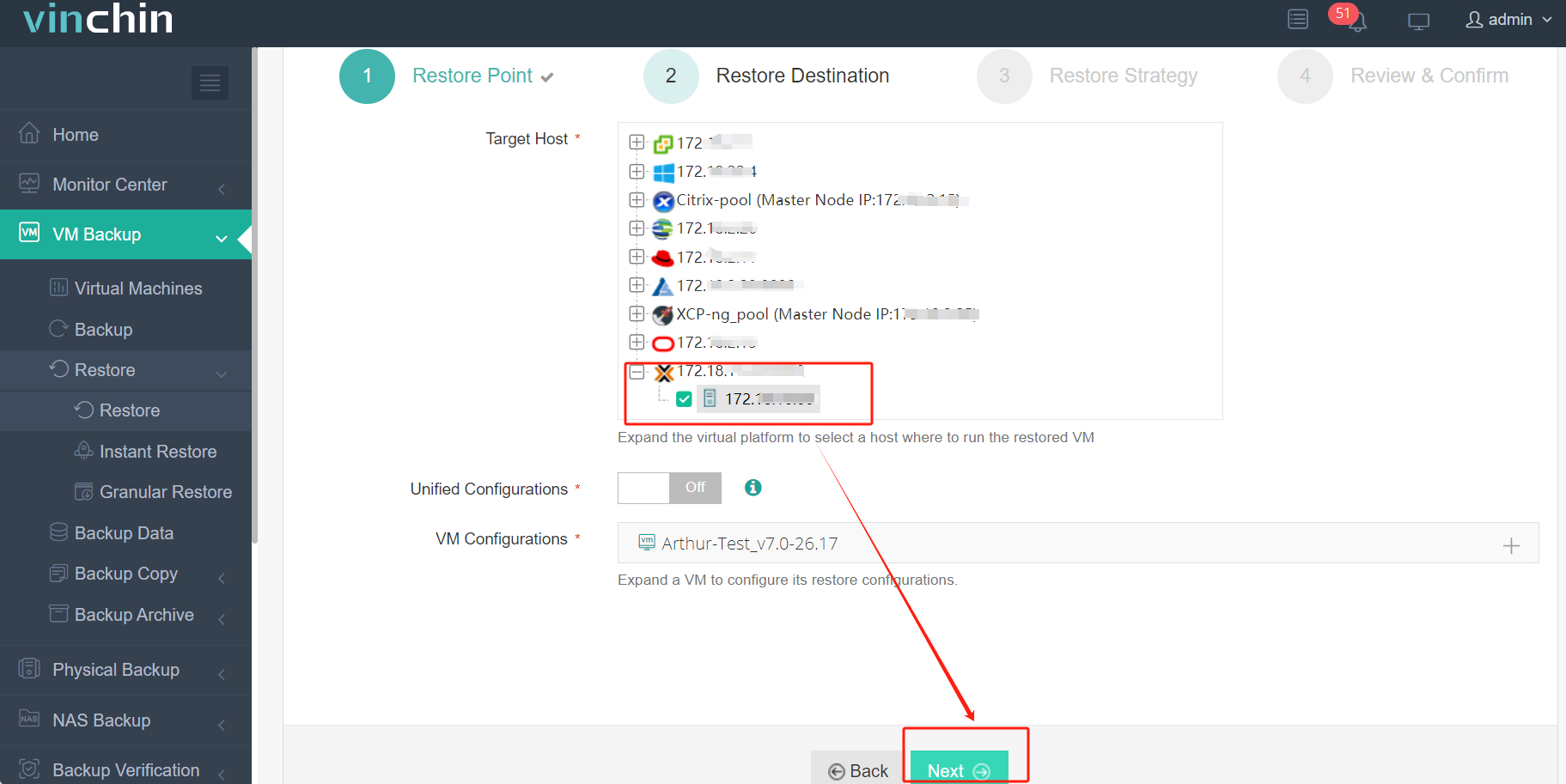
✅ Étape 2. Sélectionner la destination de restauration
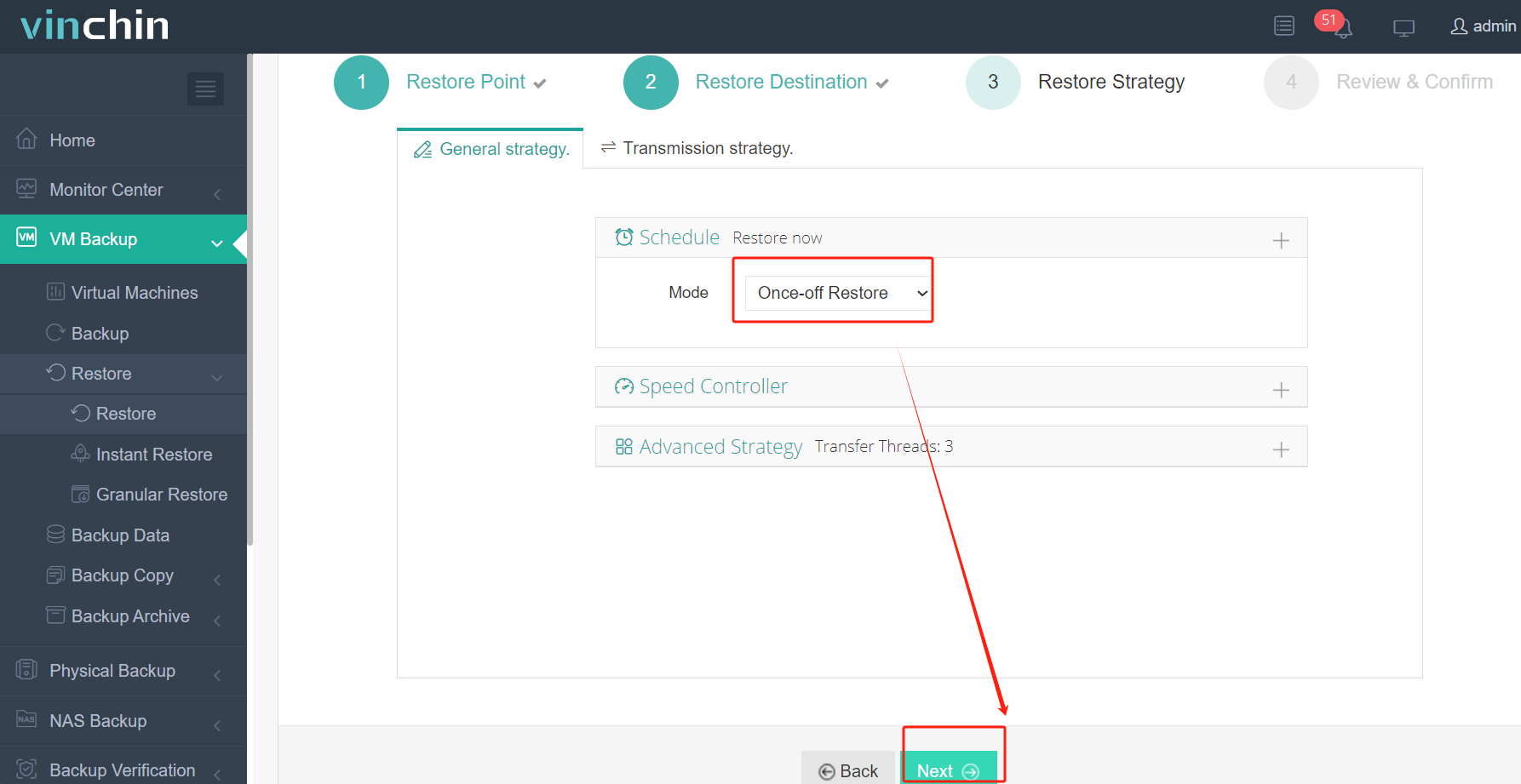
✅ Étape 3. Sélectionner les stratégies de restauration
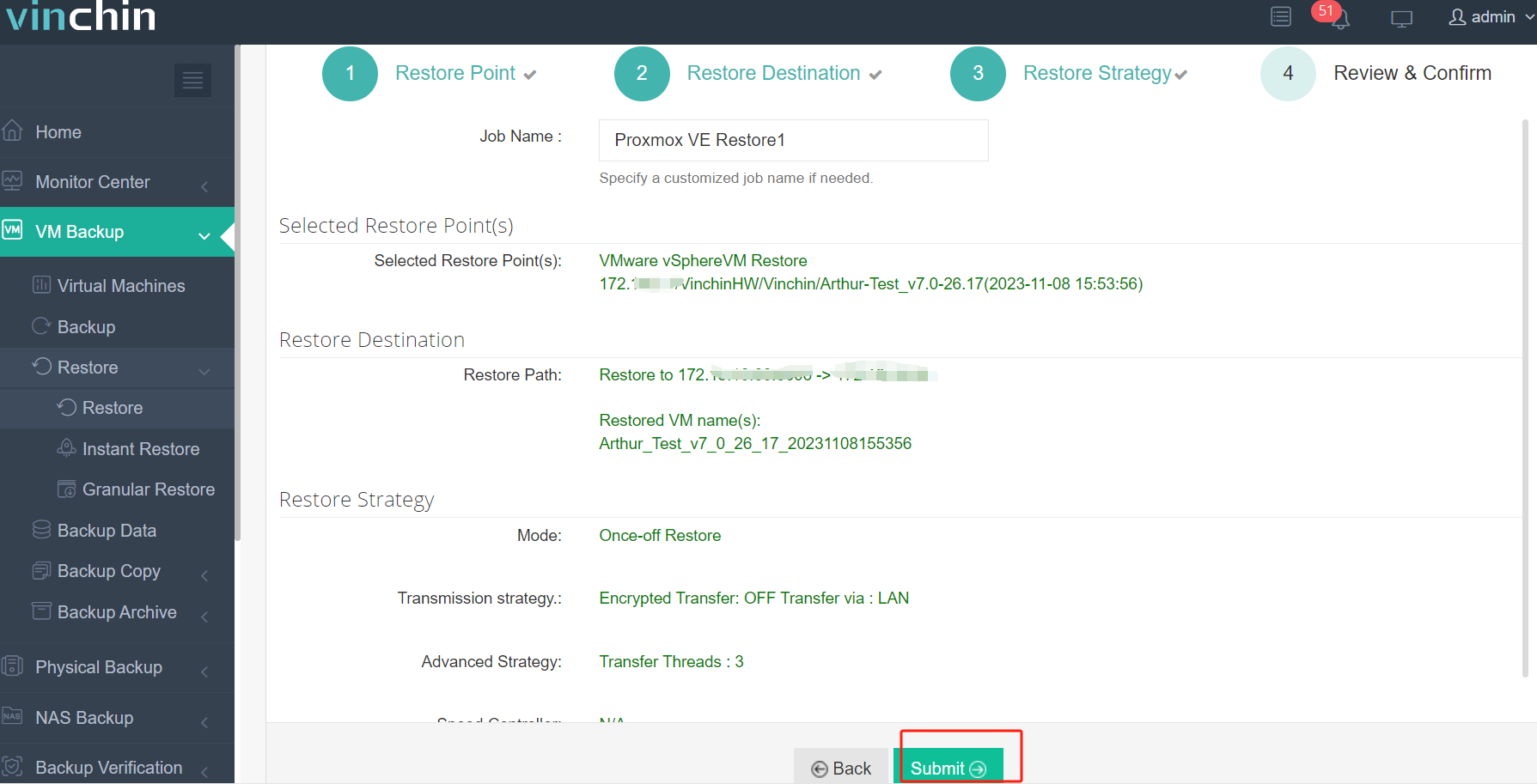
✅ Étape 4. Examiner et soumettre la tâche
Avec des milliers de clients satisfaits à travers le monde et des évaluations de produit constamment élevées en matière de fiabilité et de facilité d'utilisation, Vinchin Backup & Recovery propose un essai gratuit entièrement fonctionnel valable 60 jours. Téléchargez l'installateur dès aujourd'hui pour un déploiement rapide et découvrez par vous-même la sauvegarde et la migration transparentes entre plates-formes !
Migration entre Azure et Proxmox FAQ
Q1 : Puis-je exécuter une virtualisation imbriquée en installant Proxmox VE dans une machine virtuelle Azure ?
Oui — sur les types d'instances pris en charge — mais cette configuration n'est pas recommandée pour la production en raison des garanties limitées de performances et de stabilité fournies par Microsoft.
Q2 : Comment sauvegarder l'ensemble de ma flotte de machines virtuelles locales (on-premises) directement dans le compte de stockage Blob existant de mon organisation ?
A2 : Configurez les tâches de sauvegarde dans votre hyperviseur/ensemble d'outils d'exportation, puis utilisez l'utilitaire CLI AzCopy en pointant vers les informations d'identification du conteneur/SAS approprié.
Q3 : Ma machine virtuelle importée démarre mais n'a pas de connectivité réseau ; existe-t-il une solution simple ?
A3 : Supprimez le fichier de règles réseau persistant /etc/udev/rules.d/70-persistent-net.rules, puis redémarrez l'ordinateur — l'interface devrait être détectée à nouveau.
Conclusion
Le transfert de machines virtuelles entre Microsoft Azure et Proxmox offre aux équipes informatiques une flexibilité inégalée dans les environnements hybrides, allant d'une montée en charge rapide dans les clouds publics à un contrôle précis sur site. Vinchin simplifie les migrations inter-plateformes, réduit les risques et maximise le temps de fonctionnement. Essayez leur version d'essai gratuite dès aujourd'hui et découvrez à quel point la gestion hybride peut être fluide !






