VMware vSphere est l'une des solutions de virtualisation les plus populaires. C'est également la solution leader grâce à ses performances puissantes et sa gestion pratique. Quand vous souhaitez exporter un modèle de machine virtuelle ou déplacer une machine virtuelle entre des serveurs ESXi, elle fournit des outils pratiques.
Les exports de machines virtuelles VMware sont souvent enregistrés sous forme de modèle OVA ou OVF. Ces deux types de modèles contiennent presque les mêmes données, y compris la configuration de la machine virtuelle, les applications et autres données, ils sont donc souvent utilisés comme sauvegarde de machine virtuelle. La différence entre les modèles OVA et OVF est que l'OVA est un fichier compressé, tandis que l'OVF est un dossier.
La méthode pour obtenir le modèle consiste à utiliser vCenter ou l'OVF Tool. vCenter ne peut exporter que des modèles OVF mais permet de déployer à la fois des modèles OVA et OVF. L'OVF Tool peut exporter et déployer à la fois des modèles OVA et OVF. Un autre avantage de l'utilisation de l'OVF Tool est qu'il entraîne moins de problèmes lors du déploiement d'une machine virtuelle de grande taille.
Les modèles OVA et OVF peuvent vous aider à récupérer la machine virtuelle entière. La partie la plus importante des données est le disque dur virtuel. Vous pouvez le trouver enregistré sous forme de fichier .vmdk. Si vous extrayez le disque dur virtuel à partir du modèle, cela pourra encore vous aider à récupérer les applications en créant une nouvelle machine virtuelle. Parfois, le disque dur virtuel peut être converti pour une autre plateforme, comme la conversion de vmdk en qcow2 pour KVM.
Comment déployer une appliance OVA et OVF avec vCenter étape par étape ?
Le déploiement d'un modèle de machine virtuelle consiste à créer une nouvelle machine virtuelle sur l'hôte ESXi. Vous pouvez effectuer cette opération en vous connectant à vCenter via le client web vSphere. Cependant, avant cela, assurez-vous d'avoir copié le modèle OVA ou OVF dans le datastore afin de pouvoir le sélectionner ultérieurement.
1. Connectez-vous à vCenter, sélectionnez un hôte ESXi puis cliquez avec le bouton droit dessus > sélectionnez Deploy OVF template. Vous pouvez également sélectionner New Virtual Machine puis choisir Deploy a virtual machine from OVF or OVA file
2. Cliquez sur Choisir les fichiers pour télécharger le modèle OVA ou OVF > cliquez sur NEXT
3. Donnez un nom à la nouvelle machine virtuelle et sélectionnez un emplacement pour celle-ci > cliquez sur NEXT
4. Sélectionnez la source de l'ordinateur > cliquez sur NEXT
5. Vérifiez les détails > cliquez sur NEXT
6. Cochez I accept all license agreements > cliquez sur NEXT
7. Sélectionnez le datastore pour la nouvelle machine virtuelle > cliquez sur NEXT
8. Sélectionnez les réseaux > cliquez sur NEXT
9. Examinez le résumé > cliquez sur FINISH
Vous pouvez trouver des options similaires dans ESXi et terminer le processus.
Comment déployer un OVA et un OVF avec l'OVF Tool ?
Le déploiement d'un modèle VMware de grande taille dans vCenter peut être lent et vous rencontrer peut-être parfois un problème de délai d'attente. Dans ce cas, vous pouvez utiliser une autre solution pour déployer le modèle. L'OVF Tool ne dispose pas d'interface graphique comme vCenter. Vous devez utiliser des commandes pour déployer le modèle de machine virtuelle tout au long du processus.
1. Téléchargez OVF Tool depuis VMware et installez-le. N'oubliez pas le répertoire d'installation. Le répertoire par défaut est C:Program FilesVMwareVMware> OVF Tool
2. Dans CMD, ouvrez l'OVF Tool avec la commande suivante :
cd “<C:Program FilesVMwareVMware> OVF Tool”
3. Déployez le modèle à l'aide de la commande suivante :
ovftool -ds=DestinationDatastore -n=DestinationVMName OVF.ovf vi://username:password@vCenter2/Datacenter2/host/Cluster2
Comment protéger facilement les données VMware et migrer les machines virtuelles ?
VMware a un jour fourni VMware Data Recovery en tant que logiciel de sauvegarde pour les utilisateurs, mais ce logiciel a ensuite été abandonné car les utilisateurs VMware avaient besoin d'une solution de sauvegarde plus complète. Vinchin est partenaire de VMware et Vinchin Backup & Recovery est une solution de sauvegarde VMware officiellement certifiée, prenant en charge vSphere 4/5/6/7/8.
Il vous permet d’effectuer une sauvegarde sans agent, ce qui signifie que vous devez simplement ajouter les hôtes ESXi au système de sauvegarde, puis vous pouvez sélectionner n’importe quelle machine virtuelle sur ces hôtes pour en faire une sauvegarde. Il existe diverses stratégies de sauvegarde telles que la sauvegarde incrémentielle permanente, la déduplication et la compression des données, la politique de limitation, la récupération instantanée, etc.
Toutes les opérations seront effectuées via une console web conviviale. Vous pouvez facilement utiliser ce logiciel grâce aux assistants de sauvegarde et de restauration.
Avant d’utiliser Vinchin Backup & Recovery, vous constaterez peut-être que vous ne pouvez pas déplacer une machine virtuelle (VM) depuis un hôte ESXi de version inférieure vers un hôte de version supérieure. Toutefois, avec Vinchin Backup & Recovery, cela ne sera plus un problème puisque vous pourrez facilement déplacer la VM grâce à cet outil. En outre, le moteur de conversion des machines virtuelles Vinchin vous permet même de facilement déplacer une machine virtuelle d’un hôte ESXi vers un autre hôte ESXi ou une autre plateforme telle que XenServer, Oracle Linux KVM, Red Hat Virtualization, etc.
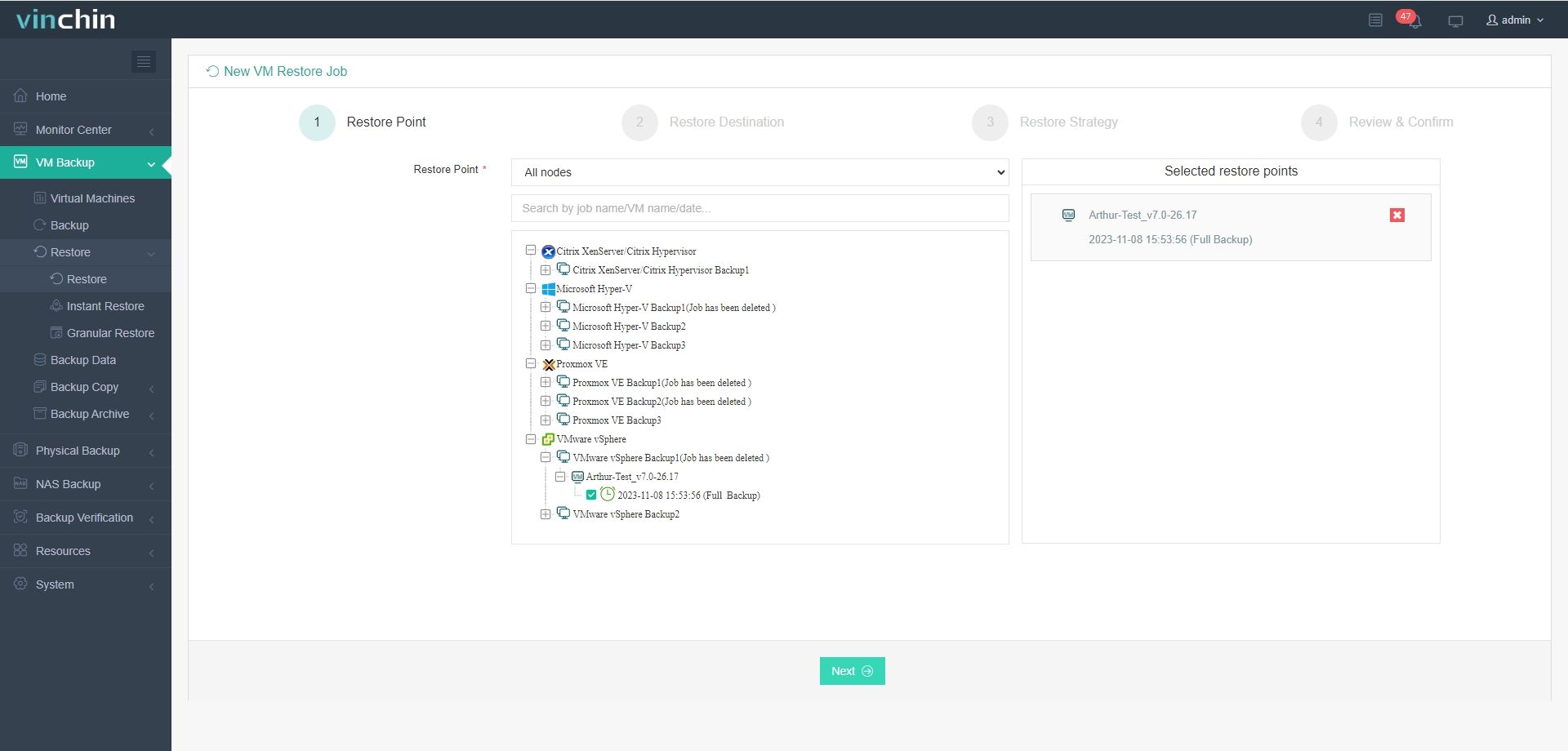
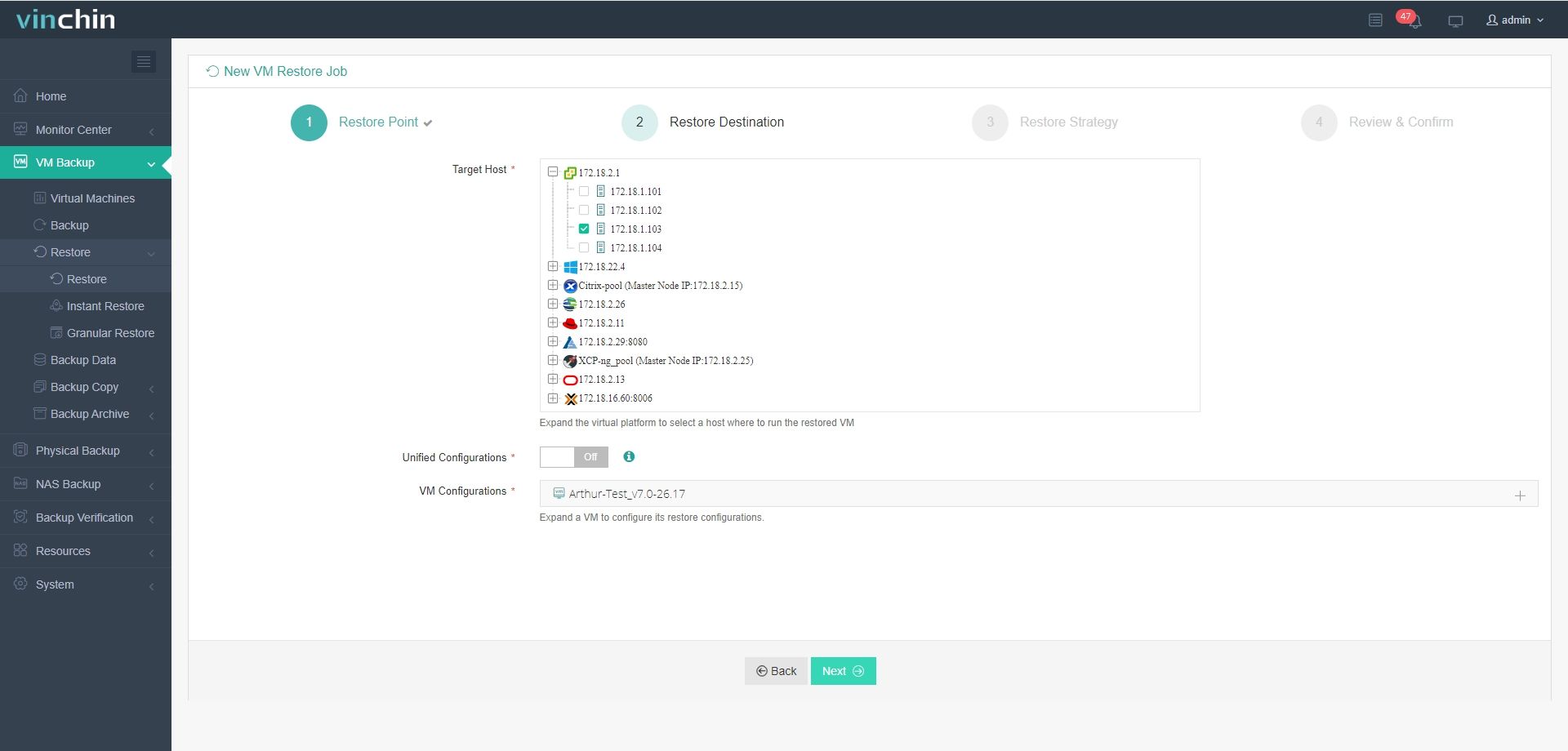
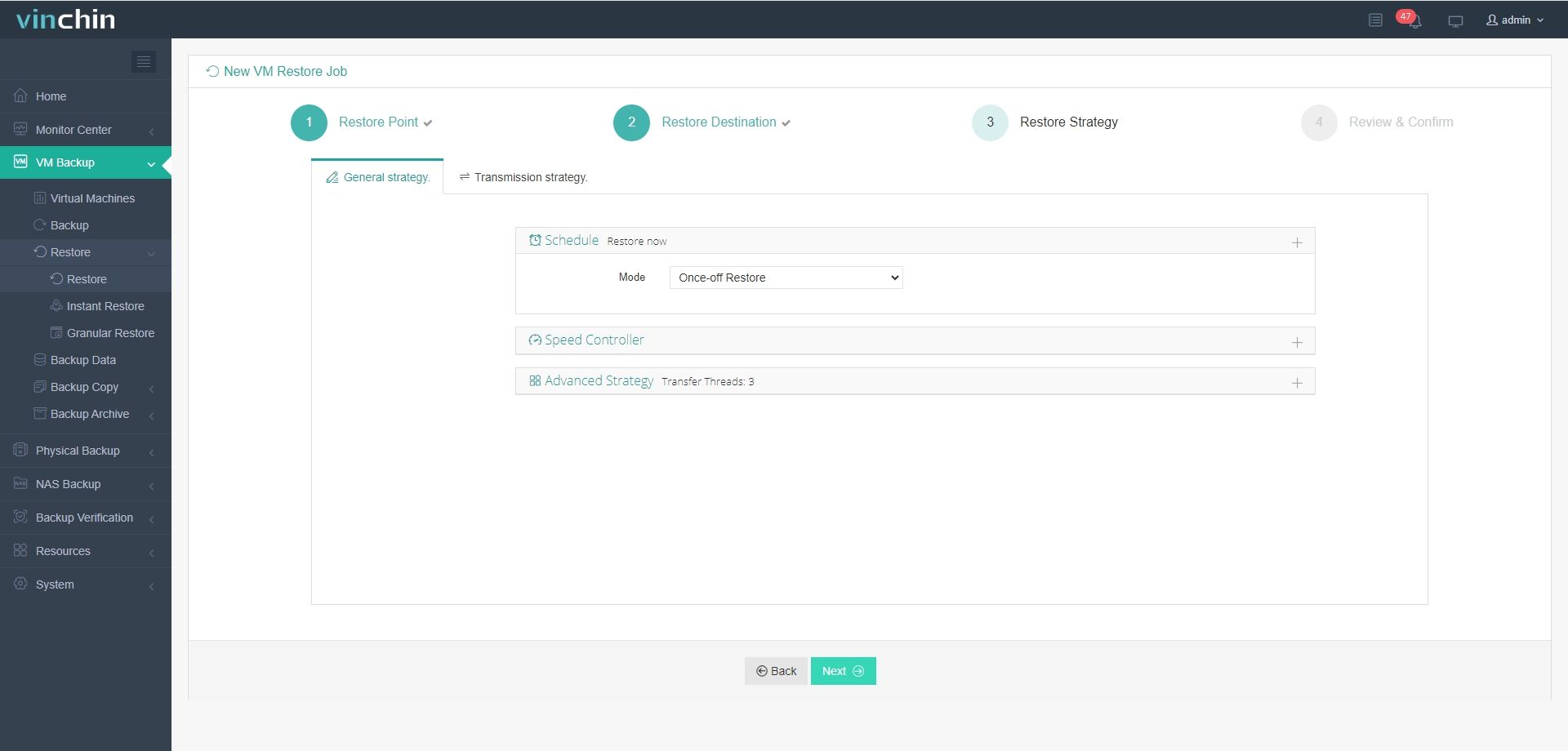
Il est facile de migrer une machine virtuelle en la restaurant sur une autre plate-forme de virtualisation en 4 étapes.
Étape 1. Sélectionner les données de sauvegarde
Étape 2. Sélectionnez l'hôte cible
Étape 3. Sélectionner les stratégies de restauration
Étape 4. Soumettre la tâche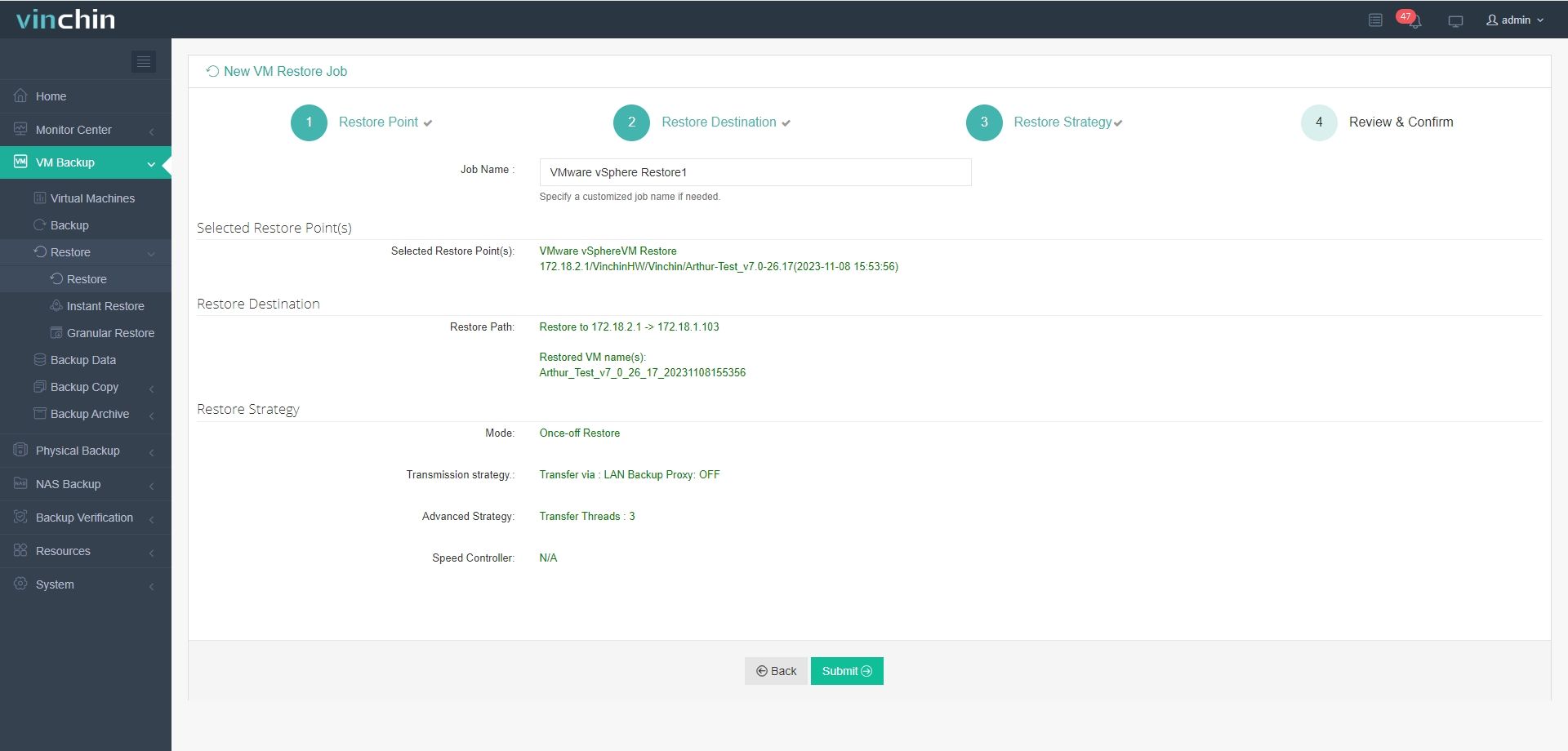
Vinchin Backup & Recovery a servi des milliers d'entreprises et reçoit des avis positifs. Vous pouvez également l'essayer avec une version d'essai gratuite de 60 jours, fonctionnalités complètes. Il vous suffit de télécharger le package d'installation et de passer quelques minutes pour le déployer.
VMware Importation des FAQ OVF/OVA
Q1 : Puis-je modifier un modèle OVA ou OVF avant de le déployer sur un hôte ESXi ?
Oui, vous pouvez extraire les fichiers à partir du modèle OVA ou OVF, modifier les fichiers de configuration, puis les reconditionner pour le déploiement.
Q2 : Que dois-je faire si mon déploiement OVA/OVF échoue en raison d'un espace de stockage insuffisant ?
Libérez de l'espace sur votre datastore ou sélectionnez un autre datastore disposant d'une capacité suffisante pendant le processus de déploiement.
Q3 : Comment puis-je vérifier l'intégrité d'un fichier OVA ou OVF avant de le déployer ?
Vérifiez le fichier manifeste fourni (.mf) pour les valeurs de hachage et comparez-les avec vos fichiers téléchargés à l'aide d'un outil de somme de contrôle.
Résumé
VMware vSphere est célèbre pour ses performances puissantes et sa gestion pratique. Il convient à la fois aux nouveaux utilisateurs et aux administrateurs système expérimentés.
Lorsque vous souhaitez importer un modèle de machine virtuelle, vCenter vous aidera à déployer des fichiers OVA et OVF étape par étape à l'aide de l'assistant d'importation, et l'OVF Tool vous permettra de terminer facilement cette opération grâce à des commandes.
Après avoir importé la machine virtuelle, n’oubliez pas de prendre soin de votre environnement virtuel. Vinchin Backup & Recovery est la solution de sauvegarde officiellement vérifiée pour VMware vSphere. Elle vous permettra de protéger facilement les données des machines virtuelles et d’effectuer des migrations de machines virtuelles. Ne manquez pas l’essai gratuit.