Oracle Database est un système de gestion de base de données multi-modèle créé et proposé par Oracle pour exécuter des traitements transactionnels en ligne, du stockage de données et des charges mixtes de bases de données. Ce blog expliquera en détail comment créer une base de données Oracle étape par étape selon 4 méthodes différentes. Les méthodes de création incluent l'utilisation de lignes de commande et d'outils Oracle, et s'appliquent aux versions Oracle 12c, 19c, 11g, 10g et supérieures.
Prérequis :
Les prérequis suivants sont nécessaires pour créer une nouvelle base de données Oracle :
Les privilèges du système d'exploitation.
Assez de mémoire pour lancer une instance Oracle.
Espace disque suffisant sur l'ordinateur exécutant Oracle pour la base de données.
Méthode 1 : Créer une base de données Oracle à l'aide de l'instruction CREATE DATABASE
1. Configurez un scénario comprenant l'installation du package PL/SQL et la création de vues sur les tables du dictionnaire de données pour les installations en instance unique uniquement. (Une base de données en instance unique est accessible par une seule instance Oracle mais peut tout de même exécuter plusieurs instances sur un même hôte.)
2. Configurez manuellement l'identifiant de l'instance (SID) sur UNIX ou Linux, pour Windows uniquement si vous installez la base de données mais ne la créez pas.
Pour Windows :
set ORACLE_SID=newdb
Pour Linux et UNIX :
Shell Bourne, Bash ou Korn :
ORACLE_SID=nouvelledb
export ORACLE_SID
C shell :
setenv ORACLE_SID newdb
3. Configurez l'environnement requis :
Définissez ORACLE_HOME sur la plupart des plates-formes et incluez ORACLE_HOME/bin dans le PATH.
4. Créez un fichier de paramètres d'initialisation pour la nouvelle base de données.
Le fichier de paramètres d'initialisation (soit un fichier texte/PFILE, soit un fichier binaire/fichier de paramètres serveur) devrait être stocké à l'emplacement par défaut pour des raisons de commodité.
Le répertoire ORACLE_HOME/dbs peut contenir le fichier init.ora d'exemple, qui peut être utilisé pour les modifications.
Un fichier de paramètres serveur est préféré pour sa cohérence, il peut être créé manuellement à partir du fichier d'initialisation texte édité ou automatiquement à partir de DBCA (Database Configuration Assistant).
La commande SQL*Plus suivante crée un fichier de paramètres serveur (SPFILE) à partir du PFILE et l'écrit dans l'emplacement par défaut. Fournissez votre propre chemin d'accès si vous n'utilisez pas l'emplacement ou le nom par défaut.
CREATE SPFILE FROM PFILE;
5. Créez une instance sur Windows si aucune n’existe :
oradim -NEW -SID sid-parameters -STARTMODE MANUAL -PFILE text-initialization-file-full-path
6. Connectez-vous à l'instance Oracle :
$ sqlplus /nolog
SQL> CONNECT SYS AS SYSDBA
Authentifier avec un fichier du système d'exploitation :
$ sqlplus /nolog
SQL> CONNECT / AS SYSDBA
7. Exécutez l'instance inactive.
Cette étape est effectuée uniquement lors de la création ou de la maintenance de la base de données, sans connexion à la base de données.
SQL> DÉMARRAGE SANS MONTAGE
8. Créez la base de données :
CREATE DATABASE newdb

   USER SYS IDENTIFIED BY sys_password

   USER SYSTEM IDENTIFIED BY system_password

   LOGFILE GROUP 1 ('redo-log-file-path','/redo-log-file-path') SIZE value_M BLOCKSIZE value,

   MAXLOGFILES value

   MAXLOGMEMBERS value

   MAXLOGHISTORY value

   MAXDATAFILES value

   CHARACTER SET AL32UTF8

   NATIONAL CHARACTER SET AL16UTF16

   EXTENT MANAGEMENT LOCAL

   DATAFILE 'system-tablespace-system.dbf' SIZE value_M REUSE

   SYSAUX DATAFILE 'sysaux-tablespace-sysaux.dbf' SIZE value_M REUSE

   DEFAULT TABLESPACE users

     DATAFILE 'location-users.dbf' SIZE value_M REUSE AUTOEXTEND ON MAXSIZE UNLIMITED

   DEFAULT TEMPORARY TABLESPACE name

     TEMPFILE 'location-temp.dbf' SIZE value_M REUSE

   UNDO TABLESPACE name

     DATAFILE 'location-undotbs.dbf' SIZE value_M REUSE AUTOEXTEND ON MAXSIZE UNLIMITED;
Méthode 2 : Créer une base de données Oracle avec DBCA
1. Démarrez l'assistant de configuration de la base de données et sélectionnez Créer une base de données. Cliquez sur Suivant.
2. En mode de création, sélectionnez Configuration avancée et cliquez sur Suivant.
3. Dans Type de déploiement, choisissez Usage général ou Traitement des transactions. Cliquez sur Suivant.
4. Dans Option de stockage, sélectionnez Utiliser le modèle pour les attributs de stockage de la base de données puis cliquez sur Suivant.
5. Spécifiez les configurations de l'option Récupération rapide, puis cliquez sur Suivant.
6. Configurez la configuration réseau pour un nouvel écouteur. Cliquez sur Suivant.
7. Configurez éventuellement l’option Data Vault.
8. Dans Options de configuration → Mémoire, choisissez Gestion automatique de la mémoire partagée et spécifiez les tailles de la SGA/PGA. Cliquez sur Suivant.
Spécifiez le nombre maximal de processus utilisateur du système d'exploitation pouvant être simultanément connectés à la base de données Oracle sur l'onglet Dimensionnement.
Dans la section Jeu de caractères, choisissez Utiliser Unicode (AL32UTF8) et AL16UTF16 comme Jeu de caractères national.
Sélectionnez le mode Serveur dédié dans l'onglet Mode de connexion.
Cochez l'option Ajouter des exemples de schémas à la base de données dans le dernier onglet, puis cliquez sur Suivant.
9. Sur Management Options, sélectionnez Configurer Enterprise Manager (EM) Express et définissez le port. Cliquez sur Suivant.
10. Choisissez l'option Utiliser le même mot de passe administratif pour tous les comptes et saisissez le mot de passe utilisateur dans Identifiants de l'utilisateur. Cliquez sur Suivant.
11. Dans la page Option de création, spécifiez la création de la base de données. Vous pouvez créer un script de création de base de données pour répéter l'ensemble du processus de création, enregistrer la nouvelle base de données en tant que modèle, et spécifier les scripts à exécuter lors de la création de la base de données. Cliquez sur Suivant.
12. Cliquez sur Terminer dans la page Résumé. Vous serez informé une fois le processus terminé. Déverrouillez les comptes de la base de données en cliquant sur Gestion des mots de passe…. Cliquez sur OK.
Méthode 3 : À partir d'une base de données existante
Vous pouvez générer un script CREATE DATABASE à partir d'une base Oracle existante pour accélérer l'ensemble du processus.
1. Lancez DBCA, choisissez Gérer les modèles et cliquez sur Suivant.
2. Sur la page Gestion des modèles, saisissez le nom et l'emplacement, puis cliquez sur Suivant.
3. Sur la page Créer une option de modèle, sélectionnez Créer un modèle à partir d'une base de données existante, choisissez la base de données Oracle, saisissez les informations d'identification de l'utilisateur, puis cliquez sur Suivant.
4. Dans la section Structure de l'emplacement des fichiers, choisissez de conserver les emplacements des fichiers ou de les convertir pour utiliser la structure OFA.
5. Passez en revue tous les paramètres sur la page Résumé et cliquez sur Terminer. Attendez qu'il soit généré et cliquez sur Fermer.
Méthode 4 : Créer une base de données Oracle avec Oracle SQL Developer
1. Téléchargez Oracle SQL Developer, extrayez les fichiers du zip téléchargé et exécutez SQL Developer.
2. Sur la Page de démarrage, sous Connexions, trouvez le signe plus vert, cliquez sur la flèche vers le bas, puis sélectionnez Nouvelle connexion de base de données…
3. Configurez la base de données dans la fenêtre Nouvelle/Selectionner une connexion de base de données. Entrez votre nom, votre nom d'utilisateur, votre mot de passe et d'autres informations. Cliquez sur Tester, et vous verrez Statut : Succès en bas à gauche. Ensuite, vous pouvez cliquer sur Connexion. La nouvelle base de données apparaît dans la liste des Connexions Oracle.
Protection complète de la base de données Oracle avec Vinchi Backup & Recovery
La sauvegarde et la récupération des bases de données sont très essentielles pour les organisations stockant des données dans de tels supports. Effectuer une sauvegarde de la base de données Oracle avec RMAN est une méthode courante, et vous pouvez également Restaurer la base de données à partir des sauvegardes RMAN. Toutefois, ces méthodes sont assez complexes pour les débutants et les utilisateurs non techniques, c'est pourquoi les solutions de sauvegarde et de récupération simples utilisant un logiciel tiers sont privilégiées.
Vinchin Backup & Recovery facilite les opérations de sauvegarde et de restauration des données pour Oracle Database, MySQL, SQL Server, PostgreSQL, Postgres Pro, MariaDB, Linux & Windows Servers et NAS avec des options claires et simples pour automatiser le processus.
1. Téléchargez l'essai gratuit complet de 60 jours.
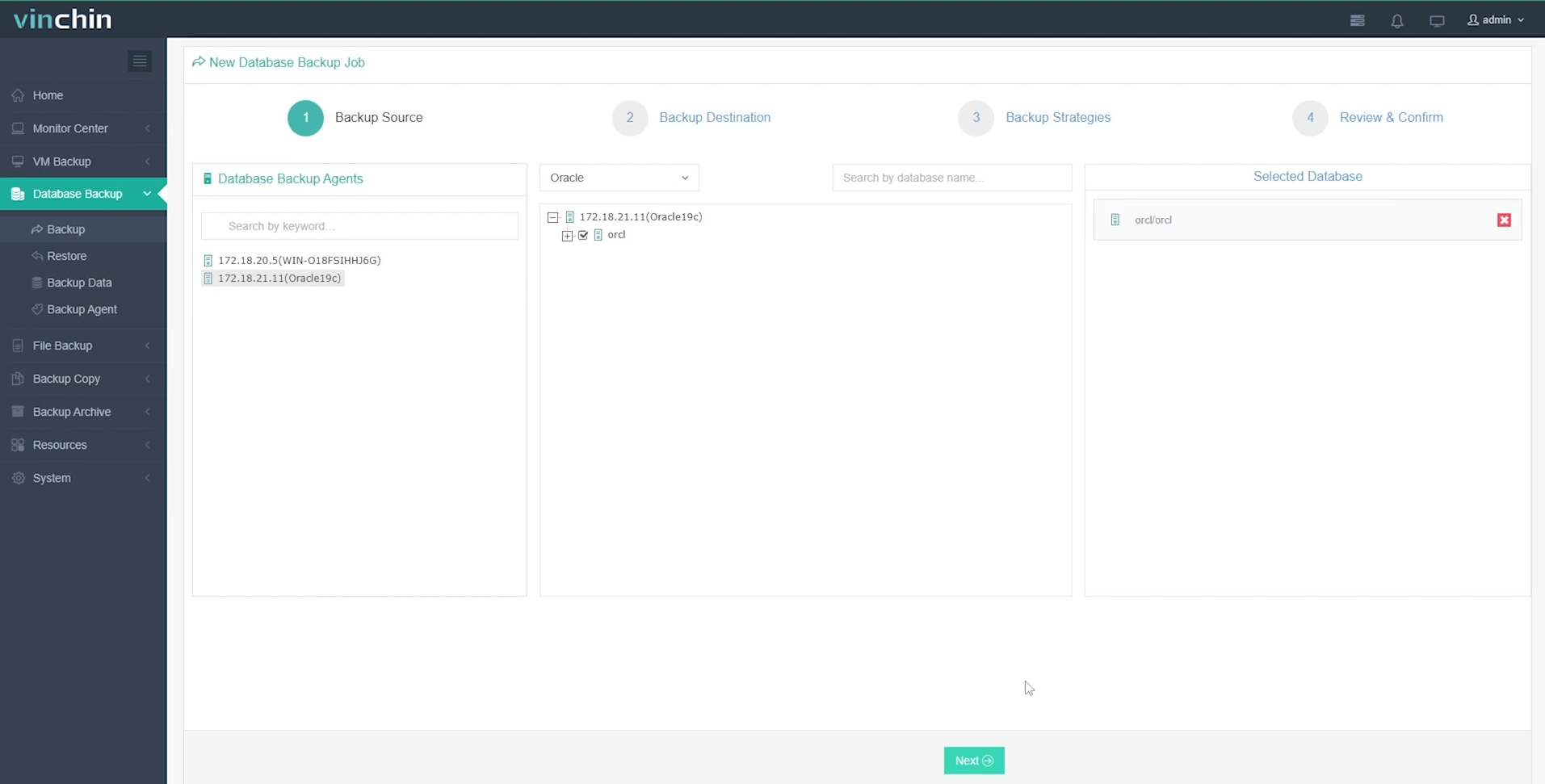
2. Sélectionnez la base de données Oracle
3. Sélectionnez le stockage de sauvegarde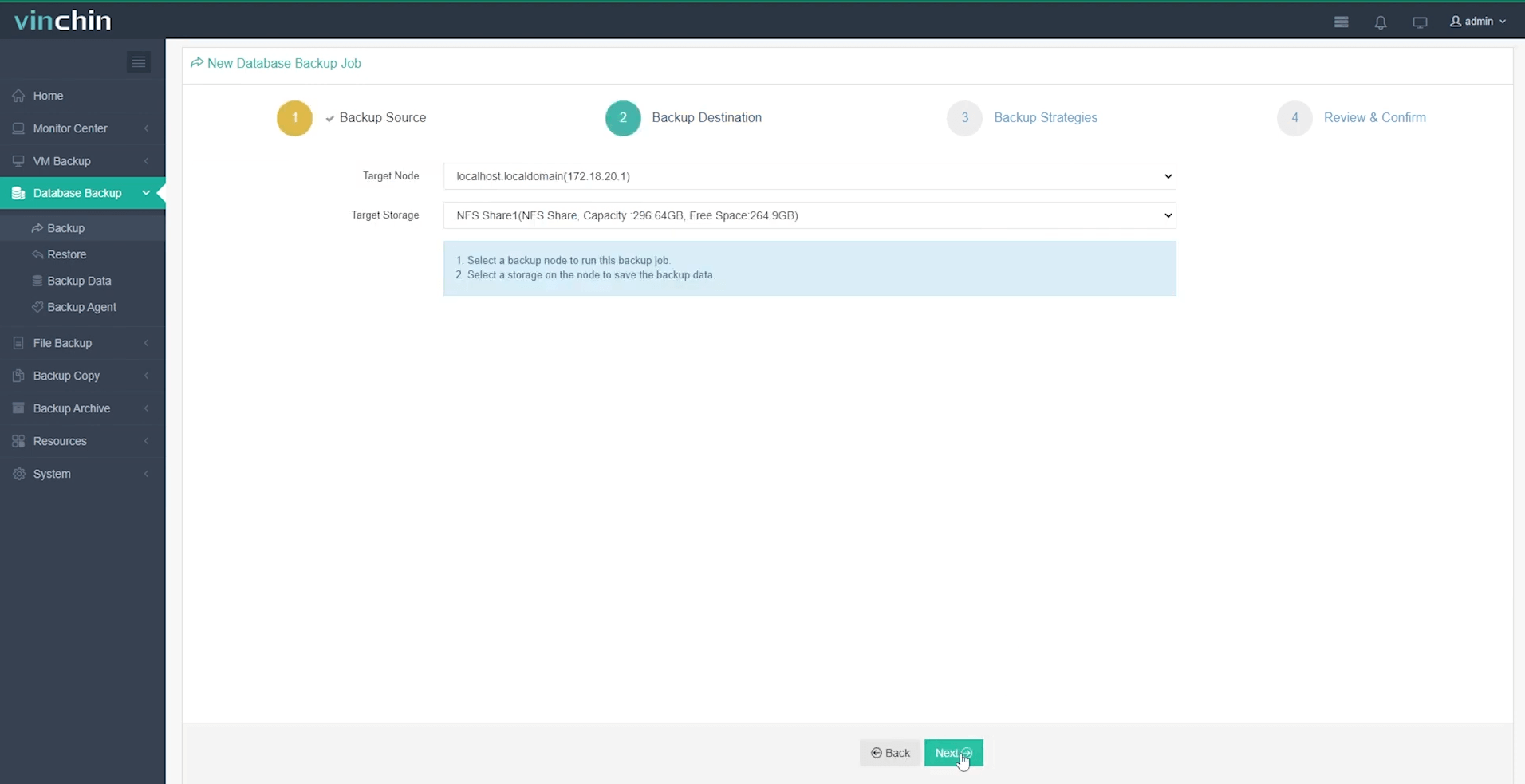
4. Sélectionnez les stratégies de sauvegarde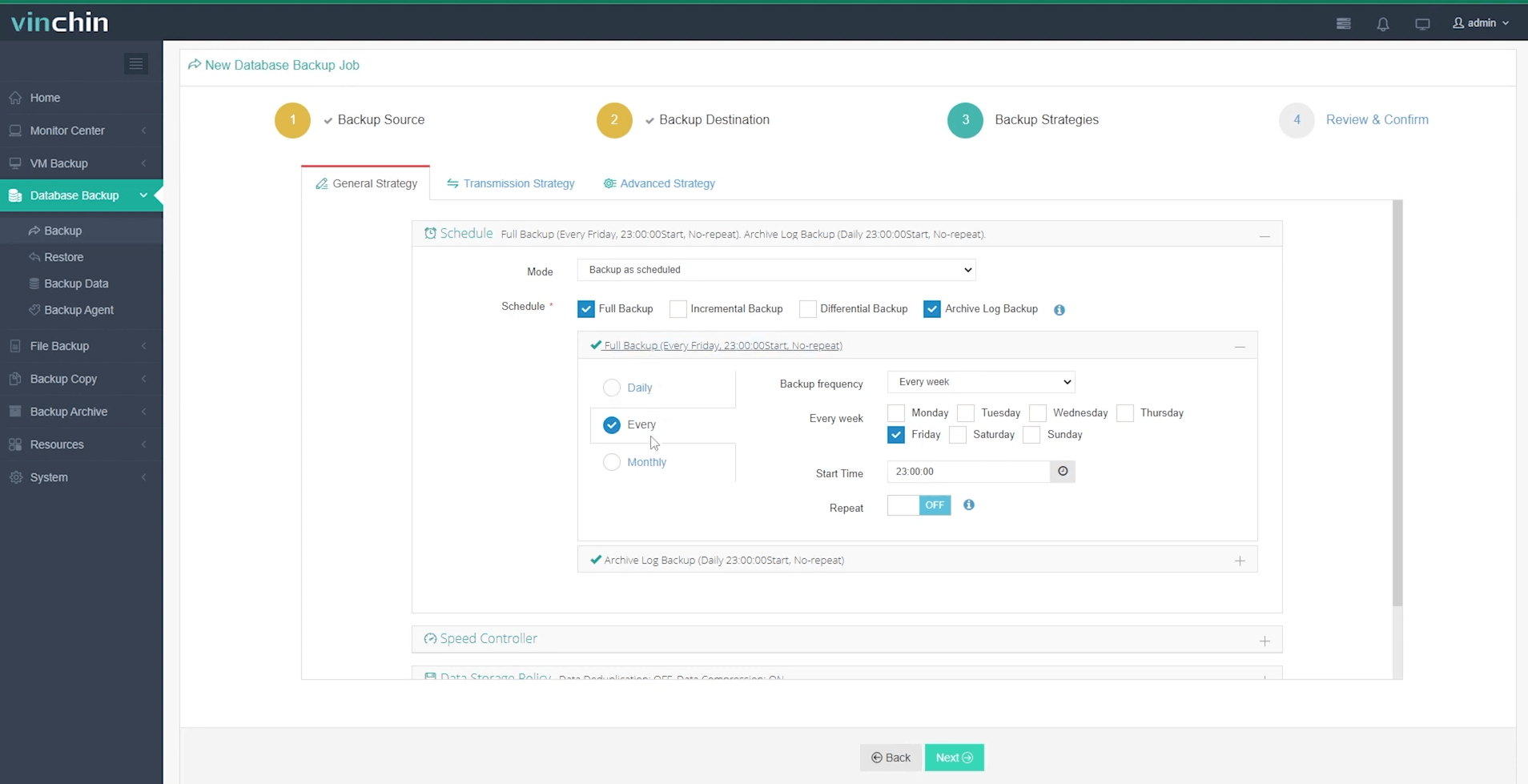
5. Soumettre le travail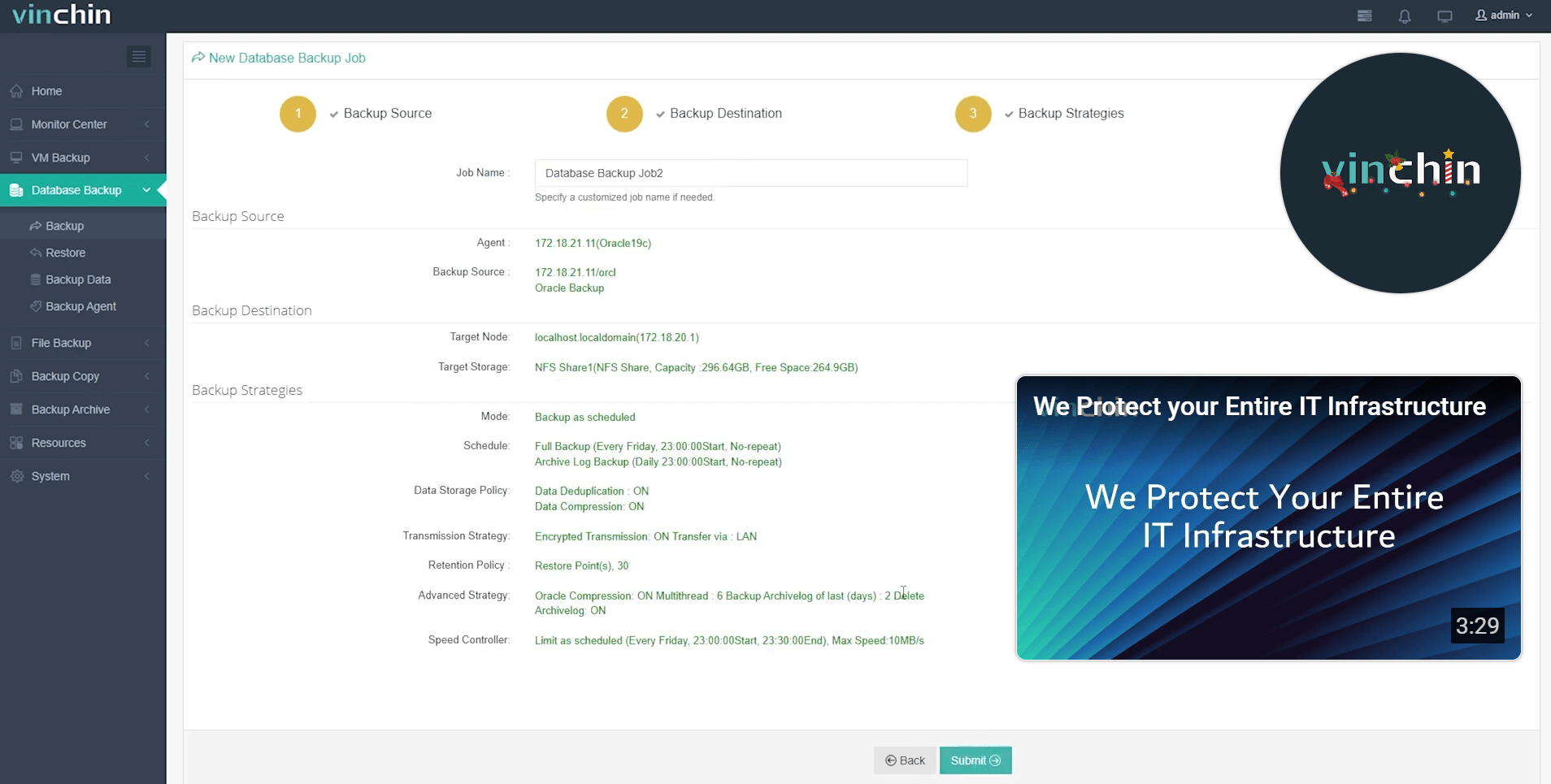
Créer des FAQ sur Oracle Database
Q1 : Comment puis-je vérifier l'état actuel de ma base de données Oracle ?
Exécutez sqlplus / as SYSDBA, puis lancez la commande SELECT status FROM v$instance.
Q2 : Comment supprimer une base de données Oracle existante ?
CONNECT en SYSDBA → STARTUP MOUNT → DROP DATABASE
Q3 : Comment puis-je activer la journalisation d'archive sur ma base de données ?
Exécutez ALTER DATABASE ARCHIVELOG dans sqlplus, puis SHUTDOWN et redémarrez la base de données avec STARTUP.
Conclusion
Cet article explique en détail les 4 méthodes différentes pour créer une base de données Oracle : l'utilisation de l'instruction CREATE DATABASE, de DBCA, d'un modèle de base de données existant, et d'Oracle SQL Developer.
Il ne s'agit que de la première étape, et la protection ultérieure de la base de données constitue un enjeu important en matière de sécurité des données. Utilisez Vinchin Backup & Recovery pour une récupération globale, pratique et immédiate, et protéger complètement votre base de données.








