Se connecter à une base de données Oracle constitue une compétence fondamentale pour tout administrateur informatique ou développeur. Que vous exécutiez des requêtes, développiez des applications ou gériez des sauvegardes, vous avez besoin d’un moyen fiable d’accéder à vos données Oracle. Dans ce guide, nous présentons ce qu’est la base de données Oracle — y compris son architecture —, expliquons pourquoi les connexions sont essentielles dans les opérations quotidiennes, et détaillons comment établir une connexion à l’aide de SQL*Plus, de Python (oracledb) et de SQL Developer.
Qu’est-ce qu’Oracle Database?
Oracle Database est un puissant système de gestion de base de données relationnelle (SGBDR) utilisé par des organisations du monde entier. Il stocke les données dans des tables, prend en charge des requêtes complexes à l’aide de blocs de code SQL ou PL/SQL, et propose des fonctionnalités avancées en matière de sécurité, d’évolutivité, de haute disponibilité et de performances. Des secteurs tels que la finance et la santé y ont recours en raison de sa capacité robuste à gérer les transactions et de ses garanties de temps de fonctionnement.
Vue d’ensemble de l’architecture Oracle
Avant de vous connecter à une instance de base de données Oracle en tant qu’administrateur ou développeur, il est utile de comprendre les concepts architecturaux fondamentaux :
Instance par rapport à base de données: Une instance se compose de structures mémoire (SGA) et de processus en arrière-plan qui gèrent l’accès; une base de données désigne les fichiers physiques qui stockent les données utilisateur.
Architecture multilocataire: Les versions récentes prennent en charge la multilocation : une seule base de données conteneur (CDB) peut héberger plusieurs bases de données branchables (PDB). Chaque PDB fonctionne comme une base de données logique distincte, tout en partageant les ressources avec la CDB.
Fichiers critiques: Les fichiers clés comprennent le SPFILE (fichier de paramètres du serveur), le CONTROLFILE, les REDO LOGS et les fichiers de données, tous indispensables aux opérations de démarrage et d’arrêt.
Comprendre ces notions de base vous aidera à choisir la méthode de connexion appropriée, en particulier lorsque vous travaillez dans des environnements comportant à la fois d’anciens SIDs et des noms de service modernes associés aux configurations CDB/PDB.
Pourquoi devez-vous vous connecter à Oracle Database?
Se connecter à Oracle Database vous permet d'interagir directement avec la ressource la plus précieuse de votre organisation: ses données. Mais pourquoi est-ce si important dans les opérations quotidiennes?
Les administrateurs informatiques se connectent à la base de données pour plusieurs raisons:
Effectuer des sauvegardes et vérifier leur intégrité: Avant de sauvegarder une base de données ou de la restaurer après un incident, les administrateurs exécutent souvent des requêtes sur des vues système telles que V$DATABASE ou utilisent des scripts RMAN.
Surveiller les performances: L'accès à des vues dynamiques comme V$SESSION permet de surveiller les sessions actives des utilisateurs et d'identifier les problèmes de performances.
Automatiser les tâches: Les tâches planifiées avec DBMS_SCHEDULER nécessitent une connexion directe pour leur configuration et leur surveillance.
Gérer les utilisateurs et la sécurité: L'attribution de rôles à l'aide de commandes SQL, telles que GRANT DBA TO user, requiert une session authentifiée.
Réaliser des audits et des contrôles de conformité: La consultation des privilèges accordés à l'aide de requêtes telles que SELECT * FROM DBA_ROLE_PRIVS permet de vérifier la conformité aux politiques de sécurité.
Sans connexions sécurisées disponibles via plusieurs méthodes — des outils en ligne de commande comme SQL*Plus pour les scripts et l'automatisation, des interfaces graphiques comme SQL Developer pour l'administration visuelle, ou encore des API telles que la bibliothèque oracledb de Python — vous risquez de subir des retards lors des opérations de maintenance ou en cas d'incident.
Méthode 1: Se connecter à Oracle avec SQL*Plus
SQL*Plus est l'outil historique en ligne de commande d'Oracle, inclus dans chaque installation d'Oracle Database. Il reste largement utilisé, car il fonctionne dans pratiquement tous les environnements, des serveurs locaux aux hôtes distants accessibles via SSH, et prend en charge l'automatisation à l'aide de scripts et de traitements par lots.
Avant de commencer:
Assurez-vous de disposer de votre nom d'utilisateur et de votre mot de passe.
Pour les connexions distantes, demandez à votre administrateur de base de données (DBA) les informations suivantes:
l'adresse du serveur ou son adresse IP; le numéro de port (par défaut 1521); le nom du service (Service Name) ou le SID de la base de données.
Pour se connecter à l’aide de SQL*Plus:
1. Ouvrez une invite de commandes (Windows) ou un terminal (Linux).
2. Tapez sqlplus, puis appuyez sur Entrée.
3. À l’invite Nom d’utilisateur, saisissez votre nom d’utilisateur, puis appuyez sur la touche Entrée.
4. À l’invite Mot de passe, saisissez votre mot de passe, puis appuyez sur la touche Entrée.
Pour les bases de données distantes utilisant la syntaxe Easy Connect:
sqlplus username/password@hostname:port/service_name
Exemple:
sqlplus hr/yourpassword@dbserver.example.com:1521/XEPDB1
Si l’opération réussit, vous verrez l’invite SQL>, où vous pourrez exécuter des commandes telles que :
SÉLECTIONNEZ * DEPUIS les_employés;
Tapez exit, puis appuyez sur Entrée une fois terminé.
Sur les systèmes Linux, définissez les variables d’environnement telles que ORACLE_HOME et mettez à jour votre variable PATH avant de lancer SQL\*Plus, si ce n’est pas déjà fait.
Comprendre les identifiants de connexion : SID et nom de service
Lorsque vous vous connectez à l’aide d’outils en ligne de commande ou que vous configurez des applications, vous rencontrerez deux identifiants principaux:
SID (Identifiant système): Utilisé principalement dans les configurations anciennes non multilocataires ; il identifie une instance spécifique sur un serveur.
Nom du service: Recommandé aujourd’hui ; il correspond soit directement à une base de données PDB dans un environnement CDB, soit à des bases de données héritées mono-instance.
La chaîne Easy Connect attend toujours un nom de service, et non un SID, même si certains documents les utilisent de façon interchangeable ! Si vous n’êtes pas sûr de l’identifiant à utiliser, consultez votre administrateur de base de données.
Utilisation de TNSNAMES.ORA pour simplifier les connexions
Saisir des noms d’hôte longs à chaque fois devient rapidement fastidieux ! Utilisez plutôt les alias définis dans le fichier local TNSNAMES.ORA, généralement situé dans $ORACLE_HOME/network/admin.
Exemple d’entrée:
hr_alias =
  (DESCRIPTION =
    (ADDRESS = (PROTOCOL = TCP)(HOST = dbserver.example.com)(PORT = 1521))
    (CONNECT_DATA =
      (SERVICE_NAME = XEPDB1)
    )
  )
Il suffit désormais de taper:
sqlplus hr/votre_mot_de_passe@hr_alias
Cette approche rend les scripts portables entre les environnements, car seul le fichier TNSNAMES doit être mis à jour—et non chaque script.
Méthode 2 : Se connecter à Oracle à l’aide de Python
Python permet d’automatiser des tâches, depuis des scripts simples jusqu’à des applications web complètes, et permet désormais une connexion facile à Oracle, principalement grâce au pilote officiel oracledb, maintenu par Oracle lui-même.
Installation des bibliothèques requises
Installez le pilote le plus récent:
pip installer oracledb
Les anciens guides mentionnent cx_Oracle; celui-ci est désormais intégré à ce package à partir de la version 8.
Mode épais contre mode fin
Python peut communiquer avec Oracle de deux manières:
Mode épais: utilise les bibliothèques Instant Client installées localement — nécessaire pour certaines fonctionnalités avancées, mais requiert une configuration supplémentaire.
Mode léger: Implémentation en Python pur ne nécessitant aucune bibliothèque externe—pour la plupart des tâches, c’est plus simple!
Par défaut, le mode léger est activé, sauf si vous appelez des fonctions d’initialisation spéciales.
Connexion uniquement en mode léger (aucun client instantané requis)
Voici comment vous pouvez vous connecter sans installer quoi que ce soit d’autre que les packages Python:
import oracledb

# Aucun besoin d’appeler init_oracle_client(), sauf si vous changez de mode !
connection = oracledb.connect(
    user="hr",
    password="yourpassword",
    dsn="dbserver.example.com:1521/XEPDB1"
)

cursor = connection.cursor()
cursor.execute("SELECT employee_id FROM employees")
for row in cursor:
    print(row)
cursor.close()
connection.close()
Si vos identifiants sont valides, les résultats de la requête s’afficheront.
Gestion sécurisée des identifiants
Ne jamais coder en dur les mots de passe dans les scripts ! Utilisez plutôt des variables d’environnement:
import os
user = os.getenv("ORACLE_USER")
pwd = os.getenv("ORACLE_PASS")
dsn = "dbserver.example.com:1521/XEPDB1"
connection = oracledb.connect(user=user, password=pwd, dsn=dsn)
Gestion des pools de connexions et bonnes pratiques
Pour les charges de travail en production — ou même pour des scripts d’administration très sollicités — il est fortement recommandé d’utiliser des pools de connexions plutôt que d’ouvrir et fermer une connexion à chaque fois :
pool = oracledb.create_pool(
    user=os.getenv("ORACLE_USER"),
    password=os.getenv("ORACLE_PASS"),
    dsn="dbserver.example.com:1521/XEPDB1",
    min=2,
    max=5,
    increment=1
)
with pool.acquire() as conn:
    cur = conn.cursor()
    cur.execute("SELECT status FROM v$instance")
    print(cur.fetchone())
cur.close()
pool.close()
Le regroupement améliore les performances tout en réduisant la charge sur les ressources, tant du côté client que du côté serveur.
Méthode 3: Connexion aux bases de données Oracle à l’aide de SQL Developer
SQL Developer fournit une interface graphique idéale pour explorer visuellement les schémas ou exécuter des requêtes ad hoc sans avoir à mémoriser la syntaxe de la ligne de commande.
Commencez par lancer SQL Developer depuis le menu de votre bureau (Windows/Linux/MacOS).
Dans le volet gauche, cliquez sur l’icône verte « + » intitulée « Nouvelle connexion ».
Remplissez ces champs :
Nom de la connexion – étiquette de votre choix (« HR_PDB », etc.)
Nom d’utilisateur – par exemple, RH
Mot de passe – saisissez-le en toute sécurité
Sous « Type de connexion », sélectionnez « Basique ». Puis renseignez les informations suivantes :
Nom d’hôte – par exemple, dbserver.example.com
Port – généralement 1521
Nom du service – par exemple, XEPDB1
Cliquez sur « Tester ». Si le statut indique « Succès », cliquez sur « Se connecter ». Votre nouvelle session apparaît dans le volet Connexions, prête à parcourir les tables/les vues ou à exécuter du code !
Pour vous déconnecter ultérieurement, faites simplement un clic droit sur cette entrée > Déconnecter — ou fermez entièrement l’application.
Connexion aux bases de données branchables (PDB)
Dans les configurations multilocataires, chaque PDB possède son propre nom de service unique — souvent identique exactement à son nom attribué (« XEPDB1 », « SALES_PDB »). Vérifiez toujours la cible avant de vous connecter afin que les modifications n’affectent pas le conteneur erroné!
Utilisation des options de connexion avancées
Vous avez besoin d’une sécurité renforcée ? De nombreuses entreprises exigent des tunnels chiffrés entre les postes de travail, les serveurs intermédiaires et les bases de données:
Exemple de tunnel SSH
Supposons que le port direct de la base de données ne soit pas exposé à l’extérieur, mais que la machine intermédiaire autorise les connexions SSH:
Sur la machine locale, exécutez :
ssh -L 1522:dbserver.internal.net:1521 jumpbox.company.net
Ensuite, configurez le nom d’hôte de SQL Developer sur « localhost », le port sur « 1522 » et le nom de service comme d’habitude: le tunnel transfère le trafic de manière sécurisée!
Sessions chiffrées SSL/TLS
Certains sites exigent des liens chiffrés de bout en bout via le protocole TCPS, plutôt que des sockets TCP/IP simples — dans ce cas, consultez les administrateurs de bases de données concernant les certificats ou paramètres requis.
Protégez vos données avec la solution de sauvegarde d’entreprise Vinchin
Une fois les pratiques de connectivité sécurisée mises en place, la protection du contenu réel de votre base de données devient essentielle, notamment au regard des risques cybernétiques actuels et des exigences réglementaires.
Vinchin se distingue comme une solution professionnelle de sauvegarde au niveau entreprise, spécialement conçue pour les environnements virtuels et les bases de données grand public, notamment Oracle, MySQL, SQL Server, MariaDB, PostgreSQL et PostgresPro.
Vinchin Backup & Recovery offre des fonctionnalités complètes de protection, telles que l’intégration des sauvegardes dans le cloud et les options d’archivage sur bande; la prise en charge des sauvegardes complètes, incrémentales et transactionnelles — y compris la sauvegarde des journaux archivés, spécialement adaptée aux environnements Oracle et PostgreSQL; l’automatisation planifiée des sauvegardes ainsi que des technologies de compression et de déduplication permettant de gagner de l’espace; la fonctionnalité de restauration instantanée sur un nouveau serveur, ainsi que la restauration à n’importe quel point dans le temps, là où elle est prise en charge ; des mécanismes de défense robustes contre les rançongiciels — et bien plus encore.
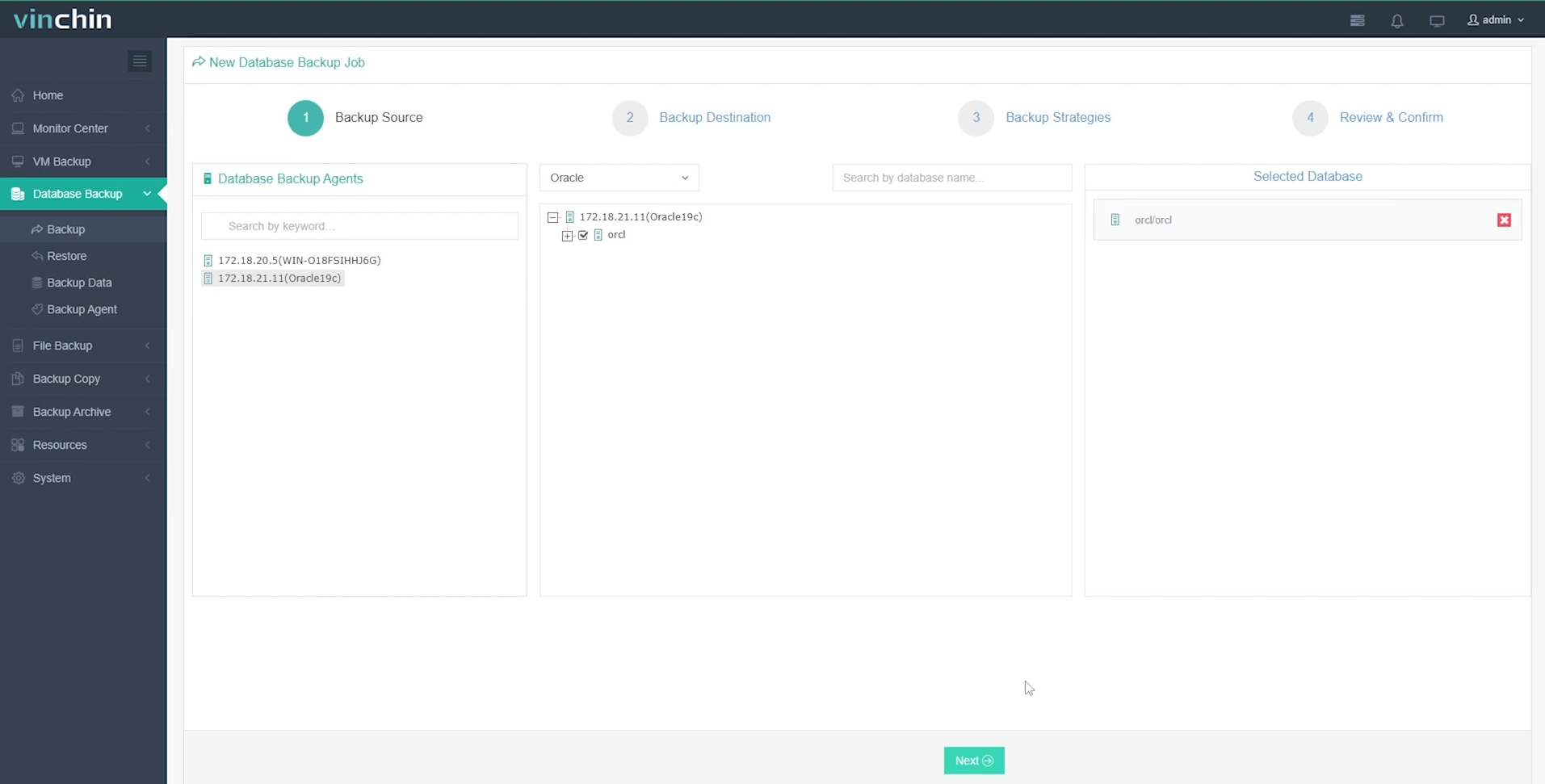
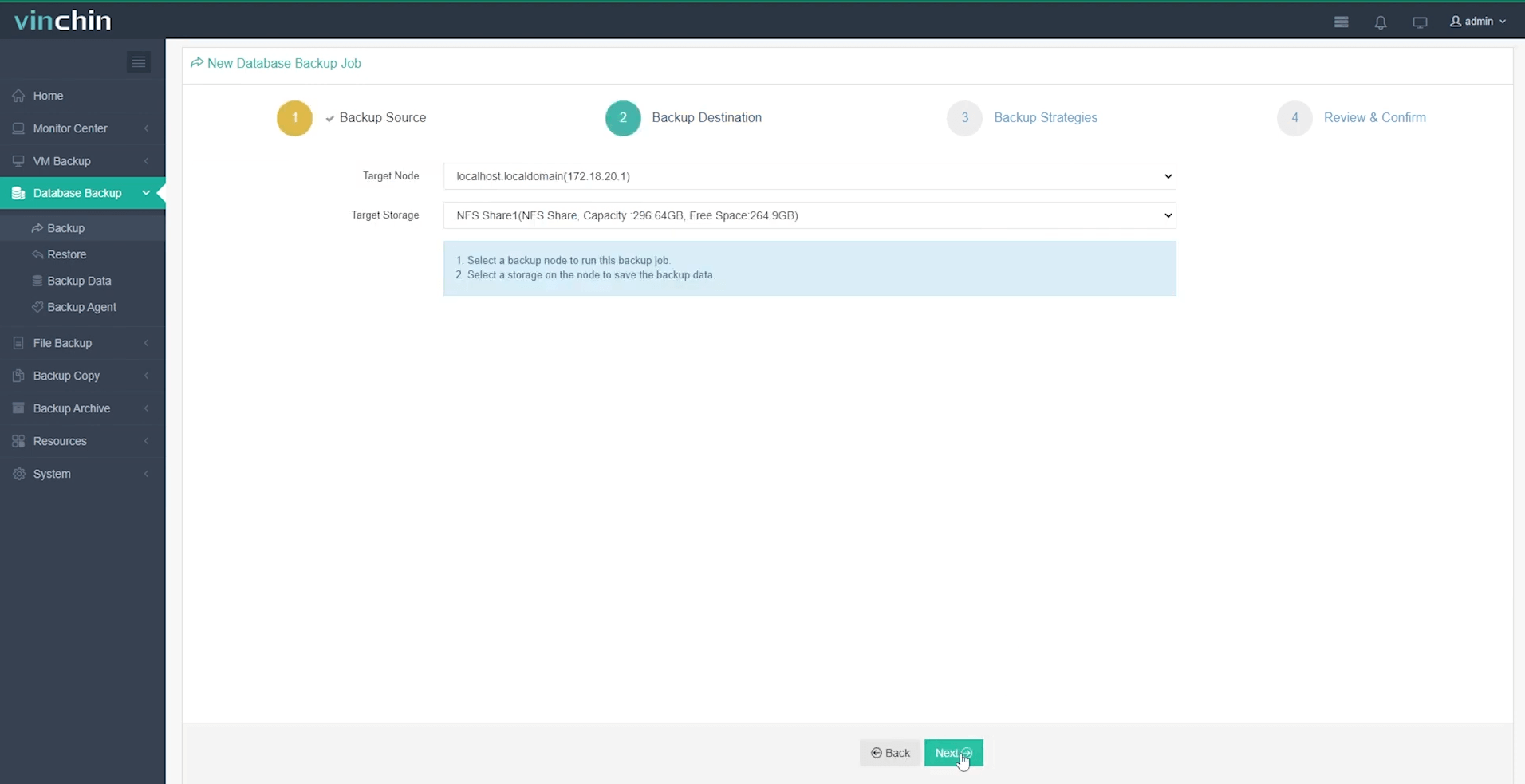
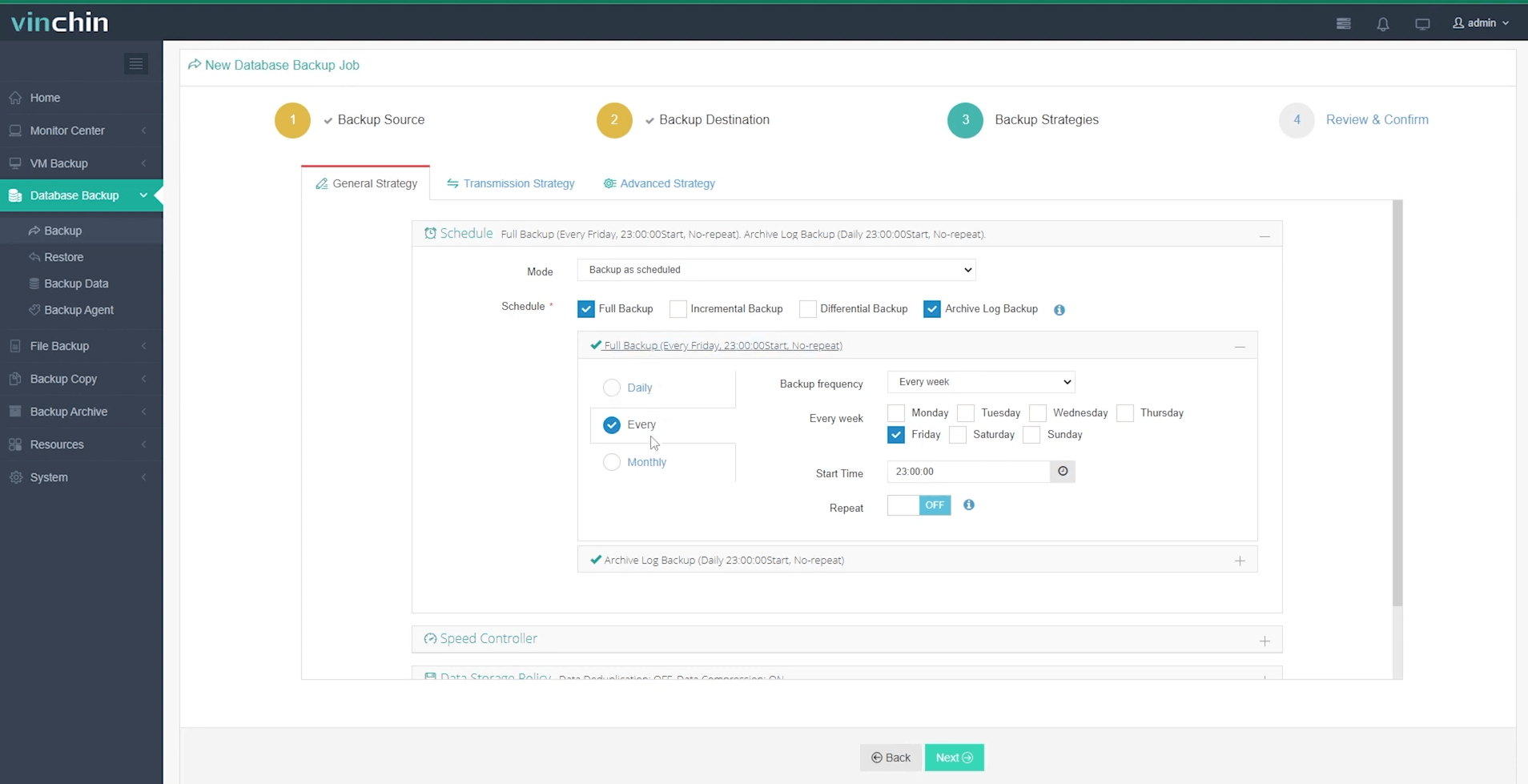
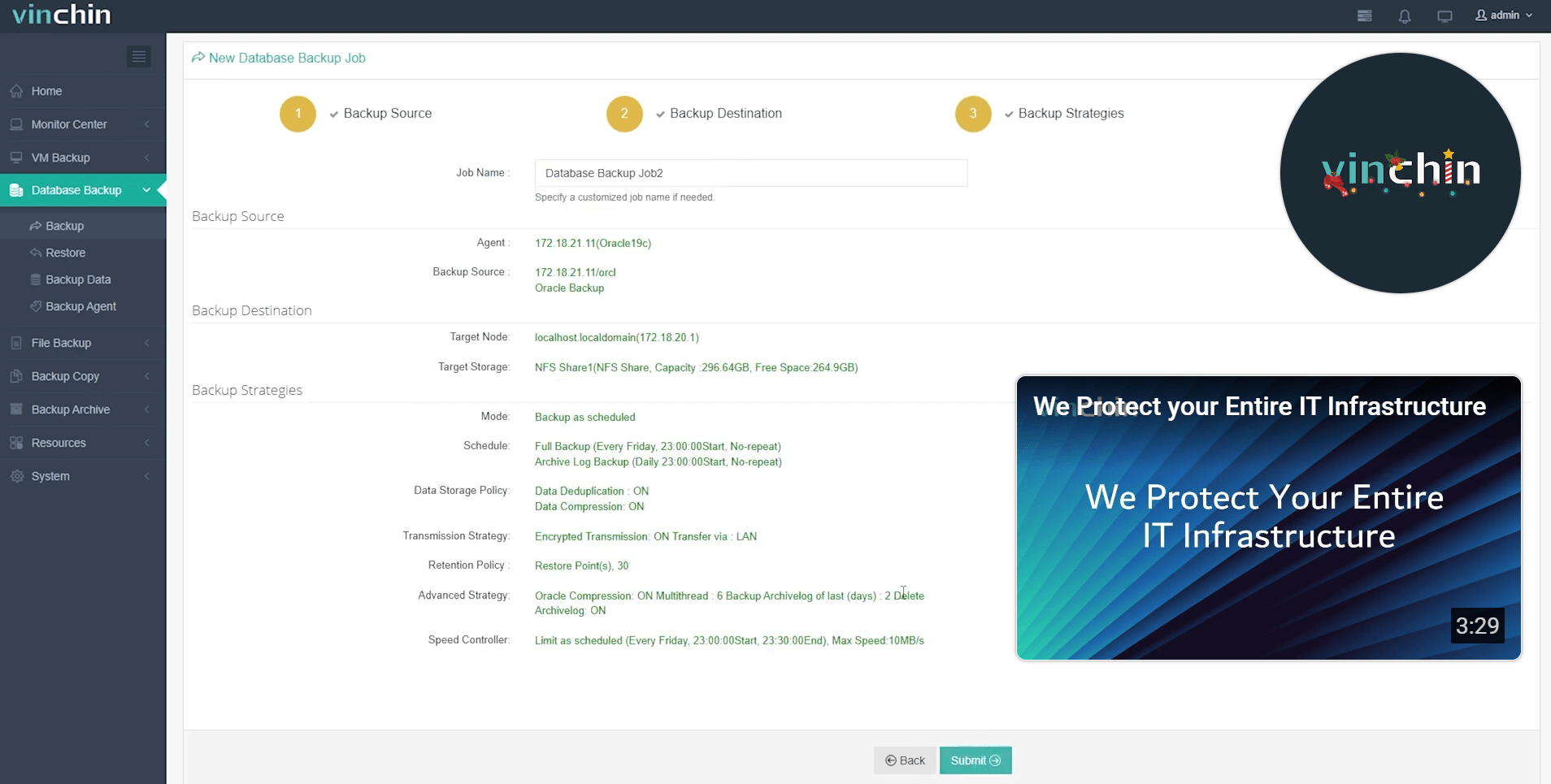
Son tableau de bord web intuitif simplifie la gestion des sauvegardes en quatre étapes simples, spécialement adaptées à chaque plateforme prise en charge:
1. Sélectionnez votre(s) base(s) de données Oracle cible(s),
2. Choisissez l’emplacement(s) de stockage,
3. Configurez les stratégies de sauvegarde,
4. Envoyer la tâche.
Rejoignez des milliers de clients du monde entier qui font confiance chaque jour aux solutions très bien notées de Vinchin — commencez dès maintenant à protéger vos charges de travail critiques avec notre essai gratuit complet de 60 jours en cliquant ci-dessous pour télécharger l’installateur!
Comment se connecter à une base de données Oracle – Foire aux questions
Q1: Que dois-je faire si j’obtiens une erreur ORA‑12514 lors de la connexion?
A1 : Vérifiez à nouveau que vous utilisez le bon nom de service dans votre chaîne de connexion et assurez-vous que le processus d’écoute s’exécute sur le serveur cible.
Q2: Puis-je me connecter sans installer le logiciel client complet?
A2 : Oui — vous pouvez utiliser des solutions légères telles que les packages Instant Client (ou le mode léger pure Python via « oracledb ») sans avoir besoin d’installations volumineuses.
Q3: Comment se connecter depuis Linux à l’aide de l’authentification du système d’exploitation?
A3 : Utilisez sudo pour passer au compte Oracle OS, puis exécutez sqlplus /as sysdba à l’invite du shell (aucun mot de passe requis).
Q4: Existe-t-il une différence lors de la connexion à une base de données portable (PDB)?
A4 : Vous devez utiliser le nom du service de la PDB (et non celui de la CDB) dans votre chaîne de connexion — ce nom de service est généralement identique au nom de la PDB.
Conclusion
Se connecter de manière sécurisée à Oracle Database est essentiel pour gérer, analyser et protéger les données critiques. Que vous utilisiez la ligne de commande, les API Python ou des outils graphiques, chaque méthode offre des avantages uniques pour vos opérations quotidiennes. Pour une protection de sauvegarde robuste, Vinchin propose des fonctionnalités de niveau entreprise, éprouvées par des organisations mondiales — essayez-le gratuitement et portez votre sécurité au niveau supérieur.