VMware vCenter Server bietet eine zentrale Plattform zur Verwaltung von vSphere-Umgebungen über hybride Clouds hinweg und ermöglicht es IT-Administratoren, die virtuelle Umgebung einfach und automatisch zu verwalten.
Einige groß angelegte virtuelle Infrastrukturen betreiben mehrere vCenter-Server gleichzeitig, um geschäftlichen Anforderungen gerecht zu werden. Probleme ergeben sich dabei aus der Lastverteilung, der Ressourcenzuweisung sowie aus unterschiedlichen Zwecken und SLAs (Service Level Agreements) der virtuellen Maschinen.
Um diese Probleme zu lösen, müssen virtuelle Maschinen zwischen vCenter-Instanzen verschoben werden. Grundsätzlich gibt es drei Methoden für die Migration zwischen vCenter: vSphere vMotion, Advanced Cross vCenter vMotion und eine manuelle Methode.
Voraussetzungen:
Version: 6.0 oder höher für sowohl den Quell- als auch den Zielhost (gleiche Version).
Lizenz: Enterprise Plus-Lizenz für mehrere vCenter-Server.
Mit dem vSphere-Webclient: Instanzen müssen sich im erweiterten Verknüpfungsmodus und in der gleichen vCenter Single Sign-On (SSO)-Domäne befinden, was jedoch bei SDK/API/PowerCLI nicht erforderlich ist. Die ersten beiden benötigen zwei vCenter-Instanzen in unterschiedlichen SSO-Domänen, während letzteres ab v6.5 das vMotion zwischen vCenter-Servern sowohl im Verbund als auch ohne Verbund ermöglicht.
Instanzen befinden sich in unterschiedlichen SSOs: v7.0 Update 1c oder spätere Versionen; vSphere Enterprise Plus-Lizenz für eingeschaltete virtuelle Maschinen und vSphere Standard-Lizenz für die Migration von ausgeschalteten virtuellen Maschinen.
Instanzen von vCenter Server sollten für die vCenter SSO-Token-Authentifizierung synchronisiert sein. Zudem müssen sie mit gemeinsam genutztem VM-Speicher verbunden sein, um ausschließlich die Migration von Rechenressourcen zu ermöglichen.
Methode 1: vSphere vMotion
1. Melden Sie sich am vSphere Client an, klicken Sie mit der rechten Maustaste auf die Quell-VM und wählen Sie Verschieben.
2. Wählen Sie die erste Option, um nur die VM-Compute-Ressourcen zu migrieren, wenn der Datenspeicher der VM von beiden Seiten aus zugänglich ist. Falls nicht, wählen Sie Compute-Ressourcen und Speicher ändern.
3. Erweitern Sie das Ziel-vCenter und wählen Sie das Migrationsziel, Speicher und Netzwerk aus (wenn Sie eine Warnung zu unterschiedlichen Netzwerken über Datacenter hinweg erhalten, ändern Sie die VLAN nach der Migration).
4. Klicken Sie im Bereich Zusammenfassung auf Fertig stellen.
Weg 2: Erweitertes Cross-vCenter-vMotion
1. Starten Sie den vSphere-Client, gehen Sie zu Startseite > Hosts und Cluster > wählen Sie den Host oder das Cluster aus, das die Quell-VMs enthält.
2. Klicken Sie mit der rechten Maustaste auf den virtuellen Computer, wählen Sie Verschieben und anschließend als Migrationsart Verschiebung zwischen vCenter Servern. Klicken Sie auf Weiter.
3. Wählen Sie die ZielvCenter-Serverinstanz aus, und wählen Sie entweder Gespeicherte vCenter-Server (geben Sie die Anmeldeinformationen der Quellinstanz für eine gültige Benutzersitzung ein, um eine Verbindung herzustellen) oder Neuer vCenter Server.
4. Drücken Sie im Fenster Sicherheitswarnung auf Ja und klicken Sie auf Weiter.
5. Wählen Sie die Zielrechenressourcen für den virtuellen Computer aus und klicken Sie auf Weiter.
Hinweis: Wählen Sie im Cluster statt der Cluster-Auswahl einen bestimmten Host aus, wenn DRS für den Cluster nicht aktiviert ist.
6. Beheben Sie das Problem im Bereich Kompatibilität oder wählen Sie einen anderen Host/Cluster, falls ein Kompatibilitätsproblem vorliegt.
7. Wählen Sie den Ziel-Speicher: Wählen Sie das virtuelle Datenträgerformat, den Datastore-Standort und die VM-Speicher-Richtlinie.
8. Wählen Sie den Zielordner und die Netzwerke aus.
9. Auf der Seite Bereit zum Abschließen die Einstellungen prüfen und auf Fertig stellen klicken.
10. Wählen Sie den Zielhost/das Zielcluster aus, um VMs zu importieren.
Methode 3: OVF-Vorlagen exportieren und verwenden
Erstellen Sie eine Quell-VM-Kopie und verschieben Sie diese in das Ziel-vCenter, falls zwei unterschiedliche vCenter (ESXi) nicht miteinander kommunizieren können.
1. Melden Sie sich beim vSphere-Client an und klicken Sie im Menü Datei mit der rechten Maustaste auf die Ziel-VM (ausgeschaltet), um diese zu Exportieren > OVF-Vorlage exportieren.
2. Stellen Sie mit dem vSphere Client eine Verbindung mit dem Ziel-vCenter her.
3. Wählen Sie im Dateimenü die Option OVF-Vorlage bereitstellen… und anschließend die gespeicherte Datei aus.
VMware-VMs einfach mit Vinchin Backup & Recovery migrieren
Erstellen Sie vor risikoreichen Operationen wie der VM-Migration zwischen verschiedenen vCenter immer ein Backup, um Datenverluste zu vermeiden, da es einfacher und schneller ist, Daten aus einem Backup wiederherzustellen, anstatt eine neue VM einzurichten und die vorherigen Daten anzuhängen.
Vinchin Backup & Recovery ist eine dedizierte Backup-Lösung für virtuelle Maschinen, die zeitgesteuerte Backups automatisiert. Es stehen mehrere Backup-Typen zur Verfügung, passend für 12 Virtualisierungsplattformen wie VMware, Citrix Hypervisor (XenServer), XCP-ng, Hyper-V, oVirt, RHV, Oracle OLVM und weitere sowie NAS, 6 Datenbanken und physische Server.
Die Datendienstlösung ist kompatibel mit verschiedenen VMware-Versionen von VMware vCenter 4.x bis 7.0 und bietet spezifische Sicherungstechnologien wie CBT und HotAdd für VMware-Sicherungen.
Mit Vinchin Backup & Recovery können Sie:
Backup der VM intelligent: Entlasten Sie manuelle Arbeit durch Terminplanung Ihres VM-Backups mit sorgenfreien E-Mail-Benachrichtigungen.
Wählen Sie aus mehreren Strategien: Wählen Sie zwischen CBT-aktivierter (dauerhaft) inkrementeller Sicherung, vollständiger und differentieller Sicherung über HotAdd/SAN-Übertragung, nachdem die Datenmenge um 50% reduziert wurde, um die Sicherungseffizienz zu erhöhen.
Instantere Wiederherstellung: Wiederherstellen beschädigter virtueller Maschinen innerhalb von Sekunden aus dem Sicherungsdatenspeicher für ein minimales RTO.
Datenschutz durch Anti-Malware:Seien Sie versichert, dass alle Arten von Backups, virtuellen Maschinen, Datenbanken, Datenarchiven oder dem Backup-Server in der Lösung mit Schutz des Backup-Speichers, doppelter Datenverschlüsselung und Offsite-Backup-Kopien perfekt gesichert sind.
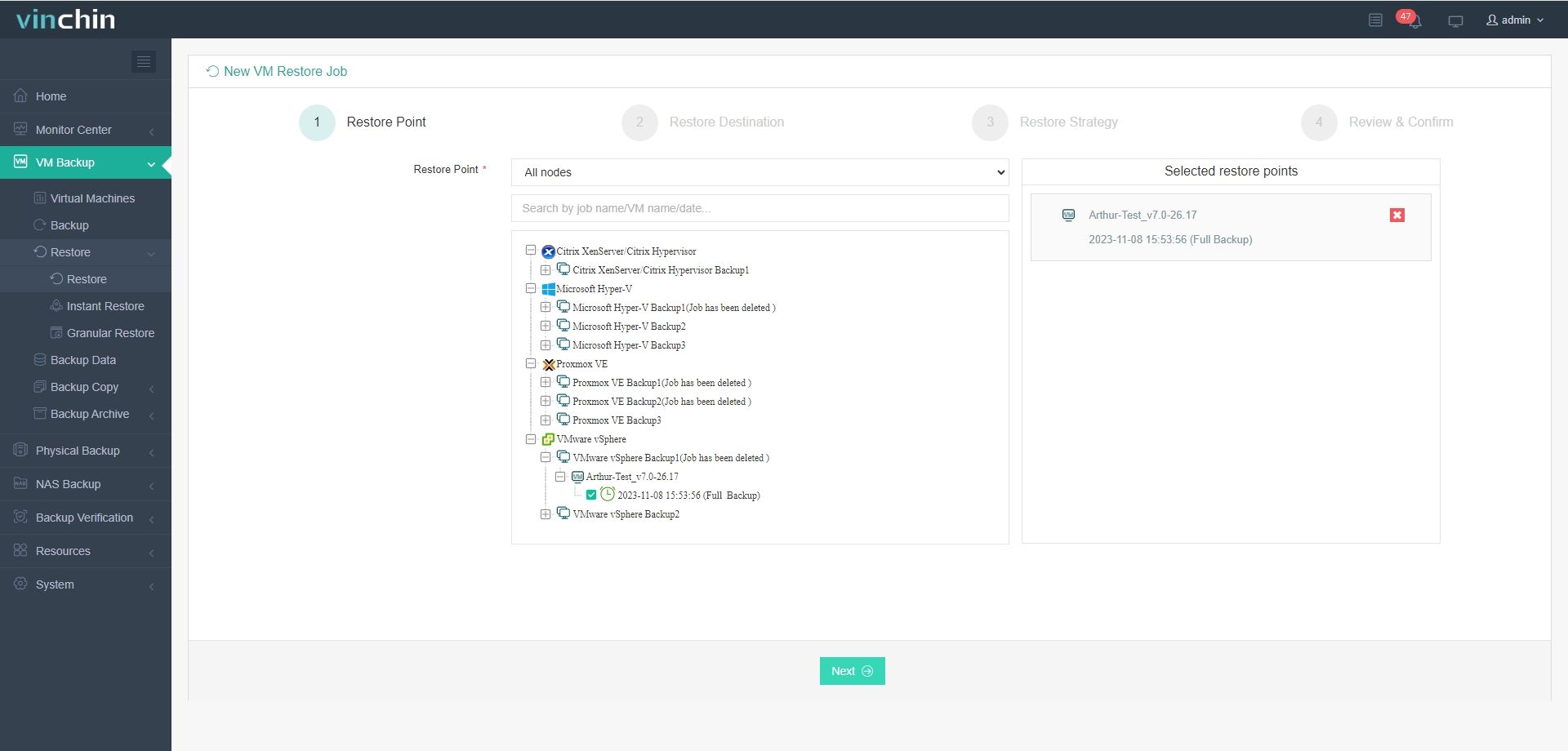
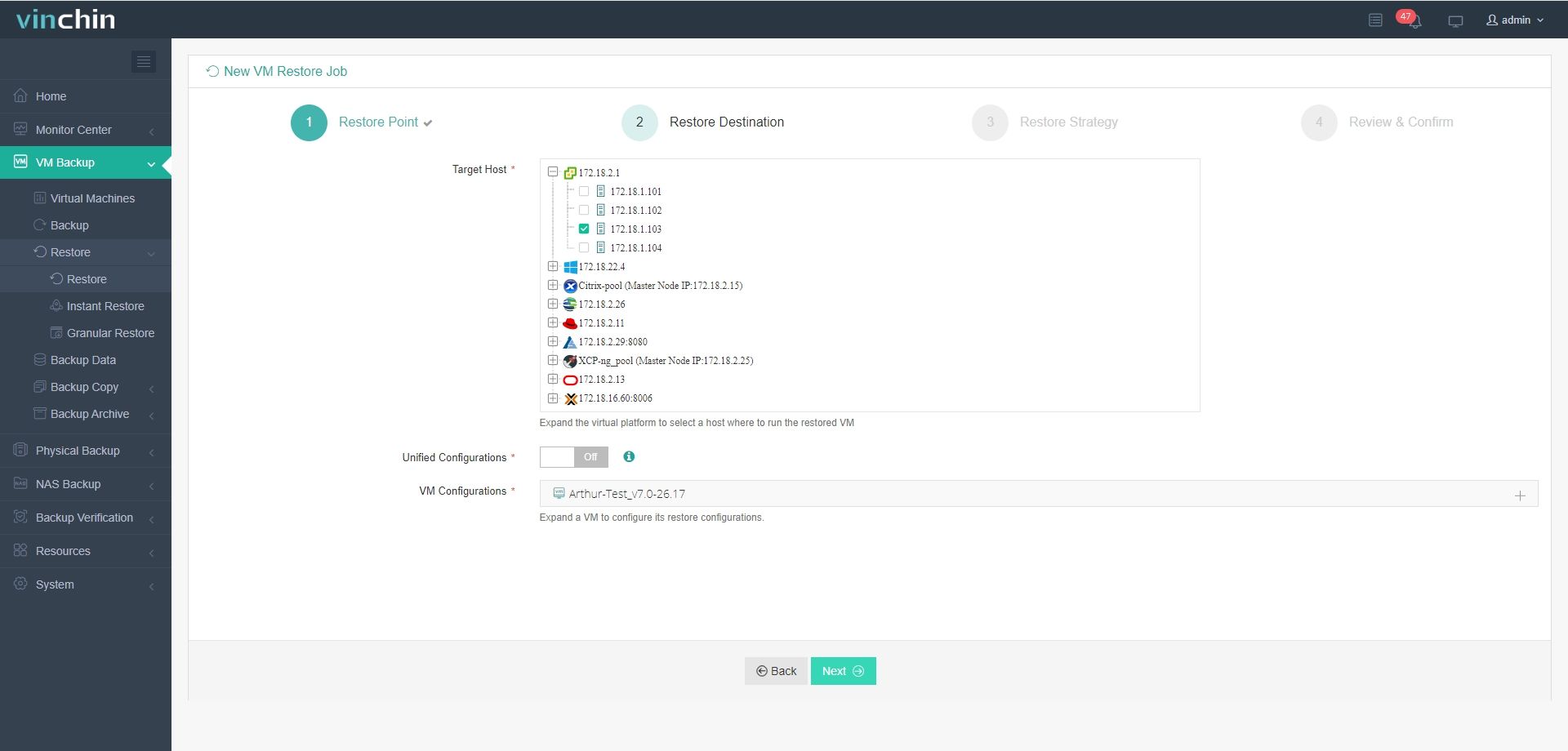
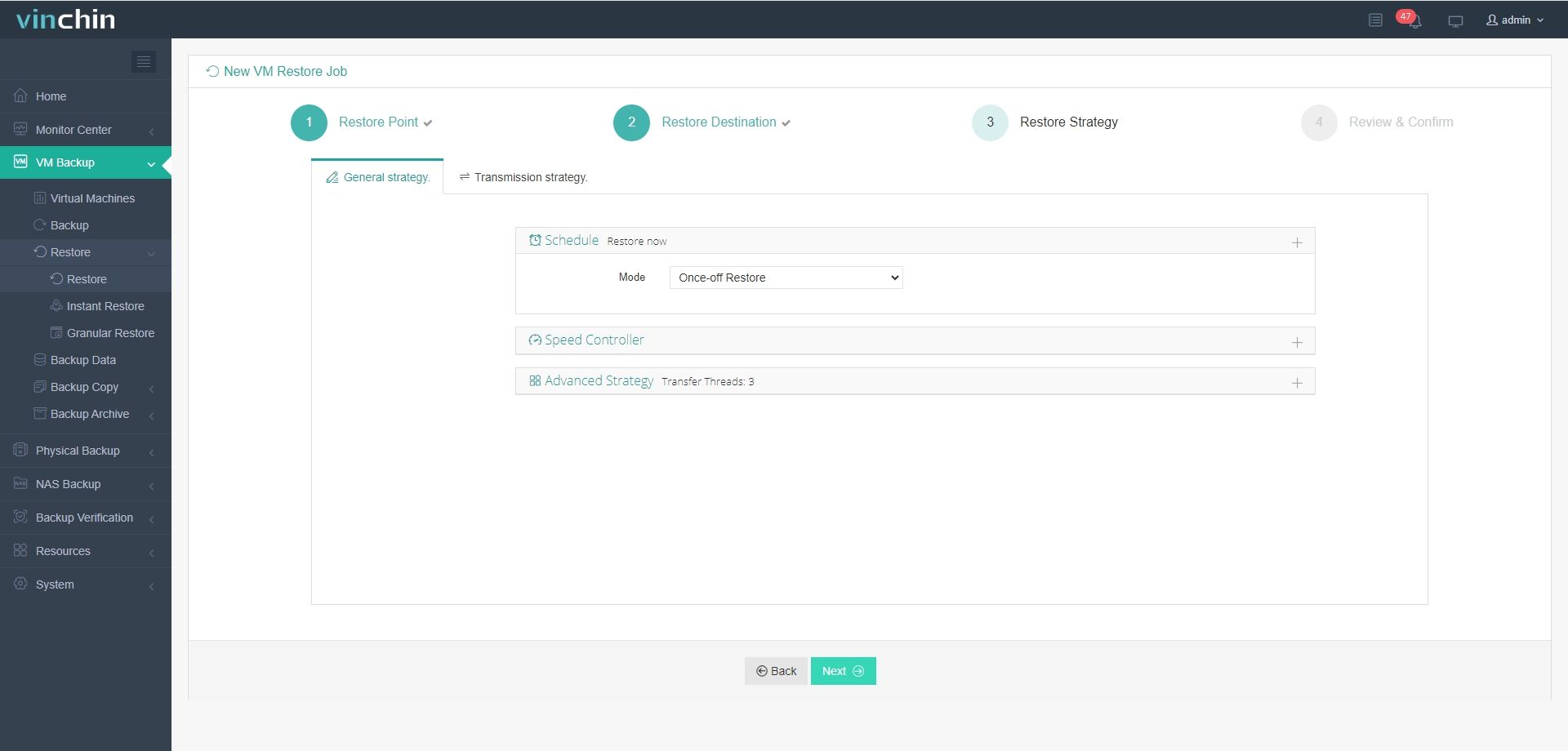
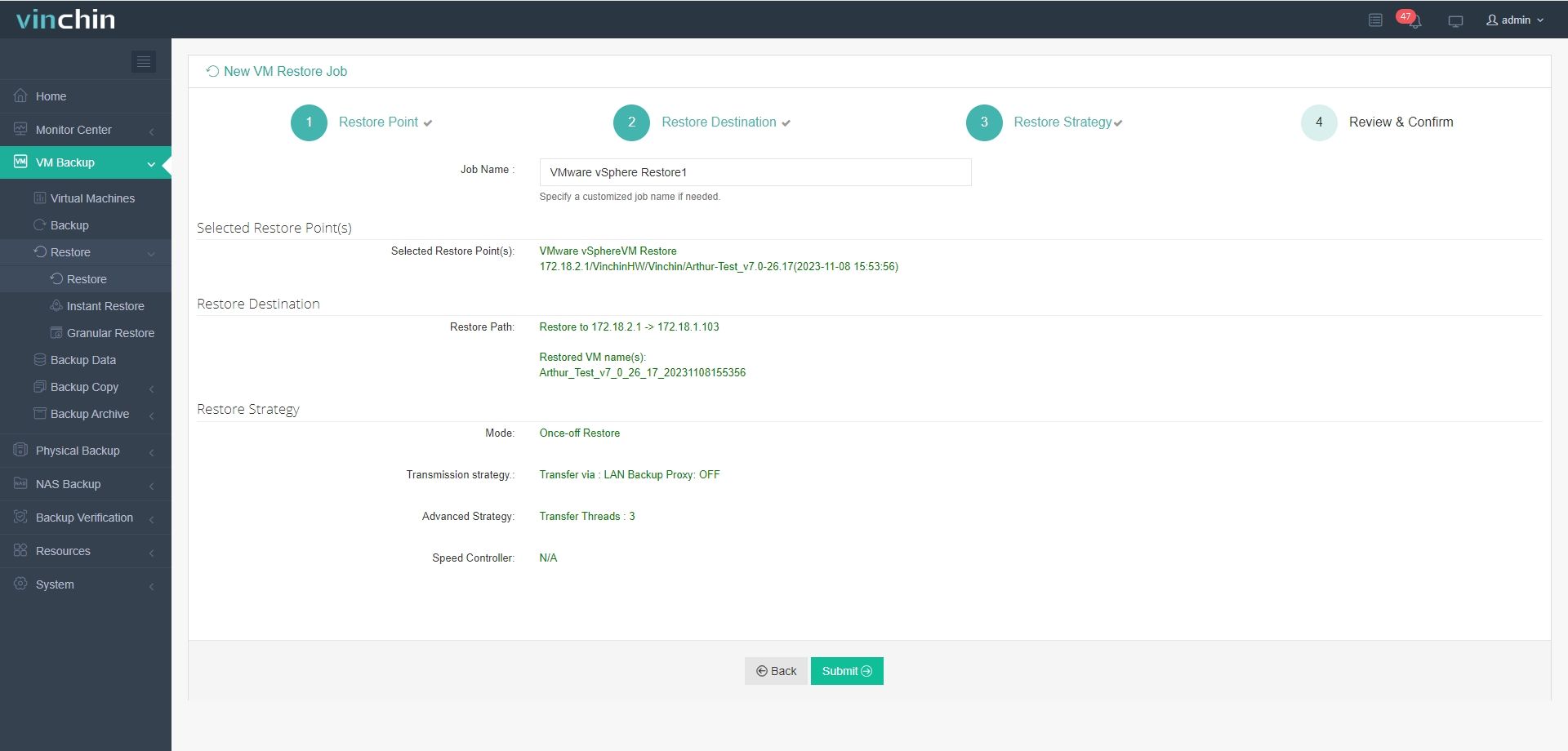
Cross-Plattform-V2V-Migration:Wechseln Sie ganz einfach VMware zu einem anderen von 10+ Hosts und umgekehrt – und das ohne Kommandozeilen oder Migrationsagenten – in nur 4 Schritten.
Schritt 1: Wählen Sie die Sicherung des VMware-VMs aus
Schritt 2: Wählen Sie den Zielhost aus
Schritt 3: Sicherungsstrategien auswählen
Schritt 4: Auftrag senden
60-tägige kostenlose Testphase: Es gibt jetzt eine voll ausgestattete kostenlose Testversion der Enterprise-Version zum Ausprobieren.
Cross vCenter Migration FAQs
Q1. Wie kann ich die SSO-Replikation zwischen vCenter-Instanzen überprüfen?
Schritte: Melden Sie sich am vSphere Web Client an > klicken Sie auf Administration > wählen Sie Single Sign‑On aus > öffnen Sie Sites > Replikationsstatus prüfen
Q2. Was soll ich tun, wenn die VM-Migration einen Netzwerkfehler meldet?
Stellen Sie sicher, dass beide Rechenzentren identische Netzwerketiketten verwenden, oder planen Sie eine Neuzuordnung der VLANs nach der Migration
Q3. Wie kann ich die Migrationen zwischen verschiedenen vCentern automatisieren, ohne Enhanced Linked Mode zu verwenden?
Schritte: PowerCLI starten > Befehl Connect‑VIServer für Quell- und Ziel-vCenter ausführen > Befehl Move‑VM mit den Optionen ‑DestinationServer und ‑Datastore ausführen
Schlussfolgerung
Sie können die von VMware bereitgestellten Tools verwenden, um virtuelle Maschinen aus Gründen der Verwaltung oder Ressourcenoptimierung zwischen verschiedenen vCenter-Instanzen zu migrieren. Diese Tools sind sehr benutzerfreundlich, Sie müssen lediglich auf ihre Voraussetzungen achten.
Denken Sie daran, vor der VM-Migration zunächst eine Sicherungskopie zu erstellen. Verwenden Sie Vinchin Backup & Recovery, um VMs zu sichern oder sie ohne Einschränkungen über 10+ Plattformen hinweg zu migrieren.







