Datensicherheit ist wichtig. Im Vergleich zur physischen Umgebung kann die virtuelle Umgebung durch Snapshots geschützt werden. Es ist einfacher, einen VM-Snapshot als eine VM-Sicherung zu erstellen, funktioniert es aber genauso wie eine VM-Sicherung?
Snapshot ist benutzerfreundlich, doch die Kenntnis seiner Nachteile kann zukünftigen Datenverlust verhindern.
Was ist VMware-Snapshot?
Die Momentaufnahmetechnologie wird häufig in virtuellen Umgebungen verwendet. Sie können zu einem bestimmten Zeitpunkt eine Momentaufnahme der virtuellen Maschine erstellen und diese später im Falle von Problemen verwenden, um die virtuelle Maschine wiederherzustellen.
Es funktioniert wirklich wie ein „Snapshot“ in der Fotografie. Der Erstellungsprozess eines Snapshots benötigt nur wenige Sekunden, was deutlich kürzer ist als das Erstellen einer VM-Sicherung. Ein Snapshot zeichnet den Status des VM-Speichers und der Anwendungen auf. Wenn Sie die VM aus einem Snapshot wiederherstellen, wird alles entsprechend dem Snapshot wiederhergestellt, so wie man eine Szene anhand eines Fotos rekonstruiert.
Es gibt zwei Arten von Snapshots in VMware: Speichersnapshot und abgeschwächter Snapshot.
Ein Speicherschnappschuss dient dazu, den gesamten Zustand einer virtuellen Maschine zu speichern. Er wird häufig verwendet, um den Zustand der virtuellen Maschine vor einem System-Upgrade oder einer Anwendungsaktualisierung zu erfassen. Wenn das Update fehlschlägt oder die neue Anwendung nicht wie gewünscht funktioniert, kann der Speicherschnappschuss dabei helfen, zum letzten funktionierenden Wiederherstellungspunkt zurückzukehren.
Ein ruhender Snapshot wird häufig verwendet, wenn Sie eine VM sichern. VMware Tools müssen auf der VM installiert sein, um das Dateisystem ruhen zu können. Dadurch wird sichergestellt, dass ein Snapshot der Festplatte einen konsistenten Zustand der Dateisysteme des Gastsystems darstellt.
Vinchin Backup & Recovery unterstützt beim Sichern von virtuellen Maschinen das Erstellen von quiesced Snapshots. Sie können dies in Ihrer IT-Umgebung ausprobieren.
Wie erstellt man einen VMware-Snapshot in vCenter/ESXi?
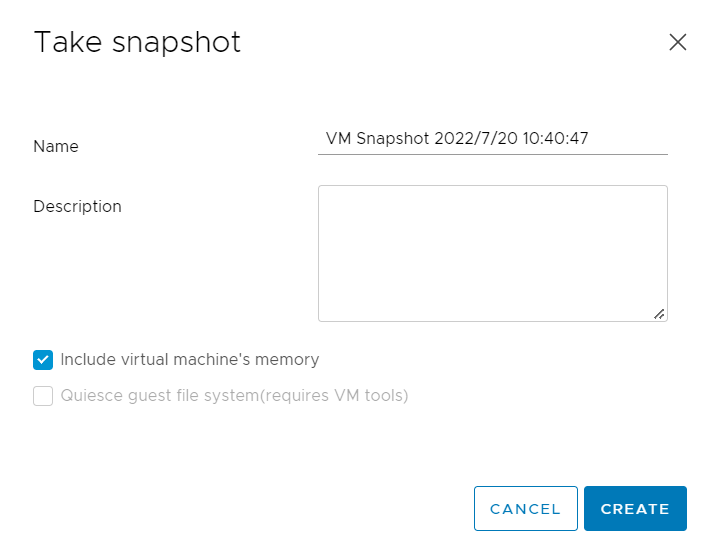
Die Vorgehensweise, um einen VM-Snapshot in vCenter zu erstellen, ist ähnlich wie beim Erstellen eines VM-Snapshots in ESXi. Der unten stehende Screenshot wurde in vCenter aufgenommen. Sie finden dort die gleichen Optionen wie in ESXi.
1. Suchen Sie in vCenter die VM, von der Sie einen Snapshot erstellen möchten, und wählen Sie rechts die Option Snapshot aus
2. Klicken Sie auf TAKE SNAPSHOT
3. Wenn Sie Include virtual machine's memory auswählen, wird ein Speicher-Snapshot erstellt; wenn Sie Quiesce guest file system(requires VM tools) auswählen, wird ein ruhiggestellter Snapshot erstellt.
4. Klicken Sie auf CREATE, um eine Momentaufnahme zu erstellen
Wenn Sie die VM mit dem Snapshot wiederherstellen müssen, klicken Sie einfach auf REVERT.
Wichtige Informationen zu VMware-Snapshots
Ein Snapshot ist einfach zu erstellen, aber Sie sollten dennoch mehr darüber wissen, um ihn korrekt zu verwenden.
Wie lange dauert es, einen Snapshot in VMware zu erstellen? Das hängt davon ab, wie viel Daten vorhanden sind. Normalerweise dauert der Vorgang nur wenige Sekunden.
Affektet ein VMware-Snapshot die Leistung? Ja, es verursacht einige Leistungsprobleme, aber seine Vorteile überwiegen die Nachteile. Vergiss nicht, alte Snapshots zu löschen.
Wie lange sollten Sie VMware-Snapshots aufbewahren? VMware empfiehlt, einen einzelnen Snapshot nicht länger als 72 Stunden zu verwenden, da sich die Größe der Snapshot-Datei im Laufe der Zeit erhöht und immer mehr Speicherplatz im Datastore beansprucht. Aus diesem Grund sollten Sie Snapshots manuell löschen. Falls ein VM-Snapshot nicht ordnungsgemäß gelöscht wird, kann die Fehlermeldung erscheinen, dass eine Zusammenfassung der virtuellen Maschinendatenträger erforderlich ist in vSphere.
Wie viele Snapshots können auf einer VM erstellt werden? Die maximale Anzahl beträgt 32, es wird jedoch empfohlen, nur 2 bis 3 Snapshots zu verwenden, um die Leistung der VM möglichst gering zu beeinträchtigen.
Erstellen Sie einen VM-Schnappschuss, wenn die virtuelle Maschine nicht ausgelastet ist. Wenn eine große Anzahl von E/A-Vorgängen an der virtuellen Maschine durchgeführt wird, kann es dazu kommen, dass Sie den Schnappschuss nicht erstellen können.
Letztendlich sollten Sie keine Snapshots als Backup verwenden. Snapshots sind zwar für den kurzfristigen Schutz von Daten praktisch, jedoch bleibt die IT-Umgebung ohne Backup-System weiterhin anfällig. Die Snapshot-Datei ist lediglich ein Änderungsprotokoll der ursprünglichen virtuellen Festplatte. Falls eine schwerwiegende Katastrophe mit der VM eintritt, können Snapshots die VM nicht wiederherstellen. Ein Backup zu erstellen dauert länger, aber es lohnt sich für die Datensicherheit.
Echte Datenspiegelung mit Vinchin Backup & Recovery
Backup ist wesentlich für die Datensicherheit. Vinchin Backup & Recovery bietet professionellen Schutz für Ihre vSphere-Umgebung. Vinchin ist offizieller Partner von VMware und hat bereits Tausenden von Unternehmen dabei geholfen, Backup-Systeme aufzubauen.
Die Bereitstellung von Vinchin Backup & Recovery ist einfach und schnell. Installieren Sie einfach das Paket in einer virtuellen Umgebung, danach können Sie Hosts hinzufügen und beliebige virtuelle Maschinen über eine benutzerfreundliche Webkonsole ohne Agenten sichern. Es gibt viele nützliche Funktionen wie ständige Inkremental-Sicherung, Sicherungsdatenprüfung, Netzwerkfreie Sicherung, Datenkomprimierung und mehr.
Über die intuitive Webkonsole lässt sich der virtuelle Maschine in 4 Schritten ein Backup erstellen.
Schritt 1. Wählen Sie die VMware-VM aus
Schritt 2. Wählen Sie den Sicherungsspeicher
Schritt 3. Wählen Sie die Backup-Strategien aus
Schritt 4. Auftrag einreichen
Sie können eine 60-tägige kostenlose Testversion nutzen, um diese hervorragende Backup-Software in Ihrer virtuellen Umgebung einzurichten. Klicken Sie einfach auf die Schaltfläche, um sie herunterzuladen. Es warten viele weitere hervorragende Funktionen auf Sie.
Haben Sie andere Virtualisierungsplattformen? Mit Vinchin Plattformübergreifende Migration-Technologie kann Ihre virtuelle Umgebung eine bessere Leistung erbringen. Bis zu 15+ verschiedene gängige Plattformen werden unterstützt, darunter Citrix XenServer, Red Hat Virtualization, Oracle Linux KVM, usw. Virtuelle Maschinen können ohne weiteren Konverter einfach verschoben werden.
Zeit ist Geld. Je schneller der virtuelle Maschine (VM) nach einem Ausfall wiederhergestellt wird, desto geringer ist der Schaden für die Geschäftskontinuität. Vinchin Instant Recovery-Technologie kann mithilfe von Backups virtuelle Maschinen beliebiger Größe schnell wiederherstellen und somit Ausfallzeiten erheblich reduzieren.
VMware-Snapshot-FAQs
F1: Kann ich einen VMware-Snapshot in einen anderen Datenspeicher verschieben?
Nein, Sie können einen Snapshot nicht direkt verschieben. Sie müssen die Snapshots zusammenführen oder löschen, bevor Sie den virtuellen Computer in einen anderen Datenspeicher migrieren.
F2: Was passiert, wenn ich eine VM während der Momentaufnahme-Erstellung ausschalte?
Wenn Sie die VM während der Erstellung eines Snapshots ausschalten, kann der Vorgang fehlschlagen und die VM könnte in einem inkonsistenten Zustand verbleiben.
Q3: Wie überprüfe ich, ob mein virtueller Computer in vCenter aktive Snapshots hat?
Wählen Sie die VM aus > Klicken Sie auf Snapshot > Überprüfen Sie die Liste unter Snapshot verwalten
Zusammenfassung
Allgemein gesprochen gibt es zwei Arten von VMware-Snapshots: Speicher-Snapshots und abgeschlossene Snapshots. Speicher-Snapshots werden häufig verwendet, um den VM-Speicher und -Status beizubehalten, während abgeschlossene Snapshots oft zusammen mit anderen Backup-Software genutzt werden, um Backups der virtuellen Maschine besser zu erstellen.
Es ist wichtig zu beachten, dass Snapshots nicht als Backup verwendet werden können, da sie keine Wiederherstellung der virtuellen Maschine nach schwerwiegenden Katastrophen ermöglichen und nur kurzfristig funktionieren.
Vinchin Backup & Recovery ist der offizielle Partner von VMware. Sie können diese Software problemlos bereitstellen und ein Backup-System aufbauen. Verpassen Sie nicht die kostenlose Testversion.







