Was ist ein PowerShell-Skript?
PowerShell ist eine plattformübergreifende Befehlszeilenschnittstelle, die zur Automatisierung und Optimierung verschiedener Betriebssystemaufgaben entwickelt wurde. Von Microsoft als offizielles Tool entwickelt und als Teil des Windows Server-Betriebssystems bereitgestellt. PowerShell ähnelt dem Schreiben von Code dahingehend, dass Skripte ausgeführt werden, um verschiedene Vorgänge und Wartungsaufgaben durchzuführen.
Mit PowerShell können Sie ganz einfach verschiedene Operationen durchführen, darunter Erstellung, Bearbeitung, Anzeige und Löschung von Dateien und Ordnern, Verwaltung von Benutzern und Computern, Konfiguration von Netzwerkeinstellungen, Ausführung von Systembefehlen, automatisiertes Testen und Deployment, ESXi-VM-Sicherung, Hyper-V-VM-Export usw. Um das Speichern von PowerShell-Skripten zu ermöglichen, kann es zwischen verschiedenen Servern migriert werden, was Ihnen Komfort und Flexibilität bietet.
Vorteile von PowerShell durch Skripterstellung
Die Vorteile der Verwendung von PowerShell-Skripten umfassen Folgendes:
1. Gängige Betriebs- und Wartungsaufgaben können in Windows PowerShell-Skripte eingekapselt werden, um eine bequeme Wiederverwendung und zukünftige Wartung zu ermöglichen.
2. Die Leistungsfähigkeit von PowerShell-Codes kann genutzt werden, um verschiedene Aufgaben auf dem Server zu automatisieren und zu optimieren.
3. PowerShell-Codes können in andere Software und Tools integriert werden, um die Produktivität zu steigern.
4. Windows PowerShell-Skripte können verwendet werden, um jegliche Art von Operationen durchzuführen, einschließlich Systemverwaltung, Sicherheit, Leistungsoptimierung und automatisierte Testszenarien.
5. Mit Windows PowerShell-Skripten können Sie benutzerdefinierte Befehle und Operationen definieren und ausführen, um spezifische Anforderungen und Umgebungen zu erfüllen.
Insgesamt ermöglicht die Verwendung von PowerShell-Skripten eine effizientere Verwaltung und Bedienung Ihres Systems, steigert die Produktivität und verbessert die Wartbarkeit des Systems.
So führen Sie ein PowerShell-Skript aus
Es gibt vier Möglichkeiten, PowerShell-Skripts auszuführen:
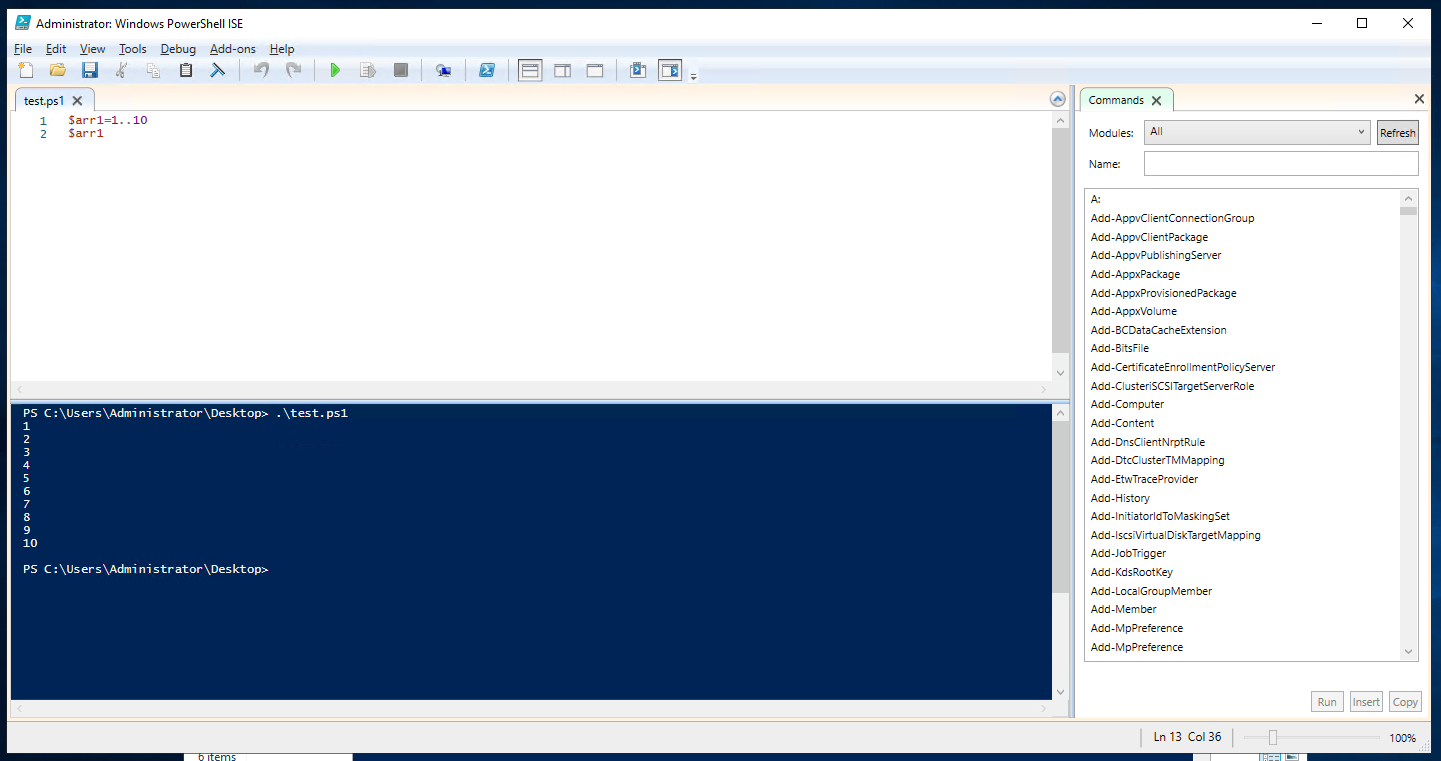
1. Befehl im aktuellen Ordner ausführen
Öffnen Sie Windows PowerShell und führen Sie den folgenden Befehl aus:
. est.ps1
Die folgende Skriptdatei ist im Desktop-Verzeichnis auf Laufwerk C: gespeichert:
C:UsersAdministratorDesktop> . est.ps1
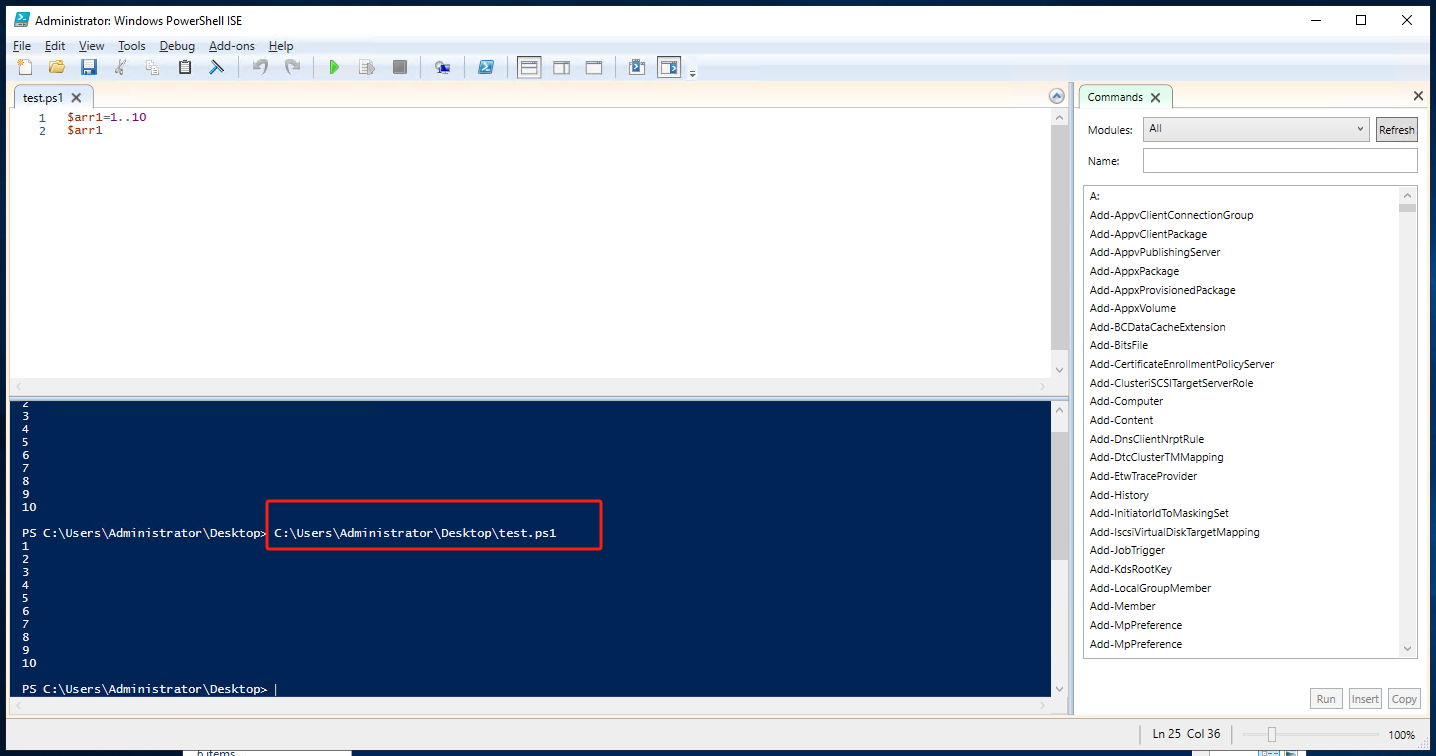
2. Geben Sie direkt den vollständigen Dateipfad zur Ausführung an
Öffnen Sie Windows PowerShell und führen Sie den folgenden Befehl aus:
C:UsersAdministratorDesktop> . est.ps1
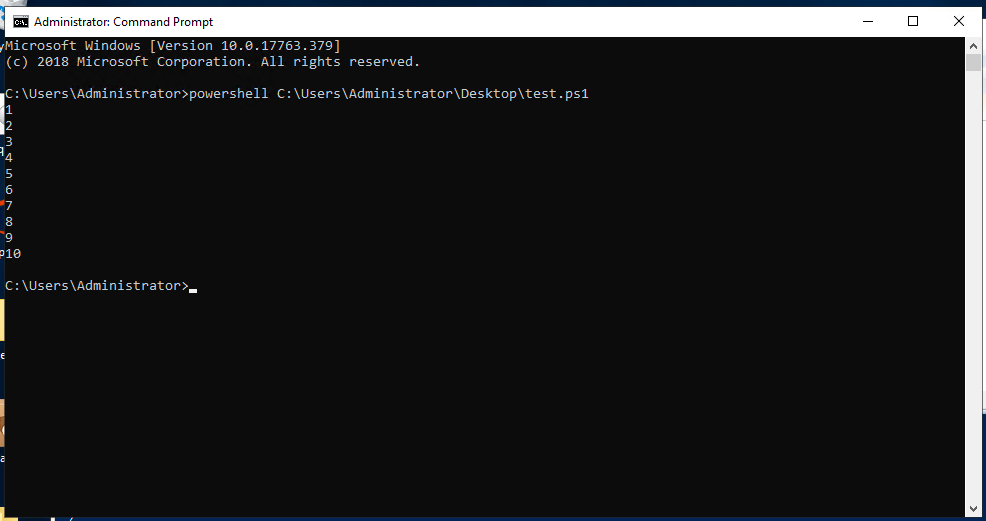
3. Direkte Ausführung über cmd-Befehl
Drücken Sie gleichzeitig die Win- und R-Taste auf Ihrer Tastatur > geben Sie cmd ein > drücken Sie Eingabe
Beachten Sie, dass das Schlüsselwort PowerShell erforderlich ist, um zu erkennen, dass es sich um einen ausgeführten PowerShell-Befehl handelt. Das Befehlsformat lautet daher:
C:UsersAdministrator>powershell C:UsersAdministratorDesktop> . est.ps1
4. PowerShell-Skripte über den Windows-Taskplaner ausführen
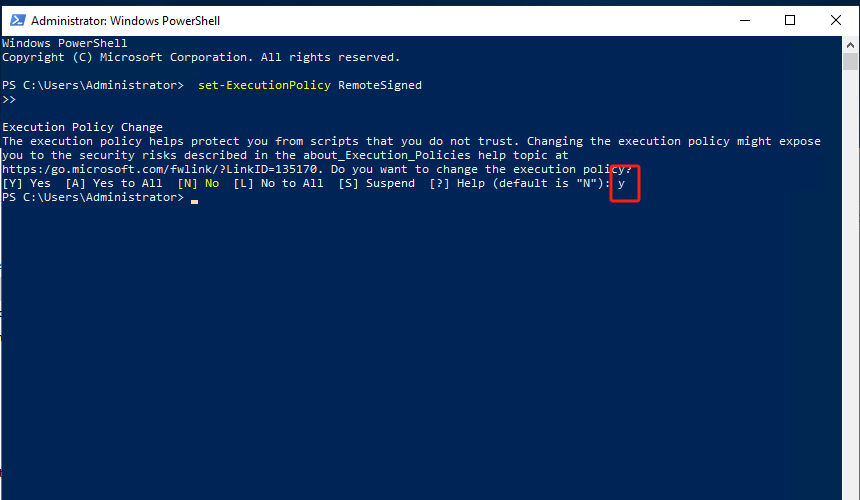
Da PowerShell-Skripte standardmäßig nicht ausgeführt werden können, müssen Sie den PowerShell-Ausführungsrichtlinienbefehl wie folgt ändern:
set-ExecutionPolicy RemoteSigned
Nachdem Sie den obigen Befehl eingegeben haben, werden Sie gefragt, wie Änderungen an der Richtlinie vorgenommen werden sollen. Hier wählen wir y und drücken Eingabe.
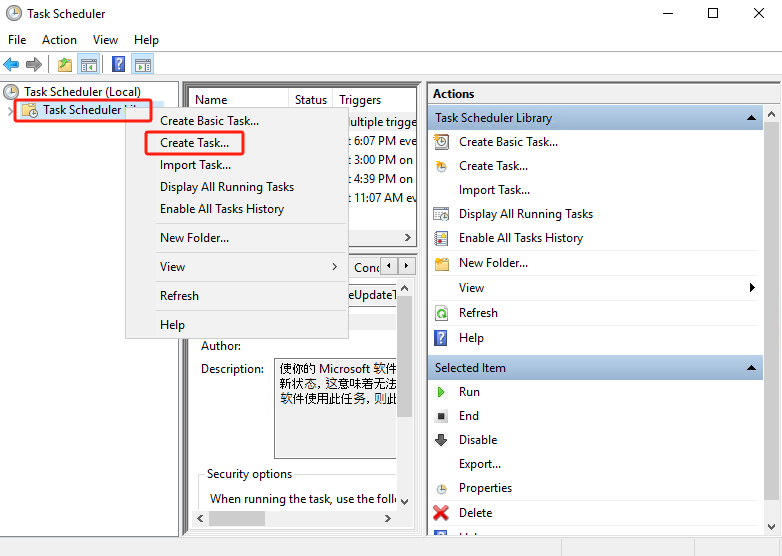
1. Suchleiste öffnen > Taskplanung eingeben > anklicken > Rechtsklick auf Aufgabenplanungsbibliothek > Aufgabe erstellen auswählen
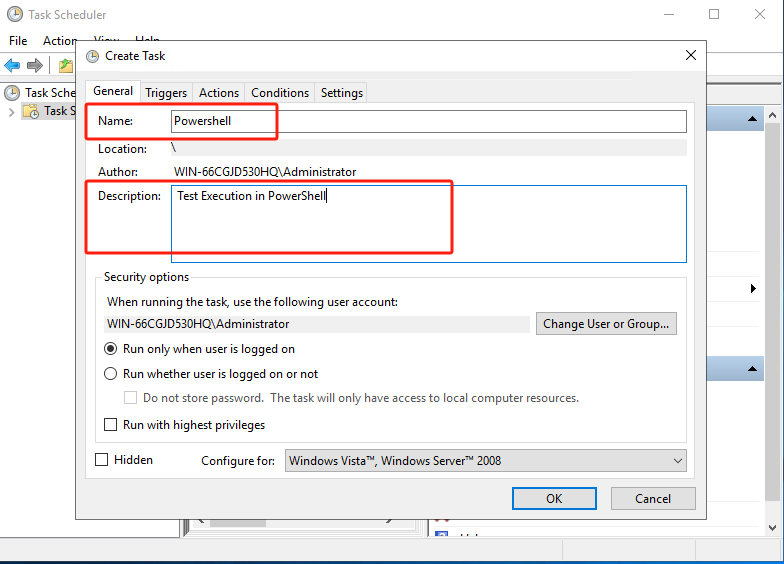
2. Geben Sie den Namen und die Beschreibung wie unten gezeigt ein
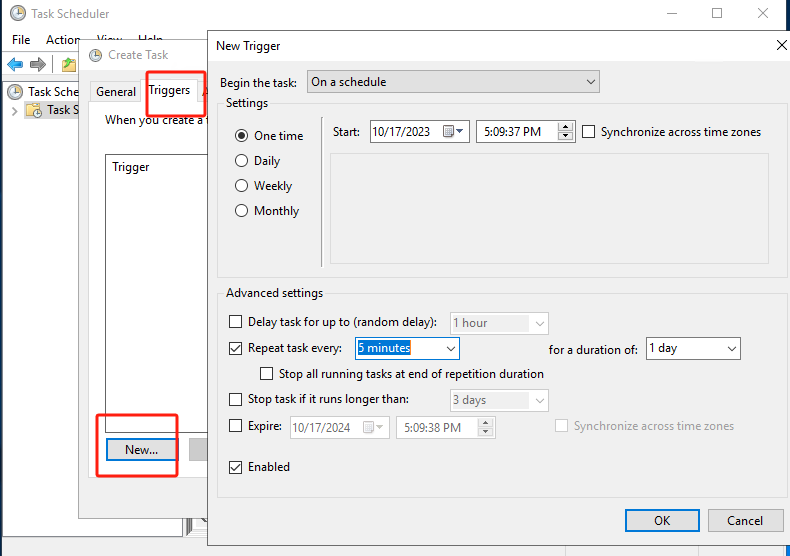
3. Klicken Sie auf Trigger > klicken Sie auf NEU > Ausführung alle fünf Minuten festlegen > klicken Sie auf OK
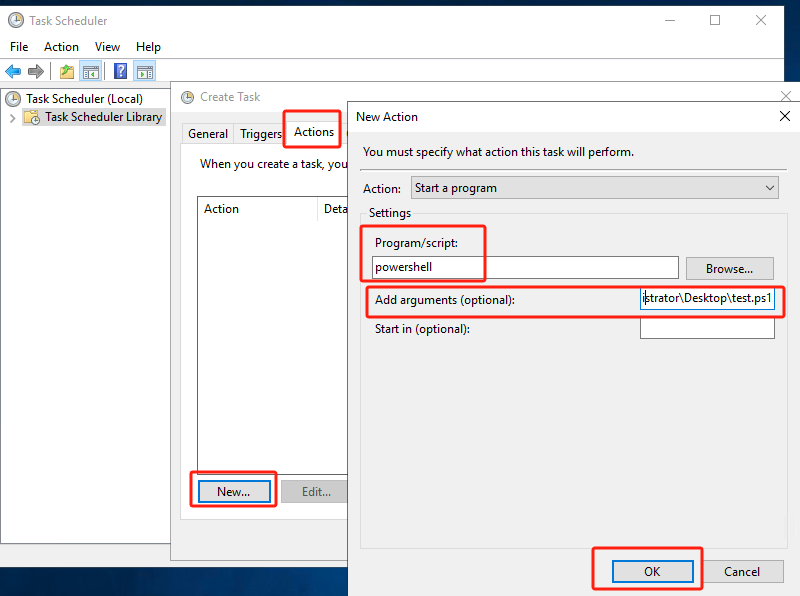
4. Klicken Sie auf Aktionen > klicken Sie auf NEU > fügen Sie Argumente hinzu > klicken Sie auf OK
5. Klicken Sie auf OK
Vorteile der Ausführung von Befehlen mit PowerShell-Skripts
1. Bequem für die Migration, beispielsweise können aus früheren Arbeitserfahrungen stammende Windows PowerShell-Skripts im Bereich Betrieb und Wartung gespeichert werden. Wenn die Geschäftsszenarien dies nutzen, kann die Datei direkt kopiert und ausgeführt werden.
2. Die Verbesserung der Lesbarkeit von Powershell-Skripten ist entscheidend, um komplexe Betriebs- und Wartungsskripte bewältigen zu können. Wenn die Anzahl der Befehle groß und komplex ist, kann die Lesbarkeit der Skripte erheblich abnehmen. Daher wird empfohlen, bei komplexen Befehlen klare und prägnante Kommentare zu schreiben, um die spätere Nutzung und Wartung zu erleichtern.
3. Skripterstellung ist viel effizienter. Die interaktive Ausführung kann ein Sprung in das Skriptdenken sein. Sie trägt nicht zur Kontrolle der gesamten Logik des Skripts bei.
4. Implementierung geplanter Aufgaben. Mithilfe von Skripten lässt sich die periodische und wiederholte Ausführung von Skriptdateien einfach erreichen, wodurch das Ziel geplanter Aufgaben erfüllt wird.
Vereinfachen Sie die VM-Sicherung mit Vinchin Backup & Recovery
PowerShell-Skripte sind leistungsstarke Automatisierungstools für die Systemverwaltung, die die Produktivität erheblich steigern können. Die Sicherung und der Schutz von virtuellen Maschinen, einer kritischen IT-Ressource, sind jedoch ebenso wichtig. Obwohl es möglich ist, PowerShell-Codes zu verwenden, um VM-Sicherungsaufgaben zu automatisieren, kann das Erstellen von Skripten komplexer und fehleranfälliger sein als bei spezieller Drittanbieter-Software für die VM-Sicherung.
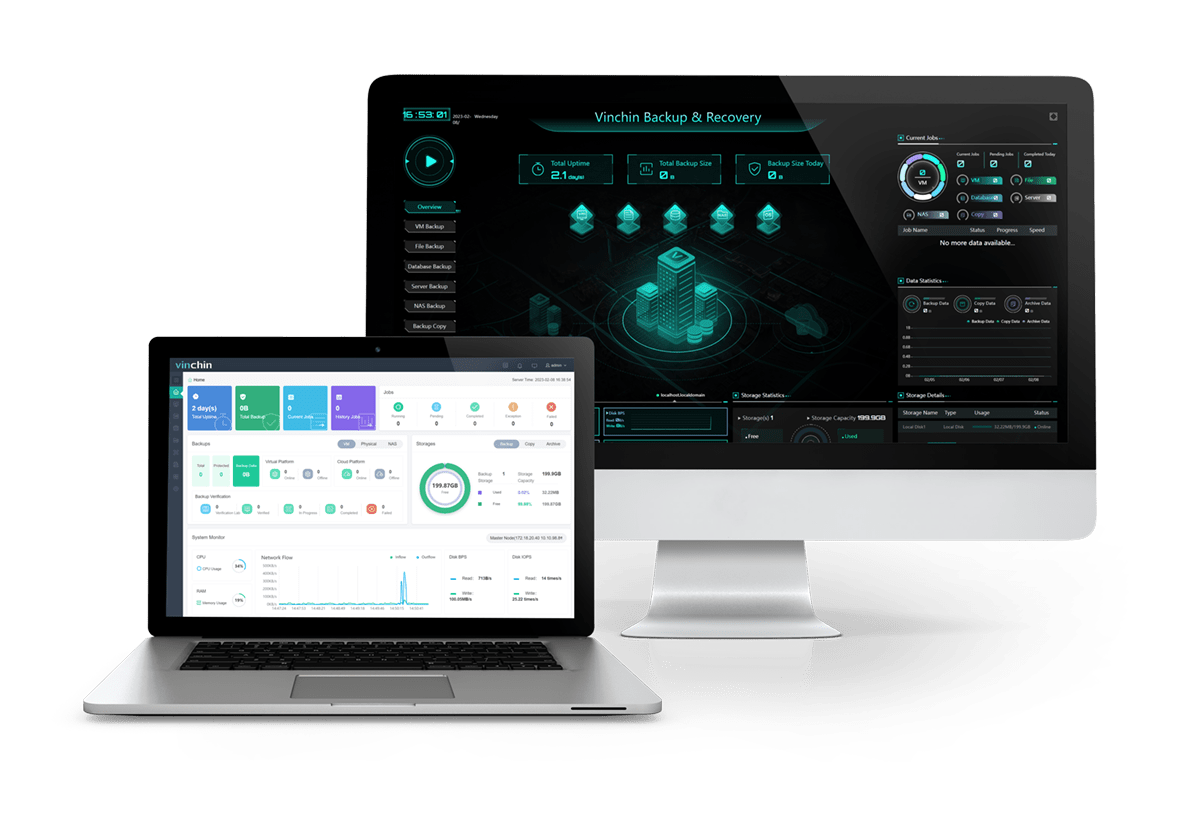
Vinchin Backup & Recovery ist eine Backup-Lösung, die für virtuelle Maschinen von VMware, Hyper-V, XenServer, XCP-ng, oVirt, RHV usw. entwickelt wurde. Sie bietet umfassende und leistungsstarke Funktionen zur Sicherung und Wiederherstellung virtueller Maschinen wie agentenlose Sicherung, sofortige Wiederherstellung und V2V-Migration, die darauf ausgelegt sind, kritische Daten in der Virtualisierungsumgebung zu schützen und zu verwalten.
Die Bedienung von Vinchin Backup & Recovery ist sehr einfach und erfordert nur wenige einfache Schritte. Einfach VMs auf dem Host auswählen > dann Sicherungsziel auswählen > Strategien auswählen > abschließend Auftrag einreichen
Vinchin bietet eine kostenlose 60-tägige Testversion, damit Benutzer die Funktionalität in einer realen Umgebung ausprobieren können. Für weitere Informationen kontaktieren Sie bitte Vinchin direkt oder unsere lokalen Partner.
Fazit
PowerShell-Skripte sind ein leistungsfähiges Werkzeug zur Automatisierung von Systemaufgaben und zur Steigerung der Produktivität. Gleichzeitig ist es jedoch auch wichtig, die Sicherheit virtueller Maschinen als kritische IT-Ressource zu gewährleisten. Während PowerShell verwendet werden kann, um VM-Backups zu automatisieren, bieten spezialisierte Softwarelösungen wie Vinchin Backup & Recovery eine einfachere und zuverlässigere Lösung für VM-Backups.







