Amazon EC2 ist ein grundlegender Dienst in AWS, der es Unternehmen ermöglicht, virtuelle Server in der Cloud auszuführen. Allerdings ist die Cloud-Infrastruktur selten statisch – Organisationen müssen möglicherweise EC2-Instanzen in eine andere VPC oder ein anderes Subnetz verschieben, aufgrund einer Neugestaltung der Netzwerkarchitektur, Einhaltung von Sicherheitsvorschriften, Trennung von Workloads oder Kostenoptimierung.
Obwohl AWS keine direkte „Verschiebung“ von EC2-Instanzen zwischen VPCs unterstützt, gibt es andere Möglichkeiten, die Migration effizient und sicher durchzuführen. Dieser Artikel bietet eine detaillierte und professionelle Anleitung dazu, wie man eine EC2-Instanz in ein anderes Subnetz oder eine andere VPC verschiebt.
Grundlagen von Subnetz und VPC in AWS
In AWS ist ein VPC (Virtual Private Cloud) Ihre eigene isolierte Netzwerkumgebung in der Cloud, vergleichbar mit einem privaten Rechenzentrum innerhalb von AWS. Sie definieren den IP-Adressbereich und steuern die Routing-, Sicherheits- sowie Kommunikationsfunktionen für Ressourcen wie EC2-Instanzen und Datenbanken innerhalb und außerhalb des Netzwerks.
Ein Subnetz ist ein kleineres Segment innerhalb des IP-Bereichs einer VPC, das zur Organisation und Isolierung von Ressourcen verwendet wird. Sie können öffentliche Subnetze (mit Internetzugang) und private Subnetze (nur intern) erstellen, wobei jedes Subnetz in einer einzelnen Verfügbarkeitszone liegen muss. Diese Konfiguration hilft Ihnen dabei, sichere und hochverfügbare Architekturen zu entwerfen.
So verschieben Sie eine EC2-Instanz in ein anderes Subnetz oder eine andere VPC?
Sie können eine vorhandene Amazon-EC2-Instanz nicht direkt in ein anderes Subnetz, eine andere Verfügbarkeitszone oder eine andere VPC verschieben. Wenn Sie eine Instanz umziehen müssen, müssen Sie zunächst ein AMI der Instanz erstellen und anschließend dieses AMI verwenden, um eine neue Instanz im Zielsubnetz, in der Zielverfügbarkeitszone oder der Ziel-VPC zu starten. Danach müssen Sie alle mit der ursprünglichen Instanz verknüpften elastischen IP-Adressen der neuen Instanz erneut zuweisen.
Es gibt zwei Hauptmethoden, um eine EC2-Instanz zu migrieren:
1. Verwenden Sie das Automatisierungsdokument AWSSupport-CopyEC2Instance, das automatisch ein AMI erstellt und eine neue Instanz startet.
2. Erstellen Sie manuell eine AMI und starten Sie eine neue Instanz daraus.
Beachten Sie Folgendes, bevor Sie fortfahren:
Für große Dateisysteme ohne vorhandene Snapshots kann die Erstellung eines AMI mehrere Stunden dauern. Um die AMI-Erstellungszeit zu verkürzen, erstellen Sie vorab Amazon-EBS-Snapshots.
Wenn Ihre Quellinstanz an eine Domäne angebunden ist, verwenden Sie Sysprep oder entfernen Sie die Instanz von der Domäne, bevor Sie das AMI erstellen. Dadurch werden Konflikte mit Sicherheitskennungen (SID) vermieden, wenn die neue Instanz der Domäne beitritt.
Instanzspeicher-Volumes sind beim Erstellen einer AMI nicht automatisch enthalten. Wenn Sie Instanzspeicher-Volumes sichern müssen, beachten Sie die Methode zum Sichern von EC2-Instanzspeicher-Volumes auf Amazon EBS.
Die Schritte zur Verwendung von AWSSupport-CopyEC2Instance lauten wie folgt:
1. Öffnen Sie die Seite AWSSupport-CopyEC2Instance.
2. Wählen Sie unter „Execute automation document“ die Option „Simple execution“.
3. Geben Sie die Instanz-ID der Instanz ein, die Sie kopieren möchten. Sie können alle Instanzen anzeigen, indem Sie „Show all instances.“ auswählen.
4. Geben Sie die Zielregion und die Subnetz-ID ein.
5. Füllen Sie bei Bedarf alle anderen optionalen Parameter aus und wählen Sie dann „Execute“.
6. Navigieren Sie in der AWS Systems Manager-Konsole zu „Automation“, um den Ausführungsstatus zu überwachen und die ausgeführten Schritte anzuzeigen.
7. Nachdem die Automatisierung abgeschlossen ist, weisen Sie die elastische IP-Adresse erneut zu.
Wenn Sie die manuelle Methode wählen, befolgen Sie diese Schritte:
1. Öffnen Sie die EC2-Konsole und navigieren Sie zum Abschnitt „AMI“.
2. Suchen Sie nach der neu erstellten AMI, und wählen Sie sie aus.
3. Wählen Sie „Launch instance from AMI“.
4. Geben Sie einen Namen für die neue Instanz ein und wiederverwenden Sie gegebenenfalls die ursprünglichen Tags.
5. Wählen Sie denselben Instanztyp wie beim Original aus.
6. Wählen Sie das gleiche Schlüsselpaar, das von der ursprünglichen Instanz verwendet wurde.
7. Wählen Sie in den Netzwerkeinstellungen die Ziel-VPC und das Subnetz aus. Wählen Sie dieselbe Sicherheitsgruppe wie bei der ursprünglichen Instanz. Wenn ein Wechsel zwischen VPCs erfolgt, erstellen Sie eine neue Sicherheitsgruppe in der Ziel-VPC mit den erforderlichen Einstellungen.
8. Konfigurieren Sie alle anderen erforderlichen Einstellungen.
9. Überprüfen Sie die Zusammenfassung und starten Sie die Instanz.
10. Nach dem Start erhalten Sie eine Erfolgsmeldung. Klicken Sie auf die Instanz-ID, um deren Status zu überprüfen.
Zur elastischen IP-Adresse:
Die neue Instanz verfügt über unterschiedliche private IPv4- oder öffentliche IPv6-Adressen. Aktualisieren Sie alle DNS-Einträge oder sonstigen Referenzen, die auf den vorherigen IP-Adressen basierten.
Wenn Sie eine elastische IP-Adresse verwendet haben, trennen Sie sie von der Quellinstanz und hängen Sie sie an die neue Instanz an. Beachten Sie, dass elastische IP-Adressen nur innerhalb derselben AWS-Region verwendet werden können und nicht zwischen Regionen wiederverwendet werden können.
Schließlich, nachdem bestätigt wurde, dass die neue Instanz ordnungsgemäß funktioniert, registrieren Sie ungenutzte AMIs ab und löschen Sie die zugehörigen Snapshots, um Ressourcen und Kosten zu sparen.
Sichern Sie die EC2-Instanz mit Vinchin Backup & Recovery
Um eine reibungslose Instanzenmigration sicherzustellen, wird empfohlen, Ihre EC2-Instanzen im Voraus zu sichern. Vinchin Backup & Recovery vereinfacht dies durch Unterstützung von AWS EC2-Sicherungen über die Integration Ihrer AWS-Zugriffsschlüssel-ID. Je nach Bedarf können Sie zwischen vollständigen, inkrementellen oder differentiellen Sicherungsstrategien wählen. Die Wiederherstellung ist ebenso flexibel – stellen Sie gesamte Instanzen, bestimmte Volumes oder einzelne Dateien wieder her und führen Sie sogar eine direkte Wiederherstellung auf andere Plattformen wie VMware, Hyper-V und Proxmox durch. Durch die Integration von Amazon S3 für sicheres Archivieren und V2V-Migrationsfunktionen bietet Vinchin eine übersichtliche, benutzerfreundliche Oberfläche, um alle Ihre Sicherungsaufgaben problemlos zu verwalten.
Um eine Sicherung der EC2-Instanz mit Vinchin Backup & Recovery durchzuführen, folgen Sie diesen Schritten:
1. Wählen Sie die EC2-Instanz aus, die gesichert werden soll.
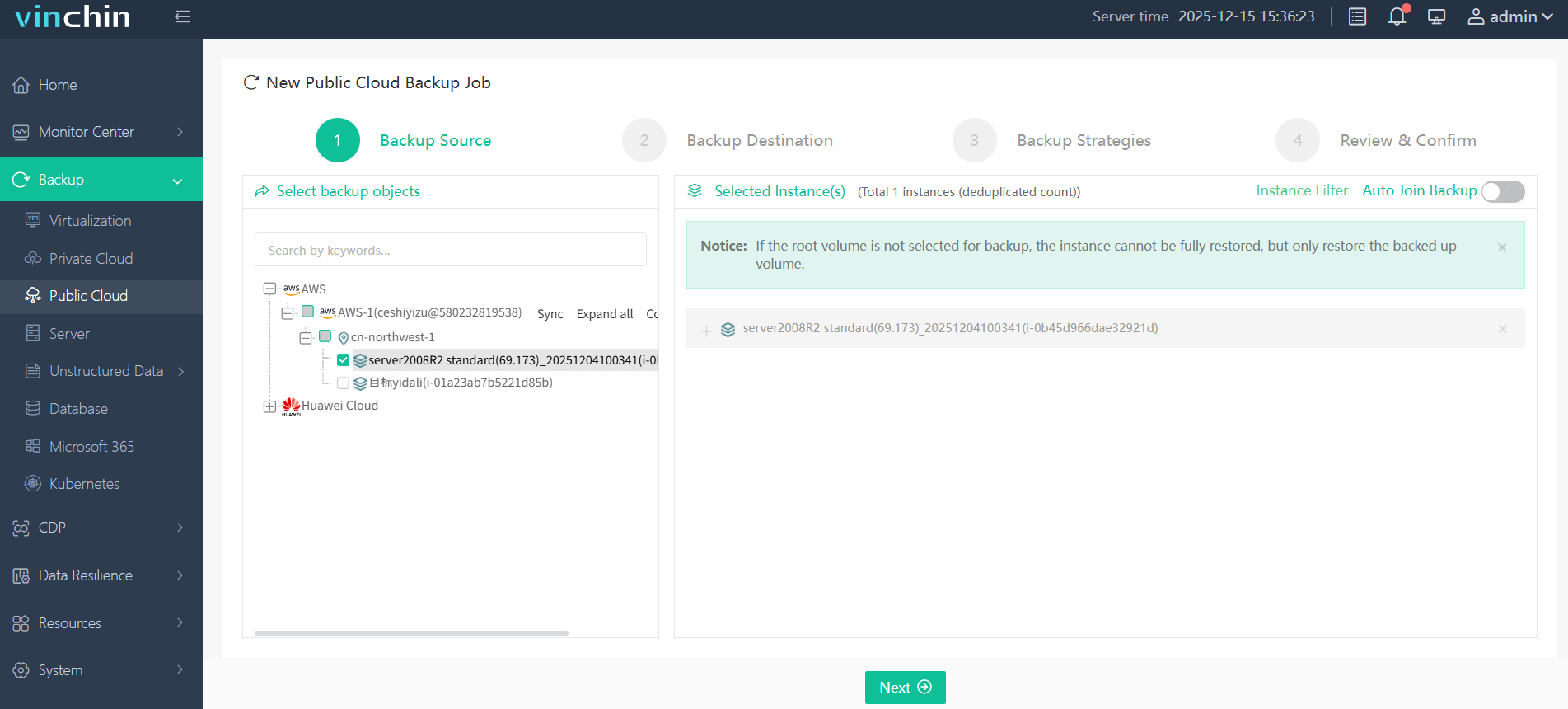
2. Wählen Sie das Sicherungsziel aus.

3. Konfigurieren Sie die Sicherungsstrategien.
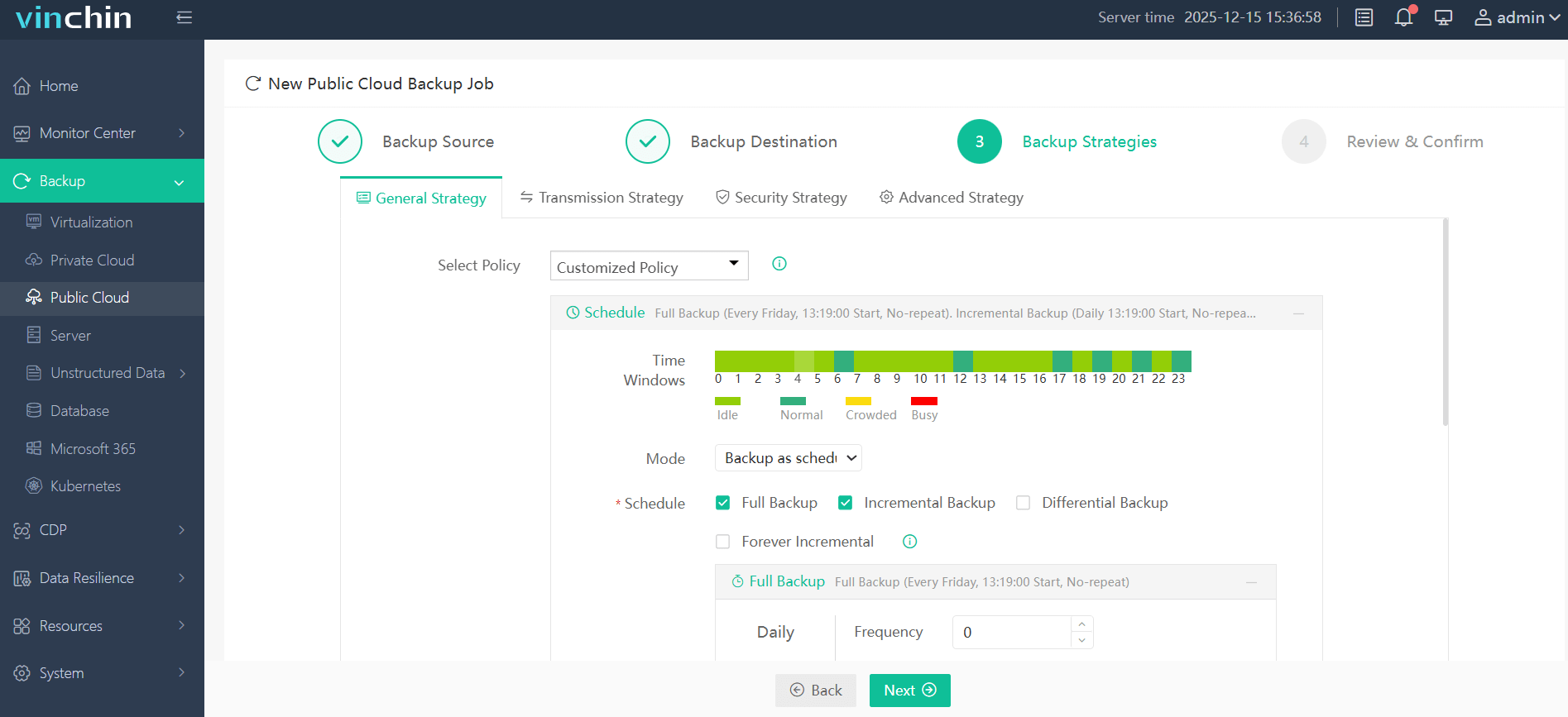
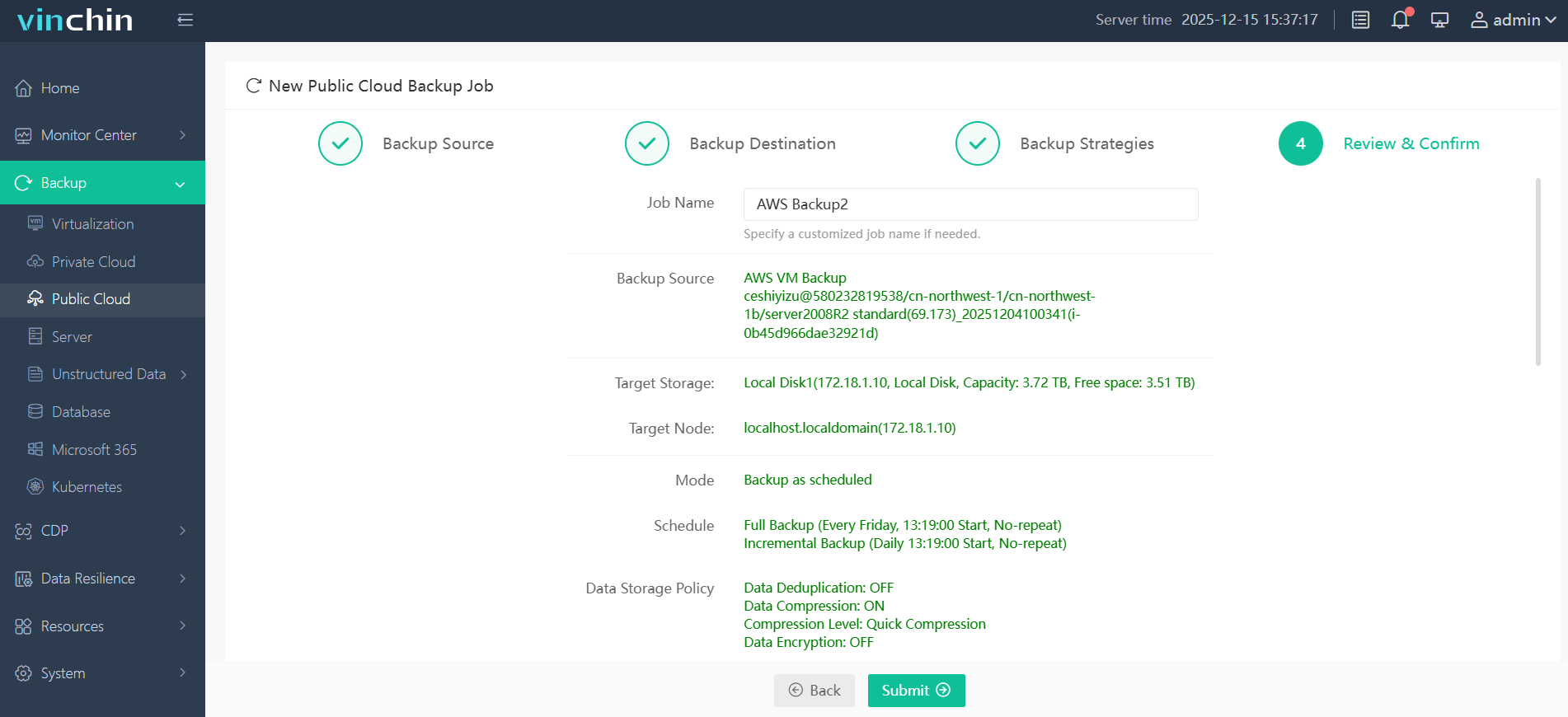
4. Prüfen und Job absenden.
Entdecken Sie die Vorteile von Vinchin Backup & Recovery mit einer 60-tägigen kostenlosen Testversion. Bevorzugen Sie eine maßgeschneiderte Lösung? Kontaktieren Sie uns, um einen individuellen Plan zu erhalten, der auf Ihre speziellen Anforderungen zugeschnitten ist.
EC2-Instanz in ein anderes VPC und Subnet verschieben – Häufig gestellte Fragen
1. Wie verschiebe ich eine EC2-Instanz in ein anderes AWS-Konto?
AWS unterstützt kein direktes „Verschieben“ von EC2-Instanzen zwischen Konten. Sie können die Instanzen verschieben, indem Sie ein benutzerdefiniertes AMI erstellen und freigeben und das Betriebssystem in einem anderen Konto konfigurieren.
2. Ist es möglich, eine EC2-Instanz von einer Sicherheitsgruppe in eine andere zu verschieben?
Ja. Um die Sicherheitsgruppe einer AWS EC2-Instanz zu ändern, öffnen Sie die Amazon EC2-Konsole und wählen Sie „Instances“. Klicken Sie unter „Actions“ auf „Change Security Groups“ und wählen Sie die Sicherheitsgruppe aus, die der Instanz zugewiesen werden soll.
Fazit
Die Migration einer EC2-Instanz in ein anderes Subnetz oder eine andere VPC ist kein direkter Prozess, kann aber mit den richtigen Tools und sorgfältiger Planung reibungslos durchgeführt werden. Sie können den Vorgang entweder automatisieren oder manuell Schritt für Schritt ausführen. Indem Sie die Abhängigkeiten und Konfigurationen Ihrer Instanz verstehen und Ressourcen wie elastische IPs und Sicherheitsgruppen sorgfältig verwalten, stellen Sie einen nahtlosen Übergang sicher.







