NAS-Geräte (Network Attached Storage) bieten zentralen Speicherplatz und einfache Dateifreigabe für mehrere Benutzer und Geräte innerhalb eines Netzwerks sowie die Möglichkeit, Daten automatisch zu sichern und Fernzugriff bereitzustellen. Sie stellen eine skalierbare, zuverlässige und kosteneffiziente Lösung zur Verwaltung, Freigabe und Sicherung von Daten sowohl im privaten als auch im geschäftlichen Umfeld dar. Sie können Ihr Windows-System einfach auf ein NAS sichern.
Das bedeutet jedoch nicht, dass sie vor Ransomware-Angriffen wie dem kürzlich auf WD My Cloud immun sind. Daher sichern viele Benutzer ihr NAS auf eine externe Festplatte oder ein anderes NAS-Gerät (beispielsweise Synology auf WD My Cloud und umgekehrt), um sicherzustellen, dass mehrere Sicherungskopien vorhanden sind. In diesem Artikel erfahren Sie, wie Sie Synology auf QNAP und QNAP auf Synology sichern – mit oder ohne Rsync.
Rsync ist ein Software-Tool, das eine effiziente Synchronisierung und Übertragung von Dateien zwischen einem Computer, einem Speicherlaufwerk und vernetzten Computern ermöglicht. Das Tool vergleicht Dateien anhand ihrer Änderungszeiten und Größen und wird weitgehend in Unix-ähnlichen Betriebssystemen eingesetzt.
Warum ein NAS auf ein anderes NAS sichern?
Trotz der Unterschiede zwischen Synology und QNAP ist die Sicherung eines NAS-Geräts auf ein anderes NAS eine gängige Praxis im Datenmanagement und bei der Katastrophenwiederherstellung.
Redundanz: Stellt Redundanz sicher, falls eines der Geräte ausfällt oder nicht mehr zugänglich ist. Dadurch bleibt Ihre Daten auch bei einem Hardwareausfall eines Geräts weiterhin verfügbar.
Wiederherstellung nach Katastrophen: Falls es bei einem Cyberangriff oder anderen Unfällen zum Verlust oder zur Beschädigung des primären Geräts kommt, können Ihre Daten wiederhergestellt werden.
Externes Backup: Eine zusätzliche Sicherungskopie auf einem anderen NAS an einem anderen physischen Standort schützt Ihre Daten vor Diebstahl, Feuer oder anderen Katastrophen, die sowohl das primäre Gerät als auch das Backup betreffen könnten.
Datensynchronisierung: In einigen Fällen kann die Sicherung eines NAS auf ein anderes NAS auch dazu dienen, Daten zwischen mehreren Geräten zu synchronisieren und sicherzustellen, dass dieselben Dateien und Daten auf allen Geräten verfügbar sind.
Synology-Backup auf QNAP mit Rsync
Hybrid Backup Sync ist eine QNAP-Backup- und Notfallwiederherstellungslösung, die sich nahtlos in Synchronisationsfunktionen integriert.
Hyper Backup ist ein Synology-Sicherungstool, mit dem Benutzer Systemkonfigurationen, freigegebene Ordner und Anwendungen planmäßig oder manuell sichern können.
Rsync auf der QNAP-NAS konfigurieren
1. Melden Sie sich als Administrator bei QTS/QuTS an.
2. Installieren Sie Hybrid Backup Sync im App-Center und öffnen Sie es.
3. Klicken Sie links auf Dienste > wählen Sie Rsync-Server aus > aktivieren Sie den Rsync-Server > konfigurieren Sie die Zugriffseinstellungen für das Konto und stellen Sie sicher, dass der Port 873 eingerichtet ist > klicken Sie auf Anwenden.
4. Öffnen Sie die Systemsteuerung und navigieren Sie zu Netzwerk- und Dateidienste > Netzzugriff > Dienstbindung.
5. Aktivieren Sie den SSH-Dienst für den Port zur Synchronisierung in Service-Bindung.
Erstellen Sie eine Sicherung auf dem Synology-NAS
1. Laden Sie Hyper Backup herunter und installieren Sie es.
2. Klicken Sie auf der Hauptseite von Hyper Backup auf +, um eine Datensicherungsaufgabe zu erstellen.
3. Wählen Sie unter Dateiserver für das Sicherungsziel die Option rsync-Kopie (Einzelversion) aus.
4. Wählen Sie im Fenster Einstellungen für den Sicherungszielort als Servertyp einen rsync-kompatiblen Server aus, geben Sie die Anmeldedaten für das QNAP-NAS ein, aktivieren Sie die Übertragungsverschlüsselung und wählen Sie das Sicherungsmodul aus.
5. Wählen Sie die Synology-Dateien für die Sicherung aus und konfigurieren Sie die Sicherungseinstellungen. Klicken Sie auf Anwenden > Jetzt sichern.
Sicherungskopie von QNAP auf Synology mit Rsync
Rsync auf dem Synology-NAS konfigurieren
1. Installieren Sie Hyper Backup auf dem Synology-NAS und erstellen Sie einen gemeinsamen Ordner im File Station.
2. Gehen Sie in der DSM zu Systemsteuerung > Dateidienste > rsync > rsync-Dienst aktivieren > rsync-Konto aktivieren.
3. Klicken Sie auf Rsync-Konto bearbeiten, um das Konto als Administrator einzurichten.
Erstellen eines Synchronisationsauftrags auf dem QNAP-NAS
1. Installieren Sie Hybrid Backup Sync im App-Center.
2. Erstellen Sie einen freigegebenen Ordner in der Dateistation.
3. Geben Sie in die Suchleiste des QNAP-NAS „rsync“ ein und klicken Sie auf Backup-Server, um direkt auf das Fenster zuzugreifen.
Oder im Hybrid Backup Sync zu Backup-Server > Rsync-Server gehen.
4. Notieren Sie sich hier die Portnummer, aktivieren Sie die gewünschten Optionen und geben Sie Benutzername und Passwort ein. Klicken Sie auf Anwenden > OK.
5. Gehen Sie zur Übersicht zurück, klicken Sie auf Synchronisationsauftrag erstellen > Einschichtige Synchronisation > Lokal nach Remote synchronisieren.
6. Wählen Sie im Dropdown-Menü Remote Rsync Server die Option Rsync > Weiter > Neues Profil aus.
7. Klicken Sie neben der Schaltfläche auf Einstellungen, geben Sie die Synology-IP-Adresse und die Anmeldedaten ein und testen Sie die Verbindung.
8. Wählen Sie unter „Quellordner“ den zuvor erstellten QNAP-Freigabeordner aus.
9. Klicken Sie auf den Abwärtspfeil des Felds Zielordner, um den freigegebenen Synology-Ordner auszuwählen, und klicken Sie auf Hinzufügen.
10. Klicken Sie auf das Symbol Zeitplan oder auf Erweiterte Einstellungen unten links, um die Einrichtung anzupassen, oder aktivieren Sie das Kontrollkästchen Jetzt synchronisieren.
11. Klicken Sie auf Übernehmen.
Synology-Backups auf QNAP und QNAP-Backups auf Synology ohne Rsync
Die Verwendung von rsync kann eine Herausforderung für das Netzwerk und die Bandbreite darstellen; der Sicherungsprozess ist möglicherweise nicht aktuell, und einige Dateien können sich während des Vorgangs ändern. Es ist definitiv keine gute Option für Backups, insbesondere in groß angelegten Unternehmensumgebungen mit enormen Datenvolumen.
Eine professionelle NAS-Backup-Lösung von einem unabhängigen Anbieter könnte die Lösung sein. Vinchin Backup & Recovery ermöglicht es NAS-Nutzern nicht nur, Synology-Systeme auf QNAP-Systeme und umgekehrt zu sichern, sondern unterstützt auch alle NAS-Geräte unter den NFS-/CIFS-Protokollen.
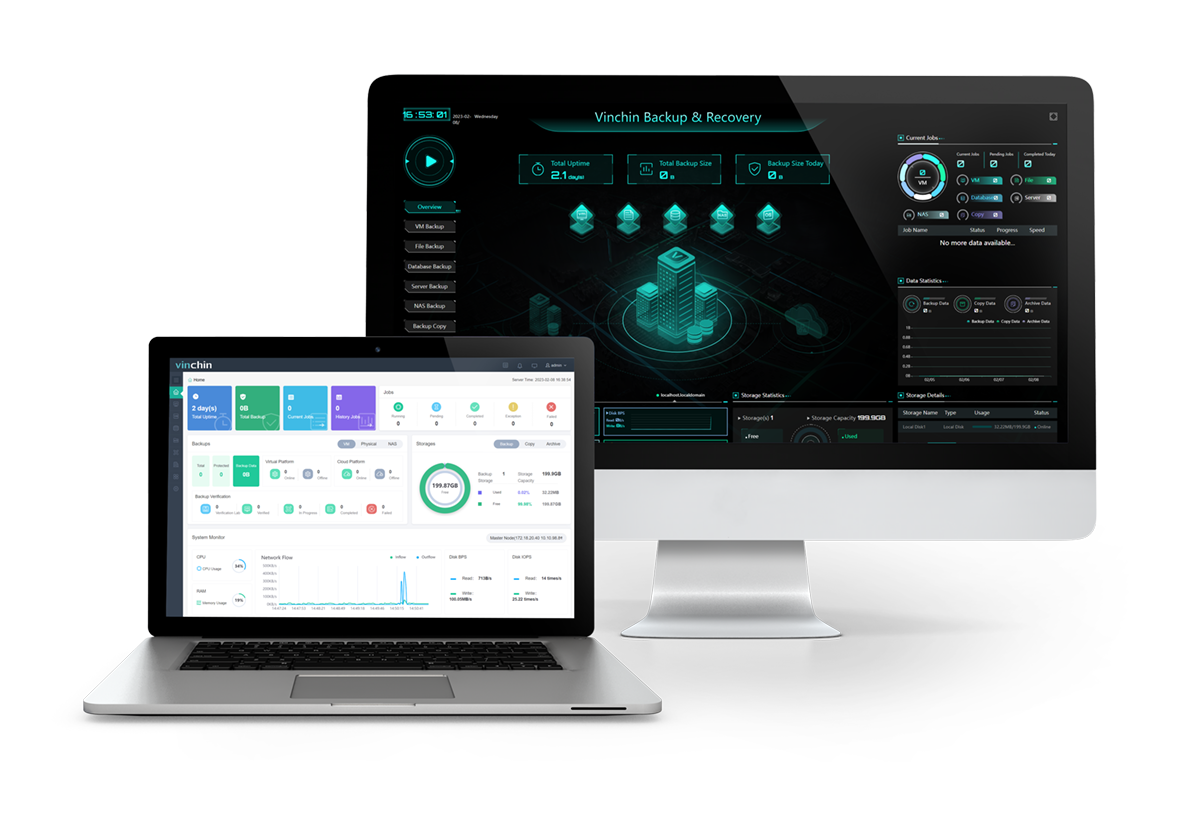
Es vereinfacht die NAS-Sicherung, -Wiederherstellung und den Virenschutz wie folgt:
Sichern Sie bestimmte Arten von Sicherungsdateien mithilfe eines Platzhalters.
Sichern Sie das NAS auf beliebige andere NAS-Geräte über die Protokolle NFS/CIFS.
Planen Sie eine Sicherung mit einer Aufgabe E-Mail-Benachrichtigung.
Wählen Sie zwischen vollständigen, inkrementellen und differenziellen Sicherungen.
Komprimieren Sie Daten, um Speicherplatz zu sparen.
Sichern Sie Ihre Backup-Daten mit dem AES-256-Standard.
Legen Sie ein selbstdefiniertes Passwort zum Wiederherstellen der Daten fest.
Scannen und Übertragen von Daten über mehrere Threads.
Stellen Sie das NAS am ursprünglichen oder einem neuen Pfad des NAS-Freigabe-/Dateiservers wieder her.
Sie können sicher sein, dass alle Vinchin-Sicherungen durch eine Echtzeit-E/A überwacht werden, die jeden unbefugten Zugriff ablehnt. Außerdem können Sie eine externe NAS-Sicherungskopie an einen anderen Standort senden, um Plan B zu gewährleisten.
Falls Sie eine komplexe Umgebung haben, müssen Sie sich keine Sorgen um die Leistung der Vinchin-Lösung machen. Sie ist kompatibel mit 12 Virtualisierungsplattformen wie VMware, Hyper-V und Xen, 6 gängigen Datenbanken, Linux- und Windows-Servern sowie -Ordnern und der Archivierung von Daten in öffentlichen Clouds – und vielem mehr.
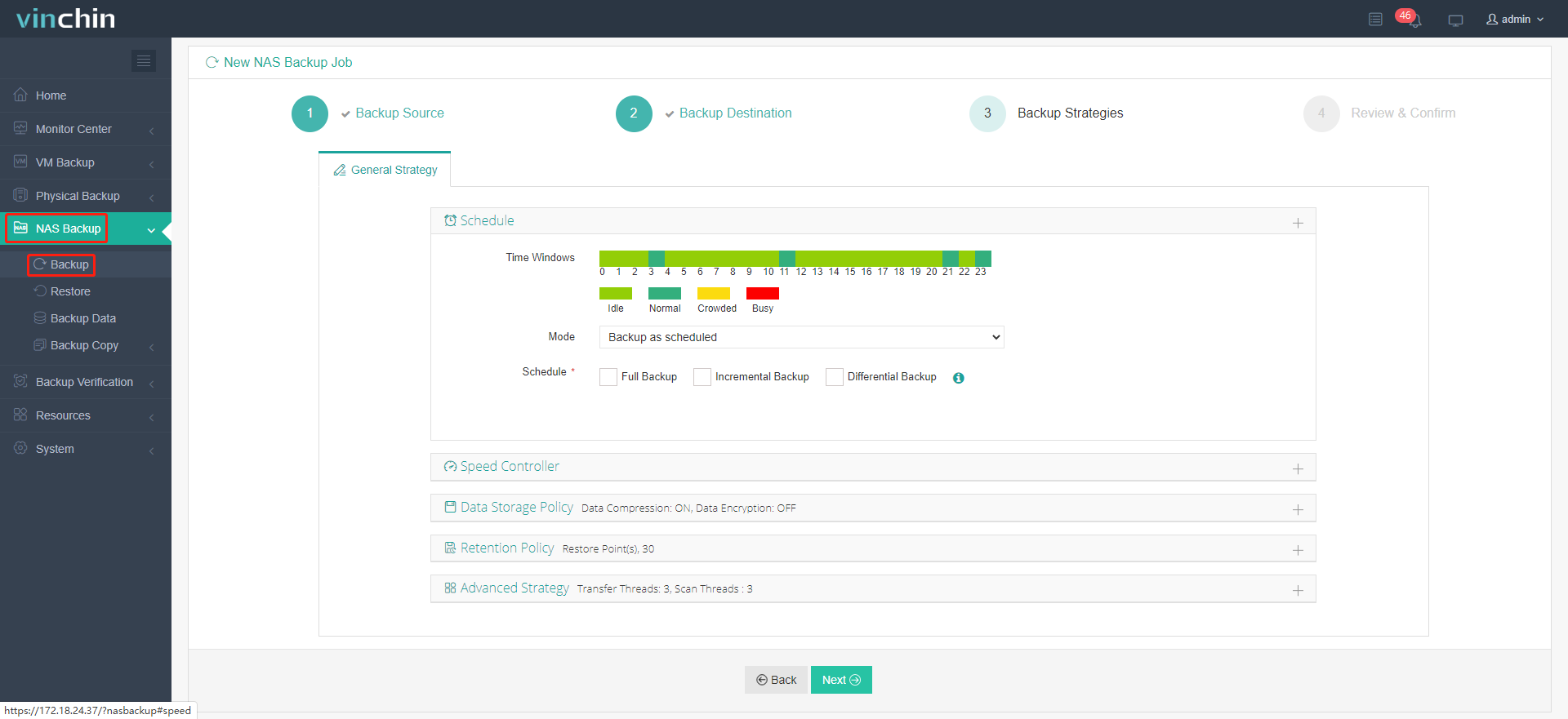
1. Fügen Sie die Synology- und QNAP-NAS-Freigabe zur Vinchin-Software hinzu und lizenzieren Sie sie.
2. Gehen Sie dann zum Bereich NAS-Sicherung, um einen Sicherungsauftrag zu erstellen. Wählen Sie zunächst Ihre NAS-Freigabe und die Quelldateien aus und passen Sie Ihr Platzhalterzeichen an.
3. Wählen Sie als Nächstes Ihre Ziel-NAS-Freigabe als Sicherungsspeicherort.
4. Konfigurieren Sie Ihre Sicherungsaufträge wie Zeitpläne, Sicherungstypen, Datenkompression und -verschlüsselung, Aufbewahrungsrichtlinie usw.
5. Zuletzt überprüfen Sie Ihre Aufgabenübersicht und senden die Aufgabe ab. Sie wird gemäß Zeitplan ausgeführt.
Häufig gestellte Fragen zur Synology-Sicherung
Kann ich meine Synology auf ein anderes NAS sichern?
Natürlich können Sie das tun. Gehen Sie zu „Hyper Backup“ > klicken Sie auf + > Backup-Aufgabe für Daten > als Sicherungsziel Entferntes Synology-NAS auswählen > Backup-Aufgabe erstellen und folgen Sie dem Assistenten.
Wie sichere ich mein QNAP-NAS auf meinem NAS?
Wählen Sie im Hybrid Backup Sync auf der Quell-QNAP Sicherung (oder Synchronisierung) > Entfernte Sicherung aus und folgen Sie den Anweisungen, um einen Sicherungsauftrag zu erstellen.
Wie sichere ich meine Synology auf einer externen Festplatte?
Sie können Synology als Netzlaufwerk unter Windows verwenden und die Funktionen „Sichern und Wiederherstellen“ nutzen. Wählen Sie die externe Festplatte als Ziel-Speicherort aus. Weitere Details finden Sie in der Synology-Sicherung.