Im täglichen Arbeits- und Privatleben ist die Verarbeitung und Analyse großer Datenmengen oft erforderlich. Bei der Bearbeitung können Sie SQL-Daten in Excel-Dateien exportieren, um sie besser nutzen zu können.
Excel ist ein weit verbreitetes Tabellenkalkulationsprogramm, das viele Funktionen und Werkzeuge wie Sortieren, Filtern, Diagramme usw. bietet, um Benutzern zu helfen, Daten besser zu verstehen und zu analysieren.
Dies bedeutet, dass das Exportieren von SQL-Daten in Excel-Dateien die Datenaufteilung und -übertragung erleichtern kann und natürlich auch die Wiederherstellung nach Katastrophen.
Daten exportieren von SQL Server nach Excel mithilfe von T-SQL-Anweisungen
T-SQL-Anweisungen bieten eine flexible Möglichkeit, Daten auszuwählen und nach Excel zu exportieren und verringern menschliche Fehler, verbessern die Datenaccuracy und Konsistenz.
Um Daten von SQL Server in Excel zu exportieren, führen Sie folgende Schritte aus:
In SSMS mit einer Instanz verbinden > auf Neue Abfrage klicken > T-SQL-Anweisung einfügen > auf Ausführen klicken
Hier ist ein Beispiel dafür:
EXEC xp_cmdshell 'bcp "SELECT * FROM spt_fallback_db" queryout "C:\testfile.csv" -c -t, -T -S 172.18.21.3'
Die gespeicherte Prozedur xp_cmdshell wird verwendet, um den bcp-Befehl auszuführen, der dazu dient, Daten aus der Tabelle spt_fallback_db in der Datenbank in eine CSV-Datei mit dem Namen file.csv zu exportieren.
Die Option -S wird verwendet, um den Servernamen des SQL Servers anzugeben, in diesem Fall 172.18.21.8.
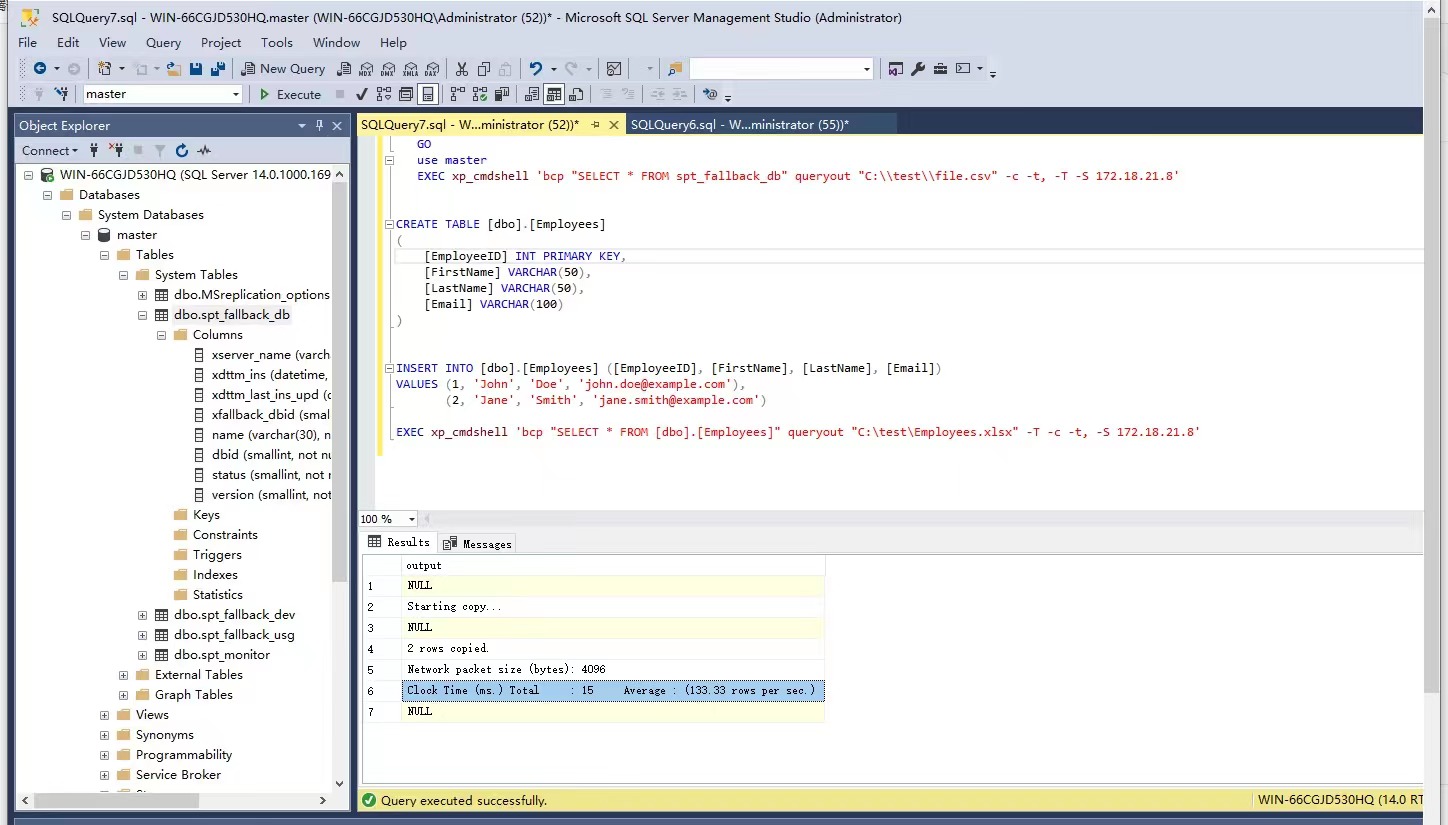
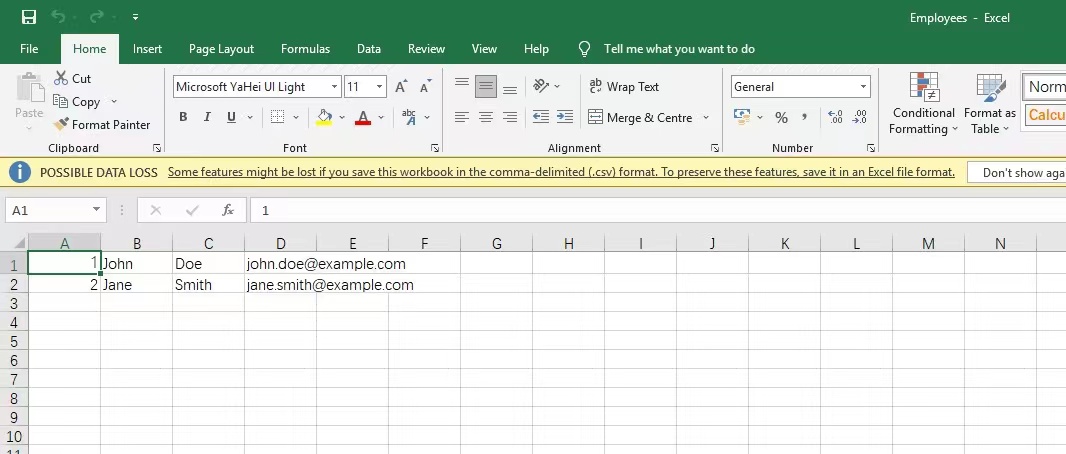
Danach können Sie die Excel-Datei mit den Daten von SQL Server erhalten.
SQL exportierenServernach Excel mithilfe des SQL Server-Assistenten zum Importieren und Exportieren
SQL Server-Assistent zum Importieren und Exportieren, der eine grafische Oberfläche bietet, wodurch der Exportvorgang anschaulicher und leichter nachvollziehbar wird. Dies verbessert die Effizienz und Genauigkeit des Datenexports erheblich.
Um SQL-Daten in eine Excel-Datei zu exportieren, folgen Sie den unten stehenden Schritten:
Klicken Sie auf das Start-Menü > suchen Sie nach Microsoft SQL Server > führen Sie SQL Server 20xx-Import und -Export-Assistent (64-Bit) oder SQL Server 20xx-Import und -Export-Assistent (32-Bit) aus > klicken Sie auf Weiter > wählen Sie Datenquelle > legen Sie den Pfad zur gewünschten Excel-Datei und Excel-Version fest > wählen Sie den zu kopierenden Inhalt aus > konfigurieren Sie Replikationsvorgänge > kopieren Sie Daten
Beachten Sie nur, dass beim Sichern von Dateien mithilfe der SSMS-Methode eine .bak-Datei erstellt wird, die eine vollständige Sicherung der Datenbank enthält.
SQL Server direkt aus dem Excel-Client in eine Excel-Datei exportieren
Da die Excel-Datei normalerweise zum Anzeigen von Datenbankdaten verwendet wird, kann der Excel-Client Ihnen helfen, Daten direkt aus SQL Server zu exportieren.
Um Daten mithilfe des Clients direkt aus SQL Server in eine Excel-Datei zu exportieren, können Sie den Assistenten für Datenverbindungen in SSMS verwenden. Alternativ können Sie die integrierten Funktionen von Excel nutzen, um Daten aus einer SQL Server-Datenbank abzurufen und in eine Excel-Arbeitsmappe zu laden.
Verwenden des Datenverbindungs-Assistenten
Der Datenverbindungs-Assistent ist ein Tool in Excel. Mit dem Datenverbindungs-Assistenten können Sie Datenverbindungsdateien einfach erstellen und verwalten. Außerdem bietet der Datenverbindungs-Assistent eine benutzerfreundliche Schnittstelle, um SQL-Daten nach Excel zu exportieren, ohne komplexe T-SQL-Anweisungen schreiben zu müssen.
Um aus SQL Server in Excel zu exportieren, folgen Sie diesen Schritten:
1. Klicken Sie in Excel auf Daten > wählen Sie Aus anderen Quellen > klicken Sie auf Aus SQL Server
2. Geben Sie den Servernamen ein > klicken Sie auf Windows-Authentifizierung verwenden > klicken Sie auf Weiter
3. Wählen Sie die Datenbank aus, aus der Sie Daten exportieren möchten > klicken Sie auf Weiter > klicken Sie auf Fertig stellen
4. Wählen Sie Tabelle > wählen Sie Vorhandenes Arbeitsblatt oder ein Neues Arbeitsblatt > klicken Sie auf OK
Beginnen Sie mit der integrierten Funktionalität in Excel
Rufen Sie Daten aus einer SQL Server-Datenbank mithilfe der integrierten Funktionen von Excel ab und laden Sie sie in eine Excel-Arbeitsmappe. Die Schritte sind sehr einfach: Stellen Sie lediglich eine Verbindung zum Datenbankserver her und wählen Sie die gewünschten Daten aus. Diese Funktion erleichtert die Arbeit mit Daten aus SQL Server-Datenbanken in Excel und macht sie effizienter.
So exportieren Sie eine SQL-Datenbank nach Excel, befolgen Sie diese Schritte:
1. Klicken Sie in Excel auf Daten> wählen Sie Daten abrufen> klicken Sie auf Aus Datenbank> wählen Sie Aus SQL Server-Datenbank
2. Geben Sie den Datenbankserver, mit dem eine Verbindung hergestellt werden soll, ein > klicken Sie auf „OK“ > klicken Sie auf „Verbinden“
3. Klicken Sie auf Anzeigeoptionen > wählen Sie Excel > klicken Sie auf Laden
Vinchin Backup & Recovery: eine umfassende Lösung für Datenbank Sicherung und Wiederherstellung
Vinchin Backup & Recovery bietet eine umfassende Lösung für den Datenschutz und die Wiederherstellung nach Ausfällen. Benutzer können je nach Geschäftsanforderungen und Wichtigkeit der Daten den passenden Sicherungstyp auswählen. Vinchin verfügt über eine Verschlüsselungsfunktion, die die Datensicherheit gewährleistet, das Risiko von Datenverlust verringert und die Geschäftskontinuität sicherstellt. Natürlich können Sie auch nach dem Export der Daten in Excel von der Bequemlichkeit der Dateisicherung profitieren. Vinchin unterstützt die Dateisicherungsfunktion vollständig, um sicherzustellen, dass Ihre Daten effektiv geschützt und sicher gespeichert sind.
So führen Sie eine Datenbanksicherung mit Vinchin Backup & Recovery durch, folgen Sie diesen Schritten:
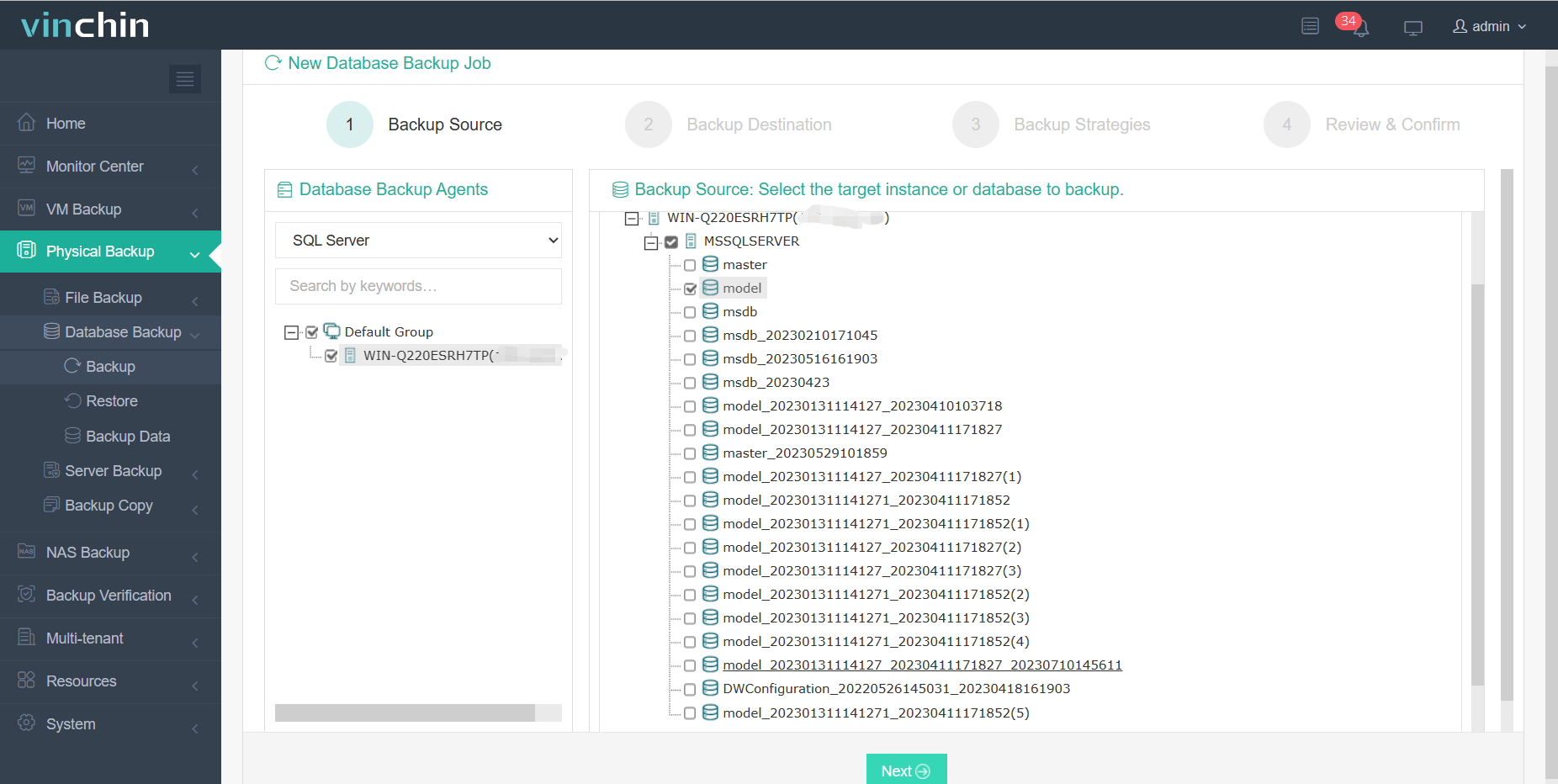
1. Wählen Sie Physische Sicherung > klicken Sie auf Datenbanksicherung > wählen Sie Sichern > wählen Sie einen SQL Server aus > klicken Sie auf Weiter
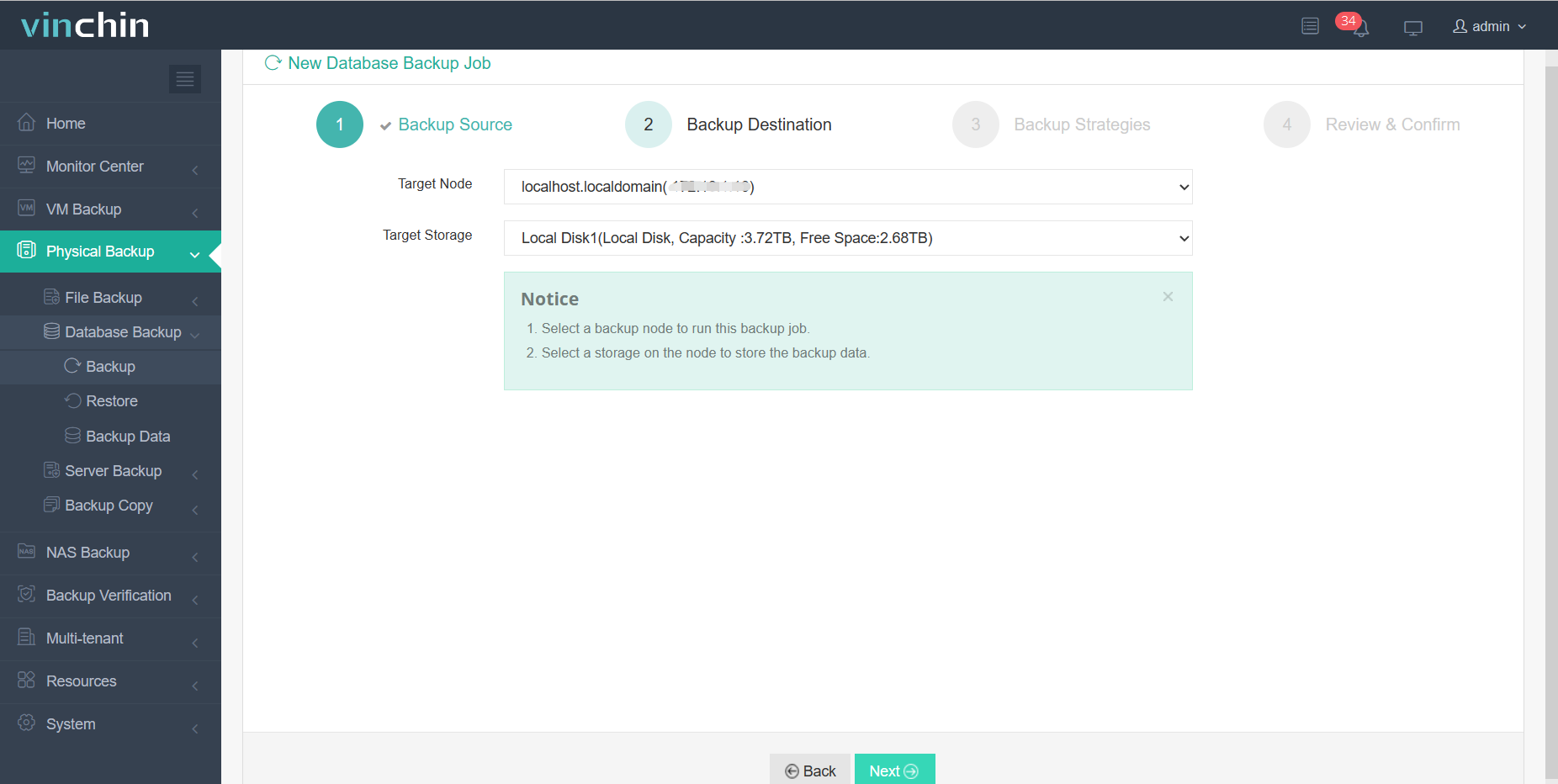
2. Geben Sie das Ziel an > klicken Sie auf Weiter
3. Definieren Sie Sicherungsstrategien > klicken Sie auf Weiter
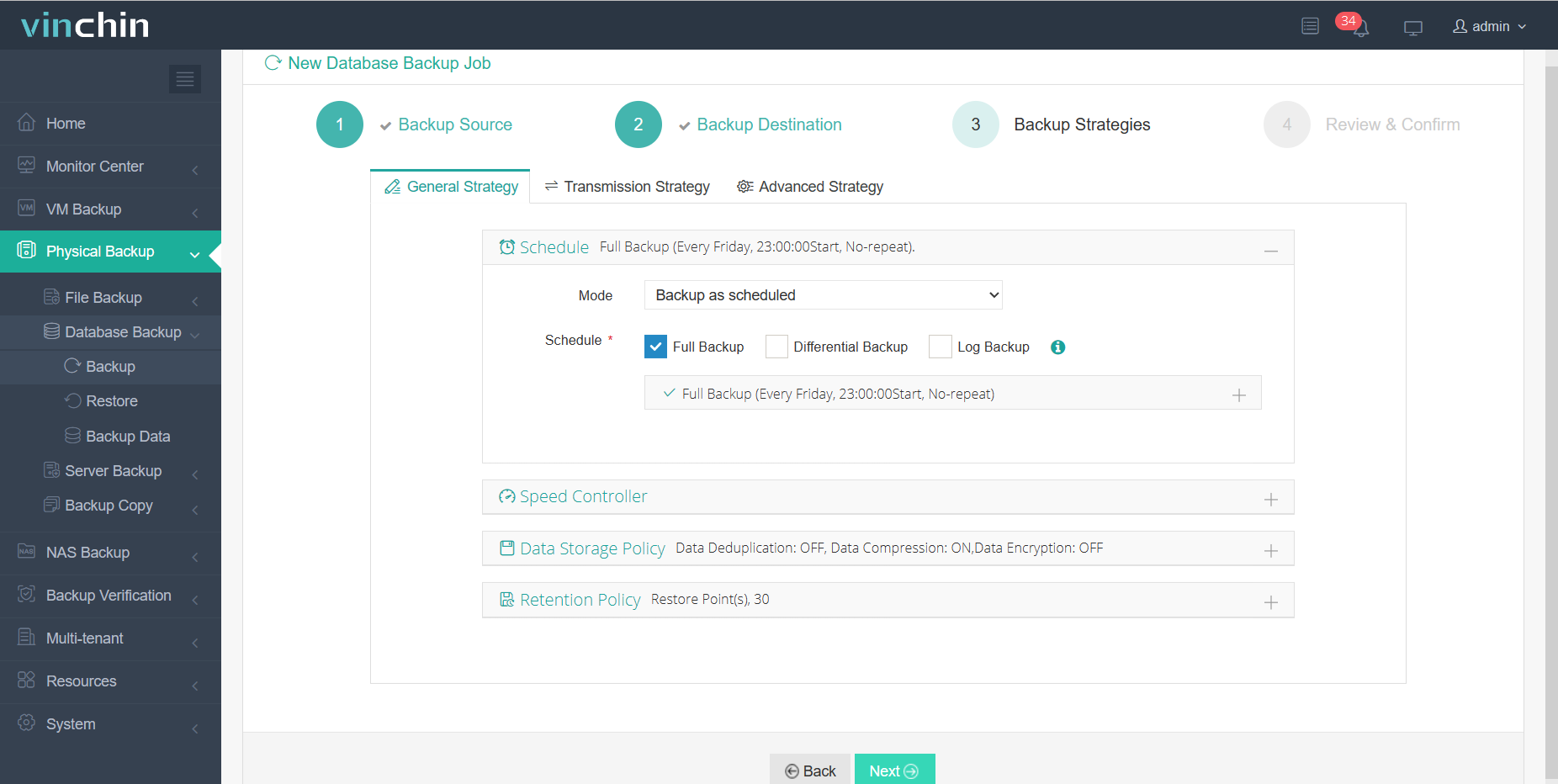
4. Klicken Sie auf Einreichen
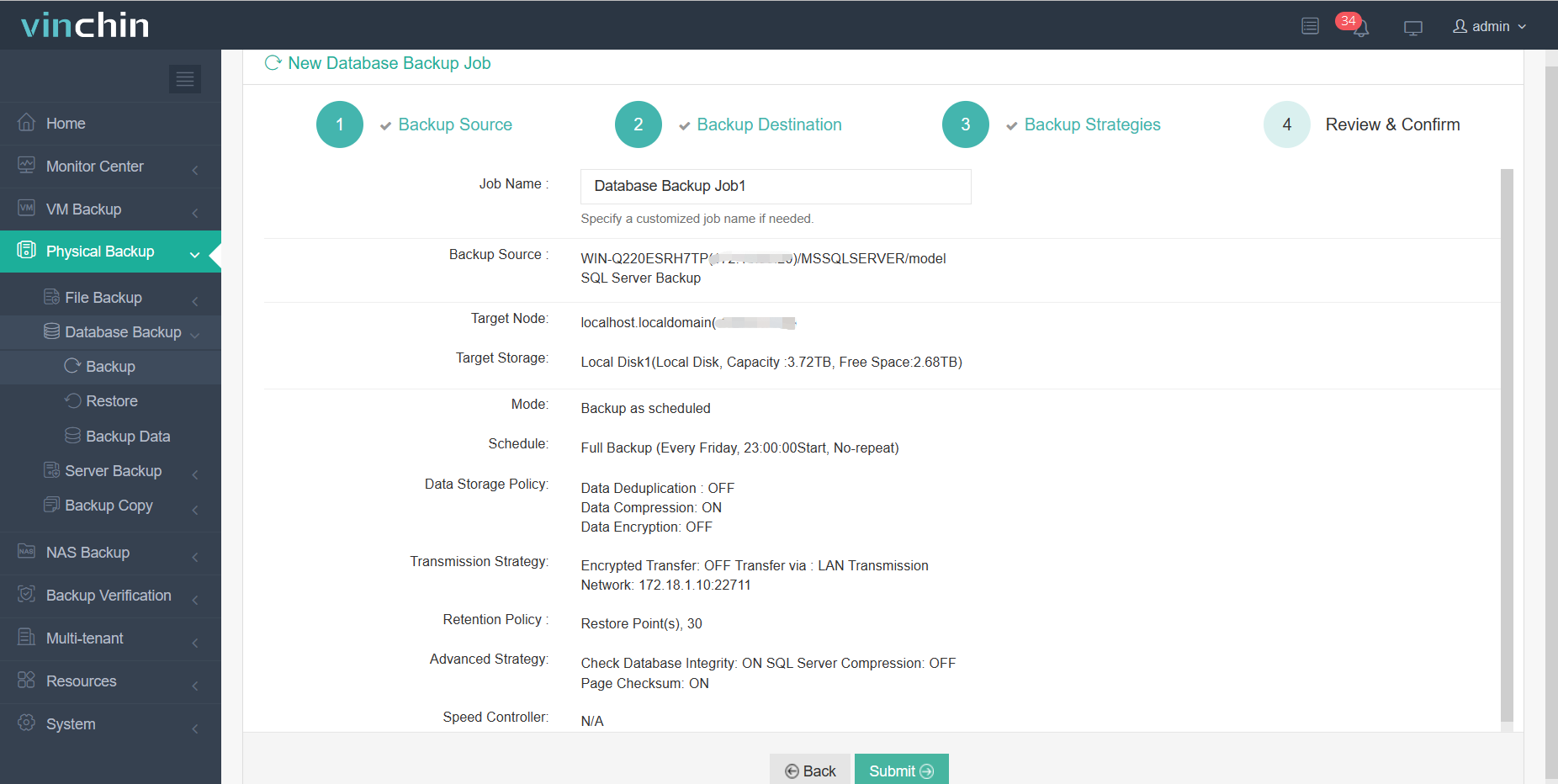
Um eine Datei mit Vinchin Backup & Recovery wiederherzustellen, führen Sie die folgenden Schritte aus:
1. Wählen Sie Physische Sicherung> wählen Sie Datenbanksicherung> wählen Sie Wiederherstellen> wählen Sie den SQL Server> klicken Sie auf Weiter
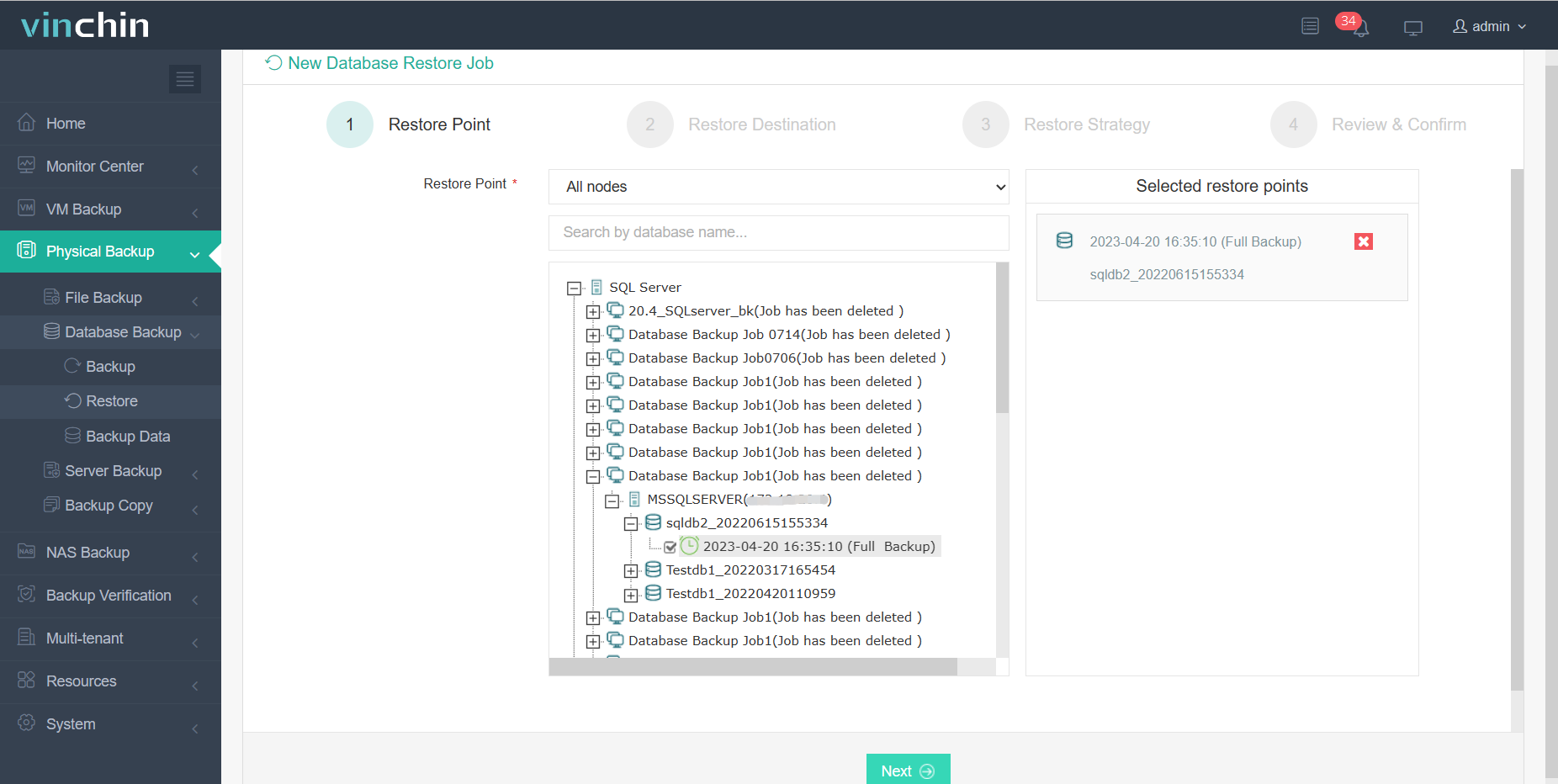
2. Geben Sie das Ziel an > klicken Sie auf Weiter
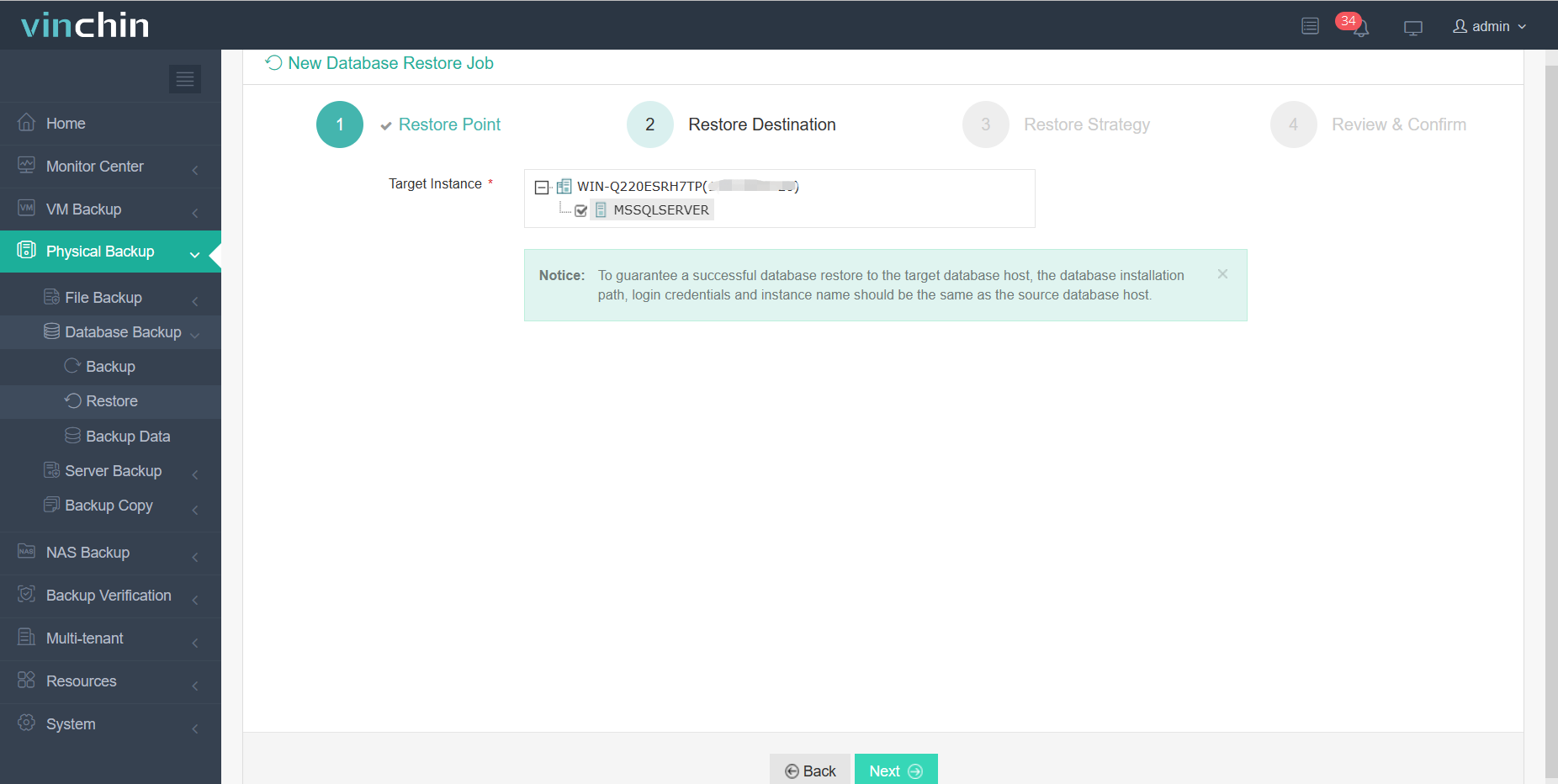
3. Wiederherstellungsstrategien definieren > auf Weiter klicken
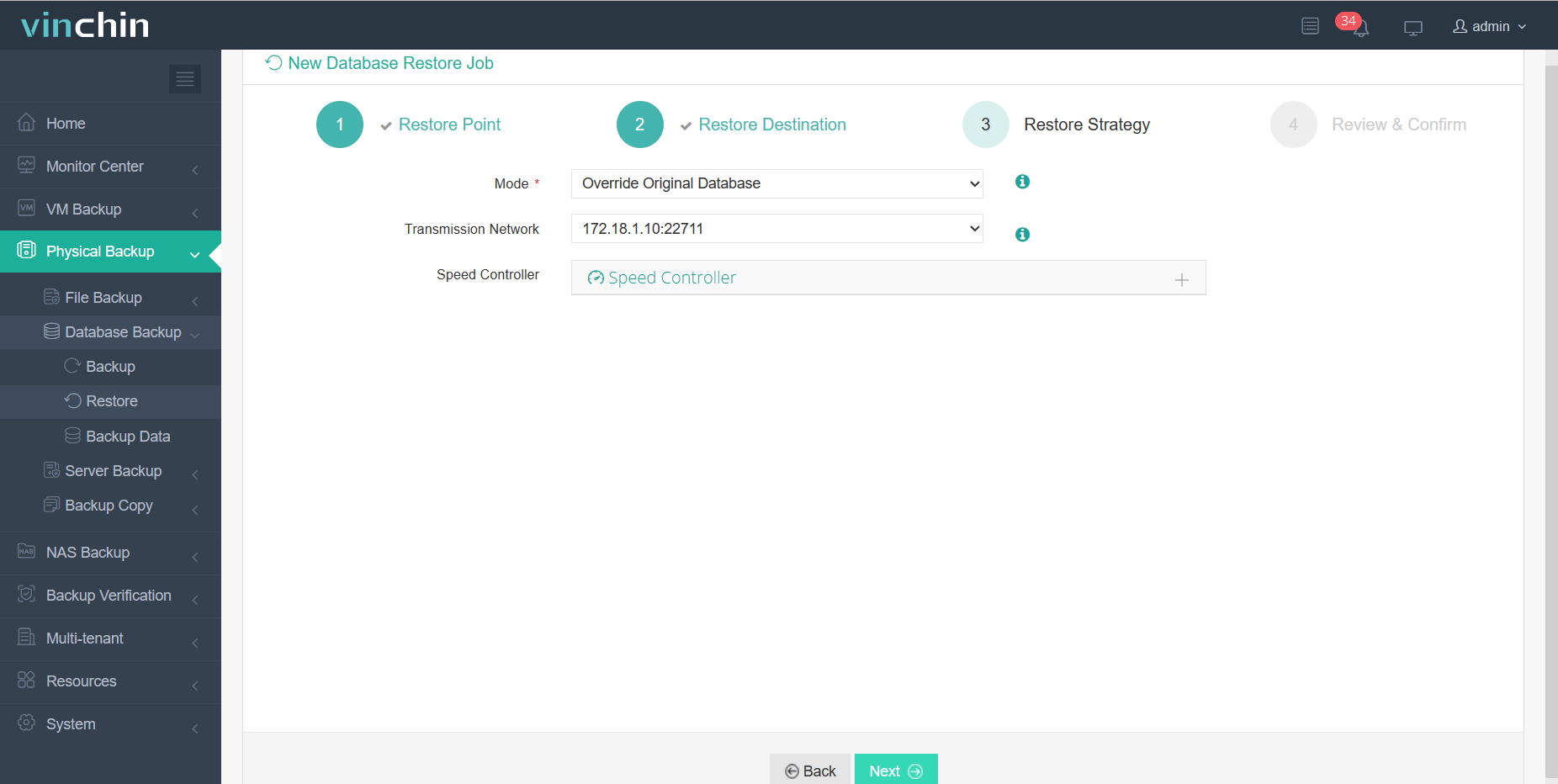
4. Klicken Sie auf Senden
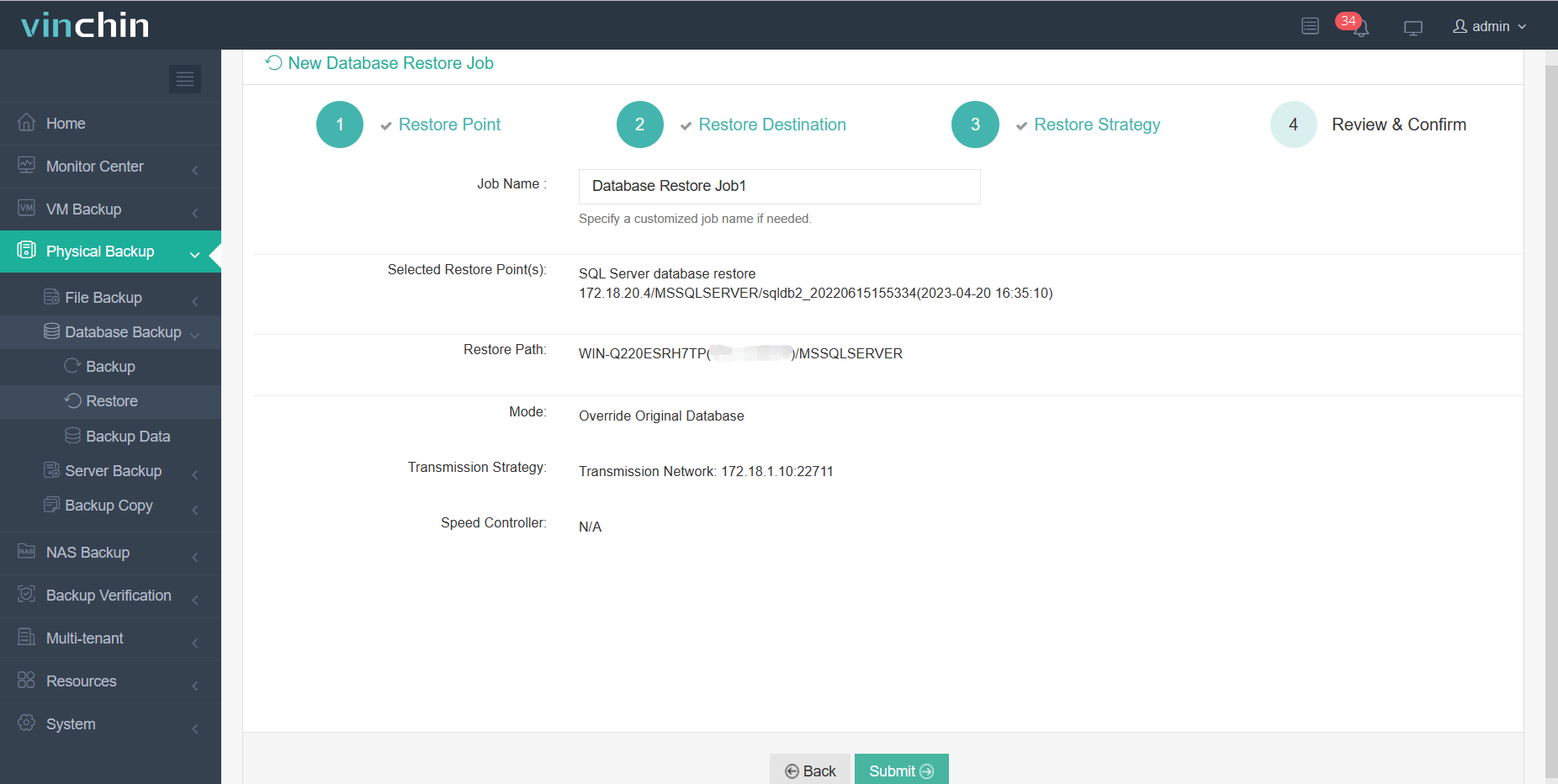
Vinchin bietet eine kostenlose 60-Tage-Testversion, mit der Sie unsere Backup-Lösung selbst ausprobieren können. Wenn Sie eine individuelle Lösung benötigen, können Sie uns oder unsere lokalen Partner direkt kontaktieren. Bei Fragen oder Problemen während des Betriebs stehen Ihnen unter Video-Tutorials Hilfestellungen zur Verfügung. Und falls Sie weitere Unterstützung benötigen, können Sie sich jederzeit an uns wenden.
Fazit
Zusammenfassend lässt sich sagen, dass das Exportieren von SQL-Daten in Excel uns helfen kann, Daten besser zu analysieren und zu verarbeiten, und die Funktionen und Tools von Excel bieten hierfür eine flexible Möglichkeit. Sie können SQL-Daten in Excel mithilfe von T-SQL-Anweisungen, dem Assistenten zum Importieren und Exportieren von SQL Server oder direkt vom Excel-Client aus exportieren.
Zusätzlich bietet Vinchin Backup & Recovery eine umfassende Sicherungs- und Wiederherstellungslösung, die dabei helfen kann, Ihre Daten zu schützen und den Geschäftsbetrieb aufrechtzuerhalten. Durch den Kontakt mit Vinchin können Sie maßgeschneiderte Maßnahmen erhalten, um die Sicherheit Ihrer Dateien zu schützen.








