VMware vSphere Lifecycle Manager (vLCM) เป็นเครื่องมือการจัดการวงจรชีวิตทางเลือกสำหรับ vSphere Update Manager (ใช้ในรุ่นก่อนหน้า vSphere 7.0) ที่รวมศูนย์และทำให้การจัดการโฮสต์ ESXi ง่ายขึ้นโดยใช้ภาพและเกณฑ์อ้างอิง
ในฐานะบริการที่ทำงานอยู่ใน vCenter Server vSphere Lifecycle Manager ไม่ต้องติดตั้งเพิ่มเติม และมีความสามารถในการอัปเดตแพตช์และอัปเกรดโฮสต์เหมือนกับรุ่นก่อนอย่างแม่นยำ นอกจากนี้ เครื่องมือจัดการวงจรชีวิตนี้ยังสามารถอัปเกรดฮาร์ดแวร์เครื่องเสมือนและ VMware Tools ได้อีกด้วย
ส่วนประกอบของ vSphere Lifecycle Manager
VIBs: พื้นฐานของแพ็กเกจที่สามารถติดตั้งบนโฮสต์ ESXi
Bulletins: VIB หนึ่งรายการขึ้นไปเพื่อสร้างเบสไลน์ vLCM
Patches: คุณสมบัติ VIB หนึ่งรายการขึ้นไป การปรับปรุงซอฟต์แวร์ และการแก้ไขข้อผิดพลาด
Roll-up Bulletin: แพตช์ที่สามารถติดตั้งได้อย่างง่ายดายในรูปแบบรวม
Extensions: ส่วนประกอบเสริมจากผู้ให้บริการภายนอก
Depot: แหล่งที่มาของการอัปเดตซอฟต์แวร์สำหรับผู้จัดการ โดยมีการดาวน์โหลดซอฟต์แวร์โดยอัตโนมัติจาก depot ออนไลน์ หรือการนำเข้าแบบแมนนวลไปยัง vLCM depot
Baseline: กลุ่มของประกาศ เติมแต่ง และส่วนขยายหนึ่งรายการหรือมากกว่าที่จะนำไปใช้กับโฮสต์ ESXi หรือ vCenter ทั้งหมดเพื่อระดับความสอดคล้อง
คุณสมบัติของ vSphere Lifecycle Manager
การตรวจสอบความสอดคล้อง: สแกนโฮสต์ ESXi เพื่อกำหนดระดับความสอดคล้องกับเบสไลน์และอิมเมจ
การตรวจสอบเบื้องต้นก่อนการแก้ไข: ตรวจสอบสุขภาพของคลัสเตอร์ล่วงหน้า
การแก้ไข: แปลงโฮสต์ที่ไม่สอดคล้องตามภาพและค่าอ้างอิงให้กลายเป็นโฮสต์ที่สอดคล้อง
การจัดเตรียม: ลดระยะเวลาที่โฮสต์ ESXi ใช้ในโหมดบำรุงรักษา
เฟิร์มแวร์โฮสต์: อัปเดตเฟิร์มแวร์โฮสต์ ESXi ในคลัสเตอร์ที่จัดการด้วยอิมเมจ
ภาพ: ใช้ภาพ ESXi ในการจัดการโฮสต์แทนที่จะใช้เกณฑ์มาตรฐานสำหรับคลัสเตอร์บางประเภทที่ “มีคุณสมบัติ”
ข้อกำหนดเบื้องต้นในการใช้งาน vSphere Lifecycle Manager
การจัดการภาพเดี่ยว: เวอร์ชัน ESXi: 7.0 ขึ้นไป สถานะ: stateful แหล่งที่มา จากผู้จำหน่ายรายเดียวกันด้วยฮาร์ดแวร์ชนิดเดียวกัน รวมเฉพาะโซลูชันแบบบูรณาการเท่านั้น
ค่าเบื้องต้นและกลุ่มของมัน: เวอร์ชันแพตช์โฮสต์: ESXi 6.7, 7, 8 เวอร์ชันอัปเกรดโฮสต์: ESXi 6.7, 7.
เปลี่ยนจากพื้นฐานเป็นภาพ: ข้อกำหนดของคลัสเตอร์สำหรับการใช้ภาพและการเปลี่ยนผ่าน
อัปเกรดฮาร์ดแวร์และเครื่องมือ: เวอร์ชัน ESXi: 6.7, 7, 8.
vSphere Update Manager เทียบกับ Lifecycle Manager
| vSphere Update Manager
| vSphere Lifecycle Manager |
|---|
| แหล่งที่มา | ติดตั้ง | ฝัง |
| อัปเกรดและติดตั้งแพตช์ ESXi | ใช่ | ใช่ |
| การจัดการ VMware Tools | ใช่ | ใช่ |
| การจัดการรุ่นฮาร์ดแวร์ VM | ใช่ | ใช่ |
| ซอฟต์แวร์ของบุคคลที่สามที่ติดตั้งบน ESXi | ใช่ | ใช่ |
| ติดตั้งซอฟต์แวร์และเฟิร์มแวร์ของบุคคลที่สามข้ามคลัสเตอร์ | ไม่ | ใช่ |
| ภาพ ESXi ทั่วคลัสเตอร์ | ไม่ | ใช่ |
| ความเข้ากันได้ของฮาร์ดแวร์ | ไม่ | ใช่ |
อัปเดต ESXi 7 เป็น 8 ด้วย vSphere Lifecycle Manager
1. เข้าสู่ระบบ vCenter Server ไปที่คุณสมบัติ> การอัปเดต> ภาพ> ตั้งค่าภาพ
2. เลือก ESXi 8.0 จากรายการแบบเลื่อนลงของ เวอร์ชัน ESXi แล้วคลิก บันทึก
3. ภายใต้แผงการปฏิบัติตามข้อกำหนดของภาพ ให้ดำเนินการแก้ไขโฮสต์ทั้งหมด
4. หน้าต่างรีวิว ผลกระทบของการแก้ไข จะปรากฏขึ้น จากนั้นคลิก เริ่มการแก้ไข
5. รอการแก้ไข และคุณจะเห็นโฮสต์รีบูตเป็น ESXi 8.0 หลังจากอัปเกรด
การปกป้อง VMware แบบรอบด้าน
ภัยคุกคามจากการรั่วไหลของข้อมูลมีอยู่ทั่วไปไม่ว่าจะเป็นเวอร์ชันโฮสต์หรือขนาดบริษัท แต่การสำรองข้อมูลคือเส้นฐานของความปลอดภัยของข้อมูล ซึ่งจะทำให้มั่นใจได้ในกรณีที่เกิดการสูญหายของข้อมูล ในฐานะพันธมิตรทางเทคนิคที่ได้รับการรับรองจาก VMware Ready Vinchin Backup & Recovery เป็นโซลูชันสำรองข้อมูลที่เชื่อถือได้และน่าไว้วางใจสำหรับ VMware, Hyper-V, XenServer, RHV, oVirt ฯลฯ ฐานข้อมูล เซิร์ฟเวอร์จริง และ NAS
การสำรองข้อมูล VMware โดยอัตโนมัติ: ทำให้การสำรองข้อมูลเครื่องเสมือนง่ายขึ้นด้วยกำหนดเวลารายการงานล่วงหน้าและการแจ้งเตือนทาง อีเมล
การสำรองข้อมูล VM อย่างรวดเร็ว: เร่งกระบวนการสำรองข้อมูลอย่างมีนัยสำคัญผ่านการถ่ายโอนแบบ HotAdd และการสำรองข้อมูลเพิ่มเติมที่ใช้ CBT
การโยกย้ายข้ามแพลตฟอร์ม: ทำให้การโยกย้ายจาก VMware ไปยังโฮสต์อื่นหรือในทางกลับกันง่ายขึ้นมากโดยไม่ต้องใช้เครื่องมืออื่น
การกู้คืนแบบทันที: นำเครื่องเสมือนที่ล้มเหลวกลับมาใช้งานได้อีกครั้งภายใน 15 วินาทีโดยตรงจากที่เก็บข้อมูลสำรอง เพื่อให้ธุรกิจดำเนินต่อไปได้
สำเนาข้อมูลสำรองภายนอกสถานที่: Vinchin อนุญาตให้ผู้ใช้บันทึกข้อมูลสำรองอีกชุดหนึ่งไว้ที่ศูนย์ Vinchin อีกแห่ง เพื่อจัดตั้งศูนย์กู้คืนภัยพิบัติในกรณีฉุกเฉิน หรือใช้เป็นระบบสำรองแบบสองทาง
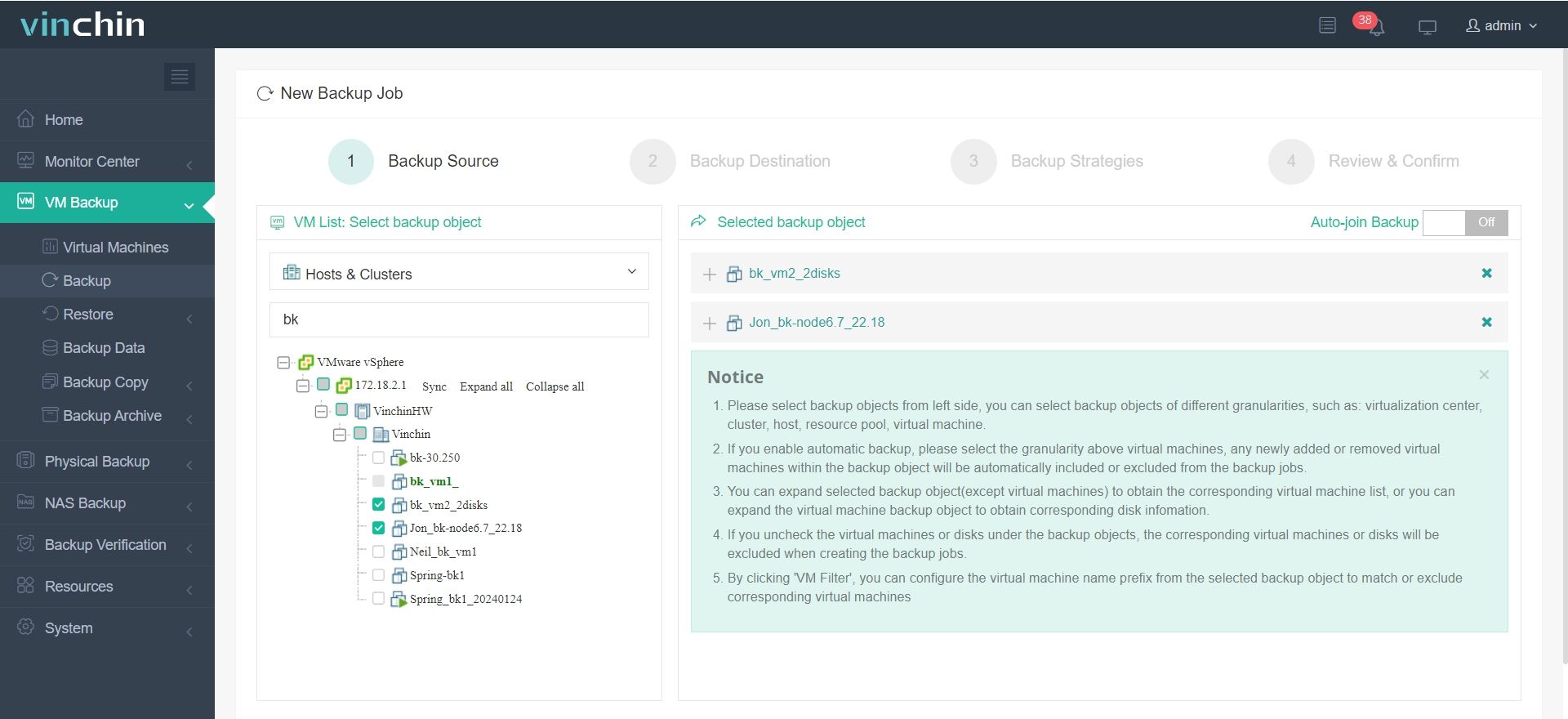
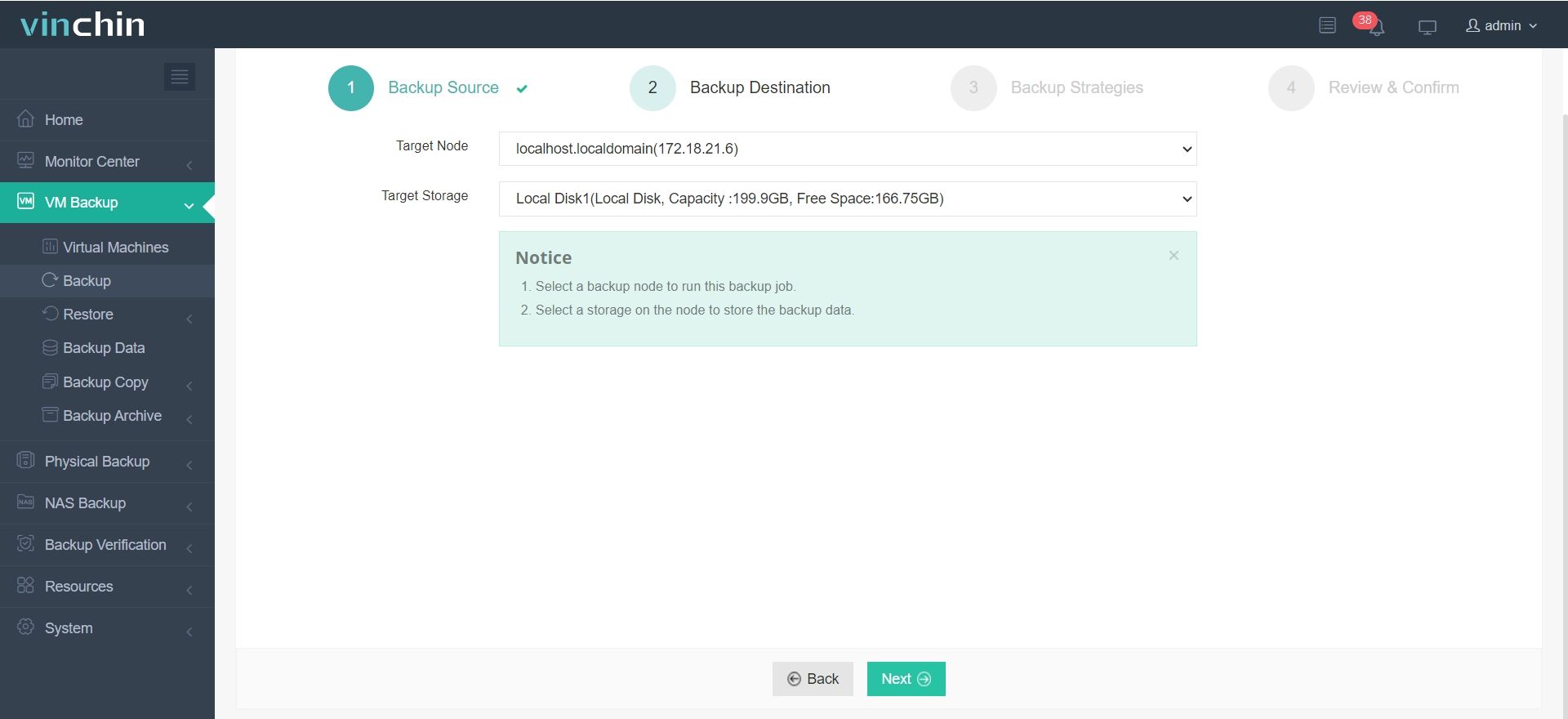
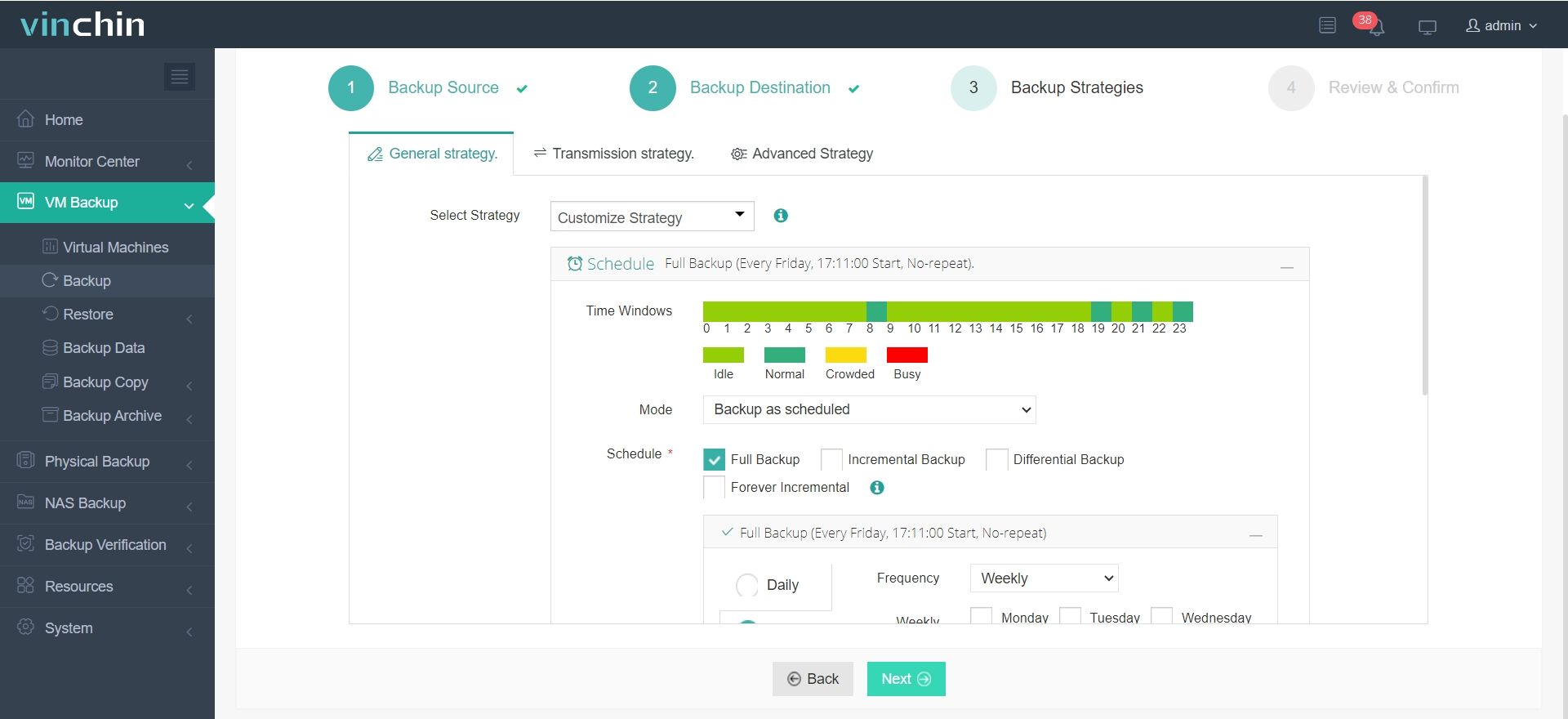
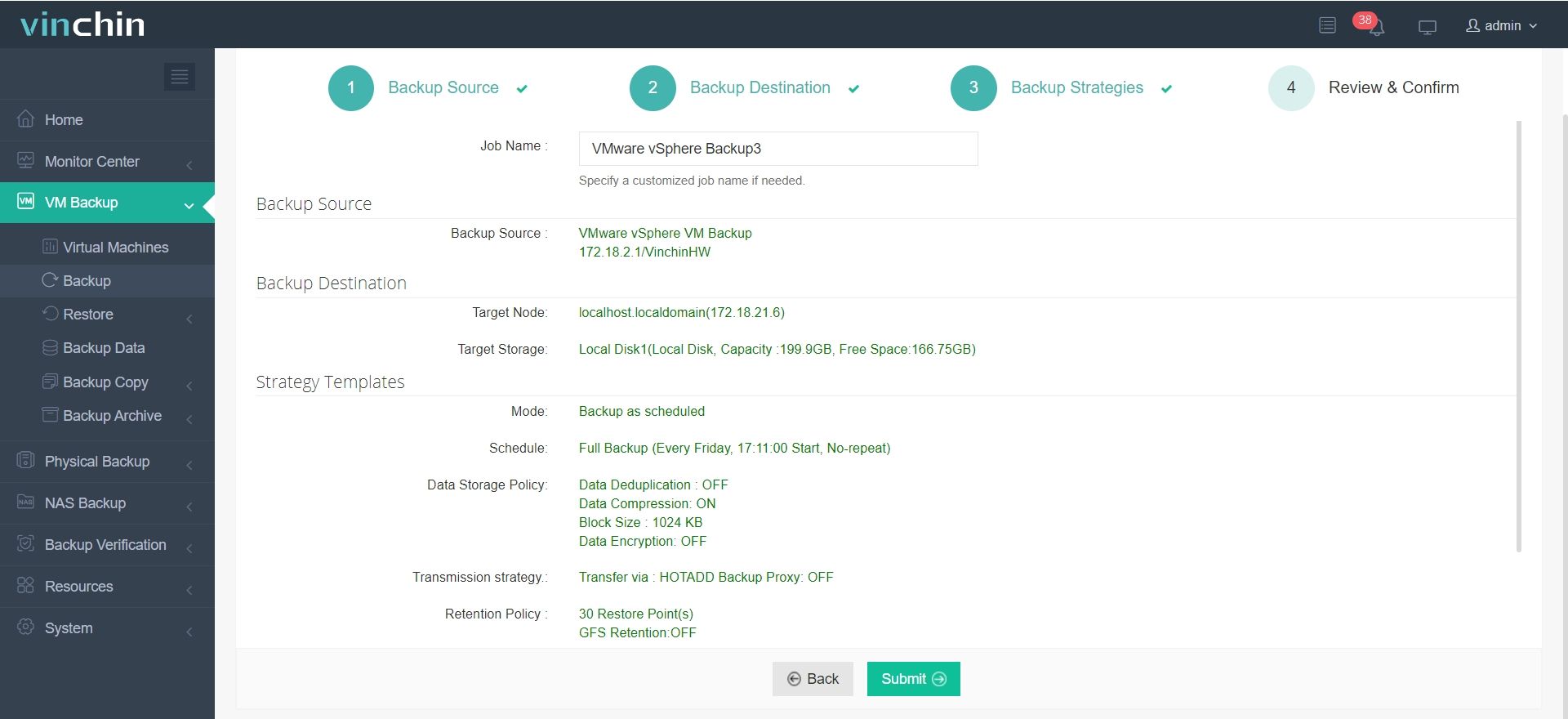
การสร้างงานสำรองข้อมูล VMware ในคอนโซลเว็บที่ใช้งานง่ายนั้นทำได้อย่างสะดวก
1. เลือก VMware VM
2. เลือกที่จัดเก็บข้อมูลสำรอง
3. เลือกกลยุทธ์การสำรองข้อมูล
4. ส่งงาน
Vinchin Backup & Recovery ยังปกป้องข้อมูลของคุณระหว่างการสำรองข้อมูลด้วยอัลกอริทึมการเข้ารหัสระดับธนาคาร และหลังจากสำรองข้อมูลแล้วจะมีการจัดแอปพลิเคชันที่เข้าถึงเซิร์ฟเวอร์ให้อยู่ในรายการอนุญาตเพื่อป้องกันแรนซัมแวร์ นี่คือ ทดลองใช้งานฟรีฟีเจอร์ครบถ้วน 60 วัน สำหรับคุณ หากคุณสนใจ
คำถามที่พบบ่อยเกี่ยวกับ VMware กับ Phere Lifecycle Manager
Q1: การอัปเดตเฟิร์มแวร์และไดรเวอร์ผ่าน vLCM เป็นอย่างไร?
A1: vLCM ผสานรวมกับ Hardware Support Manager (HSM) ที่ลงทะเบียนเพื่อรวมเฟิร์มแวร์ BIOS/EFI และแพ็กเกจไดรเวอร์ไว้ในภาพที่ต้องการสำหรับการแก้ไขคลัสเตอร์
Q2: ถ้า VIBs ที่ไม่ได้ถูกกำหนดไว้ในภาพจะเกิดอะไรขึ้น?
A2: ระหว่างการแก้ไขปัญหา vLCM จะลบ VIBs ไดรเวอร์ หรือส่วนเสริมจากผู้ขายทั้งหมดออกจากโฮสต์ที่ไม่ได้ระบุไว้ในอิมเมจของคลัสเตอร์ เพื่อให้มั่นใจถึงความเป็นหนึ่งเดียว
Q2: ผมจะสลับกลับไปใช้การจัดการตามเบสไลน์ได้อย่างไรหลังจากใช้ภาพ?
A3: ยกเลิกการแนบรูปภาพในการตั้งค่าการอัปเดตของคลัสเตอร์เพื่อกลับไปใช้ค่าพื้นฐาน จากนั้นกำหนดกลุ่มค่าพื้นฐานใหม่สำหรับการแก้ไขแพตช์และอัปเกรดโฮสต์
สรุป
vSphere Lifecycle Manager ทำให้การอัปเกรดและแพตช์โฮสต์ ESXi ใน vSphere ง่ายขึ้น และช่วยให้ผู้ใช้จัดการรอบอายุการใช้งานได้ง่ายยิ่งขึ้น อย่างไรก็ตาม เซิร์ฟเวอร์และเครื่องเสมือนอาจเสียหายได้ ดังนั้นการสำรองข้อมูล VMware จึงเป็นสิ่งสำคัญอันดับแรก ใช้ Vinchin Backup & Recovery สำหรับการสำรองข้อมูล การกู้คืน และการย้ายข้อมูลอย่างครบวงจร