เนื่องจากเทคโนโลยี Changed Block Tracking (CBT) ของ VMware ที่มีความสะดวก จึงเป็นพื้นฐานสำหรับการสำรองข้อมูลเครื่องเสมือนแบบเพิ่มเติม โดยยกเว้นการสำรองข้อมูลครั้งแรกซึ่งต้องเป็นการสำรองข้อมูลแบบเต็มและถ่ายโอนข้อมูลทั้งหมดของเครื่องเสมือนแล้ว การสำรองข้อมูลในครั้งต่อไปจำเป็นเพียงสอบถามบันทึก CBT เพื่อหาว่าบล็อกใดเปลี่ยนแปลงไป และจากนั้นจึงสำรองข้อมูลเฉพาะบล็อกที่เปลี่ยนแปลงเหล่านั้นเท่านั้น สิ่งนี้ไม่เพียงแต่ช่วยประหยัดเวลาในการสแกนดิสก์และระบุบล็อกที่เปลี่ยนแปลง แต่ยังลดปริมาณข้อมูลที่ต้องถ่ายโอนลงอย่างมากอีกด้วย
อย่างไรก็ตาม คุณสมบัติ CBT จะถูกปิดใช้งานไว้โดยค่าเริ่มต้น เนื่องจากจะทำให้ประสิทธิภาพลดลงเล็กน้อยแต่สามารถวัดได้ โดยทั่วไป ต้องเปิดใช้งาน CBT ก่อนการสร้างสแนปช็อตครั้งแรก การสอบถามค่ากำหนดของเครื่องเสมือน สามารถระบุได้ว่าเปิดใช้งานการติดตามบล็อกที่เปลี่ยนแปลงแล้วหรือไม่
เทคโนโลยี CBT คืออะไร
VMware Changed Block Tracking (CBT) เป็นคุณลักษณะหลักที่นำเสนอโดย VMware vSphere ซึ่งทำหน้าที่บันทึกการเปลี่ยนแปลงของบล็อกดิสก์ในเครื่องเสมือน CBT ถูกเปิดตัวครั้งแรกใน VMware vSphere 4.0 ในฐานะส่วนหนึ่งของกรอบการทำงาน VMware vSphere Storage APIs–Data Protection โดยช่วยให้แอปพลิเคชันป้องกันข้อมูลจากผู้ผลิตรายอื่นสามารถใช้เทคโนโลยีนี้เพื่อดำเนินการสำรองข้อมูลและการทำซ้ำอย่างมีประสิทธิภาพมากขึ้น
CBT ทำงานที่ระดับสแต็กจัดเก็บข้อมูล ESXi และช่วยให้โซลูชันการสำรองข้อมูลจากบุคคลที่สามสามารถสำรองเฉพาะบล็อกข้อมูลที่เปลี่ยนแปลงไปตั้งแต่การสำรองข้อมูลครั้งก่อนได้ ซึ่งทำให้สามารถใช้ การสำรองข้อมูลแบบเพิ่มเติม แทนการสำรองข้อมูลทั้งเครื่องเสมือนทั้งหมด การใช้วิธีนี้ไม่เพียงแต่ลดขนาดข้อมูลการสำรองลงอย่างมาก แต่ยังเร่งกระบวนการสำรองข้อมูลให้รวดเร็วขึ้น โดยเฉพาะในสภาพแวดล้อมขนาดใหญ่ที่มีเครื่องเสมือนหลายร้อยเครื่อง
CBT ทำงานอย่างไร
หลักการทำงานของ CBT คือ VMKernel จะติดตามดูว่าบล็อกข้อมูลใดได้รับการเปลี่ยนแปลงตั้งแต่สแนปช็อตครั้งก่อนหน้า และจะบันทึกตำแหน่ง (offsets) ของบล็อกที่เปลี่ยนแปลงเหล่านี้ จากนั้นสามารถดึงข้อมูลที่ถูกแก้ไขในบล็อกข้อมูลเหล่านั้นออกมาได้จากตำแหน่งที่บันทึกไว้
CBT ระบุเซกเตอร์ของดิสก์ที่ถูกแก้ไขโดยการเปรียบเทียบรหัสชุดการเปลี่ยนแปลงล่าสุดและรหัสปัจจุบัน นอกจากนี้ CBT ยังสามารถระบุบล็อก VMFS (Virtual Machine File System) ทั้งหมดที่ใช้งานอยู่บนดิสก์เสมือนได้อีกด้วย กระบวนการติดตามนี้ดำเนินการโดยไฮเปอร์ไวเซอร์เอง และเกิดขึ้นภายนอกระบบเครื่องเสมือน
ข้อกำหนดสำหรับการใช้ CBT
✨VMware vSphere (ESXi 4.0 หรือใหม่กว่า)
✨ต้องเปิดใช้งาน CBT สำหรับเครื่องเสมือน (เปิดใช้งานโดยค่าเริ่มต้น)
✨รุ่นฮาร์ดแวร์เสมือน เวอร์ชัน 7 หรือใหม่กว่า
✨พื้นที่จัดเก็บข้อมูล VMFS ในเครื่อง เครือข่าย NFS หรือพื้นที่จัดเก็บ iSCSI
✨การจัดหาทรัพยากรแบบหนาหรือบาง
✨โหมดความเข้ากันได้ทางกายภาพการแมปอุปกรณ์ดิบ (RDM) ไม่ได้รับการสนับสนุน
✨ที่จัดเก็บข้อมูลของเครื่องเสมือนไม่สามารถเป็นดิสก์อิสระ (แบบคงที่หรือไม่คงที่) ได้ ซึ่งหมายความว่าจะต้องได้รับผลกระทบจากภาพถ่ายหน่วยความจำ
หากไม่ได้เปิดใช้งาน CBT ระหว่างการสำรองข้อมูล จะเกิดข้อผิดพลาดดังต่อไปนี้
■ การติดตามบล็อกที่เปลี่ยนแปลงไม่ได้รับการกำหนดค่าอย่างถูกต้อง
■ การติดตามบล็อกที่เปลี่ยนแปลงไม่ได้รับการกำหนดค่าอย่างถูกต้องสำหรับดิสก์ "Hard disk #"
■ การติดตามการเปลี่ยนแปลงบล็อกไม่ได้รับการกำหนดค่าอย่างถูกต้องสำหรับดิสก์เครื่องเสมือนหนึ่งอันหรือมากกว่า
สาเหตุทั่วไปที่ทำให้เปิดใช้งาน CBT ไม่ได้
1. สแนปช็อตที่มีอยู่แล้ว
หนึ่งในสาเหตุที่พบบ่อยที่สุดของข้อผิดพลาดนี้คือ สแนปช็อตบนเครื่องเสมือน VMware ไม่อนุญาตให้เปิดใช้งาน CBT บนเครื่องเสมือนที่มีภาพถ่ายที่ยังคงใช้งานอยู่ การพยายามทำเช่นนั้นจะทำให้เกิดคำเตือนว่า "มีภาพถ่ายหนึ่งรายการหรือมากกว่านั้น" ข้อจำกัดนี้มีอยู่เนื่องจากภาพถ่ายจะเปลี่ยนแปลงโซ่ดิสก์เสมือน ทำให้ VMware ไม่สามารถติดตามการเปลี่ยนแปลงได้อย่างแม่นยำ
2. เวอร์ชันและค่าการตั้งค่าฮาร์ดแวร์เสมือน
CBT ต้องการให้ VM ทำงานบน virtual hardware เวอร์ชัน 7 หรือสูงกว่า และโฮสต์ต้องเป็น ESXi 4.0 หรือสูงกว่า นอกจากนี้ดิสก์ของ VM ต้องใช้โหมดจัดเก็บข้อมูลที่รองรับเท่านั้น CBT ไม่รองรับ RDM ในโหมดความเข้ากันได้ทางกายภาพ
3. ข้อจำกัดของเครื่องมือสำรองข้อมูลและโหมดการถ่ายโอน
โซลูชันการสำรองข้อมูลบางอย่างและโหมดการถ่ายโอนจะปิดใช้งานหรือไม่อนุญาตให้เปิดใช้งาน CBT โดยอัตโนมัติ ซึ่งอาจมีการปิดใช้งาน CBT โดยค่าเริ่มต้นเมื่อใช้โหมดการถ่ายโอน Virtual Appliance (HotAdd) และไม่สนับสนุนการเปิดใช้งานใหม่ ในทำนองเดียวกัน เครื่องมือของบุคคลที่สามบางตัวจะแจ้งเตือนว่าไม่สามารถเปิดใช้งาน CBT ได้ หากเครื่องเสมือนไม่มีสแนปช็อตแสดง (ซึ่งบ่งบอกถึงสถานะล้าสมัยหรือเสียหาย) หรือเมื่อเครื่องมือ VMware มีเวอร์ชันเก่าเกินไป
วิธีตรวจสอบว่าเปิดใช้งาน CBT แล้วไหม
ในการตรวจสอบว่าเปิดใช้งาน CBT สำหรับดิสก์เสมือนหรือไม่ ให้ทำตามขั้นตอนต่อไปนี้
1. เปิด vSphere Client และเลือกเครื่องเสมือนที่ปิดอยู่
2. คลิกขวาที่เครื่องเสมือน แล้วไปที่ แก้ไขการตั้งค่า > ตัวเลือก > ขั้นสูง/ทั่วไป > พารามิเตอร์การกำหนดค่า
3. ไฟล์กำหนดค่าของเครื่องเสมือน (.vmx) มีรายการดังต่อไปนี้
ctkEnabled = “TRUE”
หมายเหตุ: เพื่อปิดการใช้งาน CBT ให้ตั้งค่าเป็น False
4. ในการกำหนดค่าของดิสก์เสมือนแต่ละตัว ไฟล์ .vmx จะมีรายการเข้าถึงคล้ายกับต่อไปนี้
scsix:x.ctkEnabled = “TRUE”
5. ดิสก์เสมือนแต่ละอันและดิสก์ภาพถ่ายที่เกี่ยวข้องจะถูกลิงก์กับไฟล์ .ctk หนึ่งไฟล์
vmname.vmdk
vmname-flat.vmdk
vmname-ctk.vmdk
vmname-000001.vmdk
vmname-000001-delta.vmdk
vmname-000001-ctk.vmdk
6. เปิดเครื่องเสมือน
7. ในไดเรกทอรีหลักของเครื่องเสมือน ให้ตรวจสอบว่าดิสก์แต่ละตัวที่เปิดใช้งาน CBT ยังมีไฟล์ vmname-ctk.vmdk ด้วยหรือไม่
ปิดใช้งาน CBT ทำอย่างไร?
เพื่อปิดใช้งาน CBT (Changed Block Tracking) ให้ทำตามขั้นตอนต่อไปนี้
1. ปิดเครื่องเสมือน
2. คลิกขวาที่เครื่องเสมือน แล้วเลือก "แก้ไขการตั้งค่า"
3. คลิกแท็บ "ตัวเลือก"
4. ในส่วน "ขั้นสูง" ให้คลิก "ทั่วไป" จากนั้นเลือก "พารามิเตอร์การตั้งค่า" ซึ่งจะเปิดกล่องโต้ตอบ พารามิเตอร์การตั้งค่า
5. สำหรับดิสก์ SCSI ที่ระบุ ให้เปลี่ยนพารามิเตอร์ ctkEnabled เป็น false
6. เปิดเครื่องเสมือนอีกครั้ง
โซลูชันการสำรองข้อมูลระดับองค์กรที่ผสาน CBT ได้อย่างมีประสิทธิภาพ
หลังจากเข้าใจอย่างถ่องแท้เกี่ยวกับฟังก์ชัน VMware CBT และปัญหาทั่วไปแล้ว คุณอาจต้องการเครื่องมือที่สามารถให้ความสามารถในการสำรองข้อมูลแบบเพิ่มเติมอย่างมีประสิทธิภาพและเสถียรสำหรับเครื่องเสมือน
Vinchin Backup & Recovery เป็นโซลูชันป้องกันข้อมูลเสมือนระดับองค์กรที่รองรับแพลตฟอร์มเสมือนหลักๆ อย่างกว้างขวาง เช่น VMware vSphere, Citrix Hypervisor (XenServer), XCP-ng, Proxmox, Red Hat Virtualization (RHV), oVirt เป็นต้น Vinchin Backup & Recovery ได้เพิ่มการสนับสนุน CBT สำหรับ: VMware vSphere, Citrix Hypervisor (XenServer 7.3 ขึ้นไป), XCP-ng, RHV (4.4.7 หรือใหม่กว่า), oVirt (4.4.7 หรือใหม่กว่า), OLVM (4.4.8 หรือใหม่กว่า) และ Huawei FusionCompute (KVM) ซึ่งช่วยเพิ่มประสิทธิภาพและความน่าเชื่อถือของการสำรองข้อมูลแบบเพิ่มเติมอย่างมาก
สำหรับแพลตฟอร์มที่ไม่รองรับ CBT Vinchin จัดเตรียมเทคโนโลยี SpeedKit ของตนเองเพื่อใช้เป็นทางเลือกในการบรรลุผลการเร่งการสำรองข้อมูลแบบเพิ่มเติมที่คล้ายกัน
การเปิดใช้งานการสำรองข้อมูล CBT ใน Vinchin Backup & Recovery นั้นง่ายมาก
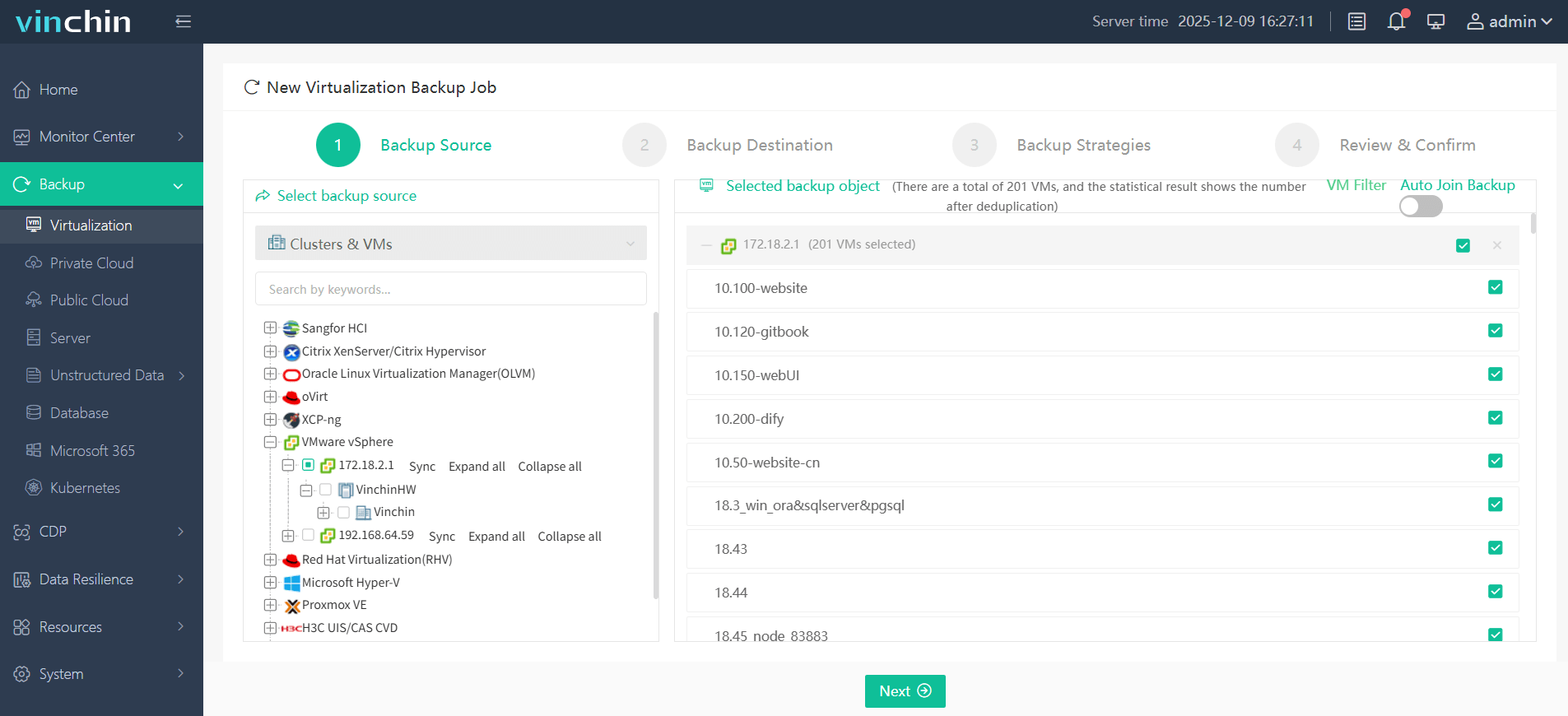
1. เลือกวัตถุสำรองข้อมูล
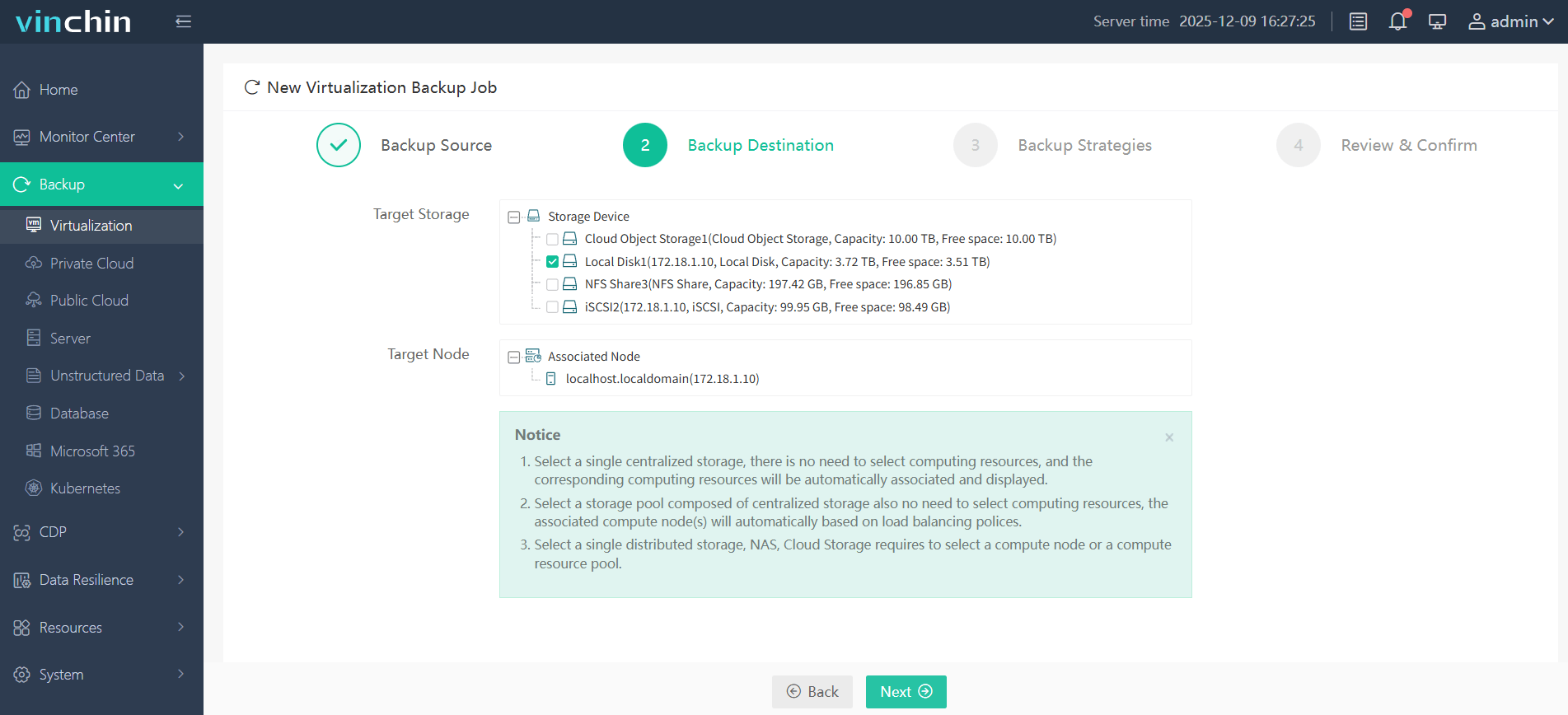
2. ระบุตำแหน่งปลายทางสำหรับการสำรองข้อมูล
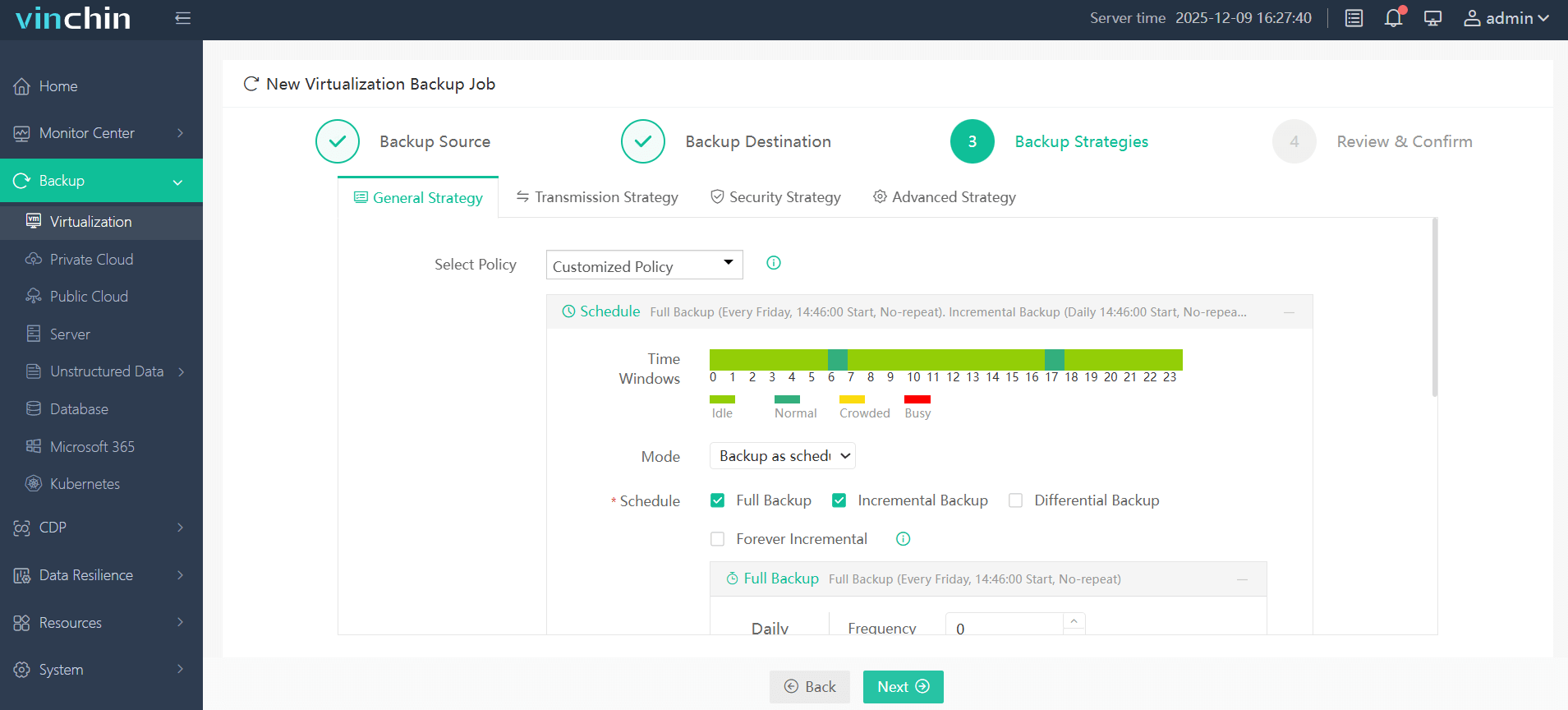
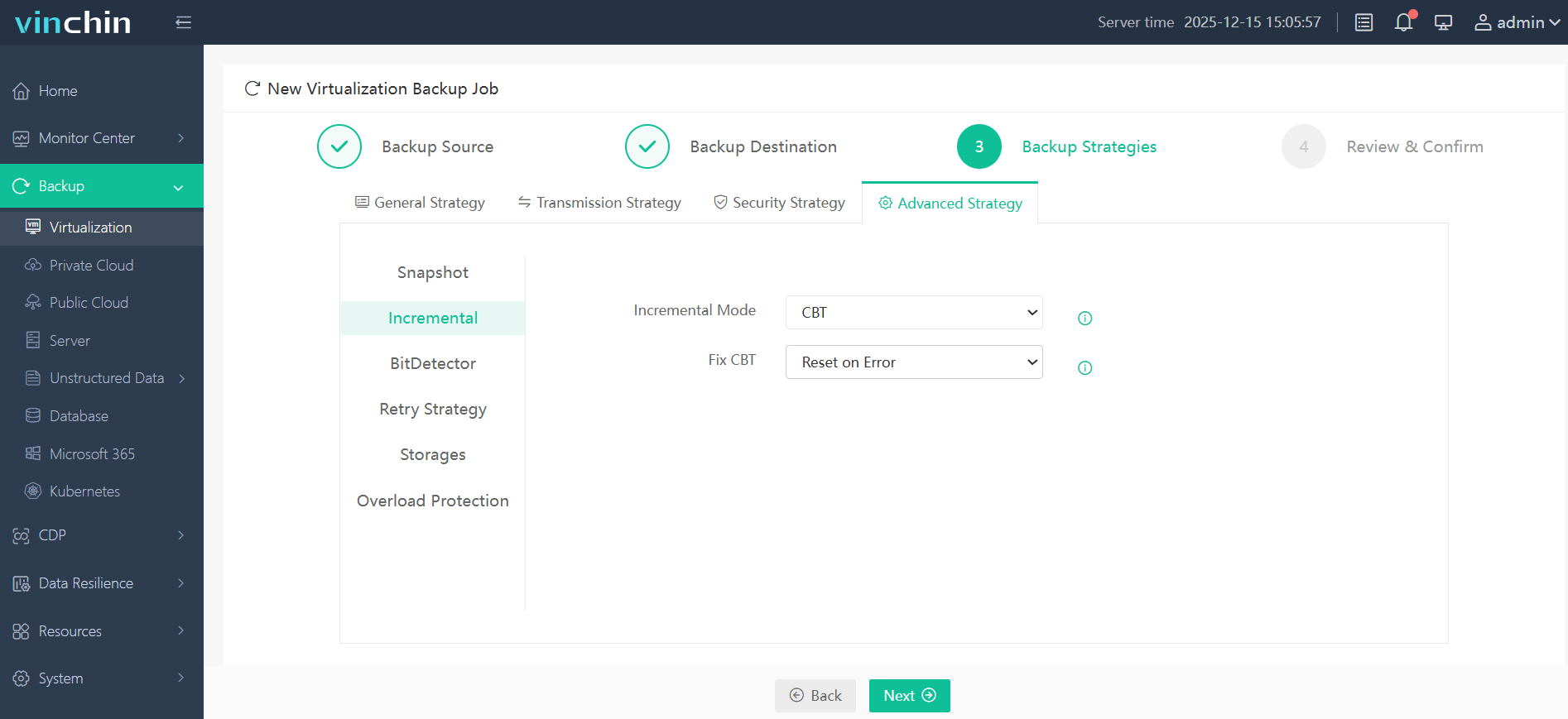
3. ตั้งค่านโยบายการสำรองข้อมูล ที่นี่ในส่วน "กลยุทธ์ขั้นสูง" ให้เลือกตัวเลือก "CBT"
4. ส่งงาน
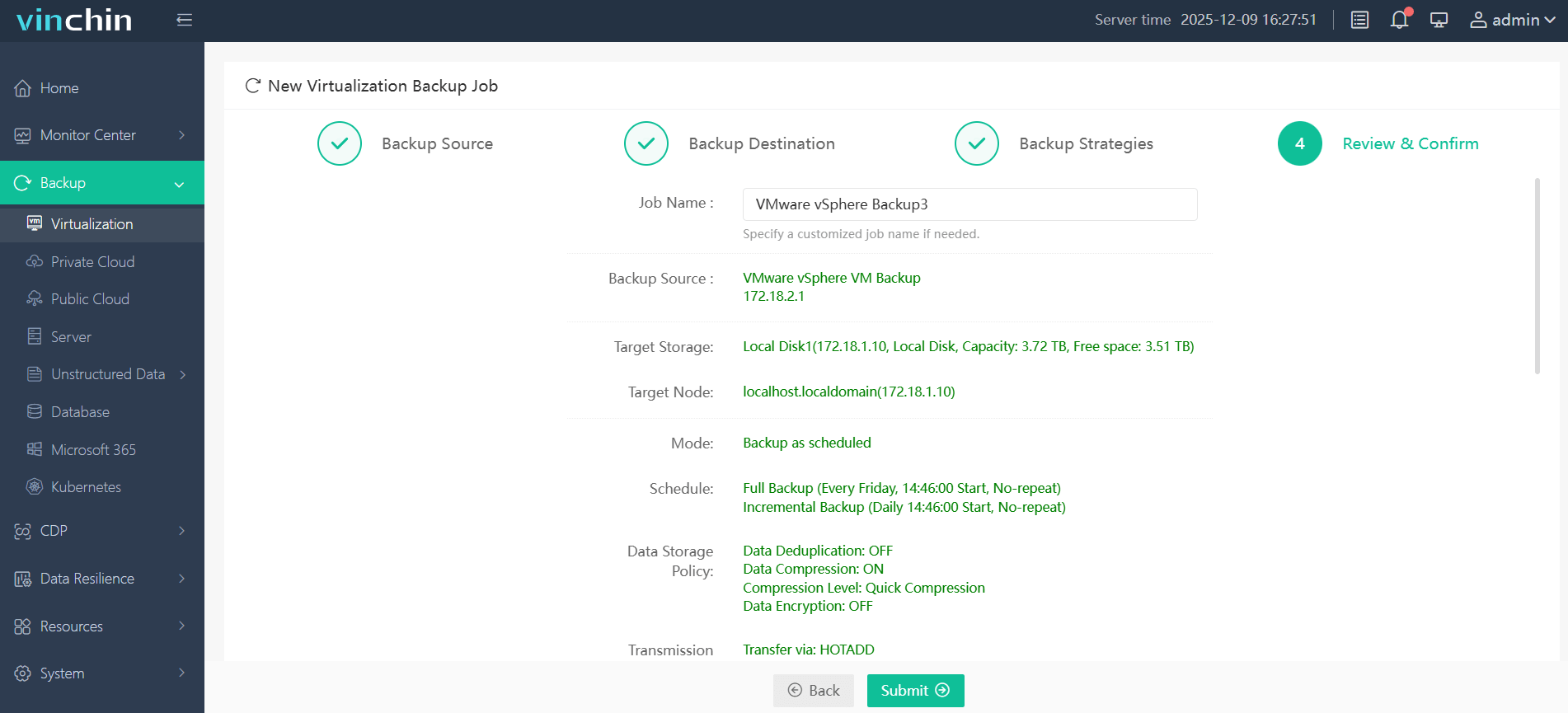
นอกเหนือจาก CBT แล้ว Vinchin ยังมีคุณสมบัติขั้นสูงอีกหลายอย่างที่ช่วยเสริมขีดความสามารถในการป้องกันข้อมูลเพิ่มเติม เช่น การกู้คืนทันที การกู้คืนในระดับไฟล์ การตรวจสอบความถูกต้องของสำรองข้อมูล การย้าย V2V แบบหลายแพลตฟอร์ม เป็นต้น สำหรับผู้ใช้งานองค์กรที่ต้องการปรับปรุงประสิทธิภาพการสำรองข้อมูลและลดต้นทุนการจัดเก็บข้อมูล Vinchin ถือเป็นตัวเลือกที่น่าพิจารณาอย่างยิ่ง คุณสามารถทดลองใช้งานฟรี 60 วัน เพื่อลองสัมผัสฟีเจอร์ครบถ้วน
คำถามที่พบบ่อยเกี่ยวกับการเปิดใช้งานการติดตามบล็อกที่เปลี่ยนแปลงไม่ได้
1. ข้อมูลเมตา CBT เก็บไว้ที่ไหน และสามารถลบออกด้วยตนเองได้ไหม
CBT ใช้ไฟล์ .ctk ที่จัดเก็บไว้ร่วมกับไฟล์ VMDK ของเครื่องเสมือนในสตอเรจ คุณสามารถลบไฟล์เหล่านี้ได้ด้วยตนเองเฉพาะเมื่อเครื่องเสมือนปิดอยู่เท่านั้น แต่ต้องแน่ใจว่าได้ปิดการใช้งาน CBT ก่อนเพื่อหลีกเลี่ยงความเสียหาย
ข้อสรุป
เทคโนโลยี CBT ของ VMware เป็นเครื่องมือที่ทรงพลังซึ่งช่วยเพิ่มประสิทธิภาพและความเร็วในการสำรองข้อมูลเครื่องเสมือน โดยการเปิดใช้งานการสำรองข้อมูลแบบเพิ่มเติม แม้ว่าจะต้องมีการกำหนดค่าอย่างเหมาะสม และมีข้อจำกัดบางประการ เช่น ความเข้ากันได้และการจำกัดเกี่ยวกับสแนปช็อต แต่ประโยชน์ของการลดเวลาและพื้นที่จัดเก็บข้อมูลในการสำรองข้อมูลทำให้มีค่ามากในสภาพแวดล้อมระดับองค์กร การตรวจสอบให้แน่ใจว่า CBT เปิดใช้งานและดูแลรักษาอย่างถูกต้องจะช่วยหลีกเลี่ยงปัญหาการสำรองข้อมูลทั่วไป และเพิ่มประสิทธิภาพกระบวนการทำงานในการป้องกันข้อมูล