RDM คืออะไร?
RDM ย่อมาจาก Raw Device Mapping ซึ่งเป็นการตั้งค่าพิเศษในสภาพแวดล้อมเวอร์ชวลไลเซชันของ VMware โดยอนุญาตให้เครื่องเสมือนสามารถเข้าถึงอุปกรณ์จัดเก็บข้อมูลได้โดยตรง แทนที่จะผ่านไฟล์ดิสก์เสมือน โดยสรุป RDM ทำให้เครื่องเสมือนสามารถเชื่อมต่อกับพื้นที่จัดเก็บข้อมูลทางกายภาพได้โดยตรง โดยไม่ต้องอาศัยเลเยอร์เวอร์ชวลไลเซชันเป็นตัวกลาง การเข้าถึงโดยตรงนี้ทำให้บางแอปพลิเคชันและสถานการณ์ เช่น ฐานข้อมูลหรือความต้องการด้านประสิทธิภาพการจัดเก็บข้อมูลเฉพาะเจาะจง สามารถทำงานได้อย่างมีประสิทธิภาพมากยิ่งขึ้นในสภาพแวดล้อมเวอร์ชวลไลเซชัน
การย้ายเครื่องเสมือนที่มี RDM ทำอย่างไร?
เมื่อคุณต้องย้ายเครื่องเสมือนที่มี RDM คุณต้องพิจารณาเป็นพิเศษเกี่ยวกับวิธีการจัดการกับ RDM เพื่อให้มั่นใจได้ว่าข้อมูลจะยังต่อเนื่องและสามารถเข้าถึงได้ คุณอาจต้องเลือกวิธีย้ายที่เหมาะสมกับสถานการณ์ของคุณ และตรวจสอบให้แน่ใจว่า RDM ได้รับการจัดการอย่างถูกต้องระหว่างกระบวนการย้าย
เมื่อย้ายเครื่องเสมือน VMware ที่มี RDM คุณสามารถเลือกวิธีการย้าย เช่น การย้ายขณะทำงาน (vMotion) การย้ายขณะปิดเครื่อง หรือการย้ายที่จัดเก็บข้อมูล (Storage vMotion) วิธีการย้ายเหล่านี้จะประมวลผล RDM โดยอัตโนมัติ และรับประกันว่าข้อมูลของ RDM จะถูกย้ายไปยังตำแหน่งใหม่ได้อย่างราบรื่นระหว่างกระบวนการย้าย เพื่อให้แน่ใจว่าเครื่องเสมือนสามารถทำงานได้อย่างถูกต้องในสภาพแวดล้อมใหม่
วิธีที่ 1 vMotion
การโยกย้ายแบบร้อน (vMotion) เป็นวิธีการโยกย้ายเครื่องเสมือนจากโฮสต์ทางกายภาพเครื่องหนึ่งไปยังอีกเครื่องหนึ่ง โดยที่เครื่องเสมือนยังคงทำงานอยู่ระหว่างกระบวนการโยกย้าย ระหว่างการโยกย้ายแบบร้อน ระบบจะจัดการ RDM โดยอัตโนมัติ และรับประกันว่าข้อมูลจาก RDM จะถูกโยกย้ายไปยังตำแหน่งใหม่อย่างราบรื่น ซึ่งหมายความว่าเครื่องเสมือนสามารถเข้าถึงข้อมูลที่จัดเก็บใน RDM ได้อย่างต่อเนื่องโดยไม่มีการหยุดชะงักระหว่างกระบวนการโยกย้าย
ประโยชน์: ไม่มีเวลาหยุดทำงาน กระบวนการย้ายข้อมูลอย่างราบรื่น และส่งผลกระทบต่ำต่อบริการ VM
1. ใน vCenter ให้ค้นหาเครื่องเสมือนที่ต้องการย้าย และตรวจสอบว่าโฮสต์เป้าหมายได้ถูกเพิ่มเข้าไปในคลัสเตอร์เดียวกันแล้ว
2. คลิกขวาที่เครื่องเสมือน > เลือก ย้าย > ย้ายไปยังโฮสต์อื่น
3. ในตัวช่วยสร้างการย้าย ให้เลือกโฮสต์เป้าหมายและทำตามคำแนะนำเพื่อดำเนินการย้ายให้เสร็จสมบูรณ์
วิธีที่ 2 การย้ายข้อมูลแบบคูล
การย้ายข้อมูลแบบคูลเป็นวิธีการย้ายเครื่องเสมือนจากโฮสต์จริงเครื่องหนึ่งไปยังอีกเครื่องหนึ่งในขณะที่เครื่องเสมือนถูกปิดอยู่ตลอดกระบวนการย้ายนั้น สำหรับการย้าย VM ที่ใช้ Raw Device Mapping การย้ายแบบคูลสามารถย้ายไปยังโฮสต์จริงเครื่องใหม่ได้อย่างราบรื่น โดยยังคงรักษาการเชื่อมต่อของ RDM ไว้โดยไม่ต้องเปลี่ยนแปลงใด ๆ
ประโยชน์: เรียบง่ายและเชื่อถือได้ เหมาะสำหรับสถานการณ์ที่ไม่สามารถย้ายข้อมูลระหว่างการทำงานได้
1. ใน vCenter ให้ปิดเครื่อง VM ที่คุณต้องการย้าย
2. คลิกขวาที่เครื่องเสมือน > เลือก โยกย้าย > ย้ายไปยัง Datastore อื่น
3. ใน ตัวช่วยสร้างการย้ายข้อมูล ให้เลือกที่จัดเก็บข้อมูลปลายทาง และทำตามคำแนะนำเพื่อดำเนินการย้ายข้อมูลให้เสร็จสิ้น
วิธีการที่ 3 การย้ายข้อมูล Storage vMotion
Storage vMotion ช่วยให้คุณสามารถย้ายตำแหน่งจัดเก็บข้อมูลที่เกี่ยวข้องกับเครื่องเสมือนจากอุปกรณ์จัดเก็บข้อมูลหนึ่งไปยังอีกอุปกรณ์หนึ่งในขณะที่เครื่องเสมือนยังทำงานอยู่ โดยไม่ต้องหยุดให้บริการ
ประโยชน์: ไม่ต้องหยุดให้บริการ เนื่องจากมีเพียงตำแหน่งจัดเก็บข้อมูลที่ถูกย้ายเท่านั้น ส่งผลกระทบต่อบริการ VM น้อยที่สุด และสามารถปรับเปลี่ยนโครงสร้างการจัดเก็บข้อมูลของ VM ระหว่างอุปกรณ์จัดเก็บข้อมูลที่แตกต่างกันได้อย่างยืดหยุ่น
1. ใน vCenter Server คลิกขวาที่เครื่องเสมือน > เลือก ย้าย > Storage vMotion
2. ในตัวช่วยสร้างการย้ายข้อมูล ให้เลือกที่จัดเก็บข้อมูลปลายทาง > เลือกตัวเลือก เช่น การเปลี่ยนรูปแบบดิสก์หรือไม่
3. ทำตามคำแนะนำเพื่อดำเนินการย้ายข้อมูลให้เสร็จสิ้น
เพิ่มประสิทธิภาพการย้ายเครื่องเสมือนด้วย Vinchin Backup & Recovery
นอกเหนือจากการใช้วิธีการย้ายที่ VMware จัดไว้แล้ว ควรพิจารณาใช้ซอฟต์แวร์สำรองข้อมูลภายนอก เช่น Vinchin สำหรับการย้ายเครื่องเสมือน โดย Vinchin Backup & Recovery ไม่เพียงแต่ช่วยสำรองและกู้คืนเครื่องเสมือนได้เท่านั้น ยังทำหน้าที่เป็นเครื่องมือในการย้ายเครื่องเสมือนอีกด้วย
Vinchin Backup & Recovery ให้บริการแก้ปัญหาการโยกย้ายข้อมูลระหว่างแพลตฟอร์มเสมือนจริงหลายประเภท ได้แก่ VMware, XenServer, Proxmox และอีกมากกว่า 10 แพลตฟอร์ม โดยการใช้ Vinchin ในการย้ายเครื่องเสมือน ผู้ใช้งานสามารถย้ายเครื่องเสมือนจากระบบหนึ่งไปยังอีกระบบหนึ่งได้อย่างง่ายดาย เพิ่มความยืดหยุ่นและศักยภาพในการขยายระบบ IT ของตนเอง
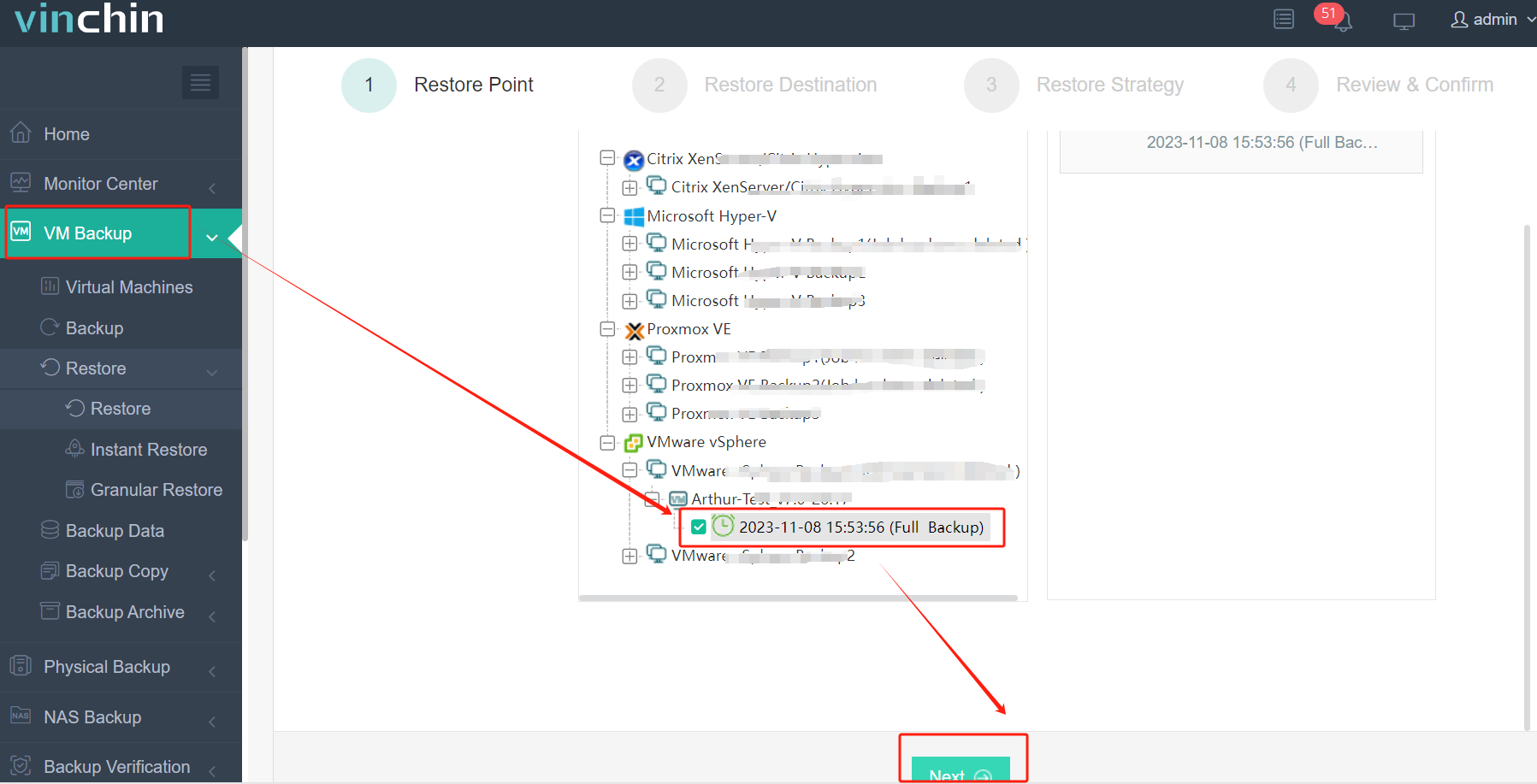
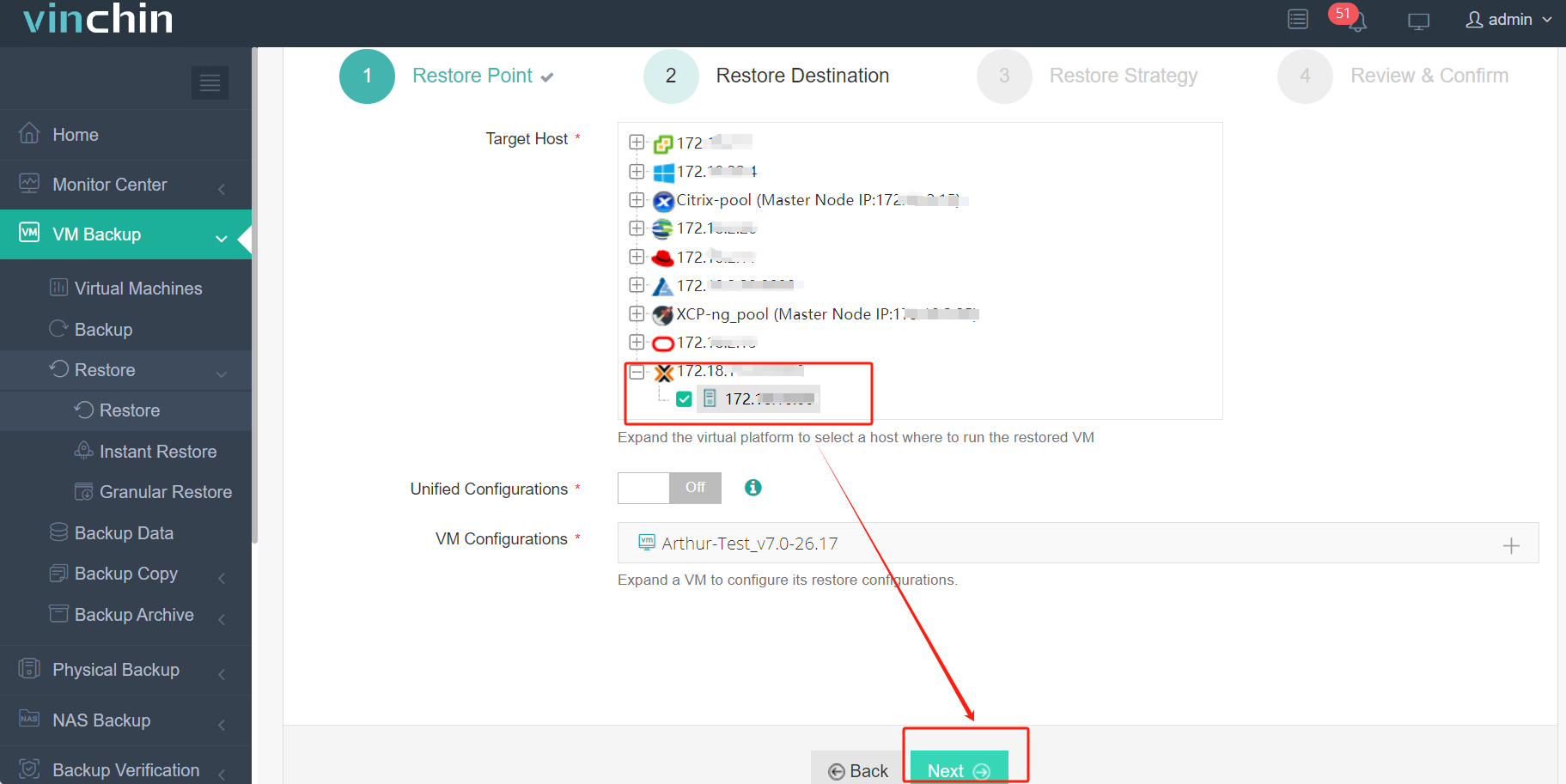
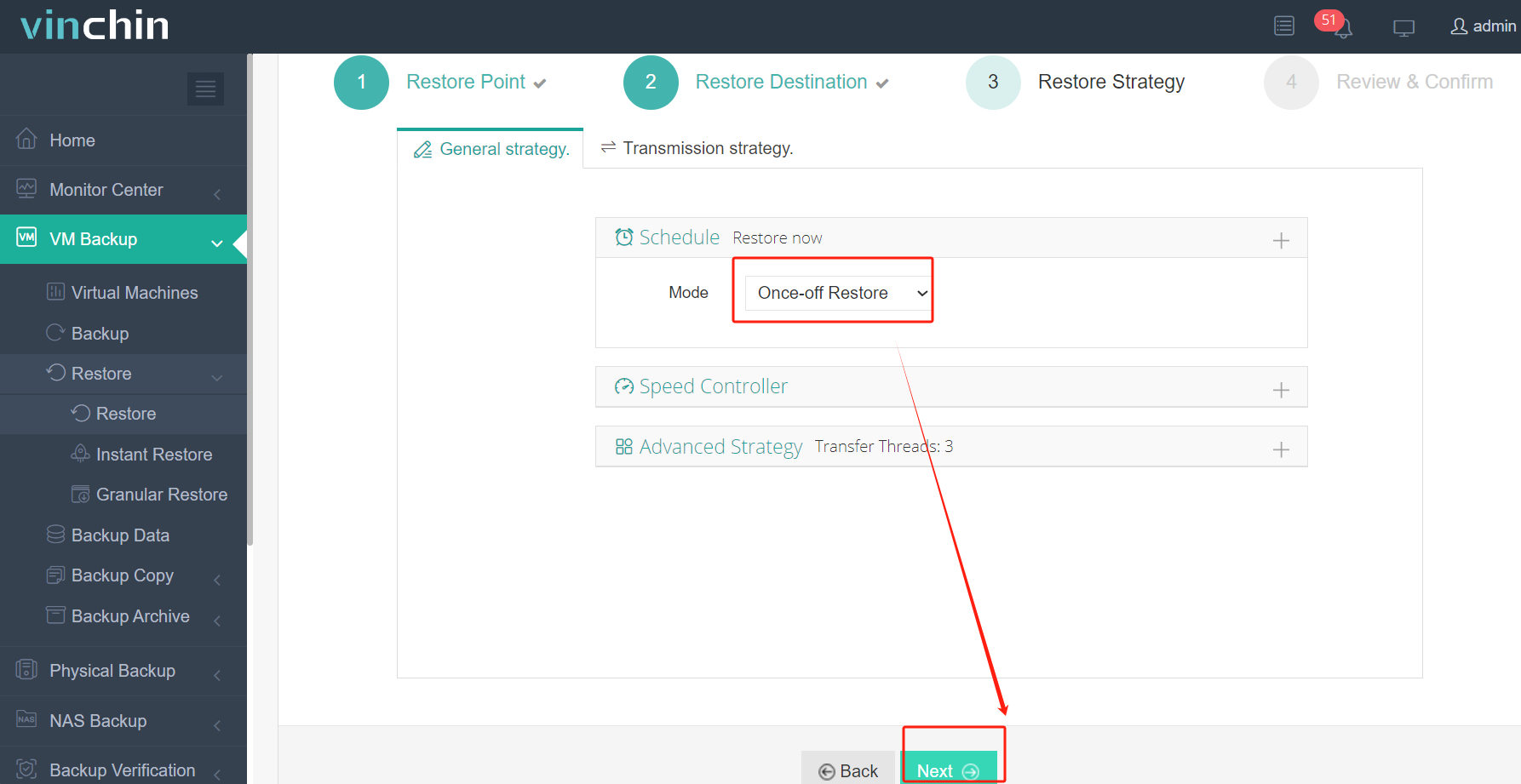
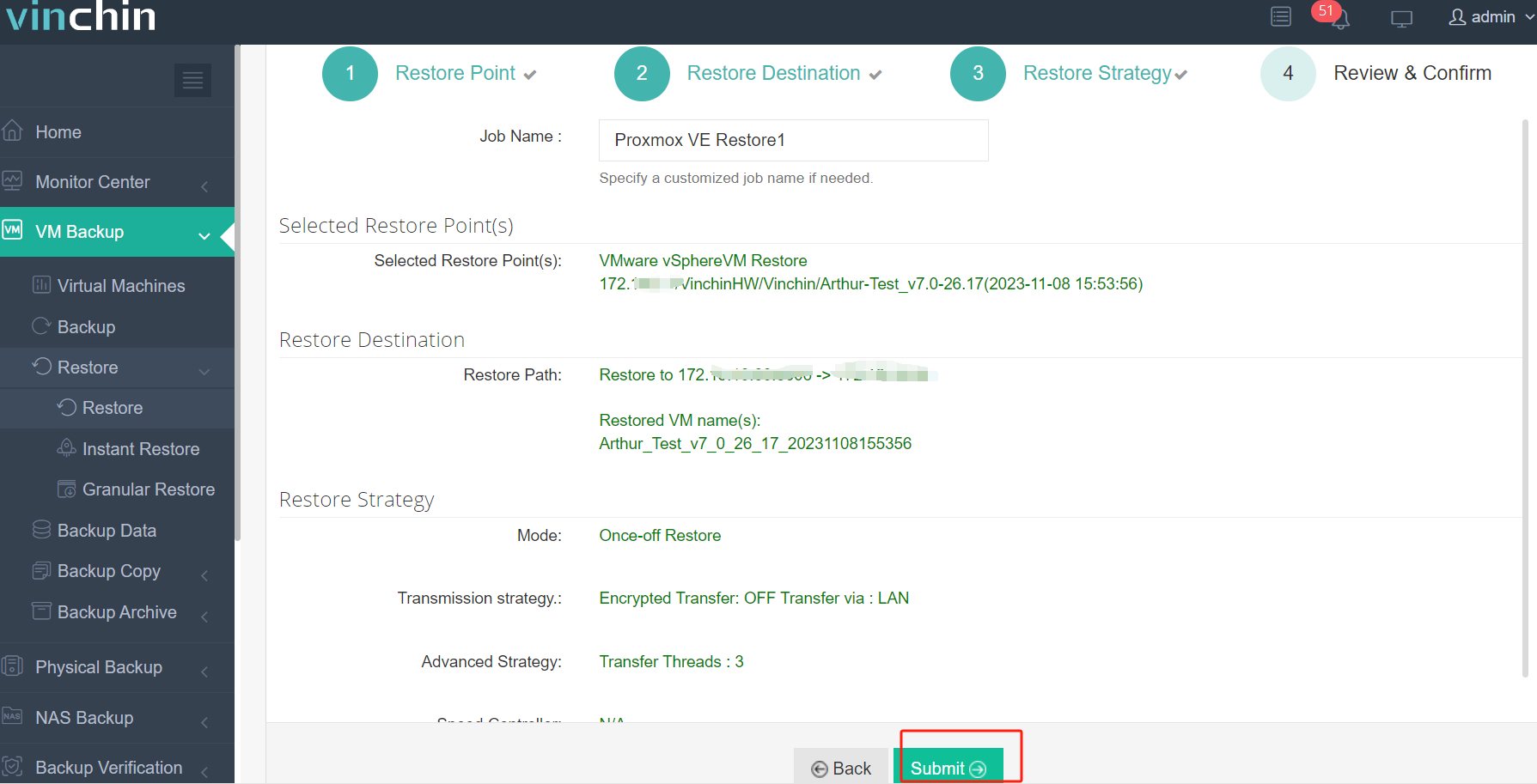
นี่คือวิธีการใช้ Vinchin เพื่อย้ายเครื่องเสมือนจาก VMware ไปยัง Proxmox:
1. เพียงแค่ เลือกการสำรองข้อมูลของ VMware VM > คลิก ถัดไป
2. เลือกโฮสต์ Proxmox เป็นโฮสต์เป้าหมาย > คลิกถัดไป
3. เลือก การกู้คืนแบบครั้งเดียว > คลิก ถัดไป
4. ส่งงาน
นอกจากนี้ Vinchin ยังให้บริการทดลองใช้งานฟรี 60 วัน เพื่อให้ผู้ใช้ได้สัมผัสกับฟังก์ชันต่างๆ ในสภาพแวดล้อมจริง หากต้องการข้อมูลเพิ่มเติม กรุณาติดต่อ Vinchin โดยตรง หรือติดต่อพันธมิตรท้องถิ่นของเราเพื่อขอความช่วยเหลือ
คำถามที่พบบ่อยเกี่ยวกับการย้ายเครื่องเสมือนที่ใช้ RDM
คำถามที่ 1: ก่อนทำการย้ายเครื่องเสมือน VMware ที่ใช้ RDM ควรระวังอะไรบ้าง?
คำตอบ: เป็นสิ่งสำคัญที่ต้องวางแผนการย้ายข้อมูลอย่างรอบคอบ และทดสอบในสภาพแวดล้อมที่ไม่ใช่การใช้งานจริงก่อนดำเนินการย้ายในสภาพแวดล้อมการใช้งานจริง ให้สำรองข้อมูลสำคัญ และตรวจสอบให้แน่ใจว่าได้ปฏิบัติตามข้อกำหนดเบื้องต้นทั้งหมดเพื่อหลีกเลี่ยงปัญหาที่อาจเกิดขึ้น
คำถามที่ 2: จะมีงานหลังการโยกย้ายสำหรับเครื่องเสมือนที่มี RDM ไหม?
คำตอบ: หลังจากการย้ายเครื่องเสมือนที่มีการแมปอุปกรณ์แบบดิบ ให้ตรวจสอบว่าการแมป RDM ถูกกำหนดค่าอย่างถูกต้องและเครื่องเสมือนทำงานตามที่คาดหวัง ดำเนินการตรวจสอบและทดสอบที่จำเป็นหลังการย้ายเพื่อให้มั่นใจว่าการย้ายสำเร็จ
ข้อสรุป
RDM หรือ Raw Device Mapping ทำให้เครื่องเสมือนสามารถเข้าถึงอุปกรณ์จัดเก็บข้อมูลโดยตรงในสภาพแวดล้อมของ VMware ซึ่งช่วยเพิ่มประสิทธิภาพให้กับแอปพลิเคชันเฉพาะบางตัว การย้ายเครื่องเสมือน VMware ที่ใช้ RDM จำเป็นต้องดำเนินการอย่างระมัดระวัง วิธีการต่างๆ เช่น vMotion, Storage vMotion หรือการย้ายแบบเย็น (cold migration) จะช่วยให้การเปลี่ยนผ่านเป็นไปอย่างราบรื่น พร้อมรักษาความสมบูรณ์ของข้อมูลและการเข้าถึงข้อมูลไว้ได้อย่างต่อเนื่อง พิจารณาเสริมกระบวนการย้ายด้วยเครื่องมืออย่าง Vinchin Backup & Recovery เพื่อความยืดหยุ่นและขยายความสามารถได้ง่ายขึ้นในหลายแพลตฟอร์มเสมือน






