ฮิปเปอร์ไวเซอร์(Hypervisor)ทำให้เซิร์ฟเวอร์ทำงานได้มีประสิทธิภาพมากขึ้น หลังจากที่เซิร์ฟเวอร์จริงหนึ่งเครื่องกลายเป็นเครื่องเสมือนหลายเครื่อง ทรัพยากรฮาร์ดแวร์จะถูกใช้งานอย่างเต็มที่
ส่วนประกอบของเครื่องเสมือนมีลักษณะเหมือนกับเครื่องจริง เมื่อต้องการย้ายข้อมูล ดิสก์เสมือนจะมีประโยชน์
ข้อมูลใดบ้างที่ถูกจัดเก็บในไฟล์ vmdk?
หากคุณส่งออกเครื่องเสมือน VMware ทั้งเครื่องเป็นเทมเพลต OVA หรือ OVF คุณจะพบว่าโดยทั่วไปมีข้อมูล 3 ประเภท ได้แก่ เมตาดาต้า (การกำหนดค่าเครื่องเสมือน) ดิสก์ฮาร์ดเสมือน และสแนปช็อต (snapshots) ไฟล์ทั้งหมดเหล่านี้จะช่วยให้คุณสามารถ ติดตั้งเครื่องเสมือนใหม่ ได้อย่างรวดเร็ว ดิสก์ฮาร์ดเสมือนจะถูกบันทึกเป็นไฟล์ .vmdk ในโฟลเดอร์ โดยไฟล์ vmdk หนึ่งไฟล์จะแทนฮาร์ดไดรฟ์หนึ่งหน่วย ซึ่งภายในจะจัดเก็บแอปพลิเคชันและข้อมูลอื่นๆ
ไฟล์ vmdk ถูกจัดเก็บไว้ใน datastore หากคุณต้องการเพียงไฟล์ดิสก์เสมือน สามารถ คัดลอกไฟล์ vmdk โดยตรงผ่าน vCenter ได้
หากคุณได้สร้างไฟล์ vmdk จากเครื่องจริง หรือแยกไฟล์ vmdk ออกมา คุณยังคงต้องกำหนดค่าเครื่องเสมือนใหม่เมื่อใช้เฉพาะไฟล์ vmdk เท่านั้น แน่นอนว่า ไฟล์ vmdk สามารถแนบโดยตรงกับเครื่องเสมือนที่มีอยู่แล้วได้เช่นกัน
หากคุณต้องการใช้ดิสก์เสมือนบนแพลตฟอร์มอื่น เช่น XenServer คุณต้องใช้ เครื่องมือแปลง V2V เนื่องจากแตกต่างจากการทำสำเนาดิสก์ฮาร์ดดิสก์จริง
วิธีการนำเข้า vmdk ไปยัง VMware ESXi
หากไฟล์ vmdk ถูกส่งออกจากระบบ ESXi VM เฉพาะ แล้วสามารถนำเข้ากลับไปยัง ESXi ได้อย่างง่ายดาย มีสองวิธีในการใช้ไฟล์ vmdk บน ESXi คือ การสร้างเครื่องเสมือนใหม่ หรือ การเชื่อมต่อฮาร์ดดิสก์เสมือนเข้ากับเครื่องเสมือนที่มีอยู่แล้ว
การสร้างเครื่องเสมือนใหม่ด้วยไฟล์ vmdk:
1. คัดลอกไฟล์ vmdk ไปยัง datastore
2. เข้าสู่ระบบ vCenter > คลิกขวาที่คลัสเตอร์หรือโฮสต์ > เลือก เครื่องเสมือนใหม่
3. เลือก สร้างเครื่องเสมือนใหม่ เป็นประเภทการสร้าง > คลิก ถัดไป
4. พิมพ์ชื่อสำหรับเครื่องเสมือนใหม่ > เลือกตำแหน่งการติดตั้ง > คลิก ถัดไป
5. กำหนดค่าทรัพยากรการประมวลผล > คลิก ถัดไป
6. ตั้งค่าที่เก็บข้อมูล > คลิก ถัดไป
7. เลือกความเข้ากันได้ > คลิก ถัดไป
8. เลือกระบบปฏิบัติการของเครื่องลูกข่าย > คลิก ถัดไป
9. ปรับแต่งฮาร์ดแวร์ > คลิก เพิ่มอุปกรณ์ใหม่ > เลือก ดิสก์ฮาร์ดเดิม > เลือกไฟล์ vmdk จาก datastore > คลิก ถัดไป
10. ทบทวนสรุปงานและคลิก เสร็จสิ้น
การแนบไฟล์ vmdk เข้ากับเครื่องเสมือนที่มีอยู่แล้ว
1. คัดลอกไฟล์ vmdk ไปยัง datastore
2. เข้าสู่ระบบ vCenter > คลิกขวาที่เครื่องเสมือนที่มีอยู่แล้ว > เลือก แก้ไขการตั้งค่า
3. ในฮาร์ดแวร์เสมือน ให้คลิก เพิ่มอุปกรณ์ใหม่
4. เลือก ดิสก์ฮาร์ดแวร์ที่มีอยู่ > เลือกไฟล์ vmdk ใน datastore > คลิก ตกลง
วิธีการนำเข้า vmdk ไปยัง XenServer ทำอย่างไร?
เมื่อจำเป็นต้องย้ายข้อมูลไปยังแพลตฟอร์มอื่น โดยทั่วไปผู้ให้บริการจะจัดเตรียมเครื่องมือแปลงเพื่อให้คุณสามารถนำเข้าข้อมูลได้ ตัวอย่างเช่น หากคุณต้องการ ย้ายไปยัง XenServer Citrix มี XenCenter ไว้บริการคุณ
1. ใน XenCenter ให้เลือก ไฟล์ > นำเข้า
2. ตัวช่วยสร้างการนำเข้าจะเปิดขึ้น คุณจะถูกขอให้เลือกแหล่งที่มาของการนำเข้า คลิกเรียกดูเพื่อเพิ่มไฟล์ vmdk > คลิก ถัดไป
3. พิมพ์ชื่อสำหรับเครื่องเสมือนใหม่ > กำหนดค่าทรัพยากรคอมพิวติ้ง > คลิก ถัดไป
4. เลือกพูลหรือโฮสต์สำหรับมัน> คลิก ถัดไป
5. เลือกที่จัดเก็บ > คลิก ถัดไป
6. เลือกเครือข่าย > คลิก ถัดไป
7. เปิดใช้งาน การแก้ไขระบบปฏิบัติการ > คลิก ถัดไป
8. เลือกเครือข่ายสำหรับการดำเนินการนำเข้า > คลิก ถัดไป
9. ตรวจสอบงาน > คลิก เสร็จสิ้น
การสำรองข้อมูลและย้ายเครื่องเสมือนอย่างยืดหยุ่นมากขึ้นทำได้อย่างไร?
หากคุณต้องการดำเนินการโยกย้ายข้อมูล V2V การแปลงและนำเข้าดิสก์เสมือนไม่ใช่วิธีเดียวเท่านั้น ดิสก์เสมือนสามารถแปลงได้โดยใช้โปรแกรมแปลงต่างๆ กัน แต่เครื่องเสมือนที่ต่างกันสามารถย้ายได้ด้วยวิธีแก้ปัญหาเดียวกัน
Vinchin Backup & Recovery เป็นโซลูชันสำรองข้อมูลและกู้คืนระบบเสมือนแบบมืออาชีพ รองรับ VMware vSphere, Proxmox, Hyper-V, XenServer, XCP-ng, Red Hat Virtualization, oVirt, Oracle Linux KVM, OpenStack และอื่น ๆ
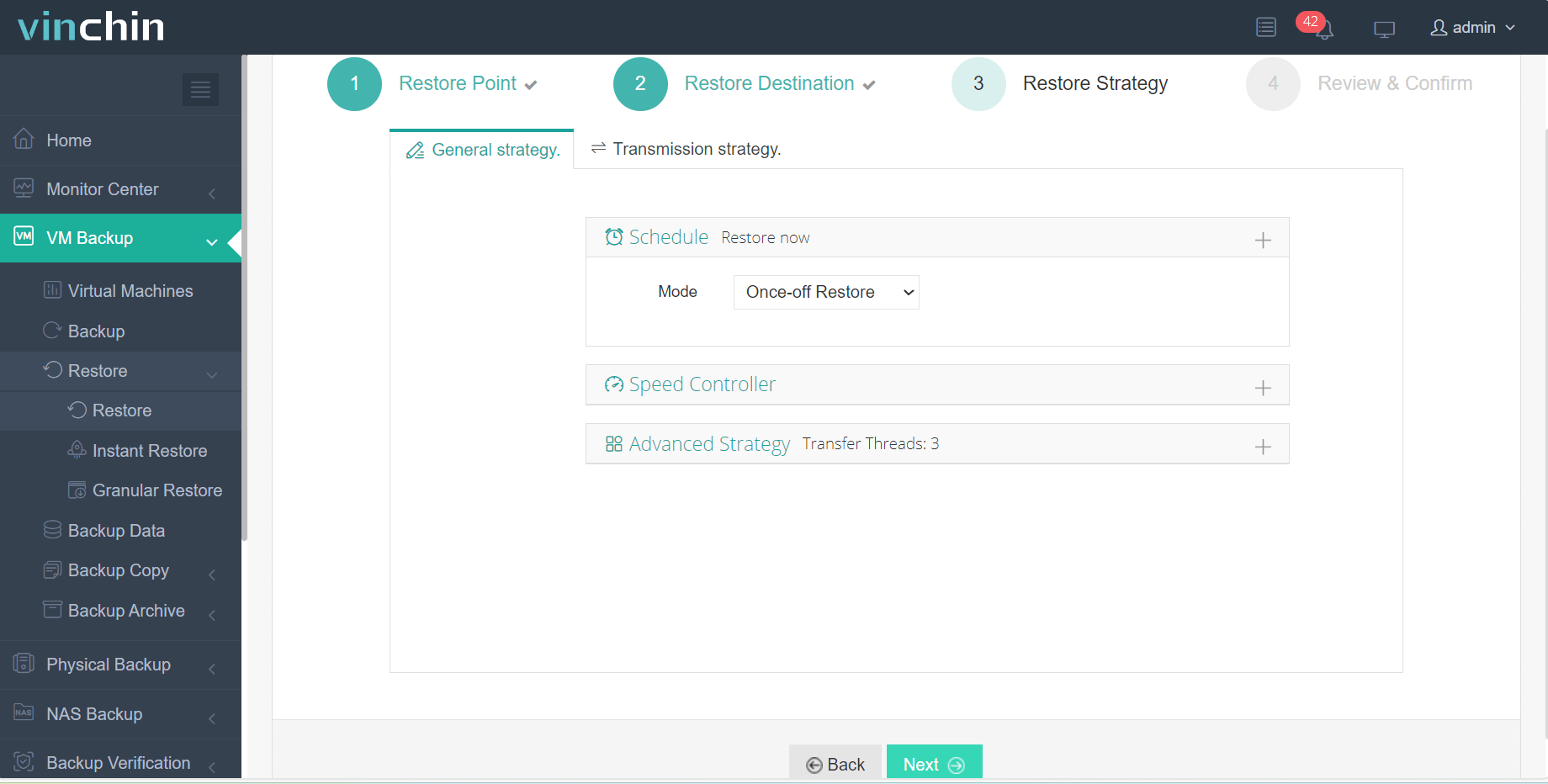
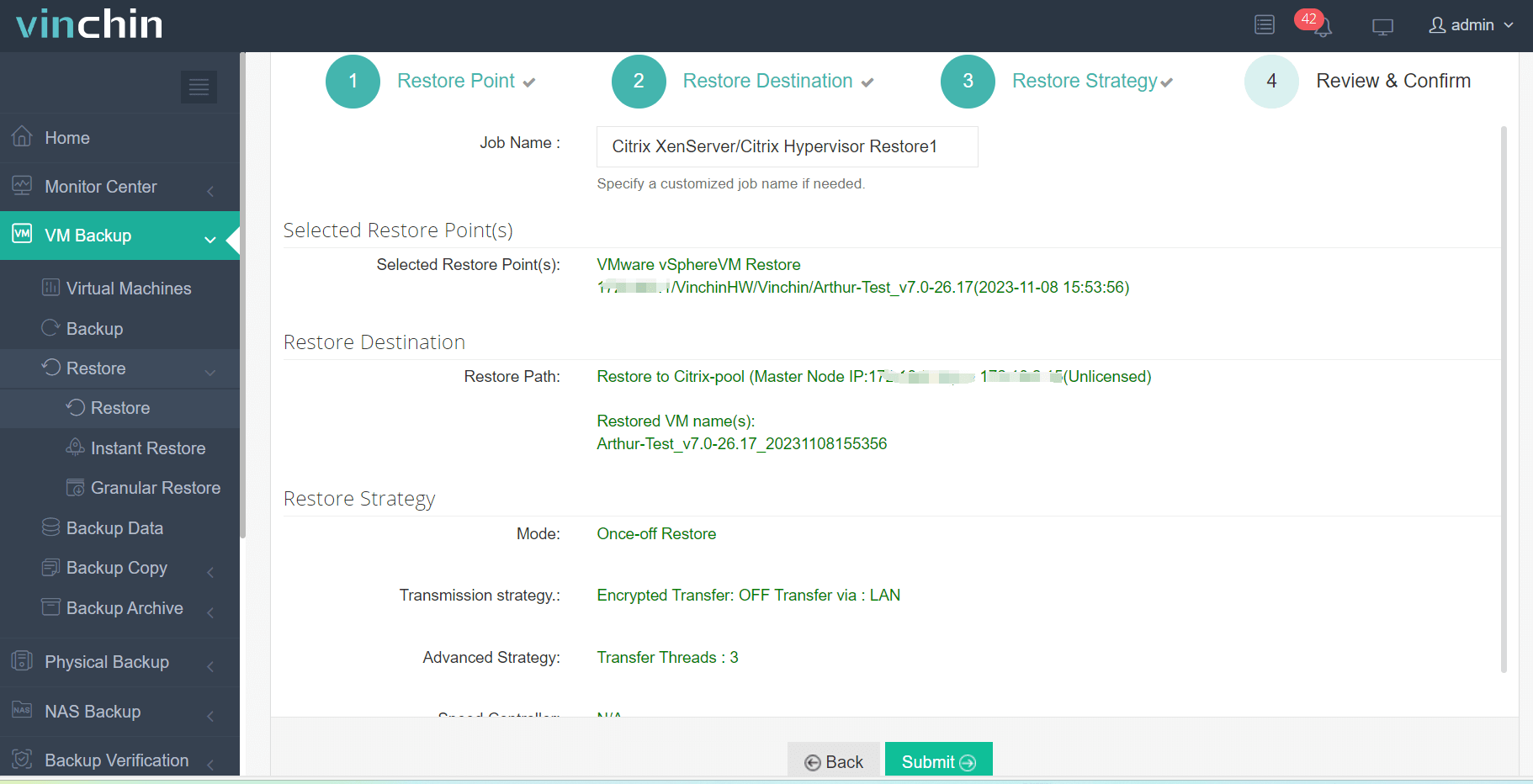
นอกจากการปกป้องสภาพแวดล้อมเสมือนแล้ว Vinchin Backup & Recovery ยังสามารถช่วย โยกย้ายเครื่องเสมือนระหว่างฮิเพอร์ไวเซอร์ต่างชนิดกัน ได้อย่างง่ายดายอีกด้วย Vinchin Virtual Machine Convert Engine ช่วยให้คุณย้ายเครื่องเสมือนจากรูปสำรองของเครื่องเสมือนไปยังแพลตฟอร์มอื่นได้ทันที โดยไม่ต้องแยกไฟล์ แปลงรูปแบบ หรือนำเข้าดิสก์เสมือนอีกต่อไป รูปสำรองของเครื่องเสมือนแต่ละรายการสามารถใช้เป็นแหล่งที่มาของเครื่องเสมือนได้ทั้งสิ้น สิ่งที่คุณต้องทำมีเพียงเลือกโฮสต์เพื่อกู้คืนข้อมูลเท่านั้น
ตัวอย่างเช่น มีเว็บคอนโซลที่ใช้งานง่ายเพื่อให้คุณย้ายข้อมูลจาก VMware ไปยัง XenServer ได้อย่างสะดวก
1. เลือก VMware VM
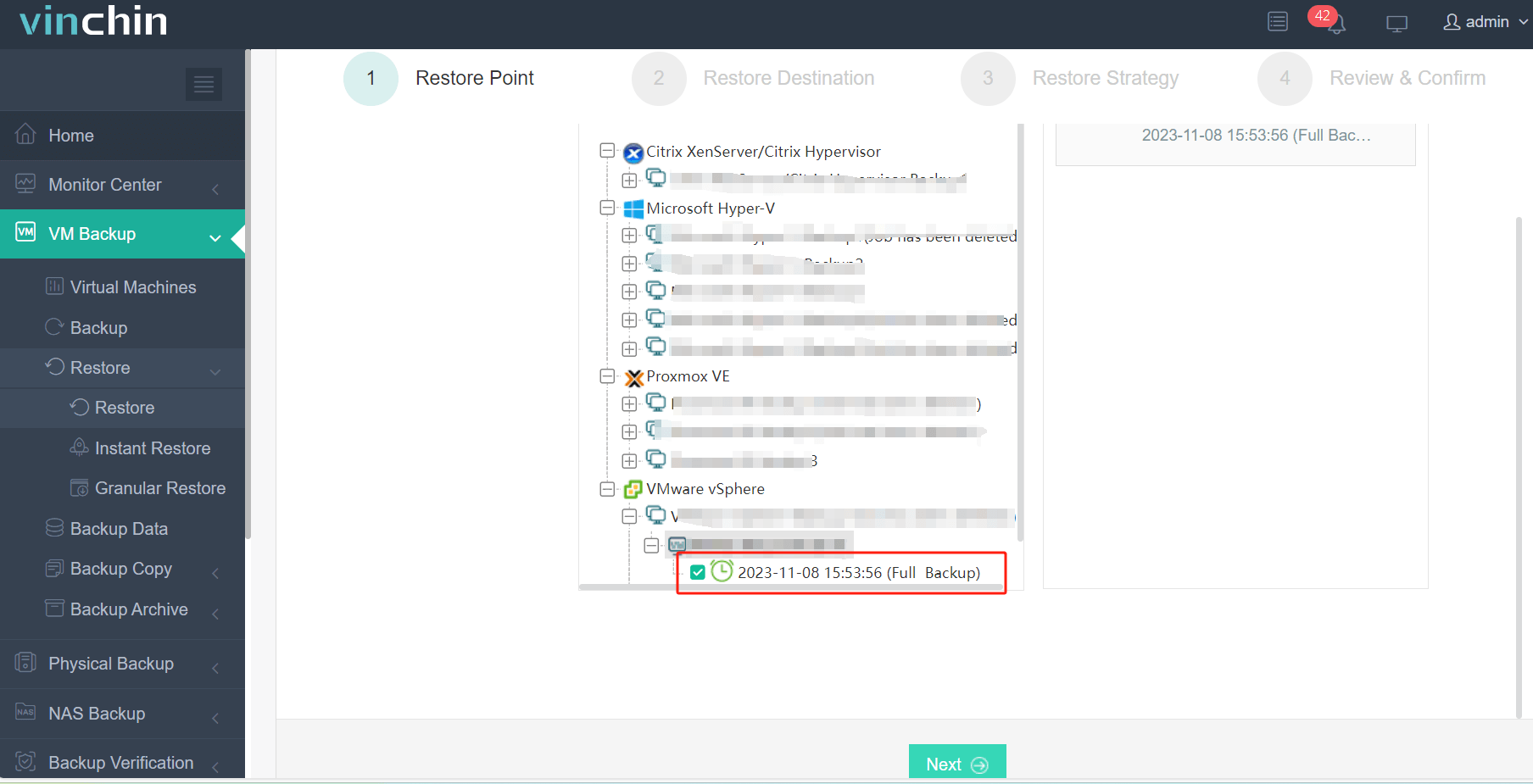
2. เลือกที่จัดเก็บข้อมูลสำรอง
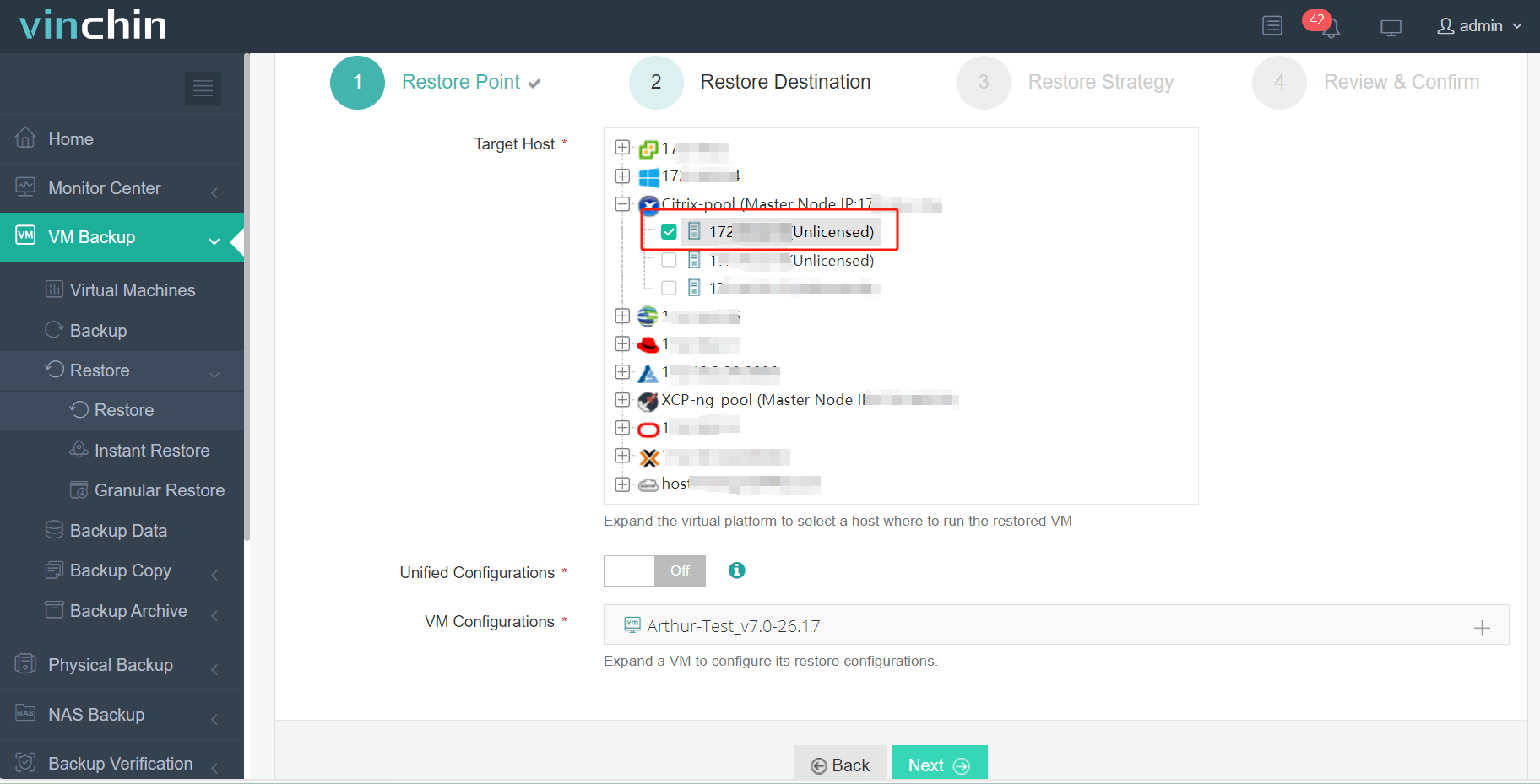
3. เลือกกลยุทธ์การสำรองข้อมูล
4. ส่งงาน
Vinchin Backup & Recovery ได้รับการคัดเลือกจากบริษัทต่างๆ กว่าพันแห่ง และคุณก็สามารถติดตั้งใช้งานในสภาพแวดล้อมเสมือนจริงได้ด้วย ทดลองใช้ฟรีเต็มรูปแบบนาน 60 วัน เพียงคลิกที่ปุ่มเพื่อรับแพ็กเกจติดตั้ง หากมีคำถามใดๆ คุณสามารถ ติดต่อเรา ได้ทางอีเมลหรือโทรศัพท์
คำถามที่พบบ่อยเกี่ยวกับการนำเข้าไฟล์ vmdk
1. ไฟล์ vmdk คืออะไร?
ไฟล์ vmdk คือดิสก์ฮาร์ดดิสก์เสมือนที่ใช้ในเครื่องเสมือนของ VMware มันมีเนื้อหาข้อมูลของเครื่องเสมือน รวมถึงระบบปฏิบัติการ แอปพลิเคชัน และข้อมูลต่างๆ
2. ต้องแปลงไฟล์ vmdk ก่อนนำเข้าไหม?
ขึ้นอยู่กับแพลตฟอร์มเป้าหมายที่คุณต้องการนำเข้าไฟล์ vmdk ถ้าคุณต้องการนำเข้าไฟล์ vmdk ไปยังโฮสต์ ESXi อีกเครื่องหนึ่ง คุณไม่จำเป็นต้องแปลงไฟล์ vmdk แต่ถ้าคุณต้องการนำเข้าไปยังแพลตฟอร์มอื่น เช่น Proxmox การแปลงดิสก์เสมือนจะเป็นสิ่งจำเป็น อย่างไรก็ตาม บางแพลตฟอร์มสามารถรับไฟล์ vmdk แบบดิบได้ เช่น Xen Orchestra
3. คุณสามารถนำเข้าไฟล์ vmdk ไปยังแพลตฟอร์มการจำลองเสมือนบนคลาวด์ได้ไหม?
ได้ แพลตฟอร์มบางแห่งเช่น AWS และ Microsoft Azure สามารถรับไฟล์ vmdk ได้
ข้อสรุป
เครื่องเสมือนมีดิสก์ฮาร์ดดิสก์เสมือนที่เก็บแอปพลิเคชันและข้อมูลอื่น ๆ ไว้ ซึ่งมักใช้ในการย้ายข้อมูลไปยังเครื่องเสมือนอีกเครื่องหนึ่ง ในสภาพแวดล้อมของ VMware ดิสก์ฮาร์ดดิสก์เสมือนคือไฟล์ vmdk โพสต์นี้ได้นำเสนอวิธีการนำเข้าไฟล์ vmdk ไปยังโฮสต์ ESXi หรือแพลตฟอร์มอื่น
คุณยังสามารถเลือก Vinchin Backup & Recovery เพื่อจัดการสภาพแวดล้อมเสมือนแบบต่างชนิดกันได้อีกด้วย มันจะเป็นตัวแปลง V2V แบบครบวงจรของคุณ อย่าพลาดการทดลองใช้งานฟรี






