อุปกรณ์ฮาร์ดแวร์บางประเภท เช่น อุปกรณ์เชื่อมต่อเครือข่าย ดิสก์แข็ง และอุปกรณ์เชื่อมต่อ USB สามารถเพิ่มเข้าไปยังเครื่องเสมือนที่กำลังทำงานอยู่ได้ อย่างไรก็ตาม การเพิ่มส่วนประกอบ เช่น หน่วยความจำ RAM หรือ CPU โดยทั่วไปจะต้องปิดเครื่องเสมือนก่อน แต่ในสภาพแวดล้อม VMware vSphere จะมีคุณสมบัติที่อนุญาตให้สามารถเพิ่มอุปกรณ์หน่วยความจำแบบ "hot" ขณะที่เครื่องเสมือนกำลังทำงานอยู่
VMware HotAdd คืออะไร?
HotAdd ใน VMware เป็นคุณลักษณะที่ช่วยให้สามารถเพิ่มอุปกรณ์เสมือนลงในเครื่องเสมือนที่กำลังทำงานอยู่ได้ โดยใช้ HotAdd คุณสามารถเพิ่มความสามารถของ CPU และหน่วยความจำของเครื่องเสมือน รวมถึงเพิ่มดิสก์ SCSI ได้ โดยไม่จำเป็นต้องปิดเครื่องเสมือน
ทำไม HotAdd มีความสำคัญ?
ลดการหยุดทำงานให้น้อยที่สุด: HotAdd ใน VMware ช่วยให้คุณสามารถเพิ่มทรัพยากร เช่น CPU หน่วยความจำ และดิสก์ ให้กับเครื่องเสมือนได้โดยไม่ต้องปิดเครื่อง ความสามารถนี้ช่วยลดเวลาที่ระบบจะหยุดทำงาน และลดผลกระทบต่อบริการที่รันอยู่บนเครื่องเสมือน
ความยืดหยุ่น: HotAdd ช่วยให้สามารถจัดการและปรับขนาดเครื่องเสมือนได้อย่างมีความยืดหยุ่นแบบไดนามิก ซึ่งหมายความว่าคุณสามารถตอบสนองต่อความต้องการที่เปลี่ยนแปลงไปของงานได้อย่างรวดเร็ว โดยการเพิ่มทรัพยากรในขณะที่ระบบกำลังทำงานอยู่ ช่วยเพิ่มประสิทธิภาพและความสามารถในการทำงาน
ประสิทธิภาพในการดำเนินงาน: โดยการไม่จำเป็นต้องปิดเครื่องเสมือน (VMs) เพื่ออัปเกรดฮาร์ดแวร์ HotAdd ช่วยทำให้ภารกิจของผู้ดูแลระบบง่ายขึ้นและลดความซับซ้อนในการดำเนินงาน ซึ่งอาจนำไปสู่การประหยัดค่าใช้จ่ายและเพิ่มผลผลิตให้กับทีมไอที
การสนับสนุนสภาพแวดล้อมแบบไดนามิก: ในสภาพแวดล้อม IT ที่มีการทำงานเปลี่ยนแปลงอยู่ตลอดเวลา HotAdd จะทำให้เครื่องเสมือนสามารถปรับตัวแบบเรียลไทม์เพื่อตอบสนองความต้องการทรัพยากรที่แตกต่างกันออกไป และรักษาระดับประสิทธิภาพสูงสุดไว้ได้
สรุปได้ว่า VMware HotAdd มีบทบาทสำคัญในการเพิ่มประสิทธิภาพการจัดการโครงสร้างพื้นฐานเสมือนจริง โดยช่วยให้มีการจัดสรรทรัพยากรแบบไดนามิก ลดระยะเวลาการหยุดทำงาน และปรับปรุงความคล่องตัวในการดำเนินงาน
ข้อกำหนดสำหรับการใช้งาน HotAdd
ก่อนใช้งาน HotAdd ใน VMware โปรดตรวจสอบให้แน่ใจว่าตรงตามข้อกำหนดต่อไปนี้:
ตรวจสอบว่าเครื่องเสมือนถูกกำหนดค่าดังต่อไปนี้
ติดตั้ง VMware Tools เวอร์ชันล่าสุดแล้ว
ระบบปฏิบัติการของผู้ใช้ที่รองรับการเพิ่ม CPU ขณะเครื่องทำงาน
ความเข้ากันได้ของเครื่องเสมือนคือ ESX/ESXi 4.x หรือใหม่กว่า
เครื่องเสมือนถูกปิดแล้ว
สิทธิ์ที่จำเป็น: Virtual Machine.Configuration.Settings
การเปิดใช้งาน VMware HotAdd ทำอย่างไร?
ในการเปิดใช้งาน VMware HotAdd ให้ทำตามขั้นตอนต่อไปนี้:
1. คลิกขวาที่ VM ในรายชื่อ > เลือกแก้ไขการตั้งค่า(Edit Settings)

2. บนแท็บฮาร์ดแวร์เสมือนจริง(Vitrual Hardware) ให้ขยายส่วนCPU > เลือกเปิดใช้งานการเพิ่ม CPU แบบร้อน (Enable CPU Hot Add) > คลิกตกลง (OK)

วิธีการใช้งานเปิดใช้ HotAdd ร่วมกับ Vinchin Backup & Recovery
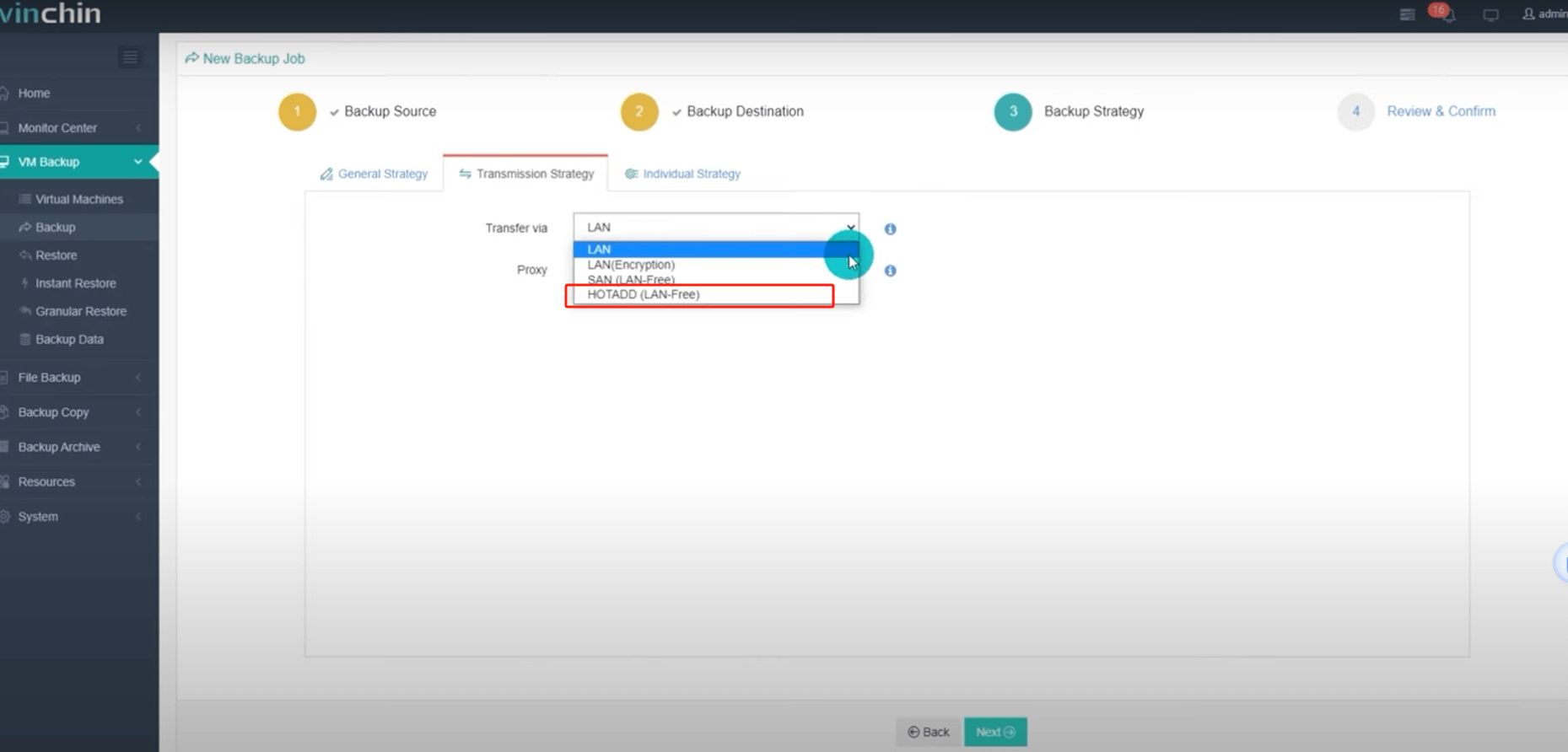
Vinchin Backup & Recovery รองรับการสำรองข้อมูล การโยกย้าย V2V และการกู้คืนจากภัยพิบัติสำหรับแพลตฟอร์มหลักมากกว่า 10 รายการ รวมถึง VMware, oVirt, Oracle OLVM และ OpenStack ด้วย Vinchin คุณสามารถเปิดใช้งานและใช้โหมดถ่ายโอนขั้นสูง HotAdd สำหรับการสำรองข้อมูล VM VMware ได้อย่างง่ายดาย ทำให้สามารถดำเนินการสำรองข้อมูลได้อย่างมีประสิทธิภาพและไม่หยุดชะงัก
ด้วย Vinchin คุณสามารถใช้การถ่ายโอนแบบ SAN/HotAdd หลีกเลี่ยงการรับส่งข้อมูลผ่านเครือข่าย และเร่งกระบวนการสำรองข้อมูลเพื่อให้การสำรองข้อมูลรวดเร็วโดยมีภาระน้อยที่สุด นอกจากนี้ยังช่วยประหยัดพื้นที่จัดเก็บข้อมูลด้วยเทคโนโลยีการบีบอัดข้อมูล การลดซ้ำของข้อมูล และเทคโนโลยี BitDetector อันเป็นเอกลักษณ์ของ Vinchin ทำให้มีพื้นที่เหลือมากขึ้นสำหรับข้อมูลใหม่
Vinchin Backup & Recovery มีวิธีการใช้งานที่ง่ายมาก เพียงไม่กี่ขั้นตอนง่ายๆ
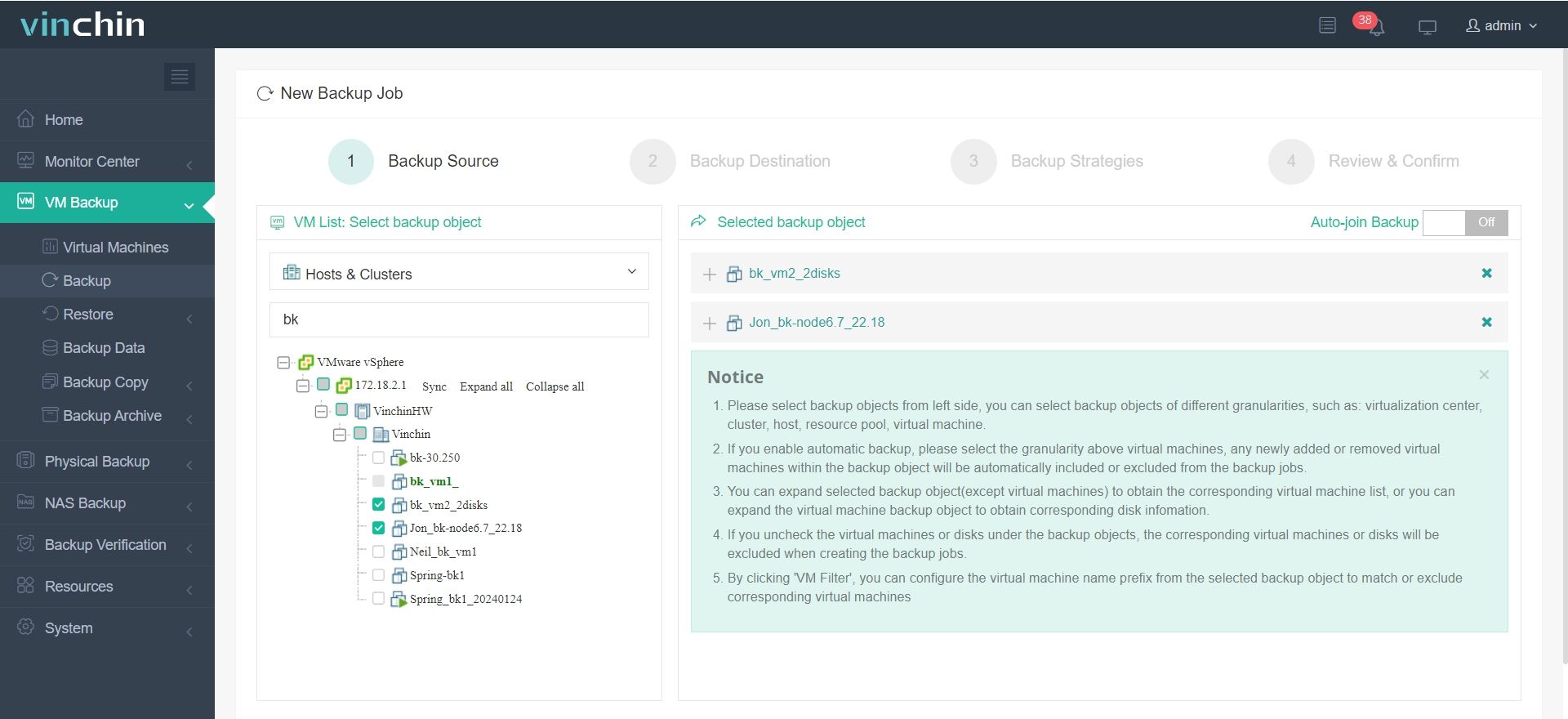
1. เพียง เลือก VM บนโฮสต์
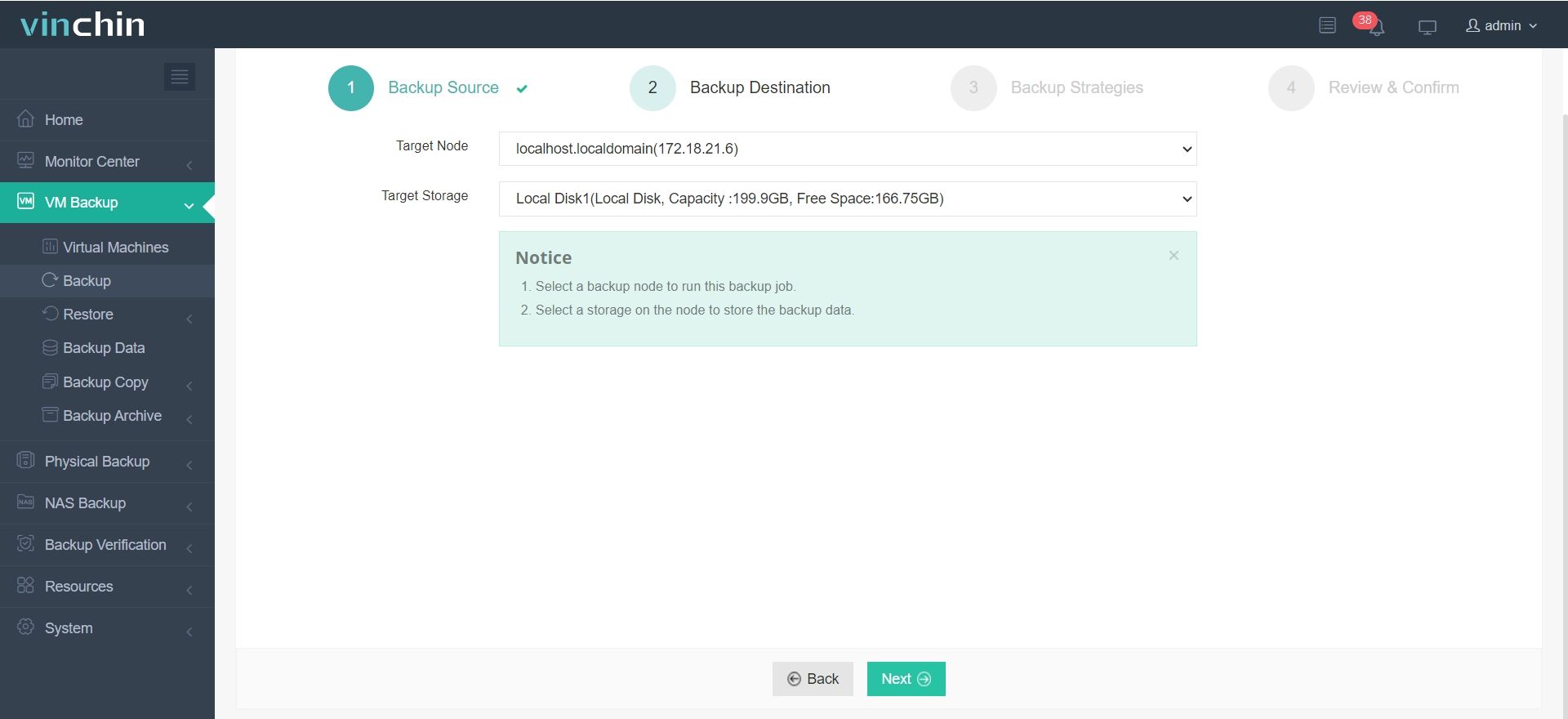
2. จากนั้น เลือกตำแหน่งปลายทางสำหรับการสำรองข้อมูล
3.เลือกกลยุทธ์(ที่นี่ คุณสามารถเปิดใช้งาน HotAdd)
4. ในที่สุด ส่งงาน 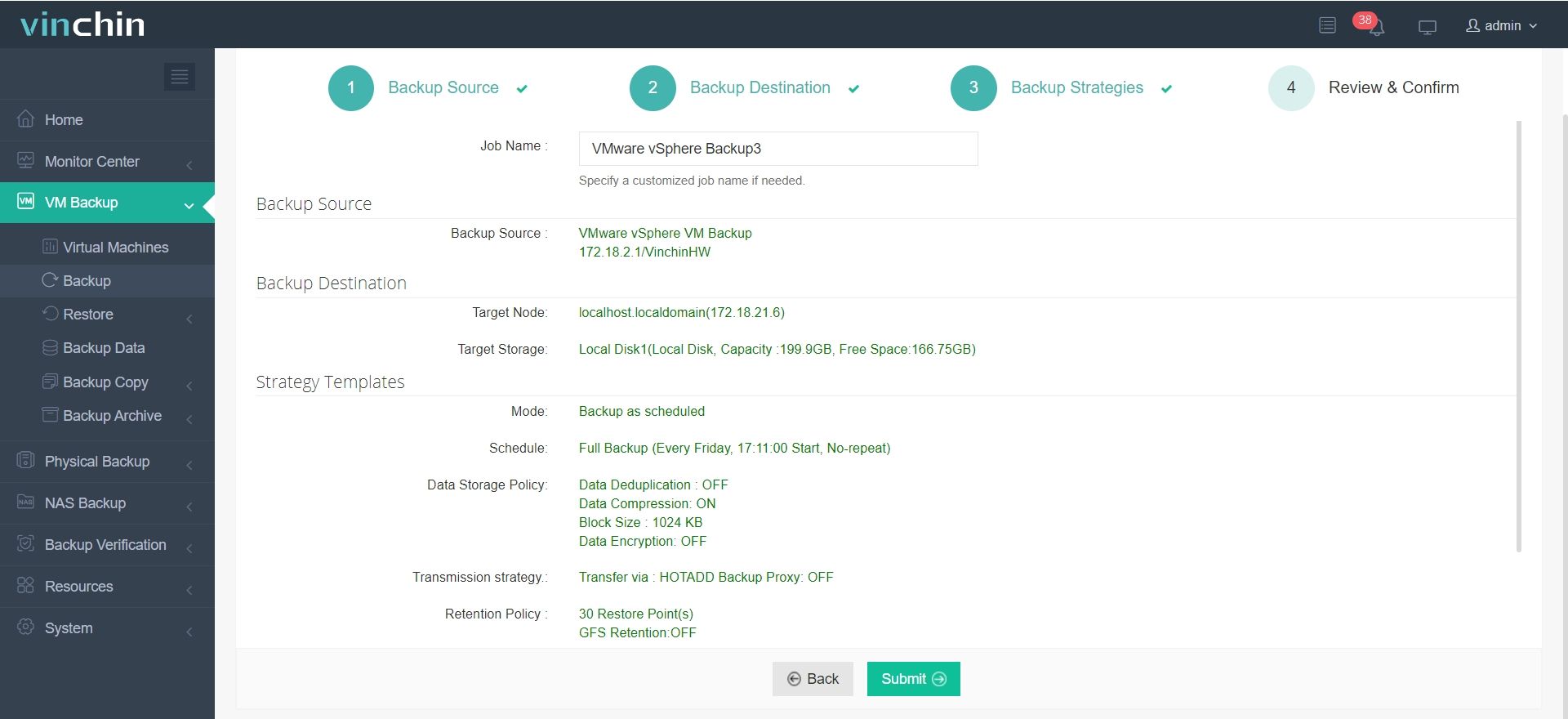
Vinchin นำเสนอทดลองใช้งานฟรี 60 วันสำหรับผู้ใช้เพื่อลองใช้งานฟังก์ชันต่างๆ ในสภาพแวดล้อมจริง หากอยากทราบข้อมูลเพิ่มเติม กรุณาติดต่อ Vinchin โดยตรงหรือติดต่อพันธมิตรท้องถิ่นของเรา
คำถามที่พบบ่อยเกี่ยวกับ VMware HotAdd
Q1: HotAdd รองรับทรัพยากรประเภทใดบ้าง?
A1: VMware HotAdd รองรับ 2 ประเภทหลักของทรัพยากรที่สามารถเพิ่มได้อย่างไดนามิก:
CPU เพิ่มร้อน: อนุญาตให้เพิ่มจำนวนคอร์ CPU ได้ขณะที่เครื่องเสมือนกำลังทำงานอยู่
หน่วยความจำแบบเพิ่มร้อนได้ (Hot Add Memory): อนุญาตให้สามารถเพิ่มหน่วยความจำในขณะที่เครื่องเสมือนกำลังทำงานอยู่
Q2: HotAdd ส่งผลต่อประสิทธิภาพการทำงานอย่างไร?
A2: แม้ว่าคุณลักษณะ HotAdd จะสะดวกมาก แต่ควรระมัดระวังเมื่อใช้งาน การเพิ่ม CPU และหน่วยความจำแบบไดนามิกอาจทำให้ประสิทธิภาพของเครื่องเสมือนเกิดการผันผวนชั่วคราว หากมีการปรับเปลี่ยนทรัพยากรบ่อยครั้ง อาจส่งผลกระทบต่อประสิทธิภาพโดยรวมของระบบ
สรุป
VMware HotAdd ช่วยให้สามารถเพิ่ม CPU หน่วยความจำ และดิสก์ SCSI ให้กับเครื่องเสมือนที่กำลังทำงานอยู่ได้โดยไม่ต้องหยุดการทำงาน เพิ่มความยืดหยุ่น ประสิทธิภาพในการดำเนินงาน และการจัดสรรทรัพยากรแบบไดนามิก ตรวจสอบให้แน่ใจว่าเครื่องเสมือนตรงตามข้อกำหนดเฉพาะ และเปิดใช้งาน HotAdd ผ่านการตั้งค่าเครื่องเสมือนหรือใช้ Vinchin Backup & Recovery เพื่อการสำรองข้อมูลอย่างมีประสิทธิภาพ