สภาพแวดล้อมเสมือนเป็นสิ่งที่พบได้ทั่วไปในแผนกไอที เมื่อเทียบกับเซิร์ฟเวอร์จริง เซิร์ฟเวอร์เสมือนทำให้งานง่ายขึ้นและยืดหยุ่นมากขึ้น VMware เป็นผู้ให้บริการระบบเสมือนชั้นนำ ผลิตภัณฑ์ระดับองค์กรของบริษัทอย่าง VMware vSphere ได้ช่วยให้บริษัทและองค์กรหลายพันแห่งสร้างสภาพแวดล้อมเสมือนของตนเอง
เซิร์ฟเวอร์ vCenter เป็นซอฟต์แวร์การจัดการที่รวมอยู่ใน vSphere เพื่อให้ผู้ใช้สามารถจัดการเครื่องเสมือน VMware ทั้งหมดได้ ตัวอย่าง vCenter Server หนึ่งตัวสามารถรองรับโฮสต์ได้สูงสุดถึง 2000 โฮสต์ และเครื่องเสมือน 35000 เครื่อง
โดยทั่วไป ภาระของ vCenter จะไม่ถึงระดับสูงสุด การติดตั้งอินสแตนซ์ vCenter หลายตัวเพื่อจัดการ VM บนเซกเมนต์เครือข่ายที่แตกต่างกันเป็นเรื่องปกติในสภาพแวดล้อมเสมือนขนาดใหญ่ของศูนย์ข้อมูลองค์กร
เพื่อใช้ทรัพยากรฮาร์ดแวร์ให้เกิดประโยชน์สูงสุด บางครั้งวิศวกรต้องดำเนินการย้ายเครื่องเสมือนผ่านทาง เครื่องมือย้าย VMware หากคุณต้องการย้ายเครื่องเสมือนระหว่าง vCenter จะสามารถทำได้หรือไม่
VMware Cross vCenter vMotion คืออะไร
ฟีเจอร์ VMware vMotion แบบดั้งเดิมช่วยให้ผู้ใช้งานสามารถย้ายเครื่องเสมือนไปยังโฮสต์อื่นที่จัดการโดย vCenter เดียวกันได้ แต่ VMware Cross vCenter vMotion ช่วยให้ผู้ใช้งานสามารถโยกย้ายเครื่องเสมือนจาก vCenter หนึ่งไปยังอีก vCenter หนึ่งได้ โดยเพิ่มเข้ามาใน vSphere 6.0 และรุ่นถัดไป
vMotion หมายถึง กระบวนการโยกย้ายจะเสร็จสมบูรณ์โดยไม่ทำให้ระบบธุรกิจหยุดชะงัก ซึ่งเป็นการโยกย้ายที่ไม่มีช่วงเวลาหยุดทำงานเลย
ข้อกำหนดของ Cross vCenter vMotion มีอะไรบ้าง
Cross vCenter vMotion เป็นคุณลักษณะ vMotion ที่ได้รับการอัปเกรด และมีข้อกำหนดที่เข้มงวดกว่า vMotion ทั่วไป
1. อินสแตนซ์ของ vCenter Server และโฮสต์ ESXi ทั้งสองอย่างต้องรันเวอร์ชัน 6.0 หรือใหม่กว่า
2. ต้องมีใบอนุญาต Enterprise Plus ตลอดกระบวนการ
3. ต้องมี Enhanced Linked Mode และโดเมนเดียวกันแบบ single-on ทั้งในอินสแตนซ์ของเซิร์ฟเวอร์ vCenter ต้นทางและปลายทาง
4. ต้องมีการซิงโครไนซ์เวลาบนอินสแตนซ์ vCenter Server ทั้งสองเครื่องเพื่อให้การตรวจสอบโทเคน vCenter Single Sign-On ถูกต้อง
5. ข้อกำหนดพอร์ตเครือข่าย: 8000, 902 สำหรับ vSphere ESXi ไปยัง vSphere ESXi, 443 สำหรับ vCenter Server ไปยัง vSphere ESXi และ vCenter Server ไปยัง vCenter Server
หมายเหตุ: การย้ายเครื่องเสมือนแบบ Cross vCenter vMotion ทั่วไปสามารถย้ายเครื่องเสมือนระหว่าง vCenter ที่อยู่ในโดเมน Single Sign-On (SSO) เดียวกันได้เท่านั้น หากคุณต้องการใช้งาน Cross vCenter vMotion โดยไม่ต้องใช้ Enhanced Linked Mode (ELM) หรือ Hybrid Linked Mode (HLM) สิ่งที่คุณต้องการคือ Advanced Cross vCenter vMotion (XVM) ซึ่งเดิมเคยเป็นเครื่องมือทดลองยอดนิยมของ VMware ชื่อ Cross vCenter Workload Migration Utility แต่ได้ถูกเพิ่มเข้ามาใน vSphere ตั้งแต่รุ่น vSphere 7.0 U1c เป็นต้นไป ทำให้ผู้ใช้สามารถย้ายเครื่องเสมือนระหว่างเซิร์ฟเวอร์ vCenter ที่อยู่ในโดเมน Single Sign-On (SSO) ที่ต่างกันได้
แนะนำให้อัปเกรด vSphere เพื่อใช้งานคุณลักษณะนี้ได้อย่างสะดวก หรือคุณสามารถลองใช้วิธีการโยกย้ายอีกวิธีหนึ่งได้ อีกทั้งในส่วนถัดไปจะแสดงขั้นตอนของ Advanced Cross vCenter vMotion ด้วย
วิธีดำเนินการ Cross vCenter vMotion ขั้นสูงทีละขั้นตอน
ขั้นตอนต่อไปนี้ควรใช้กับ vCenter Server เวอร์ชัน 7.0 U1c หรือสูงกว่า ขั้นตอนการโยกย้ายจะคล้ายกับขั้นตอนของ vMotion แบบปกติ
ขั้นตอนที่ 1 เข้าสู่ระบบ vCenter Server > ขยายคลัสเตอร์ > ขยายโฮสต์ > คลิกขวาที่เครื่องเสมือนที่คุณต้องการย้าย > เลือก Cross vCenter Server เมื่อมีการร้องขอให้ เลือกประเภทการย้าย(Select a migration type)
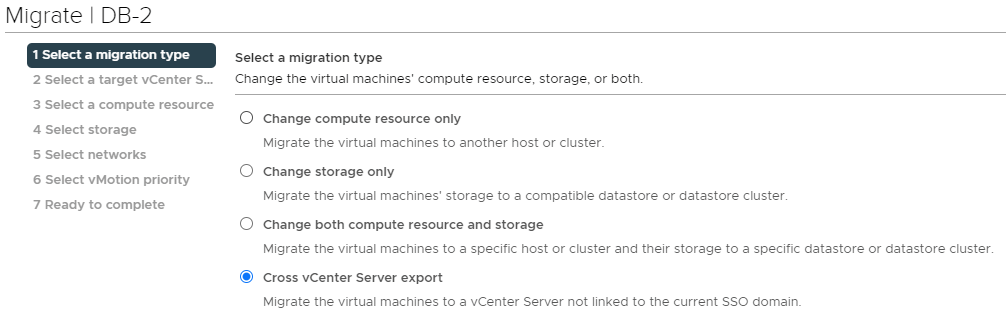
ขั้นตอนที่ 2 เมื่อคุณถูกขอให้ เลือก vCenter เป้าหมาย(Select a target vCenter) คุณสามารถเลือก vCenter ที่บันทึกไว้หรือเพิ่ม vCenter อื่นโดยการเลือก vCenter ใหม่(New vCenter) และกรอกข้อมูลที่จำเป็นในการเข้าสู่ระบบ
ขั้นตอนที่ 3 ศูนย์ข้อมูล เครื่องเสมือน และโฮสต์ต่างๆ ใน vCenter จะแสดงรายการไว้ ให้เลือกโฮสต์ที่คุณต้องการย้ายไปและคลิก ถัดไป
ขั้นตอนที่ 4 เลือกพื้นที่จัดเก็บสำหรับ VM
ขั้นตอนที่ 5 เลือกโฟลเดอร์สำหรับ VM
ขั้นตอนที่ 6 เลือกเครือข่ายสำหรับ VM
ขั้นตอนที่ 7 ตรวจสอบงานการย้ายของคุณแล้วคลิก เสร็จสิ้น(Finish)
ยกเว้นการเลือกเครื่องเสมือนเพื่อย้ายไปยัง vCenter อีกตัวหนึ่ง ยังสามารถเลือกคลัสเตอร์หรือโฮสต์เพื่อนำเข้าเครื่องเสมือนได้ โดยแค่คลิกขวาที่คลัสเตอร์หรือโฮสต์ แล้วเลือก Import VMs การตั้งค่าขั้นตอนถัดไปจะเสร็จสมบูรณ์ผ่านชุดคำแนะนำในลักษณะเดียวกัน
วิธีย้ายเครื่องเสมือน VMware ผ่านวิธีอื่น
การโยกย้ายข้าม vCenter vMotion มีประโยชน์ แต่มีข้อจำกัดบางประการ หากคุณไม่สามารถใช้ฟีเจอร์นี้ได้ มีทางเลือกที่ดีอีกทางหนึ่งสำหรับคุณ
Vinchin Backup & Recovery เป็นโซลูชันสำหรับการสำรองข้อมูล และกู้คืนจากภัยพิบัติที่ยอดเยี่ยมอีกด้วย ยังรองรับการโยกย้ายเครื่องเสมือนระหว่างโฮสต์ ESXi สองเครื่องใดๆ ของคุณ หรือแม้แต่ข้ามแพลตฟอร์มเสมือนจริง 10 แพลตฟอร์มที่แตกต่างกัน (V2V) รวมถึงการโยกย้ายเครื่องเสมือนระหว่างแพลตฟอร์มเสมือนจริง เช่น VMware vSphere, Hyper-V, Proxmox, XenServer, oVirt/RHV, OLVM, OpenStack เป็นต้น
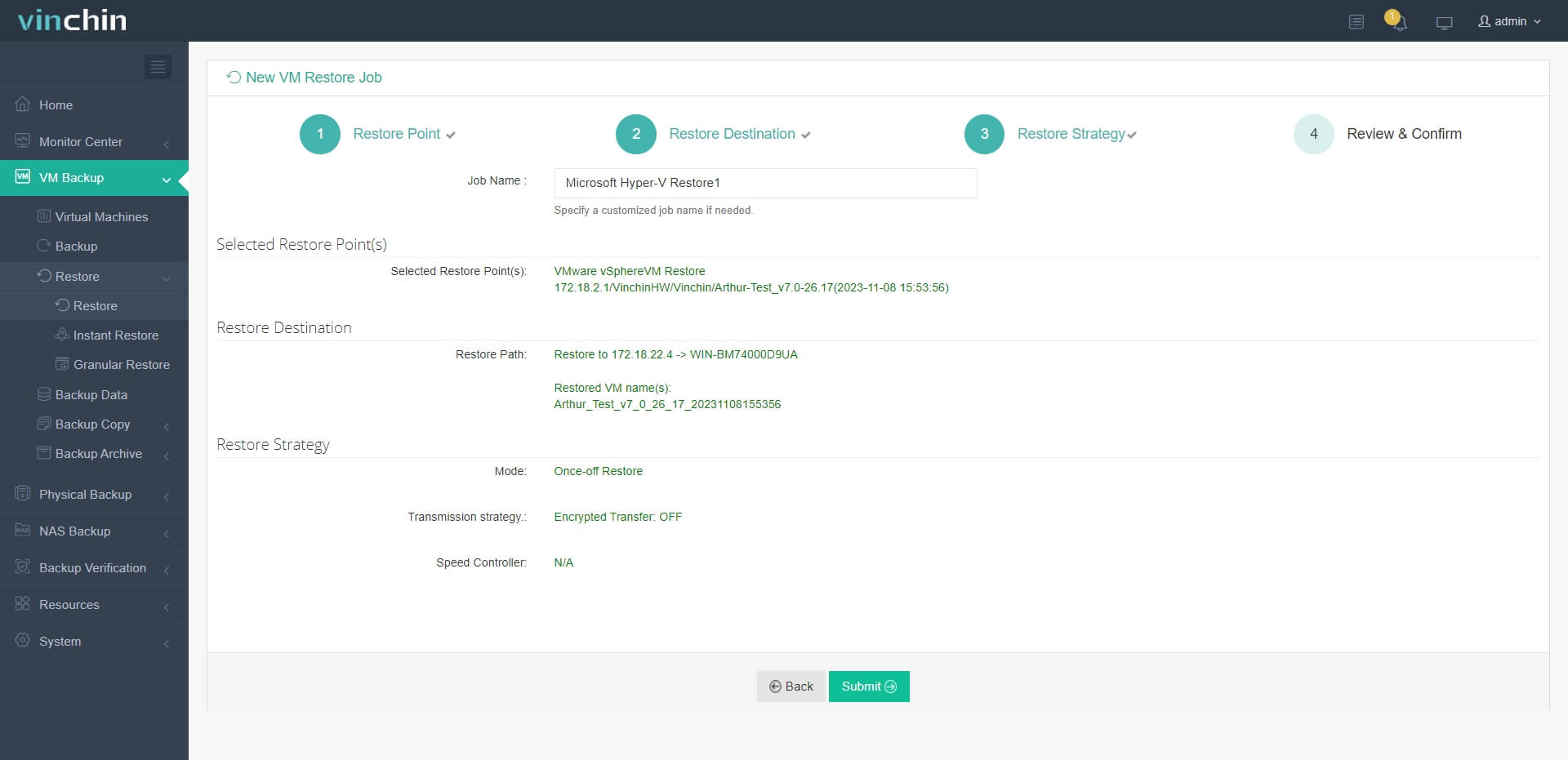
ตัวอย่างเช่น หากคุณอยากย้ายเครื่องเสมือนจาก VMware ไปยัง Hyper-V:
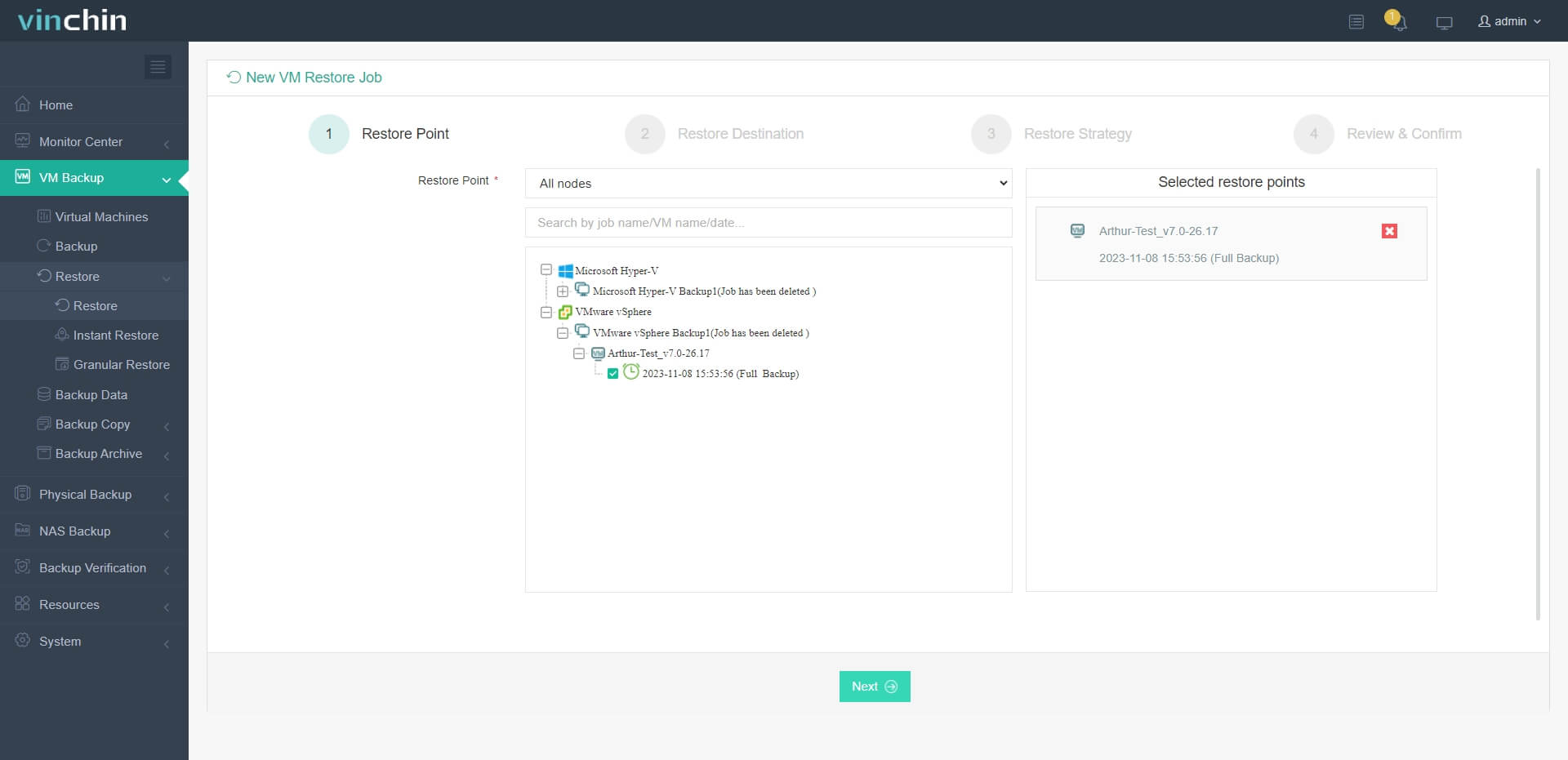
1. เลือกสำเนาข้อมูลสำรองของเครื่องเสมือน VMware เป้าหมาย
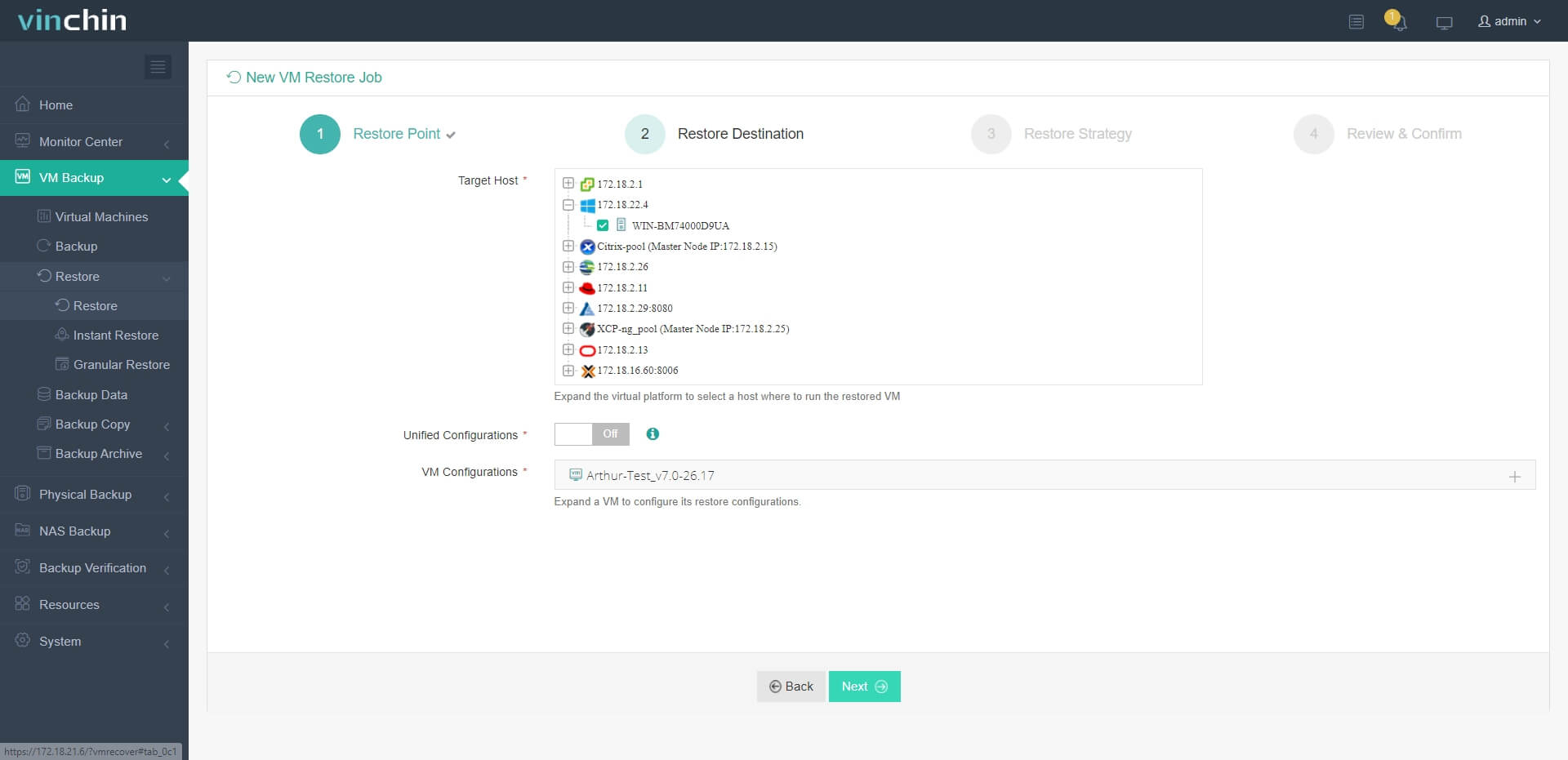
2. เลือกโฮสต์ Hyper-V เป็นโฮสต์ปลายทาง
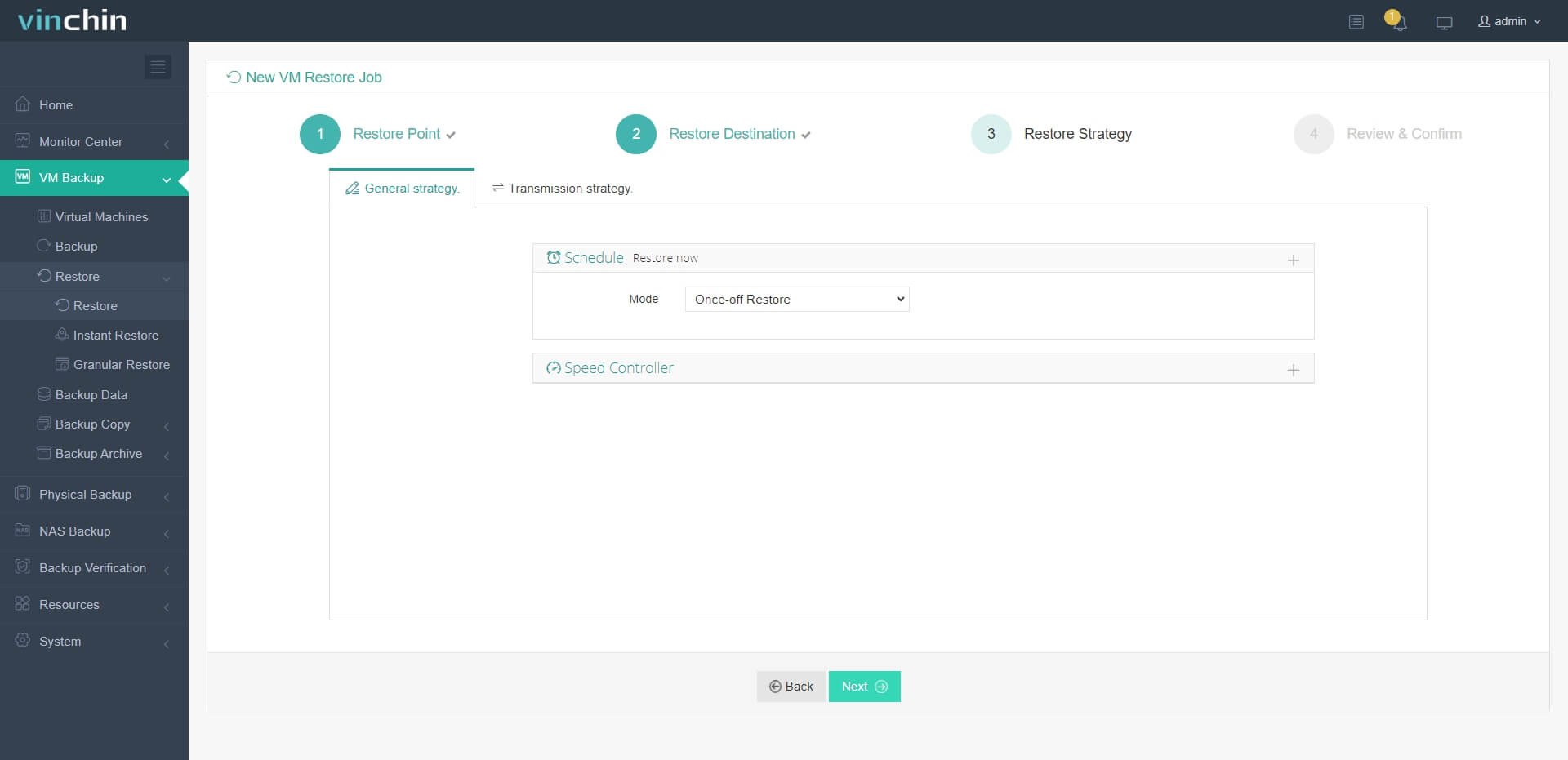
3. ตั้งค่ากลยุทธ์การกู้คืนหรือข้ามขั้นตอนนี้ได้ทันที
4. เพียงส่งงานและเครื่องเสมือน VMware จะถูกกู้คืนอย่างรวดเร็วบนโฮสต์ Hyper-V
ยกเว้นการย้ายเครื่องเสมือนตามปกติ Vinchin Backup & Recovery ยังสามารถกู้คืนเครื่องเสมือนที่ล้มเหลวบนโฮสต์ต้นทางหรือโฮสต์อื่นในศูนย์ข้อมูลของคุณภายใน 15 วินาที เพื่อกู้คืนระบบธุรกิจของคุณอย่างรวดเร็ว
Vinchin Backup & Recovery ได้รับการเลือกจากบริษัทนับพันแห่ง และคุณสามารถทดลองใช้งานฟรีพร้อมฟีเจอร์ครบถ้วน 60 วัน ได้ที่นี่ นอกจากนี้ ติดต่อบริษัทเรา และแจ้งความต้องการของคุณ จากนั้นคุณจะได้รับโซลูชันที่เหมาะสมกับคุณ เราได้สร้างความร่วมมือกับบริษัทชั้นนำทั่วโลก ดังนั้นหากคุณต้องการทำธุรกิจในท้องถิ่น คุณสามารถเลือกเป็นหุ้นส่วนในท้องถิ่น ได้ที่นี่
คำถามที่พบบ่อยเกี่ยวกับ Cross vCenter vMotion
คำถามที่ 1: ผมสามารถย้ายเครื่องเสมือนข้าม vCenter ที่อยู่ในโดเมน SSO ต่างกันได้ไหม?
ได้ Advanced Cross vCenter vMotion ใน vSphere 7 Update 1c+ ช่วยให้คุณสามารถโยกย้ายเครื่องเสมือนโดยไม่ต้องใช้ Enhanced Linked Mode
คำถามที่ 2: ผมสามารถทำให้การแมปเครือข่ายและสโตร์ข้อมูลสำหรับ vMotion ข้าม vCenter เป็นแบบอัตโนมัติได้ไหม?
ไม่มีการแมปแบบคงที่ใน UI ดังนั้นคุณต้องเขียนสคริปต์สำหรับการแมปโดยใช้คำสั่ง Move-VM ของ PowerCLI เพื่อกำหนดค่าเครือข่ายและ datastore
คำถามที่ 3: สแนปช็อตของเครื่องเสมือนได้รับการเก็บรักษาไว้ในระหว่างการใช้ vCenter vMotion หรือไม่?
การย้ายข้าม vCenter แบบขั้นสูงจะรักษาลำดับชั้นของสแนปช็อตแบบเต็มของเครื่องเสมือนตลอดการโยกย้าย
สรุป
vMotion เป็นคุณสมบัติใน vSphere ที่ช่วยให้ผู้ใช้สามารถย้ายเครื่องเสมือนแบบสดได้ และ Cross vCenter vMotion เป็นคุณสมบัติที่พัฒนาขึ้นใน vSphere เวอร์ชัน 6.0 โดยในเวอร์ชัน vSphere 7.0 U1c และรุ่นถัดไป Advanced Cross vCenter vMotion ช่วยให้ผู้ใช้สามารถย้ายเครื่องเสมือนข้าม vCenter ระหว่างเซิร์ฟเวอร์ vCenter ที่อยู่ในโดเมน Single Sign-On (SSO) ต่างกันได้
การย้ายเครื่องเสมือนข้าม vCenter (Cross vCenter vMotion) มีประโยชน์มากสำหรับการย้ายเครื่องเสมือน แต่หากไม่สามารถเป็นวิธีแก้ปัญหาอย่างครอบคลุม คุณยังสามารถลองใช้ Vinchin Backup & Recovery เพื่อย้ายเครื่องเสมือนระหว่างแพลตฟอร์มเสมือนที่ต่างกันได้ อย่าพลาดโอกาสทดลองใช้งานฟรี