การเสมือนจริงได้กลายเป็นส่วนสำคัญของโครงสร้างพื้นฐานด้านไอทีในปัจจุบัน ซึ่งช่วยให้ธุรกิจสามารถใช้ทรัพยากรได้อย่างเต็มที่ ปรับกระบวนการทำงานให้มีประสิทธิภาพ และเพิ่มความสามารถในการขยายตัวได้ดียิ่งขึ้น Proxmox VE เป็นแพลตฟอร์มเสมือนจริงแบบโอเพนซอร์สที่ได้รับความนิยม ซึ่งมีคุณสมบัติครบครันและยืดหยุ่นสูง มันช่วยให้คุณสามารถสร้างและจัดการเครื่องเสมือนและคอนเทนเนอร์ พร้อมให้โซลูชันที่ครอบคลุมสำหรับความต้องการด้านการเสมือนจริงและการใช้งานคอนเทนเนอร์ หากคุณกำลังต้องการ ย้ายเครื่องเสมือนจาก Hyper-V มายัง Proxmox VE โพสต์นี้จะแนะนำขั้นตอนการนำเข้าไฟล์ VHDX ให้คุณทราบ
VHDX และ QCOW2
VHDX เป็นรูปแบบดิสก์เสมือนที่ใช้โดย Microsoft Hyper-V ซึ่งเป็นแพลตฟอร์มเสมือนจริงสำหรับ Windows โดยเป็นการปรับปรุงจากรูปแบบ VHD เดิม พร้อมข้อได้เปรียบหลายประการ เช่น ความจุในการจัดเก็บข้อมูลที่เพิ่มขึ้น ประสิทธิภาพที่ดีขึ้น และความทนทานต่อความเสียหายที่ดีกว่า ไฟล์ VHDX เก็บเนื้อหาของดิสก์เครื่องเสมือน รวมถึงระบบปฏิบัติการ แอปพลิเคชัน และข้อมูลต่างๆ
QCOW2 เป็นรูปแบบไฟล์ภาพดิสก์ที่ใช้กันอย่างแพร่หลายในสภาพแวดล้อมการจำลองเสมือน โดยมีการเชื่อมโยงหลักกับโปรแกรมควบคุม QEMU และ KVM Qcow2 รองรับฟีเจอร์ต่างๆ เช่น การบีบอัด การเข้ารหัส และการถ่ายภาพสถานะ นอกจากนี้ยังรองรับไฟล์กระจาย (sparse files) ซึ่งจะจัดสรรพื้นที่ดิสก์เฉพาะที่ใช้งานจริงเท่านั้น แทนที่จะจัดสรรส่วนทั้งหมดของพื้นที่ดิสก์ล่วงหน้า ช่วยเพิ่มประสิทธิภาพในการใช้พื้นที่จัดเก็บข้อมูล
การนำเข้าไฟล์ VHDX ไปยัง Proxmox
การนำเข้าไฟล์ VHDX ไปยัง Proxmox ช่วยให้คุณสามารถใช้งานเครื่องเสมือนที่มีอยู่จาก Hyper-V หรือย้ายเครื่องเหล่านั้นไปยัง Proxmox เพื่อจัดการและปรับใช้ได้
นี่คือคำแนะนำทีละขั้นตอนเกี่ยวกับการนำเข้าไฟล์ VHDX ไปยัง Proxmox:
1. ถ่ายโอนไฟล์ VHDX ย้ายไฟล์ VHDX จากเซิร์ฟเวอร์ Hyper-V หรือตำแหน่งอื่นๆ ไปยังเซิร์ฟเวอร์ Proxmox คุณสามารถใช้วิธีการต่างๆ เช่น SCP SFTP กลไกการถ่ายโอนไฟล์อื่นๆ
2. แปลง VHDX เป็น QCOW2
Proxmox VE ใช้รูปแบบดิสก์ QCOW2 เป็นหลัก ดังนั้นคุณอาจต้องแปลงไฟล์ VHDX ของคุณเป็น QCOW2 คุณสามารถใช้เครื่องมืออย่าง qemu-img เพื่อวัตถุประสงค์นี้
รันคำสั่งต่อไปนี้เพื่อแปลงไฟล์ VHDX ให้อยู่ในรูปแบบ QCOW2:
qemu-img convert -f vhdx -O qcow2 source.vhdx destination.qcow2
แทนที่ "source.vhdx" ด้วยเส้นทางและชื่อไฟล์ของไฟล์ VHDX ของคุณ และแทนที่ "destination.qcow2" ด้วยเส้นทางและชื่อไฟล์ที่ต้องการสำหรับไฟล์ QCOW2 ที่แปลงแล้ว
3. อัปโหลดภาพ QCOW2 ไปยัง Proxmox
เมื่อภาพ QCOW2 อยู่บนเซิร์ฟเวอร์ Proxmox แล้ว คุณสามารถอัปโหลดไปยัง Proxmox VE โดยใช้เครื่องมือบรรทัดคำสั่ง qm ได้:
qm importdisk <vmid> destination.qcow2 <storage_id>
นี่คือวิธีการจัดโครงสร้างคำสั่ง:
<vmid> แทนที่สิ่งนี้ด้วยรหัสหรือชื่อของเครื่องเสมือนที่คุณต้องการเชื่อมโยงภาพเข้าด้วยกัน
<path-to-qcow2> แทนที่สิ่งนี้ด้วยเส้นทางไปยังไฟล์ภาพ QCOW2
<storage-id> แทนที่สิ่งนี้ด้วย ID หรือชื่อของที่จัดเก็บที่คุณต้องการอัปโหลดภาพ
4. สร้างเครื่องเสมือน
หลังจากอัปโหลดภาพเรียบร้อยแล้ว คุณสามารถ สร้างเครื่องเสมือนใหม่ใน Proxmox VE และเพิ่มไฟล์ QCOW2 ใหม่เข้าไปได้ คุณสามารถทำได้ผ่านทางเว็บอินเตอร์เฟซหรือโดยใช้เครื่องมือบรรทัดคำสั่ง qm
การย้ายเครื่องเสมือนได้อย่างง่ายดายด้วยโซลูชันจาก Vinchin
Vinchin Backup & Recovery เป็นโซลูชันระดับมืออาชีพที่รองรับการสำรองข้อมูลของเครื่องเสมือน เช่น Hyper-V, VMware vSphere, XenServer, XCP-ng, Proxmox VE, oVirt, RHV, OpenStack เป็นต้น และข้อมูลอื่นๆ เช่น ฐานข้อมูล NAS เซิร์ฟเวอร์ไฟล์ เซิร์ฟเวอร์ Linux และ Windows เป็นต้น
มันมีฟังก์ชันการสำรองข้อมูลและการกู้คืนที่แข็งแกร่ง ซึ่งรวมถึงการสำรองข้อมูลแบบอินคริเมนทัลอย่างรวดเร็ว การสำรองข้อมูลแบบอิมเมจ การสำรองข้อมูลแบบไม่ต้องติดตั้งเอเจนต์ การสำรองข้อมูลและการกู้คืนแบบแลนฟรี การสำเนาการสำรองข้อมูลนอกสถานที่ การส่งข้อมูลแบบมัลติเธรด การป้องกันแรนซัมแวร์ และอื่นๆ เพื่อปกป้องข้อมูลสำคัญของคุณอย่างครอบคลุม การกู้คืนทันทีจะช่วยให้สามารถรีสตาร์ตเครื่องเสมือนที่ล้มเหลวได้ภายใน 15 วินาที ลดเวลาในการกู้คืน (RTO) ลงอย่างมาก
ด้วย Vinchin คุณสามารถย้ายข้อมูลจากโฮสต์ Proxmox VE ไปยังแพลตฟอร์มเสมือนอื่น ๆ และในทางกลับกันได้อย่างง่ายดาย โดยไม่จำเป็นต้องดำเนินการเฉพาะเจาะจงเพื่อแปลงไฟล์ดิสก์ ทำให้การย้ายข้ามแพลตฟอร์มเป็นไปอย่างสะดวก
ในการโยกย้ายเครื่องเสมือน Hyper-V ไปยัง Proxmox VE ให้ทำตามขั้นตอนต่อไปนี้:
1. สำรองข้อมูลเครื่องเสมือน Hyper-V ของคุณ เลือกปลายทางสำหรับการสำรองข้อมูลและกลยุทธ์การสำรองข้อมูล จากนั้นส่งคำขอ
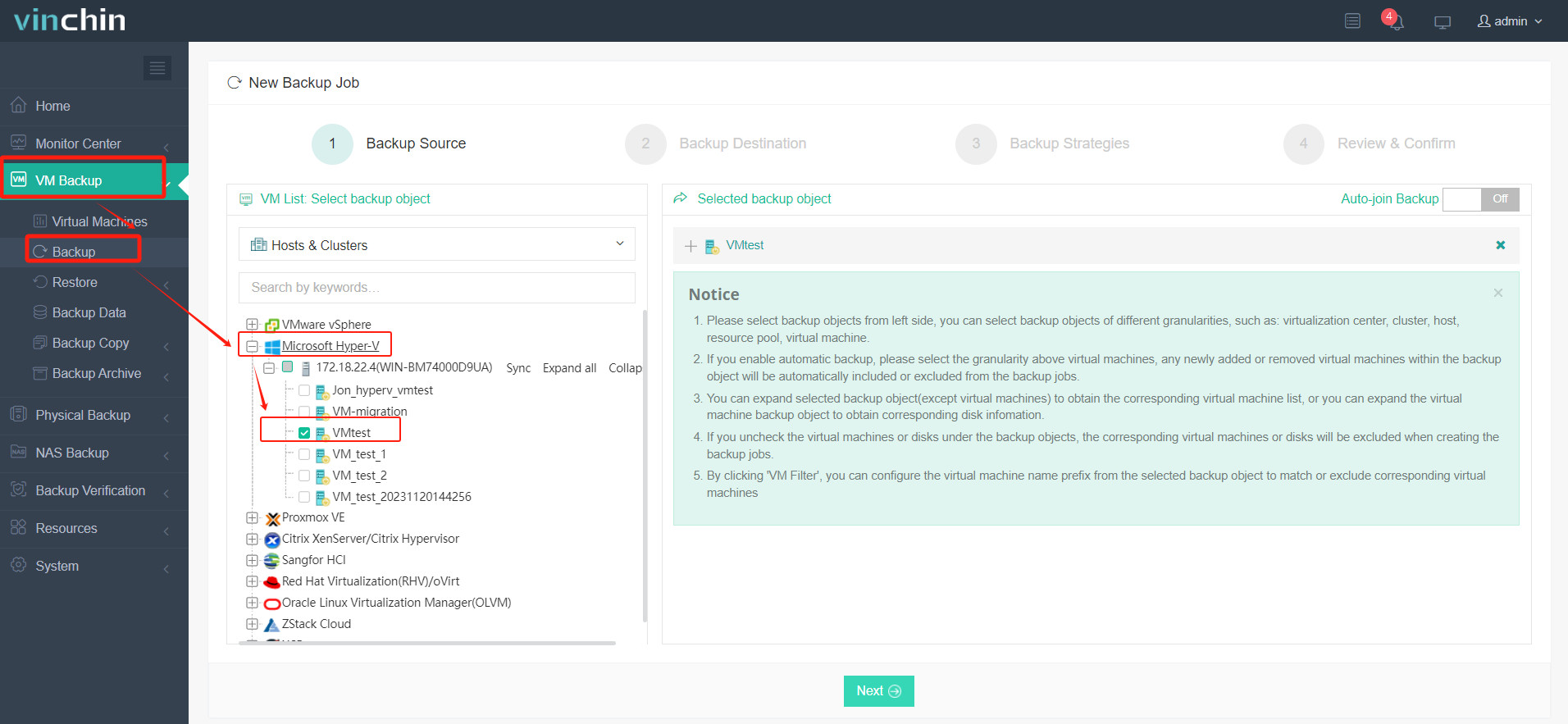
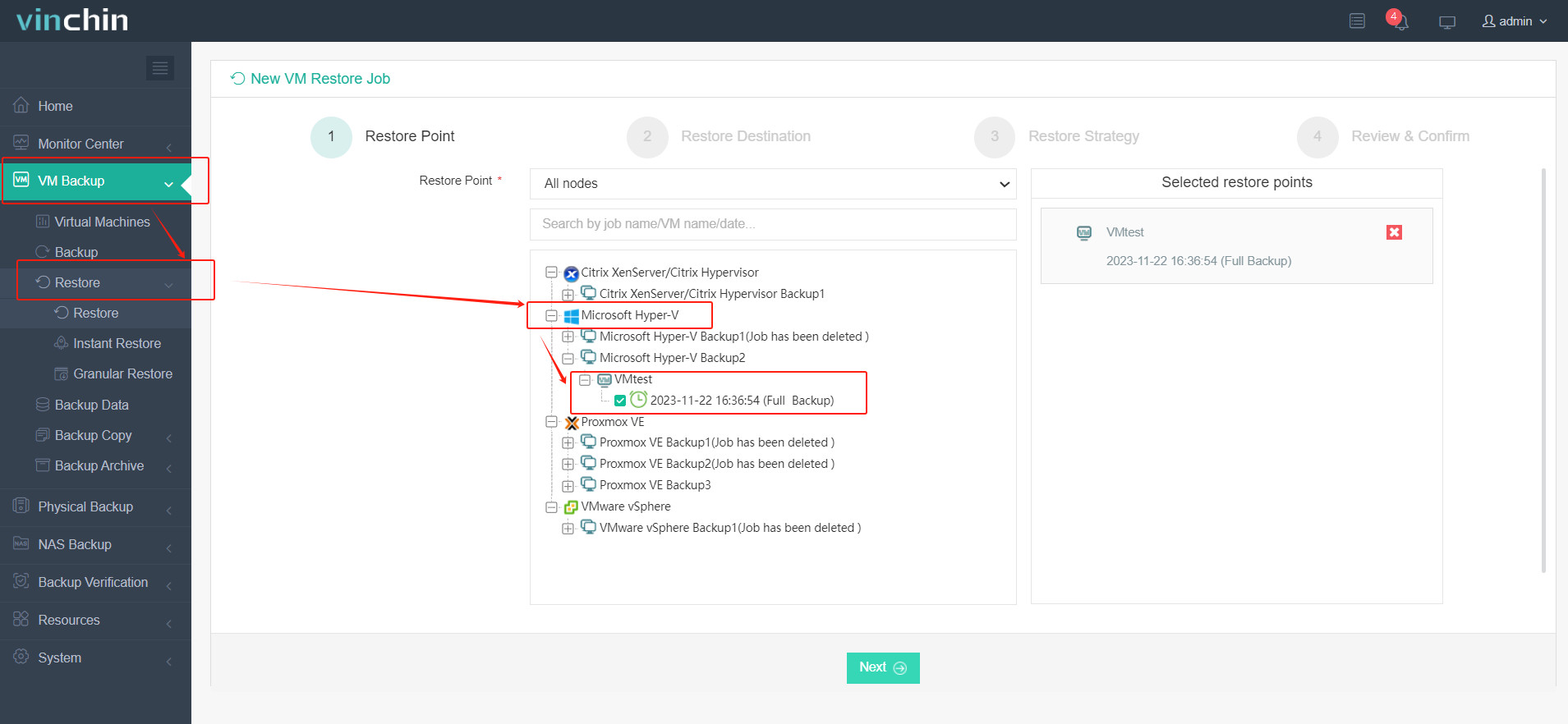
2. เลือก VM ที่คุณต้องการกู้คืน
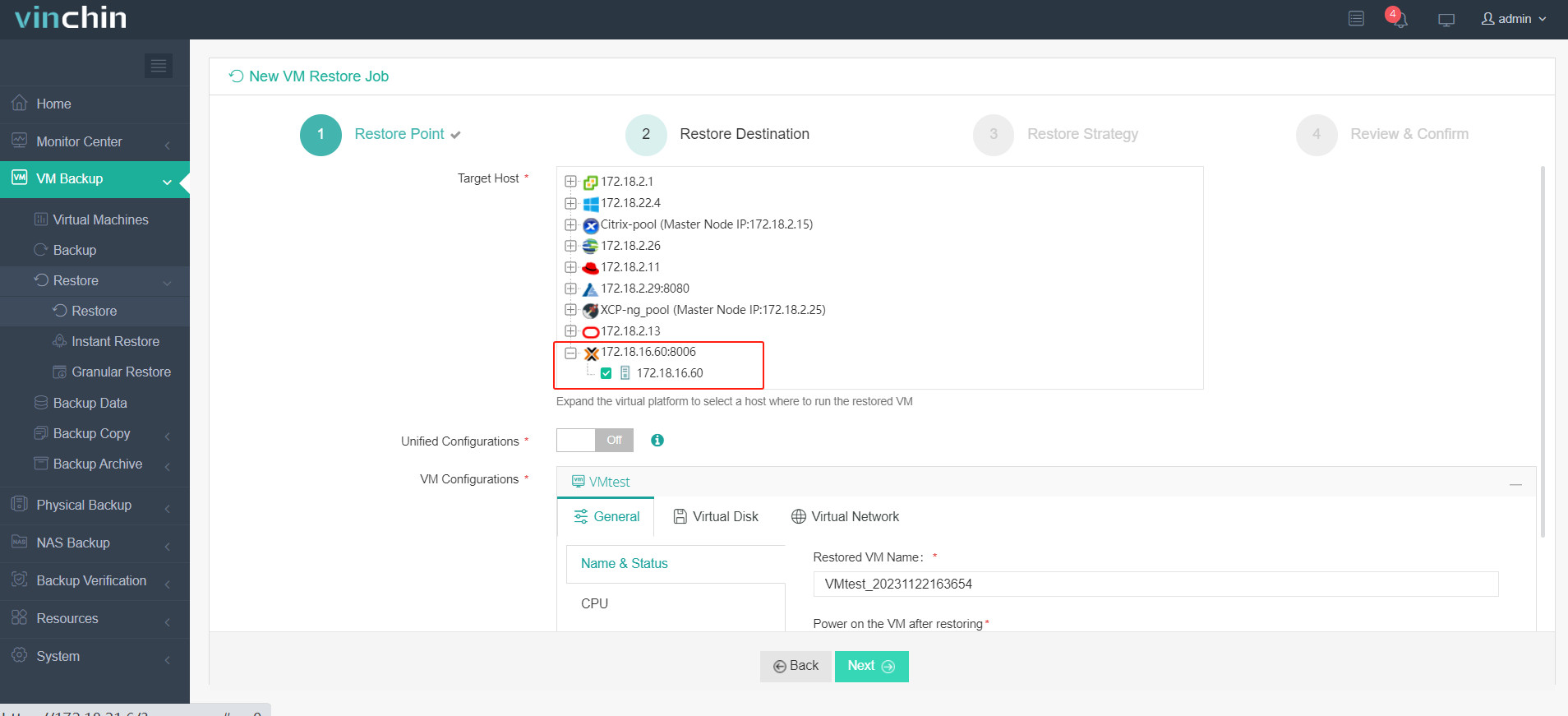
3. เลือกโฮสต์ Proxmox VE เพื่อรัน VM ที่กู้คืนกลับมา
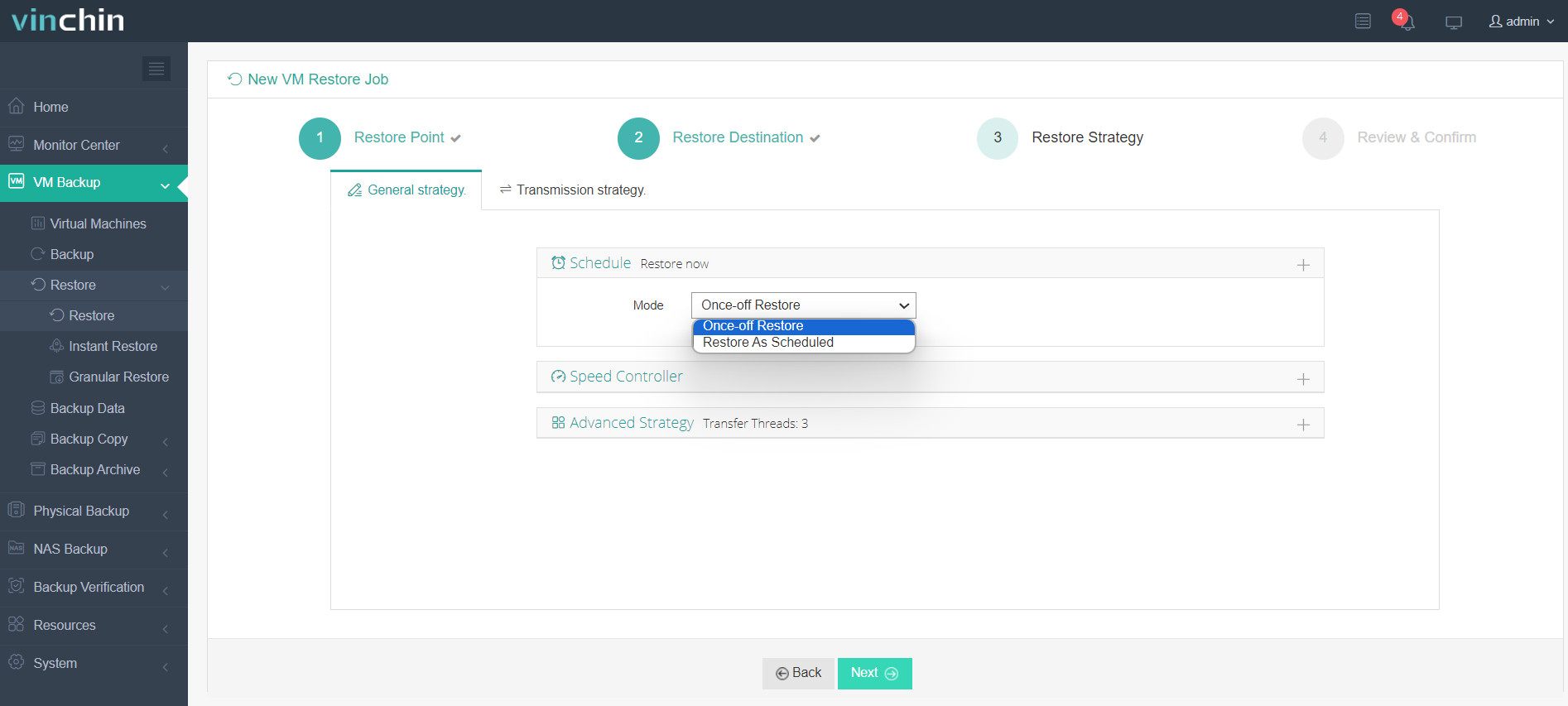
4. เลือกกลยุทธ์การกู้คืน
5. ตรวจสอบและส่งงาน
หลังจากเริ่มงานแล้ว คุณสามารถตรวจสอบคอนโซลเว็บ Proxmox VE และพบว่าเครื่องเสมือนได้รับการกู้คืนและกำลังทำงานอยู่
Vinchin Backup & Recovery ได้รับการคัดเลือกจากบริษัทต่างๆ กว่าพันแห่ง และคุณก็สามารถเริ่มใช้งานระบบที่มีประสิทธิภาพนี้ได้ด้วยช่วงทดลองใช้งานฟีเจอร์ครบถ้วน 60 วัน นอกจากนี้ ติดต่อเรา และแจ้งความต้องการของคุณ แล้วคุณจะได้รับโซลูชันที่เหมาะสมกับสภาพแวดล้อม IT ของคุณ
คำถามที่พบบ่อย
1. คำถาม: ฉันควรใช้ VHD หรือ VHDX ?
คำตอบ: หากคุณใช้ Hyper-V หรือ Windows Server เวอร์ชันใหม่ VHDX เป็นตัวเลือกที่แนะนำ เนื่องจากมีคุณสมบัติและการทำงานที่ดีขึ้น แต่ถ้าคุณต้องการความเข้ากันได้กับระบบเก่าหรือแพลตฟอร์มเสมือนที่ไม่รองรับ VHDX VHD ก็ยังคงเป็นตัวเลือกที่ใช้งานได้
2. คำถาม: ฉันสามารถนำเข้า vhdx ลงใน VMware ได้ไหม?
คำตอบ: ได้ คุณสามารถ แปลง VHDX/VHD เป็น VMDK โดยใช้ QEMU-img หรือ VMware Vcenter Converter Standalone นอกจากนี้ คุณยังสามารถ แปลง VMDK เป็น VHD/VHDX เพื่อย้ายไปยัง Hyper-V สำหรับการย้ายเครื่องเสมือนอย่างสะดวก คุณยังสามารถลองใช้ Vinchin Backup & Recovery เพื่อเพิ่มเซิร์ฟเวอร์ VMware และ Hyper-V เพื่อย้ายเครื่องเสมือนได้อย่างง่ายดาย
สรุป
VHDX และ QCOW2 เป็นรูปแบบไฟล์ภาพดิสก์สองประเภทที่แตกต่างกัน ซึ่งใช้ในสภาพแวดล้อมเสมือนจริง VHDX ใช้หลักกับ Microsoft Hyper-V ขณะที่ QCOW2 เกี่ยวข้องกับ QEMU และไฮเปอร์ไวเซอร์ KVM โดยการแปลง VHDX เป็น QCOW2 คุณสามารถนำเข้าและใช้งานเครื่องเสมือนที่มีอยู่จาก Hyper-V หรือย้ายไปยัง Proxmox เพื่อจัดการและการใช้งานได้อย่างมีประสิทธิภาพ
คุณสามารถเลือก Vinchin Backup & Recovery เพื่อสำรองข้อมูลและย้ายเครื่องเสมือนจาก Hyper-V ไปยัง Proxmox VE ได้อย่างง่ายดาย อย่าพลาดการทดลองใช้ฟรี







