Благодаря удобной технологии отслеживания измененных блоков (CBT) от VMware, появляется возможность создания резервных копий виртуальных машин посредством инкрементального резервного копирования. За исключением первой резервной копии, которая должна быть полной и включать перенос всех данных виртуальной машины, последующие резервные копии требуют только запроса записей CBT для определения измененных блоков, после чего резервному копированию подвергаются только эти измененные блоки. Это позволяет сэкономить время на сканирование диска и определение измененных блоков, а также значительно уменьшает объем данных, требующих передачи.
Однако, по умолчанию, функция CBT отключена, поскольку это приводит к небольшому, но измеримому снижению производительности. Как правило, CBT необходимо включить перед первым снимком. Запрашивая конфигурацию виртуальной машины, можно определить, включена ли отслеживания измененных блоков.
Что такое технология CBT?
Changed Block Tracking (CBT) :технология отслеживания изменённых блоков. — это ключевая функция, предоставляемая VMware vSphere, которая записывает изменения блоков дисков виртуальных машин. CBT впервые была представлена в VMware vSphere 4.0 как часть платформы VMware vSphere Storage API–Data Protection. Эта технология позволяет сторонним приложениям защиты данных использовать её для выполнения более эффективных операций резервного копирования и репликации.
CBT работает на уровне стека хранения данных ESXi и позволяет решениям резервного копирования сторонних разработчиков создавать резервные копии только тех блоков данных, которые изменились с момента последнего резервного копирования, что позволяет выполнять инкрементальные резервные копии вместо полного резервного копирования всей виртуальной машины. Это значительно уменьшает объем данных резервного копирования и ускоряет процесс резервного копирования, особенно в крупных средах, где насчитывается сотни виртуальных машин.
Как работает CBT
Принцип работы CBT заключается в том, что VMKernel отслеживает, какие блоки данных были изменены с момента последней точки снимка и записывает смещения этих измененных блоков. На основании этих смещений можно извлечь измененные данные в блоках данных.
CBT определяет измененные секторы диска путем сравнения последнего и текущего идентификаторов набора изменений. Кроме того, CBT может определять все используемые блоки VMFS (Virtual Machine File System) на виртуальном диске. Этот процесс отслеживания выполняется непосредственно гипервизором и происходит за пределами виртуальной машины.
Требования к использованию CBT
✨VMware vSphere (ESXi 4.0 или более поздняя версия)
✨CBT должна быть включена для виртуальной машины (включена по умолчанию)
✨Виртуальная аппаратная версия 7 или более поздняя
✨Локальное хранилище данных VMFS, NFS или хранилище данных iSCSI
✨Толстая или тонкая выделение ресурсов
✨Режим физической совместимости Raw Device Mapping (RDM) не поддерживается
✨Виртуальное машинное хранилище не может быть независимым диском (постоянным или временным), это означает, что оно должно подвергаться снимкам.
Если при резервном копировании не включить CBT, возникнут следующие ошибки:
■ Отслеживание измененных блоков настроено неправильно
■ Отслеживание измененных блоков настроено неправильно для диска "Hard disk #"
■ Отслеживание измененных блоков не настроено правильно для одного или нескольких виртуальных дисков
Распространенные причины, по которым невозможно включить CBT
1. Существующие снимки
Одной из самых частых причин ошибки является наличие снимков виртуальной машины. VMware не позволяет включить CBT для виртуальной машины, у которой есть активные снимки; попытка сделать это приведет к предупреждению «имеется один или несколько снимков». Это ограничение существует потому, что снимки изменяют цепочку виртуальных дисков, что мешает VMware точно отслеживать изменения.
2. Версия и конфигурация виртуального оборудования
Для функционирования CBT требуются виртуальные аппаратные средства версии 7 или более поздней, а также хост ESXi 4.0 или выше. Кроме того, диски виртуальной машины должны использовать поддерживаемые режимы хранения данных — CBT не поддерживается для RDM в режиме физической совместимости.
3. Ограничения резервного инструмента и режима транспортировки
Некоторые решения резервного копирования и режимы передачи данных по своей природе отключают или препятствуют включению CBT. При использовании режима передачи Virtual Appliance (HotAdd) CBT может быть отключен по умолчанию, и его повторное включение не поддерживается. Аналогично, некоторые сторонние инструменты предупреждают, что CBT не может быть включен, если виртуальная машина не имеет снимков (что указывает на устаревшее или поврежденное состояние), или когда устарели VMware Tools.
Как проверить, включен ли CBT?
Чтобы проверить, включен ли CBT для виртуального диска, выполните следующие действия:
1. Откройте клиент vSphere и выберите виртуальную машину, которая выключена.
2. Щелкните виртуальную машину правой кнопкой мыши, а затем перейдите в раздел Edit Settings > Options > Advanced/General > Configuration Parameters.
3. Файл конфигурации виртуальной машины (.vmx) содержит следующую запись:
ctkEnabled = «TRUE»
Примечание: Чтобы отключить CBT, установите значение в False.
4. В конфигурации каждого виртуального диска файл .vmx будет содержать запись, аналогичную следующей:
scsix:x.ctkEnabled = “TRUE”
5. Каждый виртуальный диск и соответствующий ему диск моментального снимка будут связаны с файлом .ctk.
vmname.vmdk
vmname-flat.vmdk
vmname-ctk.vmdk
vmname-000001.vmdk
vmname-000001-delta.vmdk
vmname-000001-ctk.vmdk
6. Включите виртуальную машину.
7. В домашнем каталоге виртуальной машины убедитесь, что каждый диск с включенным CBT также имеет файл vmname-ctk.vmdk.
Как отключить CBT?
Чтобы отключить CBT (Changed Block Tracking), выполните следующие шаги:
1. Выключите виртуальную машину.
2. Щелкните виртуальную машину правой кнопкой мыши и выберите «Edit Settings».
3. Нажмите вкладку «Options».
4. В разделе "Advanced" нажмите "General", затем выберите "Configuration Parameters". Откроется диалоговое окно Configuration Parameters.
5. Для указанного SCSI-диска измените параметр ctkEnabled на false.
6. Включите виртуальную машину снова.
Корпоративное решение для резервного копирования с эффективной интеграцией технологии CBT
После детального изучения функций VMware CBT и распространенных проблем, вам может понадобиться инструмент, который обеспечивает эффективное и стабильное инкрементное резервное копирование виртуальных машин.
Vinchin Backup & Recovery является таким решением для защиты данных на уровне предприятия, которое обеспечивает широкую поддержку основных платформ виртуализации, таких как VMware vSphere, Citrix Hypervisor (XenServer), XCP-ng, Proxmox, Red Hat Virtualization (RHV), oVirt и другие. Vinchin Backup & Recovery теперь поддерживает CBT для следующих платформ: VMware vSphere, Citrix Hypervisor (XenServer 7.3 и выше), XCP-ng, RHV (4.4.7 и новее), oVirt (4.4.7 и новее), OLVM (4.4.8 и новее), Huawei FusionCompute (KVM), что значительно повышает эффективность и надежность инкрементального резервного копирования.
Для платформ, не поддерживающих CBT, Vinchin предоставляет собственную технологию SpeedKit в качестве альтернативы для достижения аналогичного ускорения резервного копирования.
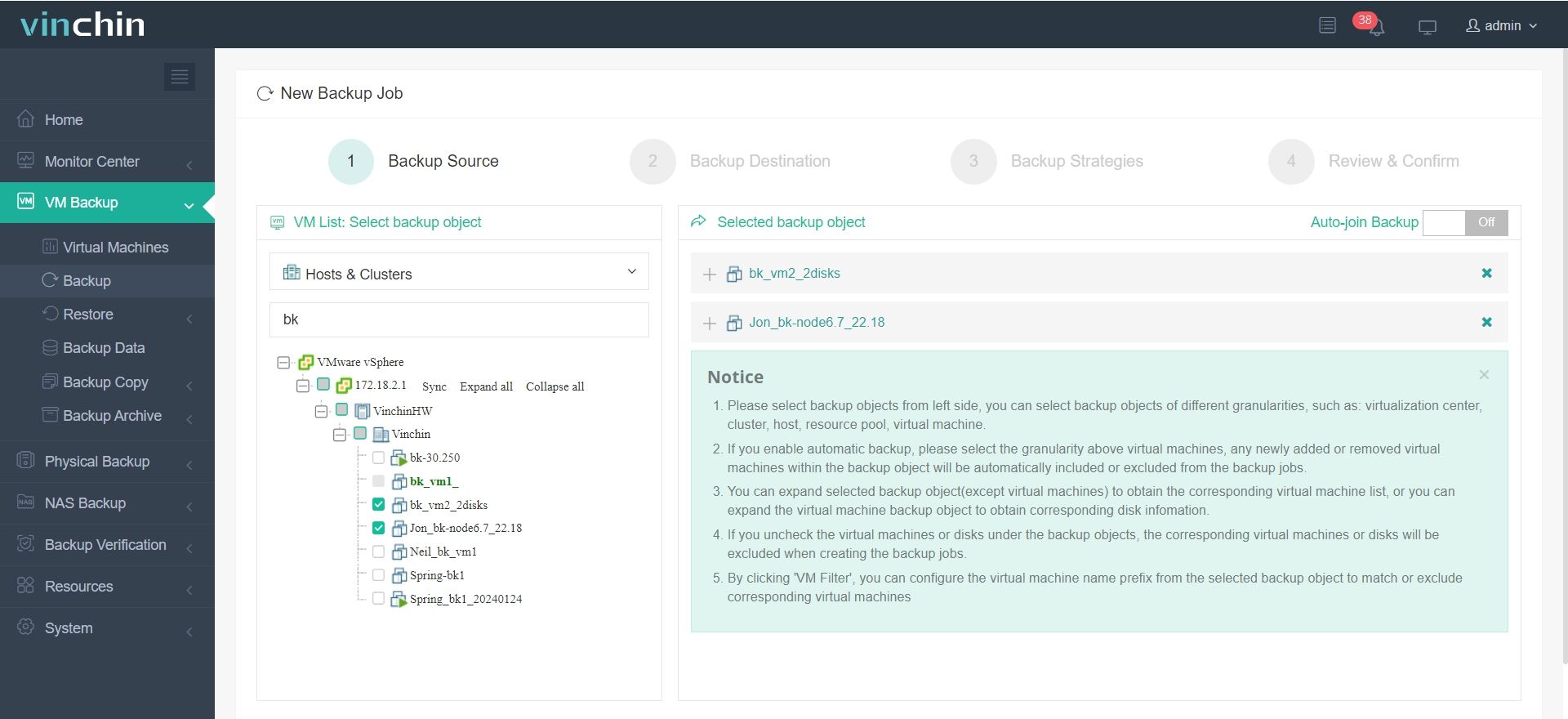
Активировать резервное копирование CBT в Vinchin Backup & Recovery очень просто:
1. Выберите объект резервного копирования
2. Укажите “Backup Destination”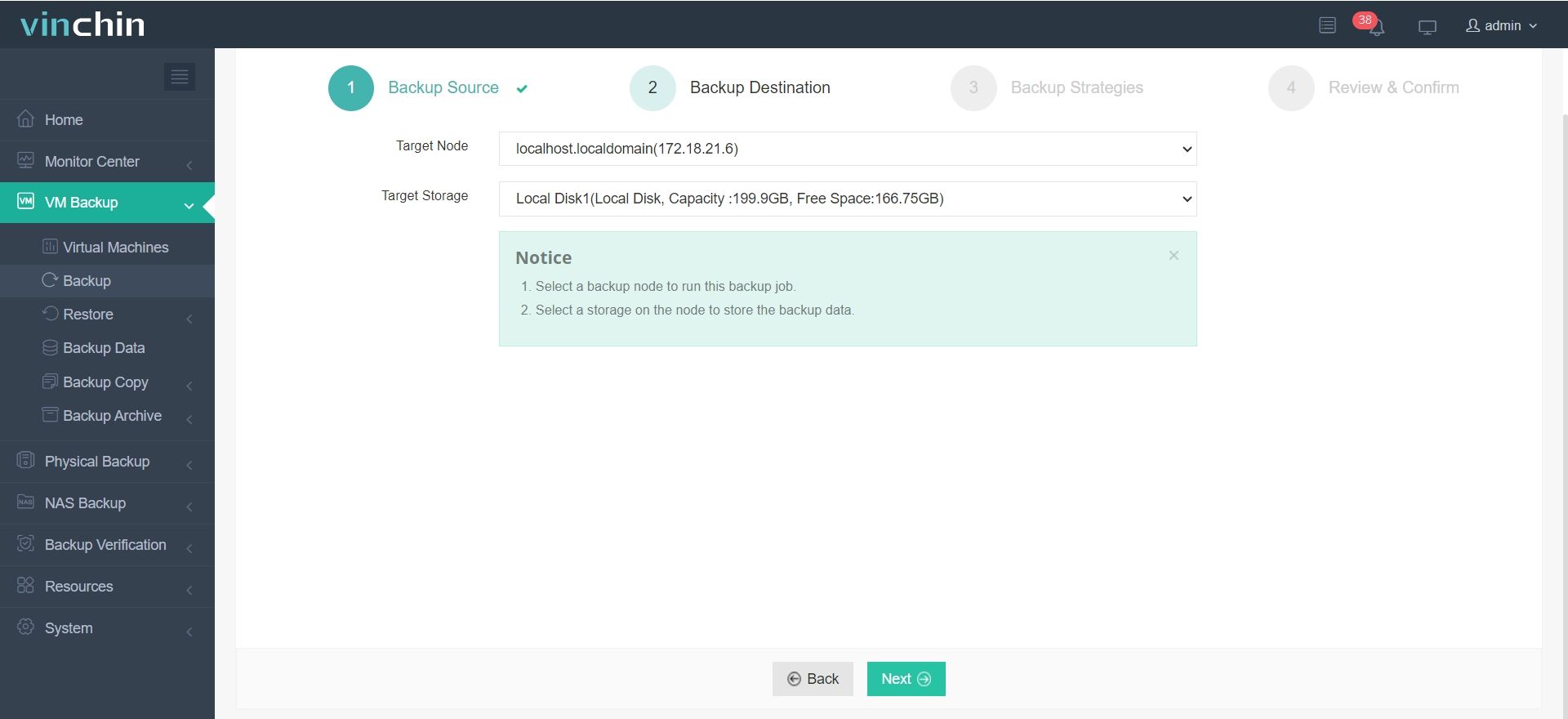
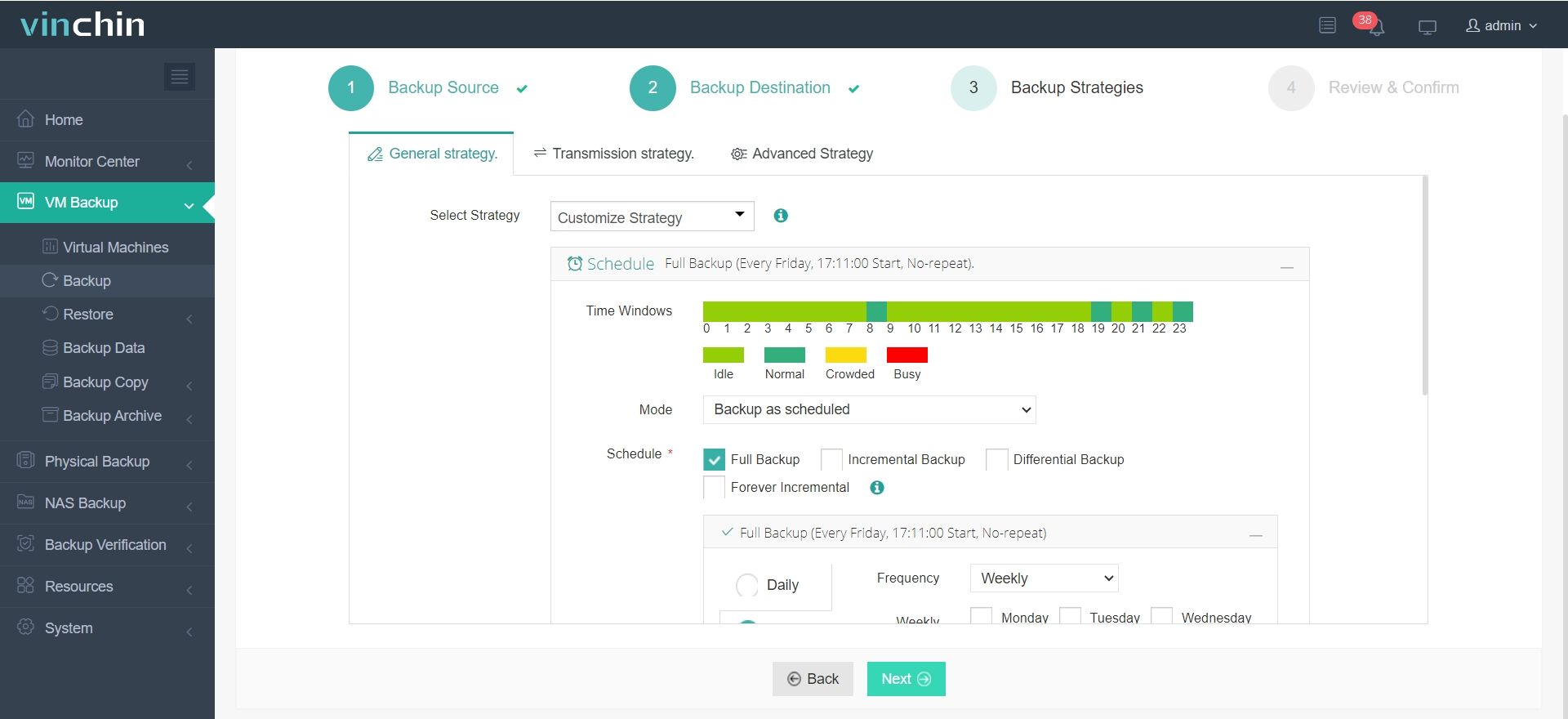
3. Задайте политику резервного копирования. Здесь, в разделе "Advanced Strategy", установите флажок "CBT".

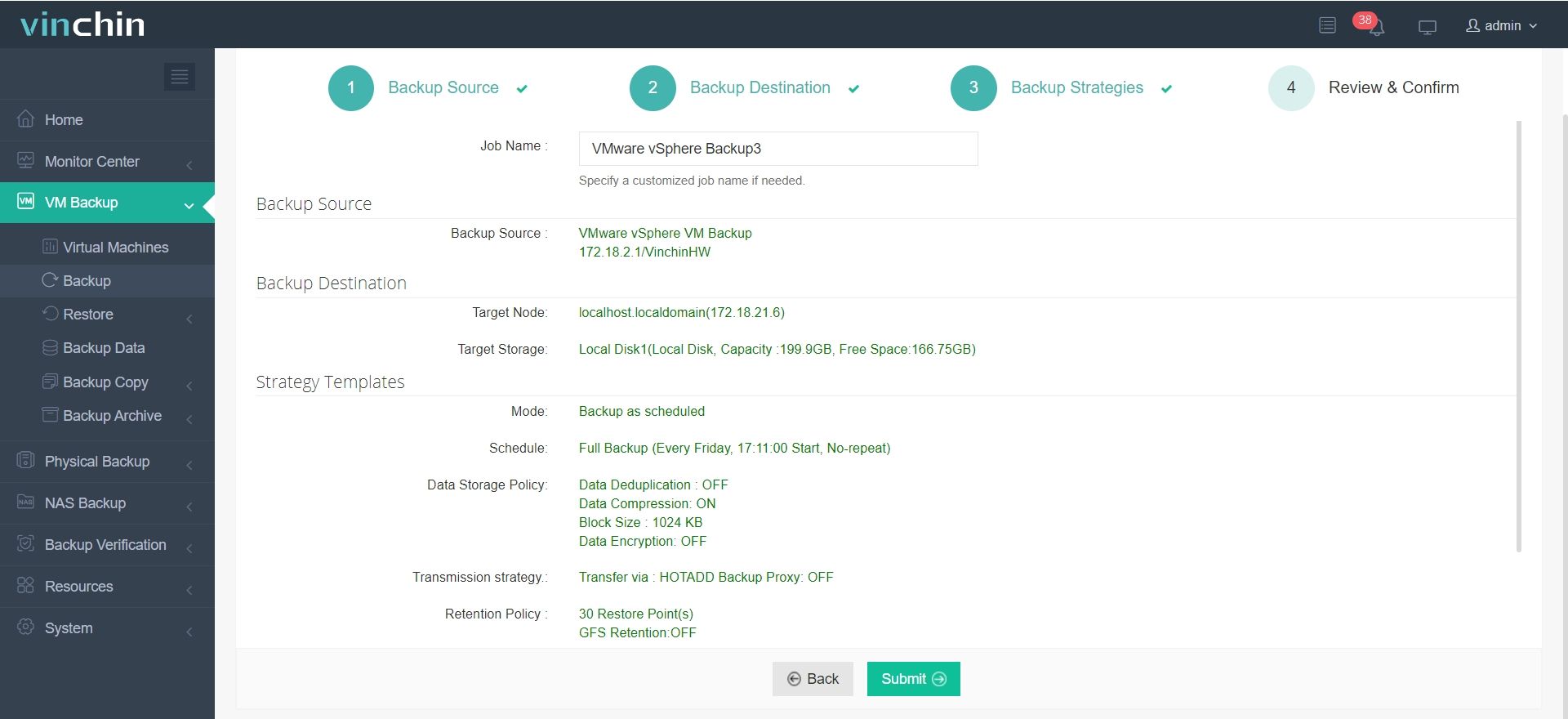
4. Нажмите “Submit”
Помимо CBT, Vinchin также предоставляет ряд расширенных функций для дальнейшего повышения возможностей защиты данных, таких как мгновенное восстановление, восстановление на уровне файлов, проверка резервных копий, много платформенная миграция V2V, и т.д. Для корпоративных пользователей, желающих повысить эффективность резервного копирования и снизить затраты на хранение, Vinchin является профессиональным вариантом, достойным внимания. Вы можете бесплатно протестировать его в течение 60 дней, чтобы испытать все функции.
Отслеживание измененных блоков не может быть включено Часто задаваемые вопросы
1. Где хранится служебная информация CBT, и можно ли ее удалить вручную?
CBT использует файлы .ctk, которые хранятся вместе с файлами VMDK виртуальной машины в хранилище данных. Удалить их вручную можно только при выключенной виртуальной машине, но сначала обязательно отключите CBT, чтобы избежать повреждения.
Заключение
Технология CBT от VMware - это мощный инструмент, повышающий эффективность и скорость резервного копирования виртуальных машин за счет возможности создания инкрементных резервных копий. Хотя для ее использования требуется правильная настройка и она имеет определенные ограничения, такие как ограничения совместимости и контрольных снимков, преимущества технологии, выражающиеся в сокращении времени резервного копирования и объема используемого хранилища, делают ее чрезвычайно ценной в корпоративной среде. Правильное включение и поддержание CBT позволяет избежать распространенных проблем с резервным копированием и оптимизировать процессы защиты данных.