As máquinas virtuais (VMs) estão no centro da infraestrutura de TI atual. Elas permitem executar diversos sistemas operacionais em um único servidor, testar softwares com segurança ou isolar cargas de trabalho para fins de segurança. Mas e se você apagar acidentalmente arquivos importantes dentro de uma VM? Toda a esperança está perdida? De modo algum. Este guia explica como recuperar arquivos excluídos de máquinas virtuais — começando pelos conceitos básicos e avançando até técnicas avançadas de recuperação.
A perda de dados pode ocorrer em qualquer ambiente. Seguir as melhores práticas, como a regra de backup 3-2-1 — três cópias dos seus dados, em dois tipos de mídia, com uma delas armazenada fora do local — é essencial para proteção. Mesmo assim, acidentes acontecem. Vamos explorar por que os arquivos desaparecem nas máquinas virtuais — e como você pode recuperá-los.
Cenários Comuns de Perda de Dados em Máquinas Virtuais
Compreender como os dados são perdidos em máquinas virtuais ajuda-o a escolher a abordagem de recuperação adequada. Cada cenário apresenta riscos específicos, conforme a forma como as máquinas virtuais armazenam dados.
Exclusão Acidental
A maioria das perdas de arquivos deve-se a erros humanos — alguém exclui acidentalmente um arquivo ou pasta dentro de uma máquina virtual. Às vezes, a situação é ainda pior: um administrador pode remover, diretamente do sistema hospedeiro, uma imagem inteira de disco virtual (como um arquivo VMDK para VMware ou VHD/VHDX para Hyper-V). Como essas imagens de disco contêm tudo o que está na sua máquina virtual — incluindo o sistema operacional e os arquivos do usuário — sua exclusão pode ter consequências catastróficas.
Formatação ou Corrupção
O disco da máquina virtual pode ser formatado acidentalmente durante manutenção ou resolução de problemas. A corrupção do sistema de arquivos também pode ocorrer devido a erros de software, perda repentina de energia ou ataques de malware dentro do sistema operacional convidado. Quando isso acontece, tanto os arquivos do usuário quanto os dados do sistema podem se tornar inacessíveis.
Problemas com instantâneos ou cópias de segurança
Instantâneos capturam o estado de uma máquina virtual em um determinado momento, mas não são cópias de segurança reais — eles dependem da integridade dos discos-base. A exclusão acidental de instantâneos recentes ou a reversão para instantâneos mais antigos pode apagar horas — ou até dias — de trabalho, pois essas alterações são descartadas ao reverter.
Problemas de Armazenamento Físico
Se o disco rígido do seu servidor físico falhar—aquele que armazena as imagens das suas máquinas virtuais—todas as máquinas virtuais hospedadas correm o risco de perda total, a menos que haja cópias de segurança armazenadas em outro local.
Erros de Configuração da VM
A configuração incorreta dos caminhos de armazenamento ou a alteração de configurações no seu hipervisor pode tornar os discos virtuais inacessíveis, mesmo que ainda existam em algum lugar no disco.
Independentemente do cenário que ocorra primeiro, agir rapidamente oferece-lhe a melhor chance de recuperar arquivos excluídos de máquinas virtuais antes que sejam sobrescritos.
Compreendendo a arquitetura de armazenamento de máquinas virtuais
Antes de avançar para as etapas de recuperação, é útil saber como as máquinas virtuais armazenam seus dados nos bastidores.
Cada máquina virtual utiliza um ou mais ficheiros de disco virtual, que funcionam como discos rígidos físicos, mas existem como ficheiros grandes no sistema de armazenamento do seu servidor anfitrião:
VMDK: Utilizado pelos produtos VMware
VHD/VHDX: Utilizado pelo Microsoft Hyper-V
VDI: Utilizado pelo Oracle VirtualBox
QCOW/QCOW2: Utilizado pelo QEMU/KVM
Esses formatos suportam recursos como provisionamento dinâmico (usando apenas o espaço necessário), instantâneos (discos delta/diferenciação), criptografia e compactação, dependendo das capacidades da plataforma.
Quando você exclui um arquivo dentro de uma VM em execução:
1. O sistema operacional convidado marca esse espaço como livre — mas não o apaga imediatamente.
2. Se novos dados forem gravados posteriormente (por aplicativos ou usuários), eles podem sobrescrever esses blocos.
3. Se você excluir uma imagem de disco virtual inteira do lado do host, isso remove o acesso a tudo armazenado nesse arquivo, a menos que existam cópias de segurança.
Conhecer esses conceitos básicos ajuda a explicar por que alguns métodos de recuperação funcionam melhor do que outros — e por que a velocidade é fundamental após a exclusão!
Como Recuperar Arquivos Excluídos de uma Máquina Virtual?
Vamos analisar métodos comprovados para recuperar arquivos excluídos de máquinas virtuais — desde restaurações simples usando cópias de segurança ou instantâneos até técnicas avançadas utilizadas por profissionais.
Método 1: Restaurar a partir de cópias de segurança ou instantâneos
Restaurar a partir de uma cópia de segurança é sempre o método mais rápido — e mais seguro — se disponível! A maioria das organizações agenda cópias de segurança completas ou incrementais regulares de suas VMs críticas, utilizando ferramentas empresariais ou funcionalidades integradas dos hipervisores, como instantâneos (snapshots) ou pontos de verificação (checkpoints).
Os backups criam cópias independentes armazenadas separadamente; os snapshots registram apenas as alterações desde a sua criação (“ficheiros delta”). Os snapshots dependem da integridade dos discos base; se algum deles for perdido ou corrompido, também o serão as alterações dependentes!
Aqui está o que você deve fazer:
1. Abra o console de gerenciamento do seu hipervisor (vSphere Client, Hyper-V Manager, etc.).
2. Procure instantâneos disponíveis em cada entrada de VM; restaure um instantâneo capturado antes da exclusão — mas lembre-se de que isso reverterá todas as alterações feitas desde então!
3. Para soluções de backup completas: localize a tarefa de backup mais recente que abranja a(s) VM afetada(s); restaure toda a máquina (“bare metal”) ou apenas pastas/arquivos específicos, caso o restauração granular seja suportada.
4. Sempre verifique os dados restaurados antes de colocar os sistemas de volta em produção!
Testar regularmente tanto os backups quanto as cadeias de instantâneos garante que funcionem quando um desastre ocorrer—não apenas quando as tarefas agendadas forem concluídas sem erros!
Método 2: Recuperar arquivos usando a restauração em nível de arquivo do console web
Algumas plataformas de virtualização permitem restaurações diretas em nível de arquivo por meio de consoles web — mas apenas se forem instalados plugins ou extensões de backup integrados. Isso permite que administradores recuperem arquivos ou pastas individuais sem precisar reverter máquinas virtuais inteiras — uma grande economia de tempo!
As etapas geralmente têm esta aparência:
1. Faça login no console da web da sua plataforma (vSphere Client, etc.).
2. Navegue até My Data > VMs > My Virtual Machines
3. Localize a VM de destino; clique em Restore na coluna Ações — ou selecione diretamente a estrutura de volume/pasta desejada por meio de Select Files
4. Escolha os itens que precisam ser restaurados; clique em Restore
5. Definir o caminho/ as opções de destino; confirmar as configurações de substituição, se necessário
6. Clique em Restore Now
Observação: As etapas variam conforme o fornecedor ou plug-in utilizado! Consulte sempre a documentação oficial para obter o fluxo de trabalho exato compatível com o seu ambiente.
Esse método evita tempo de inatividade, mas exige a configuração prévia de agentes/plugins de backup compatíveis nas camadas do hipervisor e do sistema operacional convidado!
Método 3: Utilizar software de recuperação de dados em imagens de disco virtual
Se não houver nenhum backup utilizável — ou se os instantâneos nunca tiverem sido criados — ainda existem opções! Ferramentas especializadas de recuperação analisam imagens brutas de discos virtuais (.vmdk/.vhd/.vhdx/.vdi) em busca de assinaturas de arquivos excluídos, deixadas após a remoção lógica dentro dos sistemas operacionais convidados.
Aqui está como:
1. Desligue imediatamente a VM afetada — para evitar a sobrescrita de blocos liberados!
2. No servidor host/matriz de armazenamento: copie a(s) imagem(ns) original(is) do disco virtual para algum local seguro (myvm.vmdk, myvm.vhdx, etc.). Nunca trabalhe diretamente sobre as originais!
3. Abra a(s) imagem(ns) copiada(s) usando uma ferramenta confiável de recuperação de dados que suporte o(s) formato(s) relevante(s).
4. Executar uma verificação profunda em todas as partições/sistemas de arquivos selecionados; pré-visualizar os itens encontrados, sempre que possível.
5. Salvar o conteúdo recuperado fora da imagem original—em outro volume ou compartilhamento de rede completamente diferente!
Dica profissional: As ferramentas utilizam algoritmos de “recuperação de arquivos” que procuram, no espaço não alocado ou nas áreas ociosas, padrões conhecidos de cabeçalhos e rodapés associados a tipos comuns de documentos ou mídia — mesmo após os registros de diretório terem desaparecido! O sucesso depende fortemente do fato de novas gravações já terem reutilizado os setores liberados desde o momento da exclusão…
Exemplo de CLI (Linux):
dd if=/path/to/myvm.vmdk of=/safe/location/image_backup.img bs=4M status=progress
Nunca salve a saída recuperada no mesmo disco/imagem que está sendo analisado—poderia sobrescrever outros itens perdidos aguardando descoberta!
Método 4: Montar e analisar discos virtuais no sistema operacional host
Muitas plataformas permitem que administradores montem imagens .vhd/.vhdx offline nativamente no Gerenciamento de Disco do Windows:
1. Abra o utilitário Gerenciamento de Disco do Windows
2. Clique em Action > Attach VHD
3. Navegue e selecione o arquivo .vhd / .vhdx que necessita de análise
4. Nova letra de unidade aparece representando o(s) volume(s) montado(s)
5. Execute utilitários padrão de recuperação de arquivos/exclusão reversa direcionados à letra da unidade conectada—não ao sistema de arquivos subjacente do host!
Para os formatos VMware .vmdk/.vdi, a montagem nem sempre é nativa — podem ser necessárias ferramentas de terceiros, como o qemu-nbd no Linux (modprobe nbd max_part=8 && qemu-nbd -c /dev/nbd0 mydisk.vmdk). Assim que os dispositivos mapeados aparecerem localmente, também poderão ser acessados por meio dos fluxos de trabalho normais de recuperação!
Leve em consideração:
• O host deve suportar o tipo de sistema de arquivos do convidado (NTFS/ext4/etc.)
• Nunca reescreva nada em volumes montados durante a fase de investigação!
• Algumas configurações complexas com múltiplos discos exigem a reconstrução das cadeias de descritores antes de a montagem funcionar corretamente
A montagem permite uma análise poderosa entre plataformas, mas sempre preserve os arquivos originais até ter certeza de que todo o conteúdo útil foi extraído com segurança em outro local…
Método 5: Instalar software de recuperação de dados dentro do sistema operacional convidado
Se a VM afetada continuar inicializável — e pouca atividade tiver ocorrido desde a exclusão — você pode tentar instalar utilitários de recuperação/desexclusão diretamente dentro de seu sistema operacional:
• Baixar/instalar a ferramenta escolhida na sessão de convidado
• Verificar a(s) partição(ões) local(is)/volume(s) onde ocorreu a perda
• Visualizar/salvar os resultados em um USB externo ou compartilhamento de rede — não no mesmo drive lógico que está sendo pesquisado
Aviso! Cada operação de instalação/gravação corre o risco de sobrescrever material previamente excluído, marcado como “livre” pelos metadados do sistema de arquivos… Para obter os melhores resultados, desligue primeiro os serviços/aplicativos desnecessários — ou considere anexar uma mídia de recuperação secundária, de modo que nenhuma operação afete a partição primária até que a verificação seja concluída com sucesso!
Em casos de alto risco, considere criar clones/imagens de disco completo antes mesmo de tentar verificações internas — a integridade é especialmente importante sob escrutínio regulatório…
Método 6: Entrar em contato com serviços profissionais de recuperação de dados
Às vezes, os esforços feitos por conta própria não são suficientes — especialmente após falhas de hardware que afetam simultaneamente matrizes SAN/NAS subjacentes que hospedam várias VMs críticas… Ou quando volumes criptografados não possuem chaves/senhas válidas necessárias para desbloquear o conteúdo após eventos de falha/corrupção…
Os laboratórios profissionais oferecem instalações de sala limpa, além de pilhas especializadas de hardware e software capazes de extrair dados mesmo de discos rígidos ou chips fisicamente danificados, que de outra forma seriam ilegíveis… Normalmente, fornecem relatórios diagnósticos antecipados, detalhando as taxas prováveis de sucesso e os custos envolvidos antes de prosseguirem com o processo…
Alerta de bandeira vermelha! Evite fornecedores que exijam pagamento antes de uma avaliação detalhada ou que prometam resultados garantidos, independentemente das descobertas iniciais… Empresas idôneas operam com total transparência durante todo o processo, mantendo os clientes informados em cada etapa…
Limitações da Recuperação e Cenários de Falha
Nem todas as situações terminam felizes para sempre—mesmo com ajuda especializada! Certos fatores tornam muito mais difícil — ou totalmente impossível — recuperar arquivos excluídos de máquinas virtuais:
• O armazenamento baseado em SSD muitas vezes implementa comandos TRIM que apagam automaticamente os blocos liberados logo após a ocorrência de eventos de exclusão.
• Volumes criptografados sem credenciais válidas não podem ser abertos por força bruta sem as chaves ou frases-secretas presentes no momento da falha/perda.
• Os discos com alocação fina às vezes recuperam agressivamente setores não utilizados, tornando o conteúdo antigo irrecuperável mais rapidamente do que as alternativas com alocação grossa.
• Configurações de armazenamento em cluster ou distribuídas dividem um único disco lógico entre múltiplos nós/dispositivos, complicando consideravelmente os esforços manuais de reconstrução.
• Falhas no controlador RAID podem corromper os layouts de paridade/dados de forma irreversível caso não haja registros de configuração ou cópias de segurança adequadas armazenadas de maneira segura em outro local.
Avalie sempre, de forma honesta e desde o início, a probabilidade de sucesso com base nas restrições acima — por vezes, a prevenção realmente supera a cura quando os riscos são suficientemente elevados...
Práticas Recomendadas para a Preservação de Evidências
Ao investigar incidentes graves envolvendo informações sensíveis/confidenciais, é essencial seguir os protocolos estabelecidos para o manuseio de evidências digitais em todo o processo:
1. Crie um clone/imagem bit a bit do volume/disco afetado usando ferramentas confiáveis de imagens (dd, dcfldd, etc.), preservando o original intacto sempre que possível.
2. Gerar valores de hash criptográficos (recomenda-se SHA256/SHA512) documentando a cadeia de integridade do início ao fim, conforme as orientações do NIST.
3. Registrar todas as ações realizadas, incluindo carimbos de data e hora/nomes de usuário/ferramentas utilizadas, garantindo a integridade do histórico de auditoria caso seja necessária uma revisão jurídica futura…
4. Armazenar cópias de trabalho/clones separadamente, física ou logicamente, para minimizar o risco de modificação/destruição acidental durante as etapas contínuas de análise.
Seguir estes passos protege tanto a organização quanto os investigadores contra alegações de adulteração ou manuseio inadequado de provas em etapas posteriores...
Medidas Preventivas Contra a Perda Futura de Dados
A prevenção continua sendo a melhor defesa contra dores de cabeça futuras causadas por exclusões acidentais, corrupções ou interrupções que afetem cargas de trabalho críticas executadas sobre pilhas modernas de virtualização em todo lugar hoje em dia...
Considere adotar os seguintes hábitos/práticas em toda a organização:
• Agende backups diários automáticos incrementais/completos que cubram todos os ambientes de produção/teste/desenvolvimento — com exercícios periódicos de validação e restauração para confirmar a usabilidade a longo prazo!
• Ativar controles de acesso baseados em papéis, limitando quem pode modificar ou eliminar recursos essenciais tanto nas camadas de hospedeiro quanto de convidado, reduzindo assim a área total de exposição...
• Monitorar indicadores de saúde/estado relatados em tempo real por meio de painéis de controle e estruturas de registro que identificam sinais de alerta precoces de problemas iminentes...
• Procedimentos de gestão de alterações de documentos, garantindo minuciosamente que todos compreendam o impacto potencial de eventuais erros que possam ser desencadeados inesperadamente em breve...
Ao construir agora uma cultura sólida em torno da resiliência e redundância, você dormirá mais tranquilo sabendo que a próxima crise não pegará sua equipe desprevenida tão cedo novamente...
Vinchin: Solução de Backup de Nível Empresarial para Proteção Confiável de VMs
Para minimizar riscos futuros e garantir uma recuperação rápida após qualquer incidente, investir em uma solução abrangente de backup é essencial — e é aqui que o Vinchin se destaca entre as opções empresariais.
Vinchin Backup & Recovery oferece proteção de nível profissional personalizada especificamente para diversos ambientes de virtualização — incluindo VMware, Hyper-V, Proxmox VE, oVirt, OLVM, RHV, XCP-ng, XenServer, OpenStack, ZStack e muito mais (compatível com mais de 15 plataformas principais). Se você utiliza VMware ou Hyper-V — as soluções empresariais mais amplamente adotadas — ou qualquer outra plataforma listada, o Vinchin garante compatibilidade perfeita, desenvolvida com base nas necessidades reais de TI.
Com o robusto conjunto de funcionalidades da Vinchin — incluindo backup incremental perpétuo, que economiza espaço de armazenamento enquanto acelera as tarefas diárias; tecnologias avançadas de desduplicação e compressão, que minimizam o uso da rede e reduzem custos; capacidades flexíveis de migração entre plataformas V2V; opções granulares de restauração; além de políticas agendadas e estratégias de retenção GFS — você obtém tranquilidade ao saber que cargas de trabalho críticas para os negócios permanecem protegidas, independentemente do que aconteça a seguir. Esses destaques representam apenas uma parte da extensa suíte de ferramentas da Vinchin, projetada para confiabilidade e eficiência em infraestruturas heterogêneas.
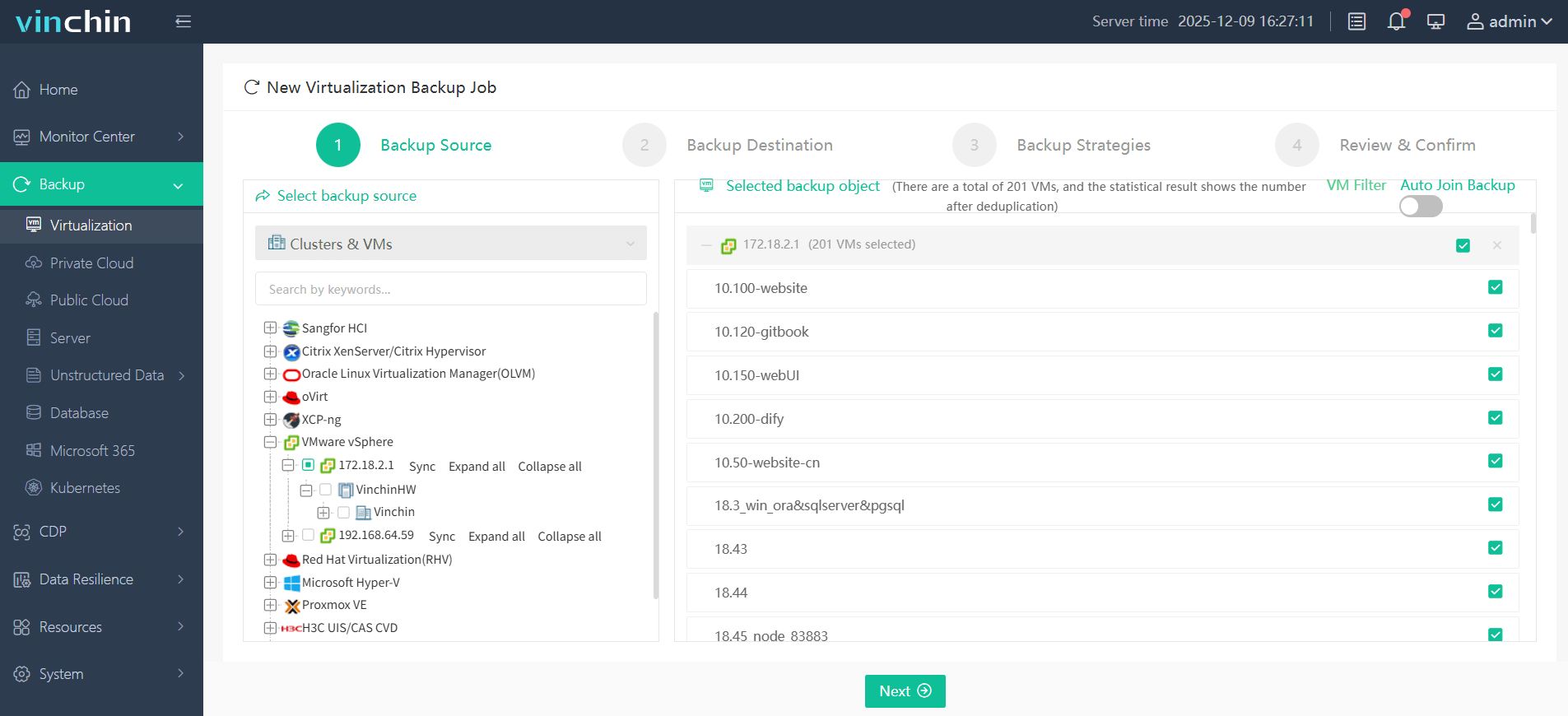
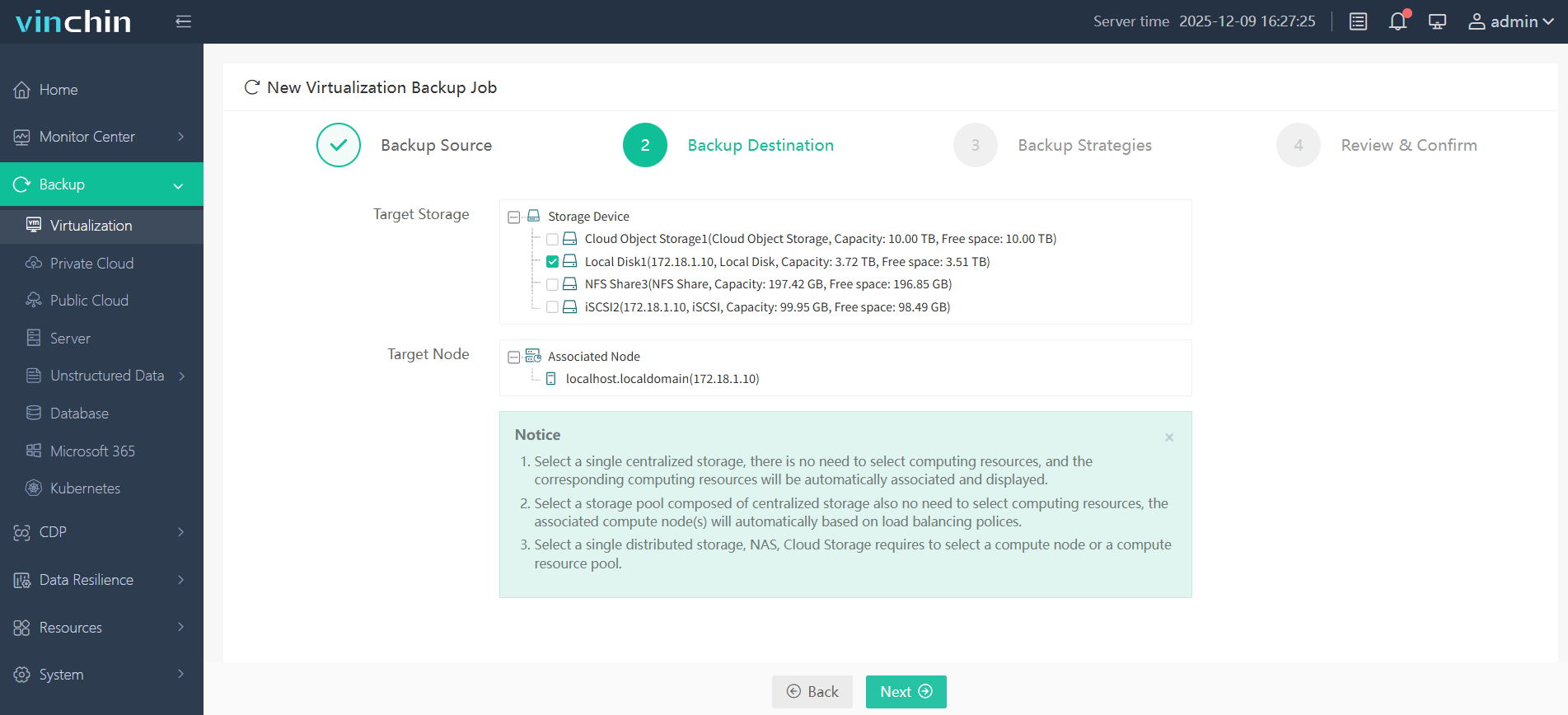
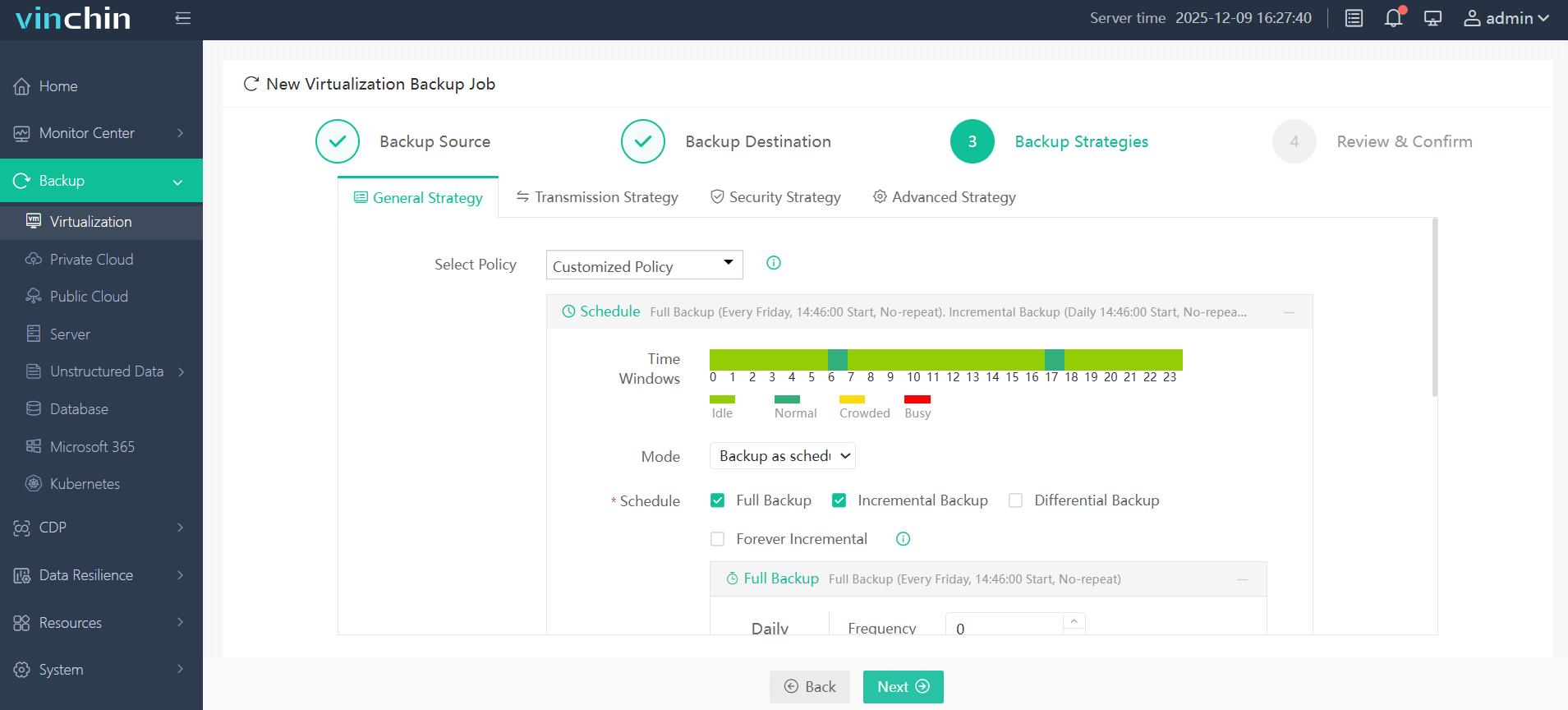
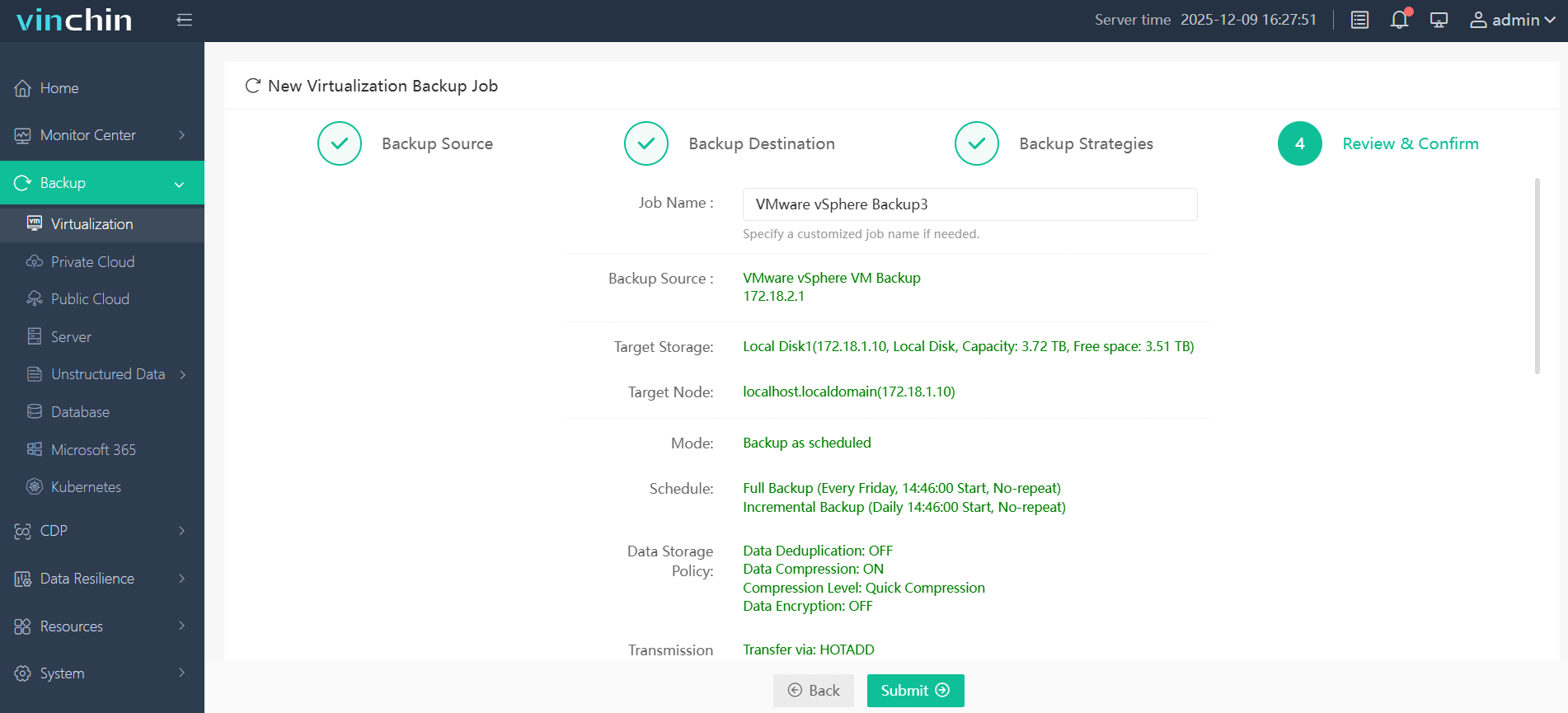
O console web intuitivo torna a proteção de qualquer máquina virtual compatível simples—mesmo para usuários menos experientes:
1. Selecione a máquina virtual que deseja proteger.
2. Escolha onde deseja armazenar esses backups.
3. Defina os detalhes da estratégia.
4. Enviar o trabalho.
Reconhecido globalmente com altas classificações de satisfação dos clientes, a Vinchin oferece um teste gratuito totalmente funcional com duração de até 60 dias. Baixe agora com apenas um clique e experimente uma implantação simplificada, aliada aos padrões de proteção líderes do setor.
Perguntas Frequentes sobre Recuperação de Ficheiros Eliminados a Partir de Máquinas Virtuais
P1: Posso recuperar ficheiros eliminados se a minha empresa utilizar armazenamento partilhado em cluster?
Sim; no entanto, você deve identificar qual nó contém os segmentos relevantes e coordenar o acesso cuidadosamente, conforme as orientações da documentação do cluster.
P2: O que devo fazer se a minha organização utilizar discos virtuais criptografados?
Você precisa ter chaves/senhas de descriptografia válidas presentes no momento em que o incidente ocorreu; sem elas, os dados não podem ser recuperados, mesmo profissionalmente.
P3: Existem riscos ao restaurar arquivos individuais em vez de reverter toda a máquina?
Sim; se as dependências (bibliotecas/configurações) forem alteradas desde o último instantâneo, alguns aplicativos/serviços podem não funcionar corretamente até que sejam totalmente restaurados em conjunto.
Conclusão
Perder arquivos importantes dentro de uma máquina virtual é algo estressante, mas agir rapidamente torna possível uma recuperação bem-sucedida. Cópias de segurança, instantâneos (snapshots) e um planejamento cuidadoso continuam sendo fundamentais. Para tranquilidade contínua, a Vinchin oferece proteção confiável em todas as principais plataformas de virtualização. Experimente gratuitamente hoje mesmo — e mantenha suas cargas de trabalho essenciais para os negócios seguras durante todo o ano.