XenServer to platforma wirtualizacyjna, która umożliwia uruchamianie wielu maszyn wirtualnych (VM) na jednym serwerze fizycznym. Udostępnia funkcje takie jak migracja na żywo, wysoka dostępność i łączenie zasobów, dzięki czemu cieszy się dużym zainteresowaniem na rynku wirtualizacji.
Jednak pomoc techniczna Citrix nie zapewnia usług odzyskiwania danych dotyczących przypadkowo usuniętych maszyn wirtualnych od strony XenServer. Niemniej jednak odzyskanie danych nie jest niemożliwe, choć proces może być skomplikowany. W artykule tym znajdują się instrukcje dotyczące odzyskiwania danych przypadkowo usuniętej maszyny wirtualnej.
Metoda 1. Przywracanie usuniętej maszyny wirtualnej przy użyciu kopii zapasowej informacji o grupie woluminów
Aby zademonstrować, najpierw utwórz testowe miejsce przechowywania i testową maszynę wirtualną.
Na przykład, UUID elementu SR to 4ec639db-6c87-b775-73d1-b54e21b3a31a.
Otwórz wiersz poleceń XenServer i wprowadź polecenie "pvsan", aby znaleźć informacje o grupie woluminów (VG) i woluminach fizycznych (PV) dla tego magazynu danych.
Domyślnie informacje o VG są zapisywane w /etc/lvm/backup.
#dir
Aby przeprowadzić test, wprowadź polecenie tworzenia kopii informacji o oryginalnej grupie woluminów w katalogu /root.
#cp VG_XenStorage-4ec639db-6c87-b775-73d1-b54e21b3a31a /root
Teraz, jak odzyskać dysk wirtualny jeśli został usunięty?
1. Po usunięciu widać, że dane nie znajdują się już w pamięci masowej. Jednak ponieważ wcześniej wykonaliśmy kopię zapasową VG, możemy bezpośrednio przywrócić informacje o VG za pomocą polecenia:
#vgcfgrestore VG_XenStorage-4ec639db-6c87-b775-73d1-b54e21b3a31a -f /root/ VG_XenStorage-4ec639db-6c87-b775-73d1-b54e21b3a31a
2. Po zakończeniu przywracania użyj polecenia, aby sprawdzić, czy przywrócenie było udane:
#lvscan |grep 4ec6
3. Można zauważyć, że wolumin VHD-306128a9-7138-4611-a2c6-b79823e1e58b został odzyskany, ale ten wolumin logiczny jest nieaktywny. Aktywuj go najpierw za pomocą następującego polecenia:
#lvchange –ay /dev/ VG_XenStorage-4ec639db-6c87-b775-73d1-b54e21b3a31a/VHD-306128a9-7138-4611-a2c6-b79823e1e58b
4. Po aktywacji należy zauważyć, że wolumin VHD ma ustawiony atrybut „ukryty”. Jeśli w tym momencie uruchomisz polecenie sr-scan, zauważysz, że wolumin logiczny znów znika. Aby sprawdzić atrybuty woluminu VHD, możesz użyć następującego polecenia:
#vhd-util read –n /dev/ VG_XenStorage-4ec639db-6c87-b775-73d1-b54e21b3a31a/VHD-306128a9-7138-4611-a2c6-b79823e1e58b –p
5. Aby zmienić atrybut na nieukryty, użyj następującego polecenia:
#vhd-util set -n /dev/ VG_XenStorage-4ec639db-6c87-b775-73d1-b54e21b3a31a/VHD-306128a9-7138-4611-a2c6-b79823e1e58b –f hidden –v 0
Następnie możesz utworzyć nową maszynę wirtualną i dołączyć odpowiedni dysk, aby zakończyć proces odzyskiwania.
Metoda 2. Odtwórz usuniętą maszynę wirtualną bez tworzenia kopii zapasowej informacji o grupie woluminów
Zazwyczaj klienci nie mogą ręcznie tworzyć kopii zapasowych informacji o grupie woluminów. Kiedy klient usuwa maszynę wirtualną, informacje o grupie woluminów w katalogu /etc/lvm/backup na serwerze XenServer są również aktualizowane, więc odzyskiwanie w takim przypadku jest trudniejsze. Istnieje jednak sposób.
1. Najpierw znajdź informacje o pv odpowiadającym VG
#pvscan
Oto informacje pv odpowiadające tej VG to /dev/sdj
2. Użycie polecenia do znalezienia informacji o usuniętym VHD:
(Proszę zauważyć, że jeśli masz dużo vhds na swoim dysku, musisz je sprawdzić jeden po drugim). Zapisz powyższe informacje.
3. Otwórz informacje o kopii zapasowej odpowiedniego VG w katalogu /etc/lvm/backup
#cat VG_XenStorage-4ec639db-6c87-b775-73d1-b54e21b3a31a |more
Możesz zobaczyć format informacji o normalnym wirtualnym dysku twardym (VHD) w informacjach o kopii zapasowej VG.
4. Wstaw informacje o VHD do odpowiednich informacji o VG zgodnie z powyższym formatem, zapisz i wyjdź.
#vi VG_XenStorage-4ec639db-6c87-b775-73d1-b54e21b3a31a
5. Kontynuuj wykonywanie polecenia vgcfgrestore
#vgcfgrestore VG_XenStorage-4ec639db-6c87-b775-73d1-b54e21b3a31a –f VG_XenStorage-4ec639db-6c87-b775-73d1-b54e21b3a31a
Można go teraz przywrócić. Pozostałe kroki to aktywacja wolumenu logicznego, zmiana atrybutu vhd z ukrytego na 0, utworzenie nowej maszyny wirtualnej, podłączenie dysku, a następnie przywrócenie danych zostanie zakończone.
Ochrona maszyn wirtualnych XenServer za pomocą Vinchin Backup & Recovery
Vinchin Backup & Recovery jest profesjonalnym rozwiązaniem, które obsługuje kopie zapasowe danych maszyn wirtualnych takich jak VMware vSphere, Hyper-V, XenServer, XCP-ng, oVirt, RHV, OpenStack i inne, a także inne dane takie jak bazy danych, NAS, serwer plików itp.
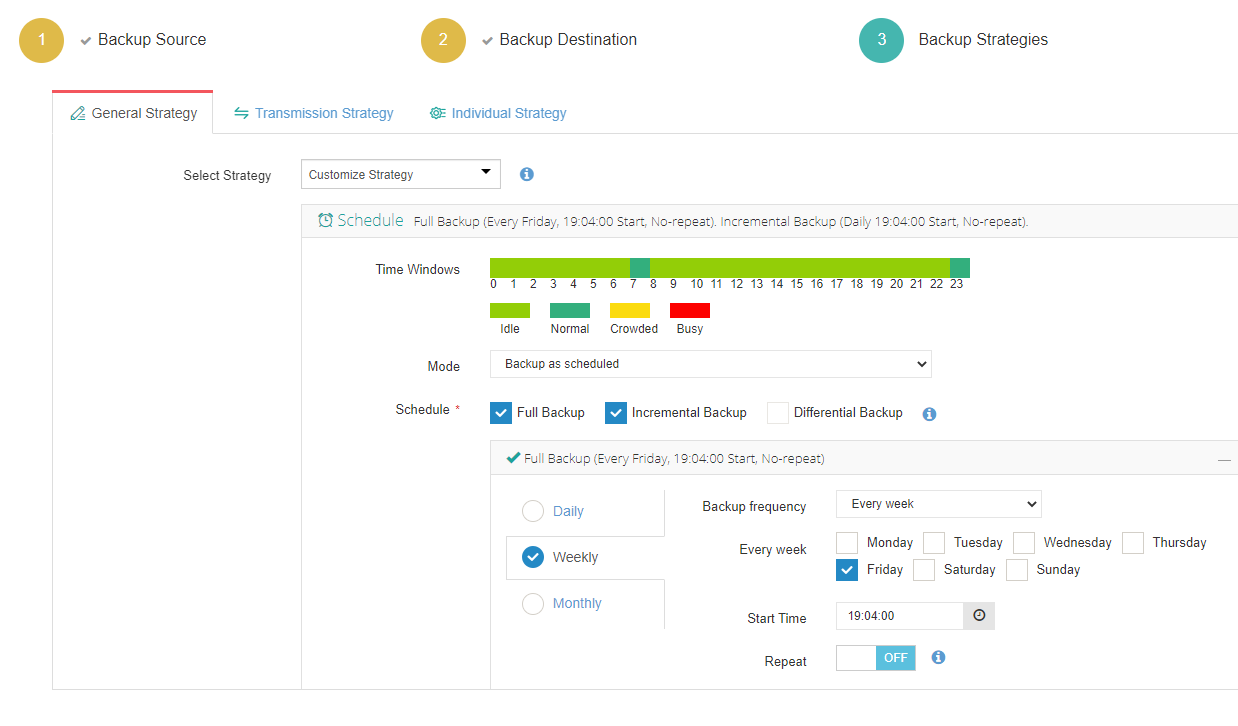
Vinchin Backup & Recovery oferuje elastyczne opcje planowania kopii zapasowych, umożliwiając użytkownikom ustawienie zadań pełnej kopii zapasowej, kopii przyrostowej i różnicy kopii zapasowej, które będą automatycznie uruchamiane codziennie, co tydzień i co miesiąc, realizując inteligentny proces tworzenia kopii zapasowych XenServer w celu zminimalizowania obciążenia pracy użytkowników związanego z ręczną konfiguracją kopii zapasowych. Dzięki Vinchin Backup & Recovery możesz łatwo przywrócić cały maszynę wirtualną XenServer w prosty sposób.
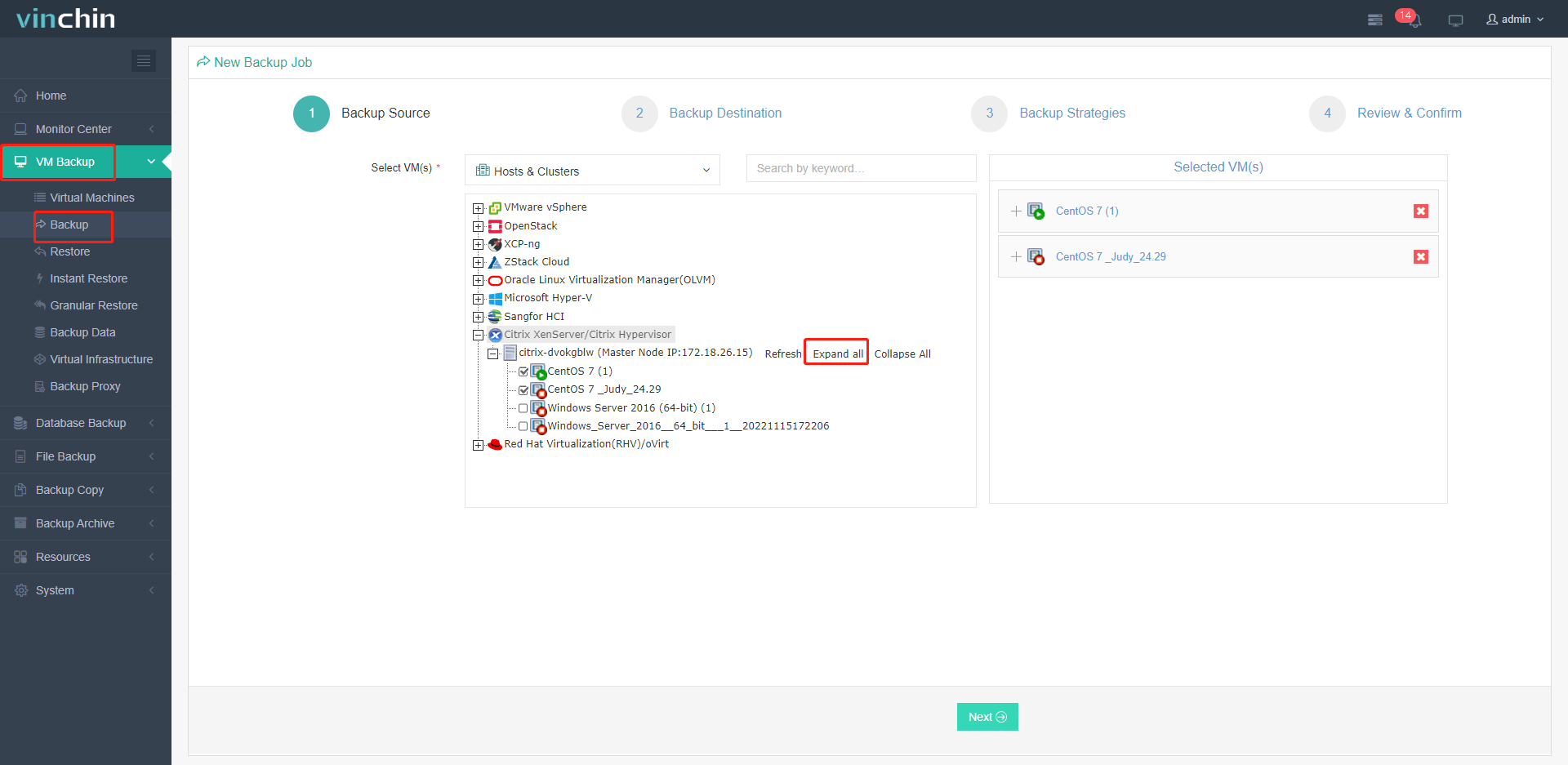
Przyjazna dla użytkownika konsola sieciowa pomoże łatwo utworzyć zadanie tworzenia kopii zapasowej.
1. Wybierz maszynę wirtualną XenServer
2. Wybierz miejsce przechowywania kopii zapasowej

3. Wybierz wymagane strategie tworzenia kopii zapasowych
4. Wyślij zadanie
Możesz zacząć korzystać z tego zaawansowanego systemu dzięki 60-dniowej wersji próbnej z pełnymi funkcjami. Kliknij przycisk, aby pobrać pakiet instalacyjny.
Podsumowanie
Maszyny wirtualne XenServer odgrywają kluczową rolę w optymalizacji infrastruktury serwerowej organizacji, poprawie wykorzystania zasobów oraz osiąganiu większej elastyczności, skalowalności i niezawodności w działaniach IT.
Odzyskiwanie usuniętej maszyny wirtualnej z XenServera może być skomplikowane i wymaga starannego podejścia. Istotne jest posiadanie odpowiednich rozwiązań do tworzenia kopii zapasowych i odzyskiwania danych, takich jak Vinchin Backup & Recovery, oraz zachowanie ostrożności podczas wykonywania zadań administracyjnych, aby uniknąć takich incydentów.