Podczas uruchamiania maszyny wirtualnej na XenServer może pojawić się błąd „VDI nie jest dostępny”. Ten błąd zazwyczaj występuje, gdy system nie może zlokalizować lub uzyskać dostępu do obrazu wirtualnego dysku (VDI) skojarzonego z maszyną wirtualną.
Czym jest VDI?
Zgodnie z informacjami podanymi przez firmę Citrix, VDI to wirtualny dysk maszyny wirtualnej XenServer, który zawiera większość danych maszyny wirtualnej. Jeśli plik VDI nie jest dostępny podczas uruchamiania maszyny wirtualnej, nie można odczytać żadnych informacji, co powoduje niepowodzenie uruchomienia.
Dlaczego pojawia się błąd „VDI jest niedostępny”?
Błąd „VDI jest niedostępny” pojawia się, gdy maszyna wirtualna (VM) jest nieprawidłowo wyłączona lub gdy występuje problem z repozytorium magazynowym (SR), w którym znajduje się maszyna wirtualna.
Zazwyczaj zdarza się to z powodu problemu z łącznością z pamięcią masową lub gdy maszyna wirtualna została wymuszona do wyłączenia. W takich przypadkach host nie jest w stanie poprawnie zwolnić blokady RW na dysku, przez co dysk staje się niedostępny do ponownego użycia.
Rozwiąż problem „VDI nie jest dostępna” poprzez ponowne podłączenie VDI maszyny wirtualnej
1. Znajdź listę VBD odpowiadającą tej maszynie wirtualnej:
xe vbd-list vm-uuid=8017032a-7fee-5f77-b1e1-19e82422f924
2. Zlokalizuj identyfikator UUID maszyny wirtualnej powiązanej z tą maszyną wirtualną.
3. to wygląda tak:
UUID=b23b87f3-f6d1-402e-bc19-1b0f13d7a2e5
4. Odłącz VDI:
xe vdi-forget uuid=b23b87f3-f6d1-402e-bc19-1b0f13d7a2e5
5. Skanuj ponownie miejsce przechowywania, w którym znajduje się VDI:
xe sr-scan uuid=04868730-71ab-551f-3fe6-8178a97acb23
6. Podłącz ponownie VDI do oryginalnej maszyny wirtualnej:
Xe vbd-create vdi-uuid=b23b87f3-f6d1-402e-bc19-1b0f13d7a2e5 vm-uuid=8017032a-7fee-5f77-b1e1-19e82422f924 bootable=true device=0 type=Disk mode=RW
Bootable=yes: Uruchamiaj z tego VDI.
Urządzenie=0: Pierwszy dysk, jeśli istnieje drugi dysk, postępuj zgodnie z tym samym procesem.
Tryb=RW: Ten dysk jest do odczytu i zapisu.
7. Uruchom ponownie maszynę wirtualną, a następnie zostanie ona uruchomiona normalnie.
W kroku 5 nazwa VDI może być pusta. Użyj wiersza poleceń, aby dodać nazwę, dzięki której VDI zostanie rozpoznane w XenCenter.
xe vdi-list uuid=<UUID of the VDI>
#xe vdi-param-set uuid=<UUID of the VDI> name-label=<New name label>”. Name-description=<New name description>
Następnie zaloguj się do XenCenter i w zakładce magazyn odpowiedniej maszyny wirtualnej „dołącz” wcześniej nazwany VDI.
Maszyna wirtualna powinna teraz działać normalnie.
Twórz kopie zapasowe maszyn wirtualnych za pomocą rozwiązania Vinchin
Aby zapobiec utracie danych, możesz wybrać Vinchin Backup & Recovery, aby uprościć ochronę XerServera.
Vinchin Backup & Recovery to rozwiązanie do tworzenia kopii zapasowych certyfikowane przez Citrix Ready, które automatyzuje planowe tworzenie kopii zapasowych maszyn wirtualnych dla platform XenServer (Citrix Hypervisor), XCP-ng, VMware, Hyper-V, oVirt, Oracle OLVM oraz innych.
Oferta obejmuje również migrację V2V między ponad 10 wirtualizacjami, szybką恢复ę w 15 sekund, kopię zapasową poza lokalizacją oraz ochronę danych przed oprogramowaniem typu ransomware zgodną ze standardem AES-256.
Możesz łatwo wykonać kopię zapasową maszyny wirtualnej XenServer w przyjaznym dla użytkownika interfejsie webowym.
1. Wybierz maszynę wirtualną XenServer

2. Wybierz miejsce przechowywania kopii zapasowej

3. Wybierz wymagane strategie tworzenia kopii zapasowych
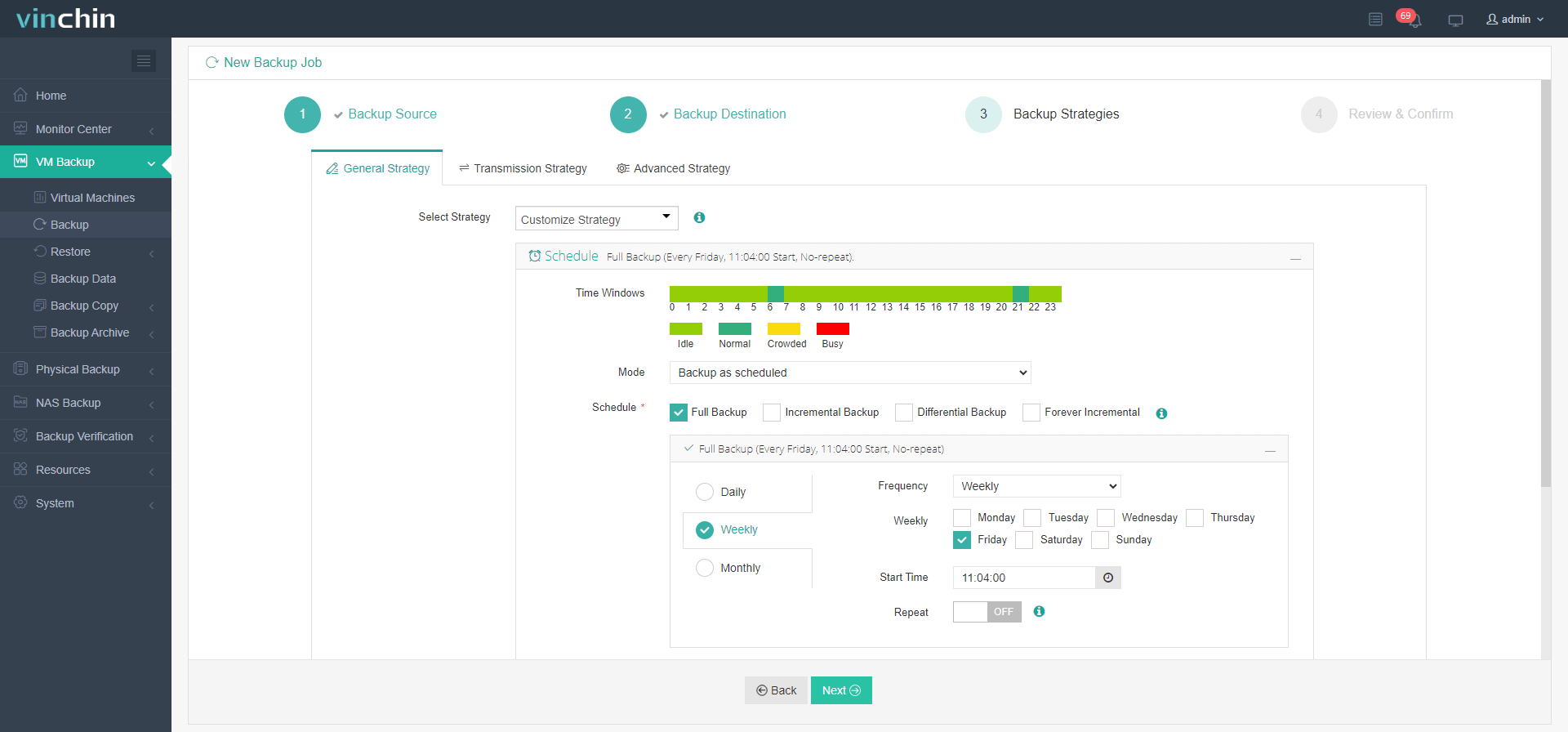
4. Prześlij zadanie

Vinchin oferuje 60-dniowy okres próbny doświadczenia jego rozwiązania do backupu maszyn wirtualnych w rzeczywistym środowisku. Skontaktuj się z Vinchin lub jego lokalnym partnerem po więcej informacji.
Podsumowanie
Administratorzy IT muszą umieć skutecznie rozwiązywać różne problemy związane z VDI. Ten artykuł instruktażowy dotyczący naprawiania błędów niedostępności VDI podczas uruchamiania maszyny wirtualnej na Xenserverze okaże się dla Ciebie pomocny.
Ponadto, dzięki Vinchin Backup & Recovery, maszyny wirtualne na XenServer mogą być dobrze chronione. Możesz to wypróbować za darmo już teraz. Użyj tego, aby zbudować lepszy system kopii zapasowych.