Szukasz niezawodnego rozwiązania do tworzenia kopii zapasowych maszyn wirtualnych? Wypróbuj Vinchin Backup & Recovery!↘ Bezpłatną Wersję Próbną W środowisku Hyper-V technologia VLAN (Virtual Local Area Network) służy do tworzenia wielu logicznych sieci w ramach tej samej sieci fizycznej, umożliwiając izolację sieciową i poprawiając elastyczność zarządzania. Funkcja VLAN w programie Hyper-V pozwala przypisać identyfikatory VLAN do maszyn wirtualnych, umożliwiając im komunikację z innymi urządzeniami w tej samej sieci VLAN, jednocześnie izolując je od urządzeń znajdujących się w innych sieciach VLAN. Taka konfiguracja poprawia bezpieczeństwo i zarządzalność sieci, gwarantując, że maszyny wirtualne będą działać niezależnie w ramach tej samej sieci fizycznej, bez wzajemnego zakłócania się.
Jak skonfigurować sieci VLAN dla wirtualnych przełączników Hyper-V ?
Wirtualne przełączniki Hyper-V to przełączniki używane do łączenia maszyn wirtualnych z fizyczną siecią i innymi maszynami wirtualnymi w środowisku Hyper-V. Zarządzają komunikacją sieciową pomiędzy maszynami wirtualnymi oraz łączą je z zewnętrznymi sieciami. Konfigurując sieci VLAN na wirtualnych przełącznikach, można zapewnić identyfikację i izolację sieci VLAN dla maszyn wirtualnych, gwarantując odpowiednie izolowanie i zarządzanie ruchem sieciowym w środowisku wirtualnym.
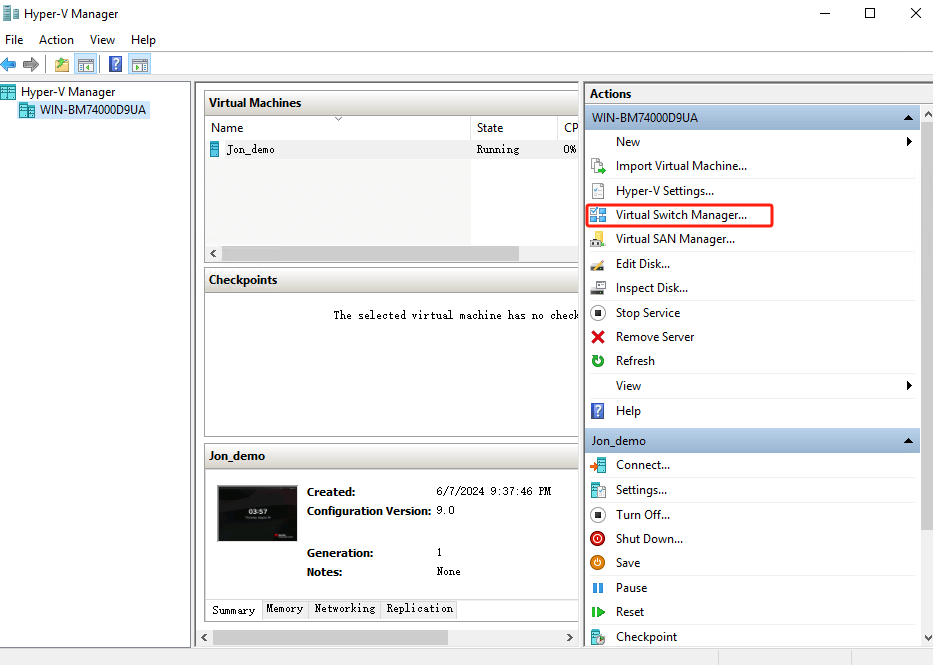
1. Wybierz przełącznik wirtualny
Kliknij Menadżer wirtualnego przełącznika > wybierz przełącznik, który chcesz skonfigurować
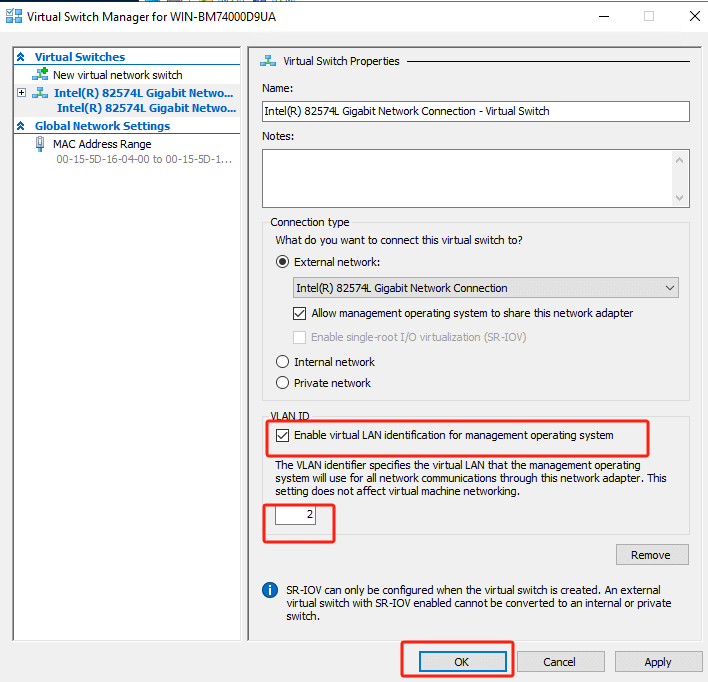
2. Skonfiguruj identyfikację VLAN
W obszarze Właściwości wirtualnego przełącznika, zaznacz opcję Włącz identyfikację VLAN dla systemu operacyjnego zarządzania > ustaw unikalny identyfikator VLAN (np. 2) do komunikacji sieciowej. Po dokonaniu ustawień kliknij OK, aby zapisać zmiany.
Jak skonfigurować VLAN-y dla maszyn wirtualnych Hyper-V?
1. Wybierz maszynę wirtualną
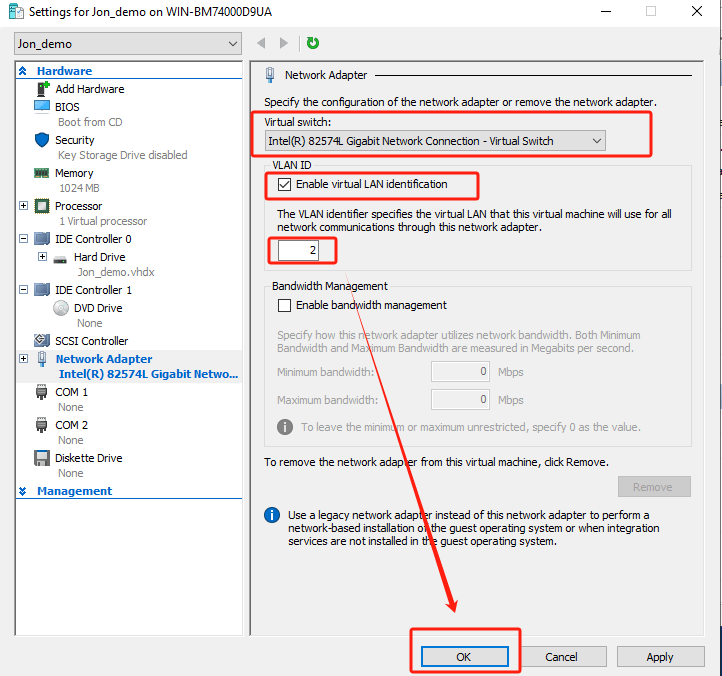
Kliknij prawym przyciskiem myszy na maszynę wirtualną > Ustawienia

2. Sprawdź połączenia adaptera sieciowego
Kliknij pozycję Adapter sieciowy, aby upewnić się, że adapter sieciowy jest połączony z właściwym wirtualnym przełącznikiem.
3. Włącz i skonfiguruj tagowanie VLAN w programie Hyper-V
Sprawdź Włącz identyfikację wirtualnej sieci LAN > wprowadź ten sam ID VLAN (np. 2) jak wcześniej.
W ten sposób cały ruch sieciowy przesyłany przez fizyczne karty sieciowe podłączone do tej wirtualnej przełącznicy będzie oznaczany przy użyciu tego identyfikatora VLAN.
4. Na koniec kliknij OK, aby zapisać ustawienia.
Zabezpiecz maszyny wirtualne Hyper-V za pomocą programu Vinchin Backup & Recovery
Po prawidłowym skonfigurowaniu VLAN w środowisku Hyper-V, następnym krytycznym krokiem jest zapewnienie bezpiecznego tworzenia kopii zapasowych i ochrony maszyn wirtualnych. W tym miejscu przydaje się Vinchin Backup & Recovery. Vinchin oferuje rozwiązania do tworzenia kopii zapasowych specjalnie zaprojektowane dla szerokiej gamy platform wirtualizacyjnych, w tym Hyper-V, VMware, Proxmox, XenServer, XCP-ng, oVirt, RHV, oraz innych, aby pomóc Ci skutecznie chronić maszyny wirtualne i ich zasoby.
Obsługa programu Vinchin Backup & Recovery jest bardzo prosta, wystarczy kilka kroków.
1. Po prostu wybierz maszyny wirtualne na hoście

2. Następnie wybierz miejsce docelowe kopii zapasowej

3. Wybierz strategie

4. Na końcu prześlij zadanie

Vinchin oferuje 60-dniowy okres próbny, aby użytkownicy mogli przetestować jego funkcjonalność w rzeczywistych warunkach. Aby uzyskać więcej informacji lub rozpocząć okres próbny, prosimy o kontakt z firmą Vinchin pod contact Vinchin lub skontaktowanie się z naszymi lokalnymi partnerami pod adresem reach out to our local partners.
Często zadawane pytania dotyczące sieci VLAN w Hyper-V
P1: Czy można używać wielu sieci VLAN na jednym wirtualnym przełączniku?
A1: Tak, można skonfigurować pojedynczy wirtualny przełącznik do obsługi wielu VLAN-ów poprzez włączenie tagowania identyfikatorów VLAN i określenie różnych identyfikatorów VLAN dla każdej maszyny wirtualnej lub grupy portów.
Q2: Co się stanie, jeśli zapomnę skonfigurować tagowania VLAN na wirtualnym przełączniku?
A2: Jeśli tagowanie VLAN nie jest poprawnie skonfigurowane, maszyny wirtualne mogą nie być w stanie poprawnie komunikować się z przypisanymi segmentami VLAN, co prowadzi do problemów z łącznością.
Podsumowanie
Prawidłowe konfigurowanie VLAN w Hyper-V zwiększa bezpieczeństwo i wydajność sieci w środowisku Hyper-V. Aby dodatkowo zabezpieczyć maszyny wirtualne, Vinchin Backup & Recovery oferuje proste i zarazem skuteczne rozwiązanie, zapewniające kompleksową ochronę i tworzenie kopii zapasowych maszyn wirtualnych jedynie kilkoma kliknięciami.