VMware dostarczyło swoje doskonałe rozwiązanie wirtualizacyjne, vSphere, do tysięcy firm i organizacji, oferując potężne funkcje wirtualizacji przy jednoczesnym uproszczeniu operacji.
Zestaw vSphere zawiera cały niezbędny oprogramowanie do wdrażania środowiska wirtualnego. Możesz użyć ESXi do wirtualizacji zasobów sprzętowych i tworzenia maszyn wirtualnych oraz vCenter do zarządzania wszystkimi maszynami wirtualnymi.
Po utworzeniu maszyny wirtualnej, nadal wymaga ona codziennej konserwacji w pracy. Migracja maszyn wirtualnych jest powszechną operacją w centrach danych. Administratorzy IT mogą zrównoważyć obciążenie hostów i utrzymać serwer przenosząc maszynę wirtualną z jednego hosta na inny.
vMotion jest jedną z funkcji vSphere umożliwiającą użytkownikom migrowanie maszyn wirtualnych na żywo bez ich zamykania. Jest to doskonała funkcja, jednak posiada pewne wymagania i ograniczenia, takie jak licencja, wersja ESXi, warunki sieciowe, konfiguracja itp.
Kiedy vMotion nie jest najlepszym wyborem rozwiązania do migracji maszyn wirtualnych, jak wtedy przeprowadzić migrację maszyny wirtualnej z jednego hosta na drugi? Istnieją alternatywne rozwiązania.
Metoda 1. Migracja maszyny wirtualnej ESXi przy użyciu zimnej migracji VMware
vMotion to zaawansowana funkcja gorącej migracji maszyn wirtualnych. Jeśli nie możesz wykonać migracji gorącej w vCenter, nadal możesz wykonać migrację zimną, co oznacza, że musisz wyłączyć maszynę wirtualną podczas migracji.
1. Upewnij się, że maszyna wirtualna została wyłączona
2. Zaloguj się do serwera vCenter > kliknij prawym przyciskiem myszy maszynę wirtualną, którą chcesz przenieść > kliknij Przenieś
3. Wybierz opcję Zmień zarówno zasoby komputera, jak i miejsce przechowywania jako typ migracji
4. Wybierz hosta docelowego w Datacenter
5. Wybierz miejsce docelowe dla maszyny wirtualnej
6. Wybierz sieć
7. Przejrzyj pracę i kliknij Zakończ
Następnie możesz wyświetlić informacje o maszynie wirtualnej, której host i magazyn danych zostały zmienione.
Metoda 2. Eksportowanie maszyny wirtualnej ze starego hosta i importowanie maszyny wirtualnej na nowy host
Logika jest bardzo prosta. To jak „kopiowanie i wklejanie”. Musisz jedynie wiedzieć, jak poprawnie wyeksportować i zaimportować maszynę wirtualną. Jest to nadal jeden z rodzajów migracji offline, dlatego konieczne jest wyłączenie docelowej maszyny wirtualnej.
1. Zaloguj się do hosta ESXi > kliknij prawym przyciskiem myszy maszynę wirtualną, którą chcesz zmigrować > wybierz Eksportuj
2. Zostaniesz przekierowany do pobrania plików .ovf, .mf, .vmdk itp. Zapamiętaj, gdzie zapisujesz pliki.
3. Zaloguj się do vCenter > kliknij prawym przyciskiem myszy odpowiedni host > wybierz opcję Wdróż szablon OVF (jeśli zapisałeś pliki OVF w bibliotece zawartości vSphere, w tym miejscu należy wybrać opcję Nowa Maszyna Wirtualna, a następnie w typie tworzenia zaznaczyć Wdrukuj z szablonu)
4. Kreator wdrażania zostanie otwarty. Użyj adresu URL lub plików lokalnych, aby przesłać wyeksportowany szablon OVF
5. Wybierz folder i wpisz nazwę maszyny wirtualnej > kliknij Dalej
6. Wybierz zasób komputerowy dla maszyny wirtualnej > kliknij Dalej
7. Przejrzyj szczegóły > kliknij Dalej
8. Wybierz miejsce przechowywania dla maszyny wirtualnej > kliknij Dalej
9. Wybierz sieci dla maszyny wirtualnej > kliknij Dalej
10. Przejrzyj całą informację > kliknij Zakończ
Teraz możesz sprawdzić, czy maszyna wirtualna jest uruchomiona na hoście docelowym.
Metoda 3. Przeniesienie maszyny wirtualnej na inny host ESXi za pomocą Vinchin
Oprócz rozwiązań oferowanych przez VMware istnieje również inne narzędzie do migracji VMware, Vinchin Backup & Recovery.
W porównaniu z rozwiązaniem VMware zapewnia bardziej elastyczne opcje podczas migracji danych. Ograniczenia dotyczące zasobów sprzętowych będą mniejsze. Ponadto Vinchin Backup & Recovery umożliwia również wykonanie migracji V2V. Oznacza to, że maszyny wirtualne można przenosić między różnymi platformami wirtualizacyjnymi, w tym VMware vSphere, Proxmox, Hyper-V, Citrix Hypervisor, RHV, oVirt itp. (obsługiwane są 15+ głównych platform wirtualizacyjnych) w kilku prostych krokach konfiguracji.
Inną wspaniałą funkcją programu Vinchin Backup & Recovery jest natychmiastowe odzyskiwanie. Jeśli pewna maszyna wirtualna przestanie działać, możesz szybko ją odzyskać na oryginalnym hoście lub innym hoście w ciągu 15 sekund, aby zagwarantować ciągłość działalności.
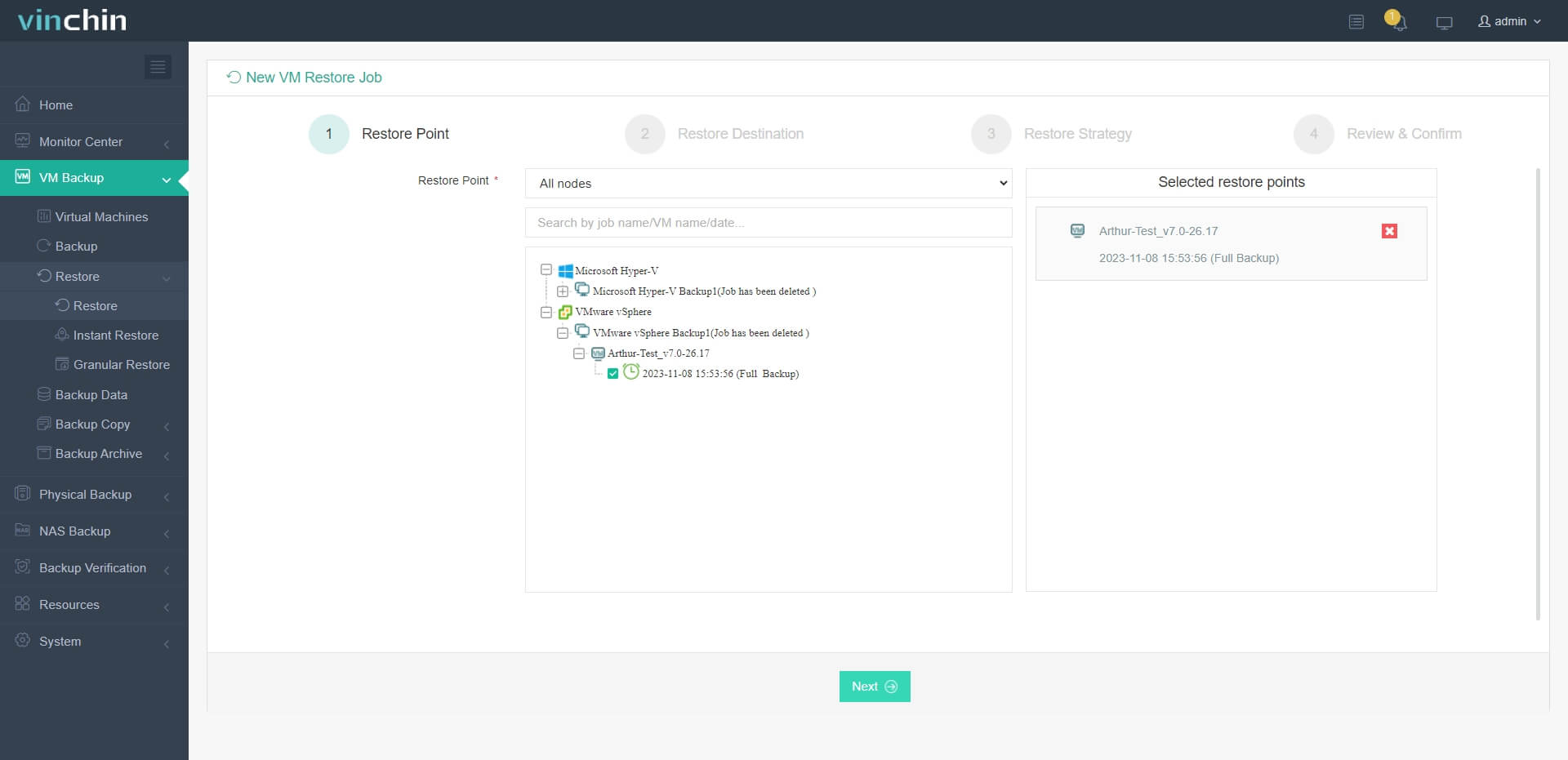
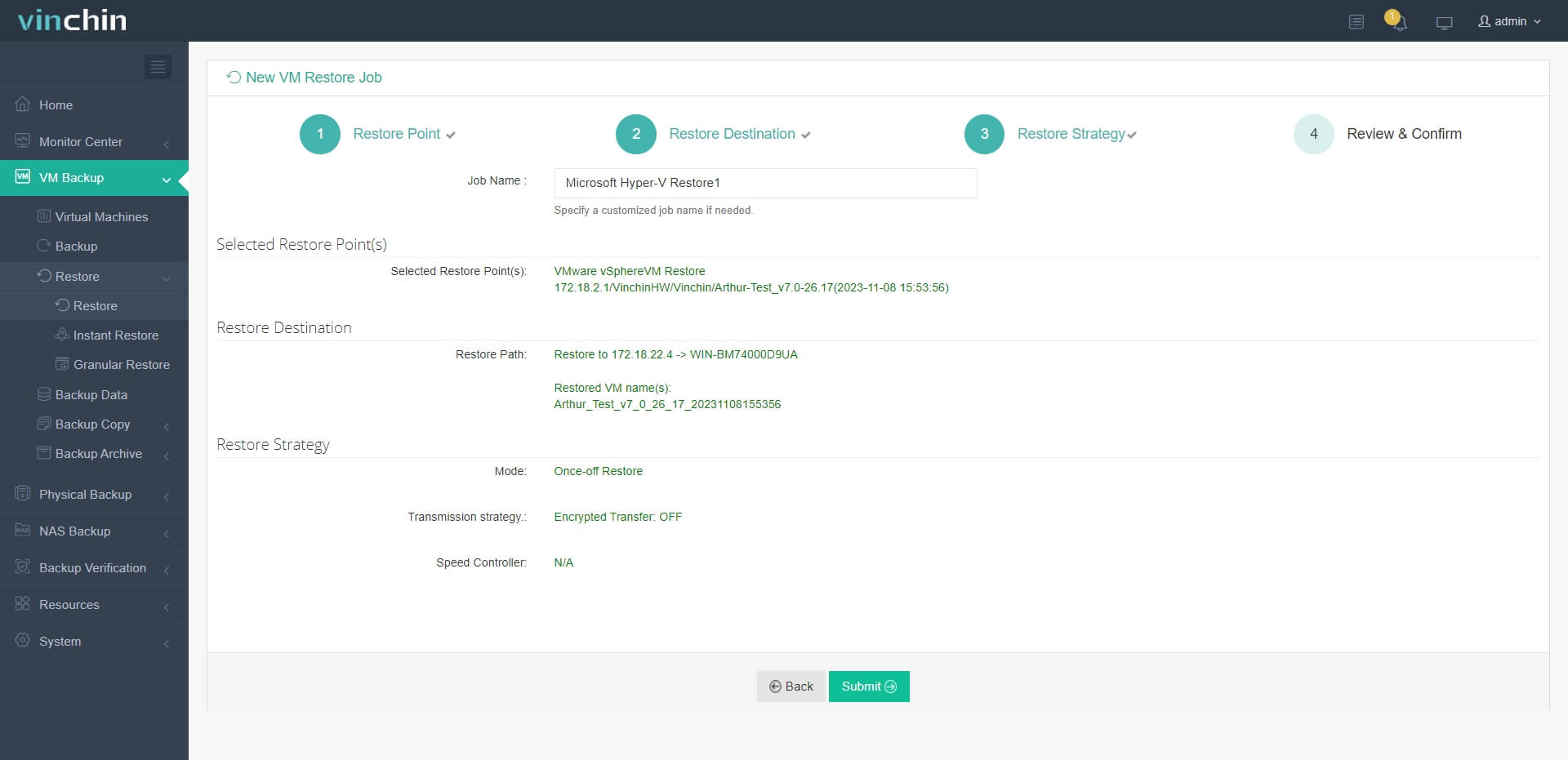
Proces migracji maszyny wirtualnej jest również prosty. Na przykład, jeśli chcesz przenieść maszynę wirtualną z VMware do Hyper-V:
1. Po prostu wybierz kopię zapasową docelowej maszyny wirtualnej VMware
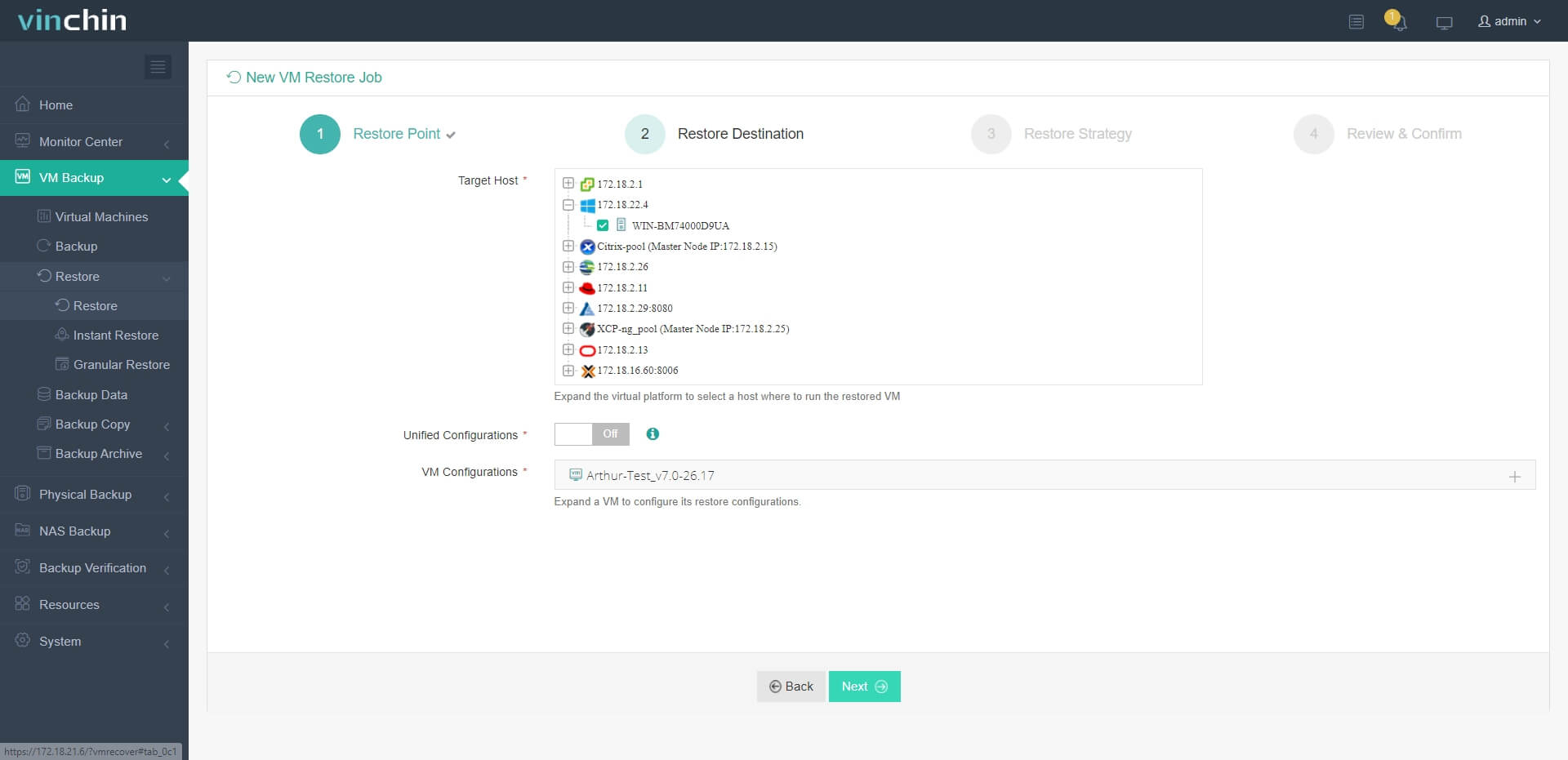
2. Wybierz hosta systemu Hyper-V jako hosta docelowego
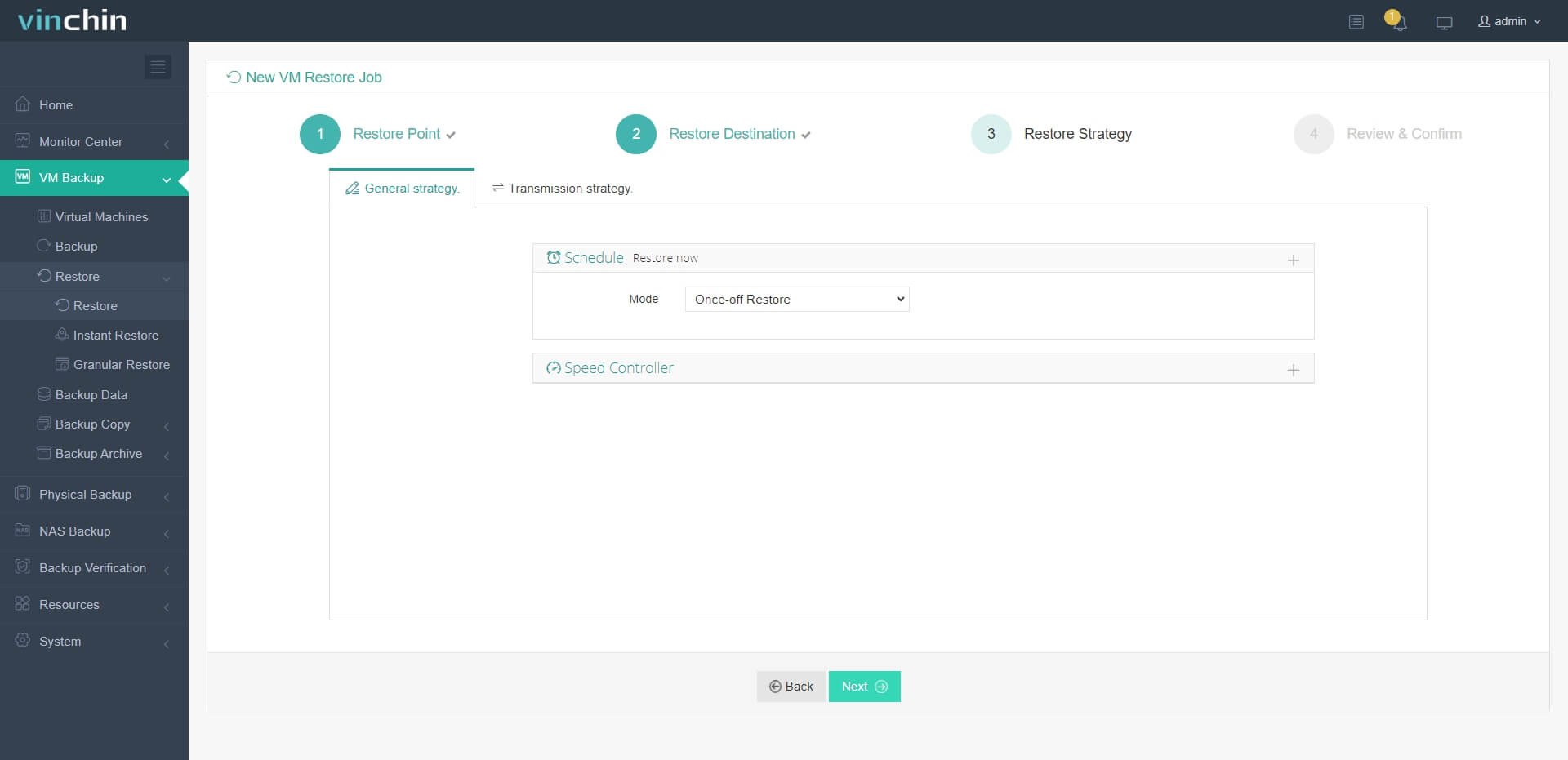
3. Po prostu skonfiguruj strategie przywracania lub pomiń ten krok
4. Wystarczy przesłać zadanie, a maszyna wirtualna VMware zostanie szybko przywrócona na hoście Hyper-V
Vinchin Backup & Recovery został wybrany przez tysiące firm, a Ty możesz tutaj rozpocząć 60-dniowy, pełnofunkcyjny okres próbny. Ponadto możesz skontaktować się z nami, pozostawić swoje wymagania i otrzymać spersonalizowane rozwiązanie. Nawiązaliśmy partnerstwa z renomowanymi firmami na całym świecie, dlatego jeśli chcesz prowadzić lokalną działalność, możesz wybrać lokalnego partnera w tym miejscu.
Migrowanie maszyny wirtualnej ESXi bez użycia vMotion — Często zadawane pytania
1. Jakie są wymagania dla migracji ręcznej?
Aby ręcznie przenieść maszynę wirtualną między hostami ESXi, potrzeba jedynie spełnić kilka warunków. Zazwyczaj wystarczy upewnić się, że sprzęt i wersje ESXi są podobne.
2. Czy istnieją jakieś ryzyko związane z migracją ręczną?
Bez funkcji vMotion możesz przypadkiem zostawić część danych w trakcie procesu, co może powodować, że maszyna wirtualna nie będzie mogła zostać uruchomiona.
3. Czy migracja bez użycia vMotion powoduje przestój?
Użycie innych rozwiązań może powodować przestoje, ale możesz wybrać takie, które spowoduje przestoje, które jesteś w stanie zaakceptować.
Podsumowanie
vMotion to funkcja dostępna w vSphere, która umożliwia użytkownikom migrowanie maszyn wirtualnych w czasie rzeczywistym. Czasami jednak vMotion nie może być używane w vSphere, dlatego potrzebne są alternatywne rozwiązania. W tym artykule przedstawiono trzy metody migracji maszyn wirtualnych bez użycia vMotion: migrację na zimno, eksport i import szablonu OVF oraz migrację przy użyciu Vinchin Backup & Recovery.
Wszystkie trzy metody są pomocne. Vinchin Backup & Recovery zapewnia łatwą obsługę i lepszą kompatybilność podczas migracji maszyn wirtualnych. Nie przegap okazji do wypróbowania darmowej wersji próbnej.