Szukasz łatwego rozwiązania do migracji maszyn wirtualnych? Wypróbuj Vinchin Backup & Recovery!↘ Bezpłatną Wersję Próbną Hypervisor sprawił, że serwery pracują bardziej wydajnie. Po przekształceniu jednego serwera fizycznego w kilka maszyn wirtualnych, zasoby sprzętowe są w pełni wykorzystywane.
Elementy maszyny wirtualnej są podobne do elementów maszyny fizycznej. Gdy zachodzi potrzeba przeniesienia danych, przydatny będzie wirtualny dysk twardy.
Jakie dane są przechowywane w pliku vmdk?
Jeśli wyeksportujesz całą maszynę wirtualną VMware do szablonu OVA lub OVF, zauważysz, że zazwyczaj występują trzy rodzaje danych: metadane (konfiguracja maszyny wirtualnej), wirtualne dyski twarde i migawki. Wszystkie pliki pomogą Ci szybko wdrożyć nową maszynę wirtualną. Wirtualny dysk twardy jest zapisywany w folderze jako plik .vmdk, a każdy plik vmdk reprezentuje jeden dysk twardy. Zawiera on aplikacje oraz inne dane.
Plik vmdk jest przechowywany w magazynie danych. Jeśli potrzebujesz tylko pliku wirtualnego dysku, istnieje możliwość bezpośredniego skopiowania pliku vmdk przez vCenter.
Jeśli utworzyłeś plik vmdk z komputera fizycznego lub wyodrębniłeś plik vmdk, nadal musisz skonfigurować nową maszynę wirtualną, gdy korzystasz tylko z pliku vmdk. Oczywiście plik vmdk można również bezpośrednio dołączyć do istniejącej maszyny wirtualnej.
Jeśli chcesz użyć wirtualnego dysku twardego na innej platformie, takiej jak XenServer, potrzebujesz konwertera V2V, ponieważ różni się to od klonowania fizycznego dysku twardego.
Jak zaimportować plik vmdk do VMware ESXi?
Jeśli plik vmdk został wyeksportowany z określonej maszyny wirtualnej ESXi, można go łatwo zaimportować z powrotem do ESXi. Istnieją dwa sposoby wykorzystania pliku vmdk w ESXi: utworzenie nowej maszyny wirtualnej lub dołączenie wirtualnego dysku twardego do istniejącej maszyny wirtualnej.
Aby utworzyć nową maszynę wirtualną z plikiem vmdk:
1. Skopiuj plik vmdk do datastore
2. Zaloguj się do vCenter > kliknij prawym przyciskiem myszy klaster lub hosta > wybierz opcję Nowa Maszyna Wirtualna
3. Wybierz opcję Utwórz nową maszynę wirtualną jako typ tworzenia > kliknij Dalej
4. Wpisz nazwę nowej maszyny wirtualnej > wybierz lokalizację wdrożenia > kliknij Dalej
5. Skonfiguruj zasoby obliczeniowe > kliknij Dalej
6. Skonfiguruj magazyn > kliknij Dalej
7. Wybierz kompatybilność > kliknij Dalej
8. Wybierz system operacyjny gościa > kliknij Dalej
9. Dostosuj sprzęt > kliknij DODAJ NOWE URZĄDZENIE > wybierz istniejący dysk twardy > wybierz plik vmdk ze sklepu danych > kliknij Dalej
10. Przejrzyj podsumowanie zadania i kliknij Zakończ
Aby dołączyć plik vmdk do istniejącej maszyny wirtualnej:
1. Skopiuj plik vmdk do magazynu danych
2. Zaloguj się do vCenter > kliknij prawym przyciskiem myszy istniejącą maszynę wirtualną > wybierz opcję Edytuj ustawienia
3. W obszarze Sprzęt wirtualny kliknij przycisk DODAJ NOWE URZĄDZENIE
4. Wybierz Existing Hardware Disk > wybierz plik vmdk w magazynie danych > kliknij OK
Jak zaimportować vmdk do XenServer?
Jeśli zachodzi potrzeba migracji danych na inną platformę, zazwyczaj dostawca udostępnia konwerter umożliwiający import danych. Na przykład, jeśli chcesz zmigrować do XenServer, firma Citrix oferuje dla Ciebie XenCenter.
1. W programie XenCenter wybierz opcję Plik > Importuj
2. Kreator importu zostanie otwarty. Zostaniesz poproszony o wybranie źródła importu. Kliknij Przeglądaj, aby dodać plik vmdk > kliknij Dalej
3. Wpisz nazwę nowej maszyny wirtualnej > skonfiguruj zasoby obliczeniowe > kliknij Dalej
4. Wybierz pulę lub hosta — kliknij Dalej
5. Wybierz miejsce przechowywania > kliknij Dalej
6. Wybierz sieć > kliknij Dalej
7. Włącz Użyj poprawki systemu operacyjnego > kliknij Dalej
8. Wybierz sieć dla operacji importu > kliknij Dalej
9. Przejrzyj zadanie > kliknij Zakończ
Jak wykonać kopię zapasową i przenieść maszynę wirtualną w bardziej elastyczny sposób?
Jeśli chcesz wykonać migrację danych V2V, konwertowanie i importowanie dysków wirtualnych nie jest jedyną metodą. Dyski wirtualne mogą być konwertowane za pomocą różnych konwerterów, ale różne maszyny wirtualne mogą być przenoszone tym samym rozwiązaniem.
Vinchin Backup & Recovery to profesjonalne rozwiązanie do tworzenia kopii zapasowych maszyn wirtualnych i odzyskiwania po awarii, obsługujące VMware vSphere, Proxmox, Hyper-V, XenServer, XCP-ng, Red Hat Virtualization, oVirt, Oracle Linux KVM, OpenStack i inne.
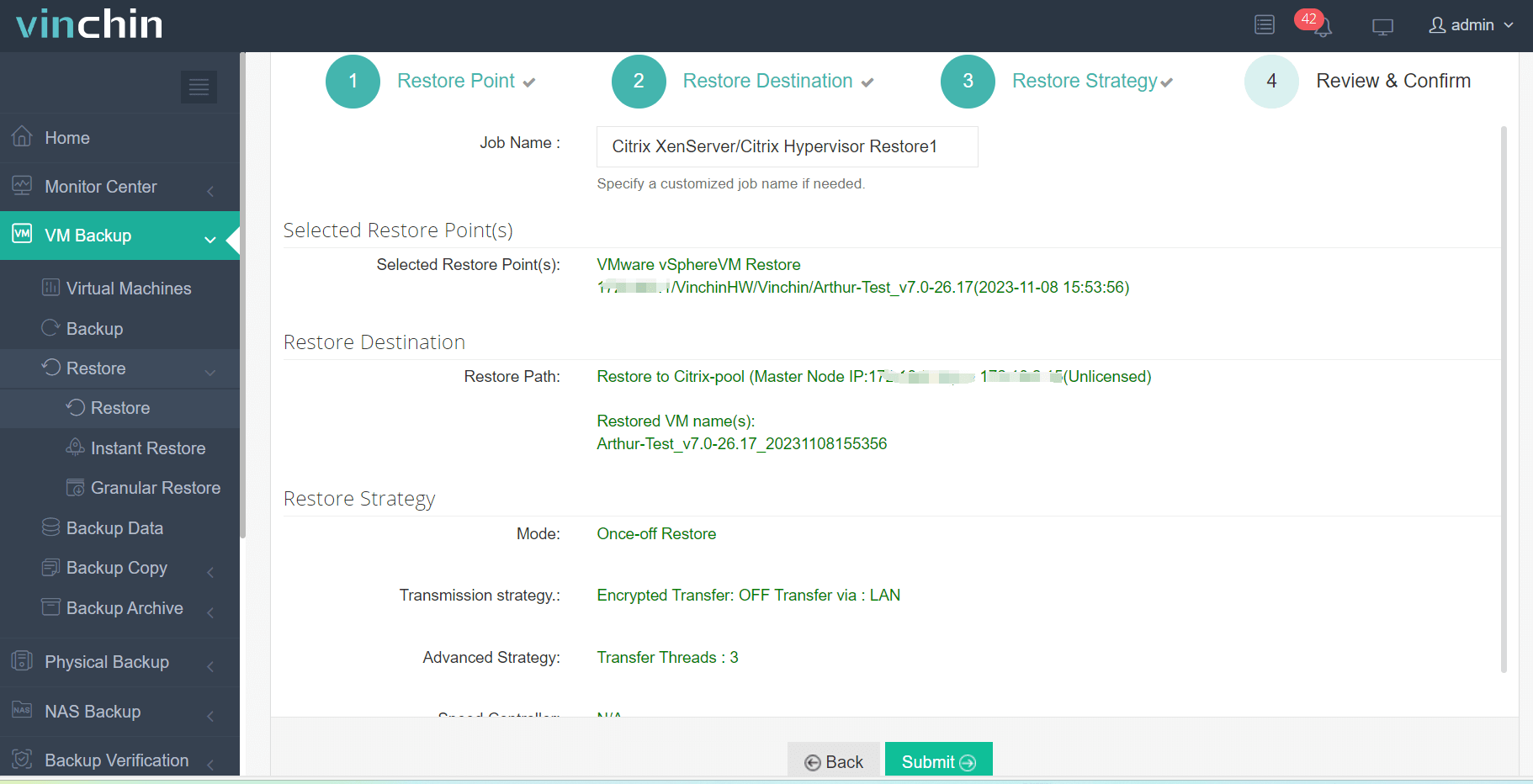
Oprócz ochrony środowiska wirtualnego, Vinchin Backup & Recovery może również pomóc w łatwym migrowaniu maszyn wirtualnych pomiędzy różnymi hipernadzorcami. Silnik Konwersji Maszyn Wirtualnych Vinchin pozwala bezpośrednio przenosić maszynę wirtualną z kopią zapasową pomiędzy platformami, bez konieczności wyciągania, konwertowania ani importowania wirtualnych dysków twardych. Każda kopia zapasowa maszyny wirtualnej może być źródłową maszyną wirtualną. Wystarczy wybrać hosta, na który ma zostać przywrócona.
Na przykład istnieje intuicyjna konsola sieciowa umożliwiająca łatwe migracje z VMware do XenServera.
1. Wybierz maszynę wirtualną VMware
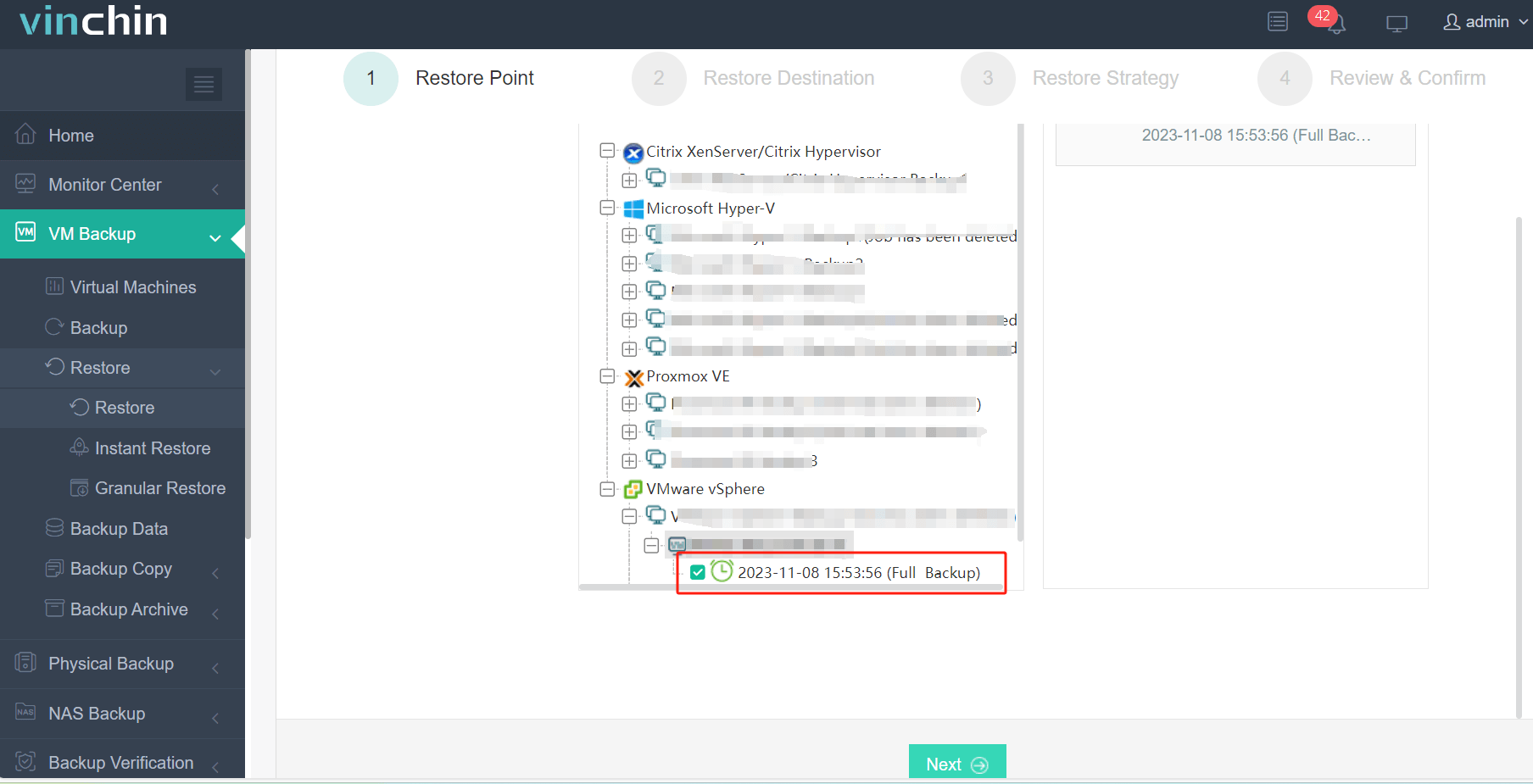
2. Wybierz miejsce przechowywania kopii zapasowej
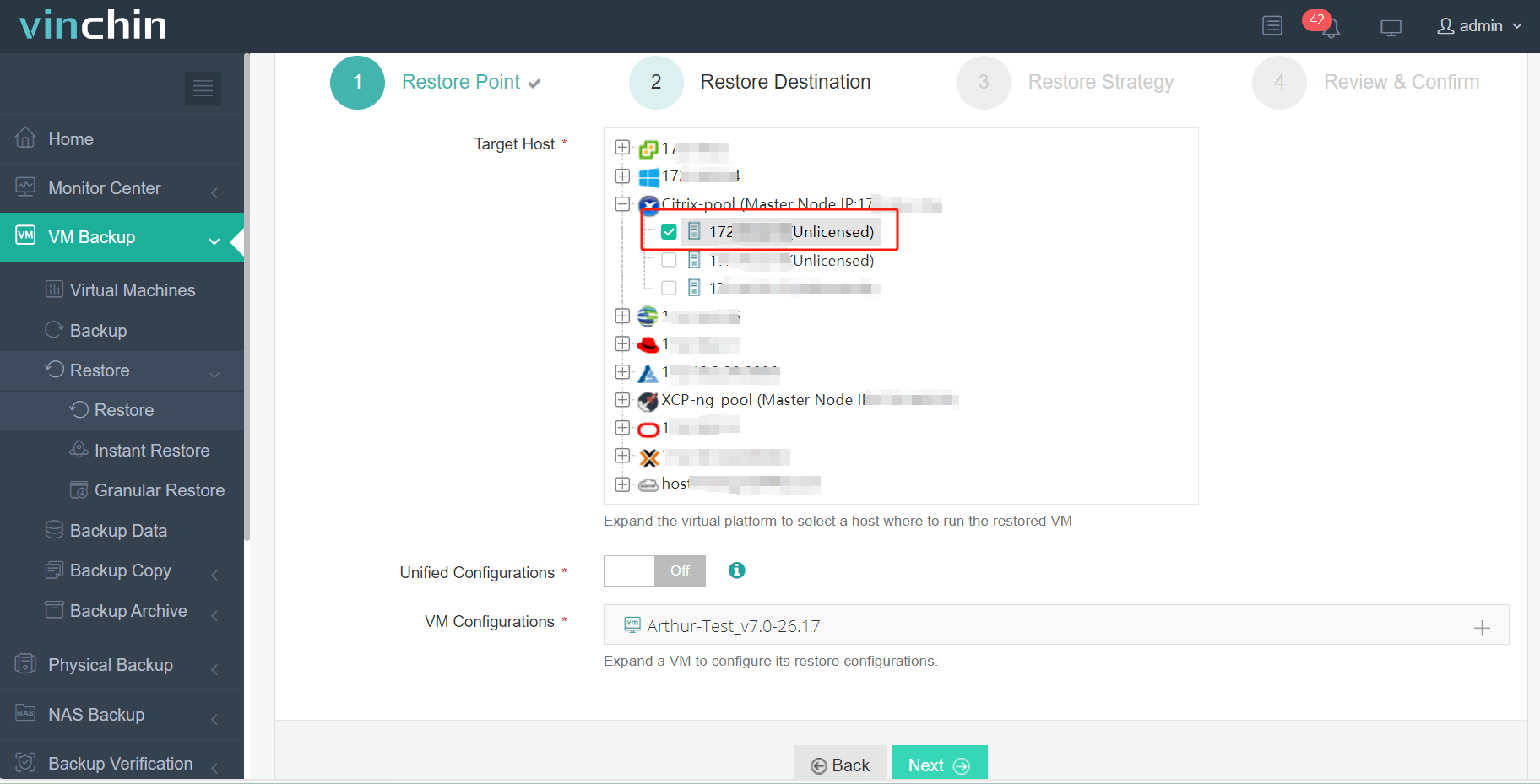
3. Wybierz strategie kopii zapasowych
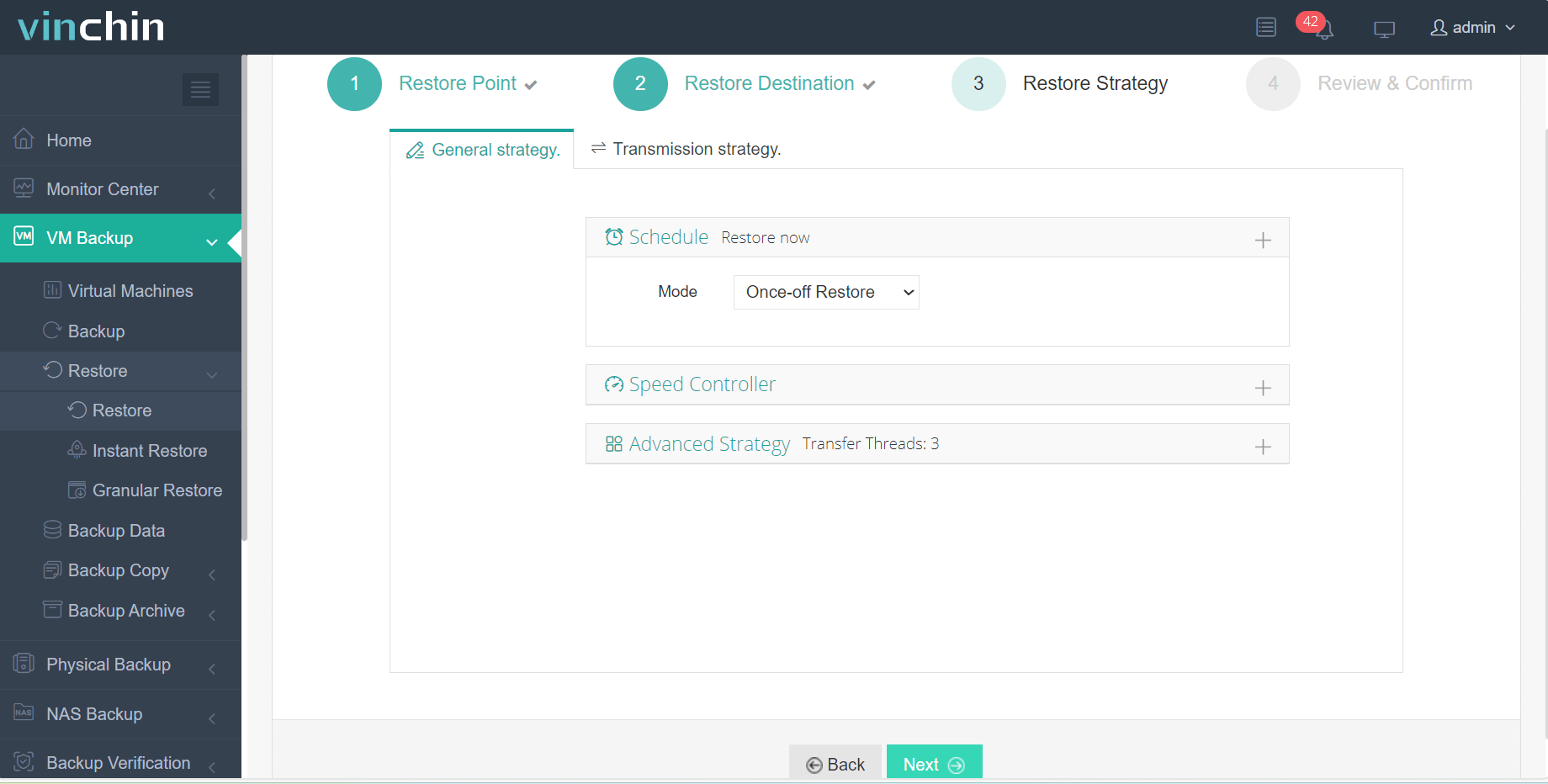
4. Prześlij zadanie
Vinchin Backup & Recovery został wybrany przez tysiące firm, a Ty możesz również wdrożyć go w środowisku wirtualnym z 60-dniową wersją próbną z pełnymi funkcjami. Kliknij przycisk, aby pobrać pakiet instalacyjny. W przypadku jakichkolwiek pytań możesz się z nami skontaktować e-mailem lub telefonicznie.
Często zadawane pytania dotyczące importowania plików VMDK
1. Co to jest plik vmdk?
Plik VMDK to wirtualny dysk twardy używany w maszynie wirtualnej VMware. Zawiera on dane maszyny wirtualnej, w tym system operacyjny, aplikacje i inne informacje.
2. Czy przed zaimportowaniem trzeba przekonwertować plik vmdk?
To zależy od tego, na jakiej platformie chcesz zaimportować plik vmdk. Jeśli chcesz po prostu zaimportować plik vmdk do innego hosta ESXi, nie musisz konwertować pliku vmdk, ale jeśli chcesz zaimportować go na inną platformę, taką jak Proxmox, konwersja dysku wirtualnego jest konieczna. Niemniej jednak niektóre platformy mogą również zaakceptować surowy plik vmdk, jak na przykład Xen Orchestra.
3. Czy można zaimportować plik vmdk do chmurowych platform wirtualizacyjnych?
Tak. Niektóre platformy, takie jak AWS i Microsoft Azure, mogą akceptować plik vmdk.
Podsumowanie
Maszyna wirtualna posiada wirtualny dysk twardy, który zawiera aplikacje i inne dane, a często jest wykorzystywana do migrowania danych do innej maszyny wirtualnej. W środowisku VMware, wirtualny dysk twardy to plik vmdk. W tym wpisie przedstawiono sposób importowania pliku vmdk do hosta ESXi lub innej platformy.
Możesz również wybrać Vinchin Backup & Recovery do zarządzania heterogenicznym środowiskiem wirtualnym. To będzie Twój kompleksowy konwerter V2V. Nie przegap darmowej wersji próbnej.