Szukasz niezawodnego rozwiązania do migracji maszyn wirtualnych? Wypróbuj Vinchin Backup & Recovery!↘ Bezpłatną Wersję Próbną Poprzedni artykuł zawierał szczegółowy przegląd funkcji Proxmox VE i Hyper-V jako platform wirtualizacyjnych, a także jak migrować maszyny wirtualne z Proxmox VE do Hyper-V. W tym artykule dowiemy się, jak przeprowadzić migrację maszyn wirtualnych z Hyper-V do Proxmox VE.
Hyper-V i Proxmox VE to dwie popularne platformy wirtualizacyjne, jednak wykorzystują one różne formaty maszyn wirtualnych. Hyper-V używa formatów VHD lub VHDX, podczas gdy Proxmox VE wykorzystuje QEMU i zazwyczaj stosuje formaty QCOW2 lub raw. Dlatego, aby przenieść maszyny wirtualne z Hyper-V do Proxmox VE, należy wykonać pewne kroki konwersji.
1. Eksportowanie maszyny wirtualnej Hyper-V
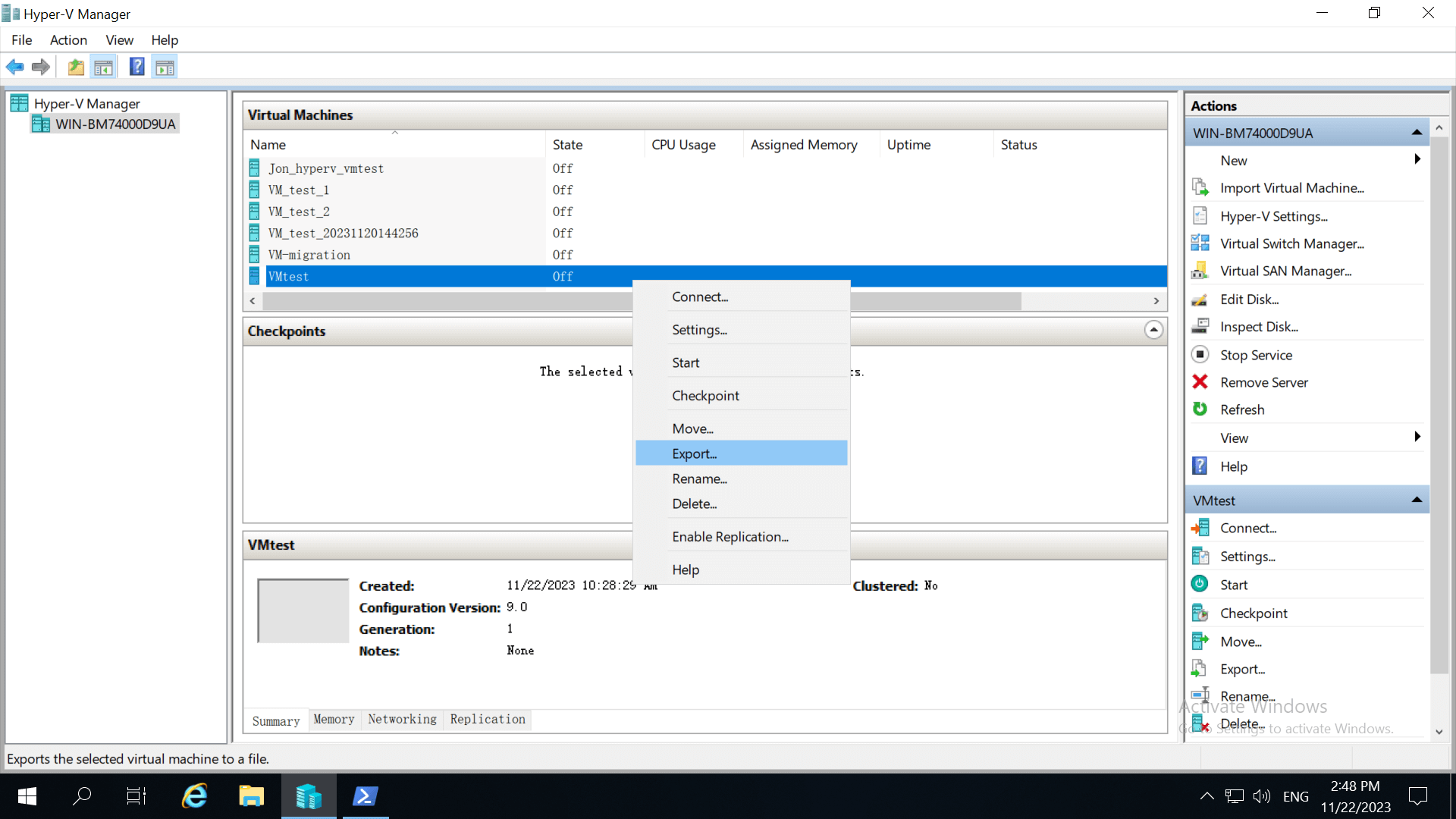
Uruchom Menedżera Hyper-V, kliknij prawym przyciskiem myszy wybraną maszynę wirtualną, którą chcesz przenieść, i wybierz opcję "Eksportuj".
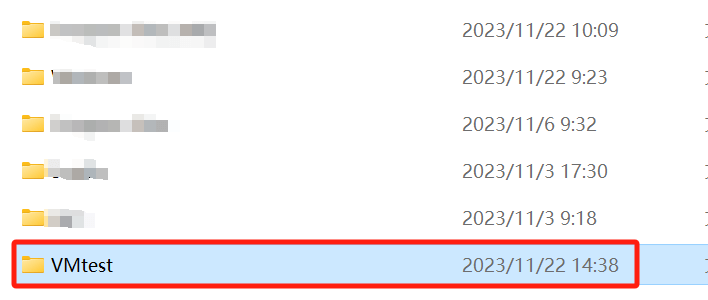
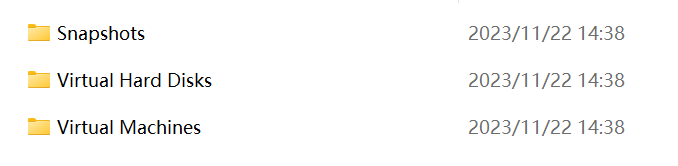
Plik obrazu dysku dla maszyny wirtualnej można znaleźć w folderze "Wirtualne dyski twarde".

2. Przesyłanie pliku do hosta Proxmox
Aby przesłać ten plik do hosta Proxmox, możesz skorzystać z narzędzia WinSCP, jeśli wymagane jest przesyłanie zdalne.
3. Weryfikacja pliku w Proxmox VE
Po przeniesieniu pliku na hosta Proxmox można użyć poniższego polecenia na stronie powłoki Proxmox VE, aby sprawdzić integralność pliku:
qemu-img check -r all "/root/VMtest/Virtual Hard Disks/Hyper-v-proxmox.vhdx"
Proszę upewnić się, że ścieżka do pliku została zastąpiona rzeczywistą ścieżką na hoście Proxmox.

4. Konwersja pliku obrazu wirtualnego dysku twardego VHDX do formatu QCOW2
Utwórz nową maszynę wirtualną w Proxmox VE i skonwertuj plik obrazu wirtualnego dysku twardego VHDX do formatu QCOW2, używając polecenia:
qemu-img convert -O qcow2 "/root/VMtest/Virtual Hard Disks/Hyper-v-proxmox.vhdx" /mnt/pve/NFS-test/images/107/vm-107-disk-1.qcow2

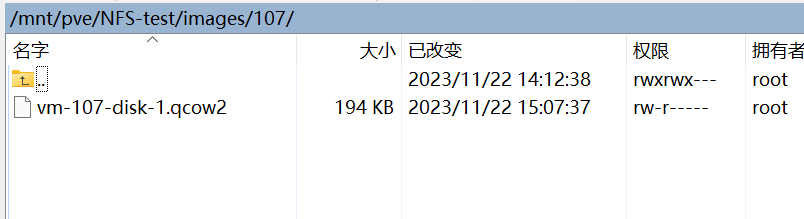
5. Rozpoznawanie nowo skonwertowanego pliku QCOW2
Skorzystaj z polecenia „qm rescan”, aby odświeżyć skanowanie pamięci masowej w Proxmox i umożliwić rozpoznanie nowo skonwertowanego pliku QCOW2.

6. Wykorzystanie polecenia „qm set”, aby dodać nowy plik QCOW2 do utworzonej maszyny wirtualnej.
Na przykład, jeśli utworzyłeś maszynę wirtualną o identyfikatorze 109, możesz użyć polecenia „pvesm”, aby zlokalizować plik dysku dla tej konkretnej maszyny wirtualnej.

Wprowadź następujące polecenie:
qm set 109 -scsi0 NFS-test:107/vm-107-disk-1.qcow2
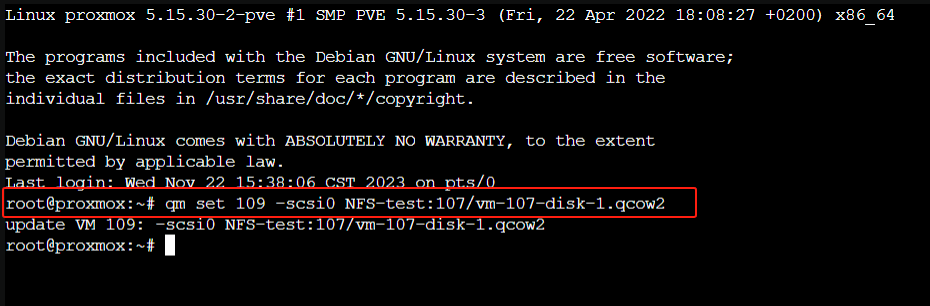
Następnie zauważysz, że w tym momencie został zmodyfikowany dysk twardy tej maszyny wirtualnej.
Możesz również spróbować uruchomić maszynę wirtualną i sprawdzić, czy działa poprawnie.
Uprość migrację maszyn wirtualnych dzięki rozwiązaniu Vinchin
Istnieje rozwiązanie, które pomoże Ci łatwo przeprowadzić migrację maszyny wirtualnej z Hyper-V do Proxmox VE—w tym celu wykorzystaj Vinchin Backup & Recovery.
Vinchin Backup & Recovery to profesjonalne rozwiązanie, które obsługuje kopie zapasowe danych maszyn wirtualnych takich jak VMware vSphere, Hyper-V, Proxmox VE, XenServer, XCP-ng, oVirt, RHV, OpenStack i inne, a także inne dane takie jak bazy danych, NAS, serwer plików, Linux & Windows Server i inne.
Wykonuje solidne funkcje tworzenia kopii zapasowych i odzyskiwania, w tym szybkie kopie przyrostowe, oparte na obrazach, bezagentowe kopie zapasowe, tworzenie kopii zapasowych bez użycia sieci LAN oraz kopie zapasowe poza lokalizacją, transmisję wielowątkową, ochronę przed oprogramowaniem wymuszającym okup i wiele więcej, zapewniając kompleksową ochronę danych krytycznych. Funkcja Natychmiastowe Przywracanie umożliwi ponowne uruchomienie nieprawidłowo działającej maszyny wirtualnej w 15 sekund, znacznie skracając czas przywracania do użytku (RTO).
Możesz również po prostu przenieść dane z hosta Proxmox VE na inną platformę wirtualną oraz odwrotnie.
Aby zmigrować maszyny wirtualne programu Hyper-V do Proxmox VE, wykonaj następujące kroki:
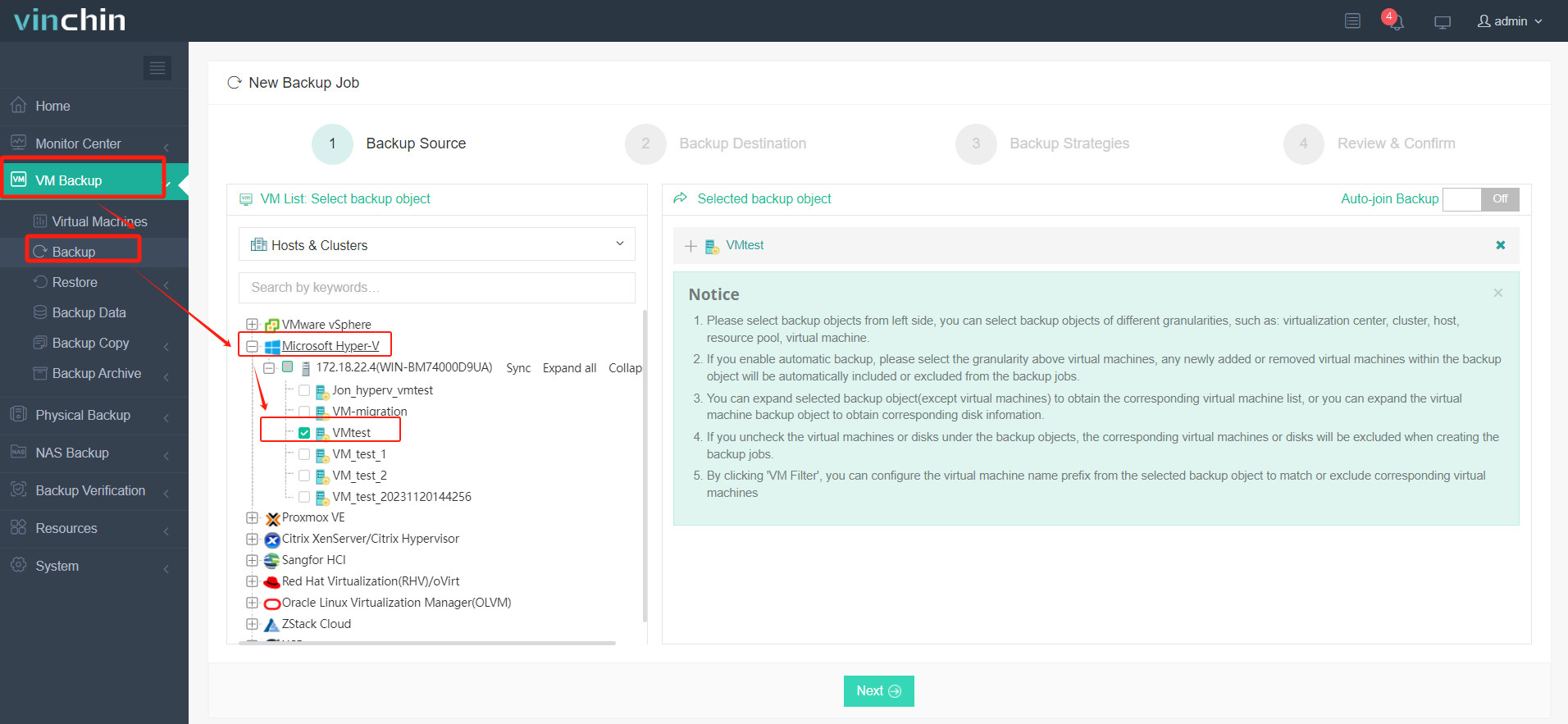
1. Wykonaj kopię zapasową swojej maszyny wirtualnej Hyper-V, wybierz miejsce docelowe kopii zapasowej i strategię tworzenia kopii, a następnie prześlij ją.
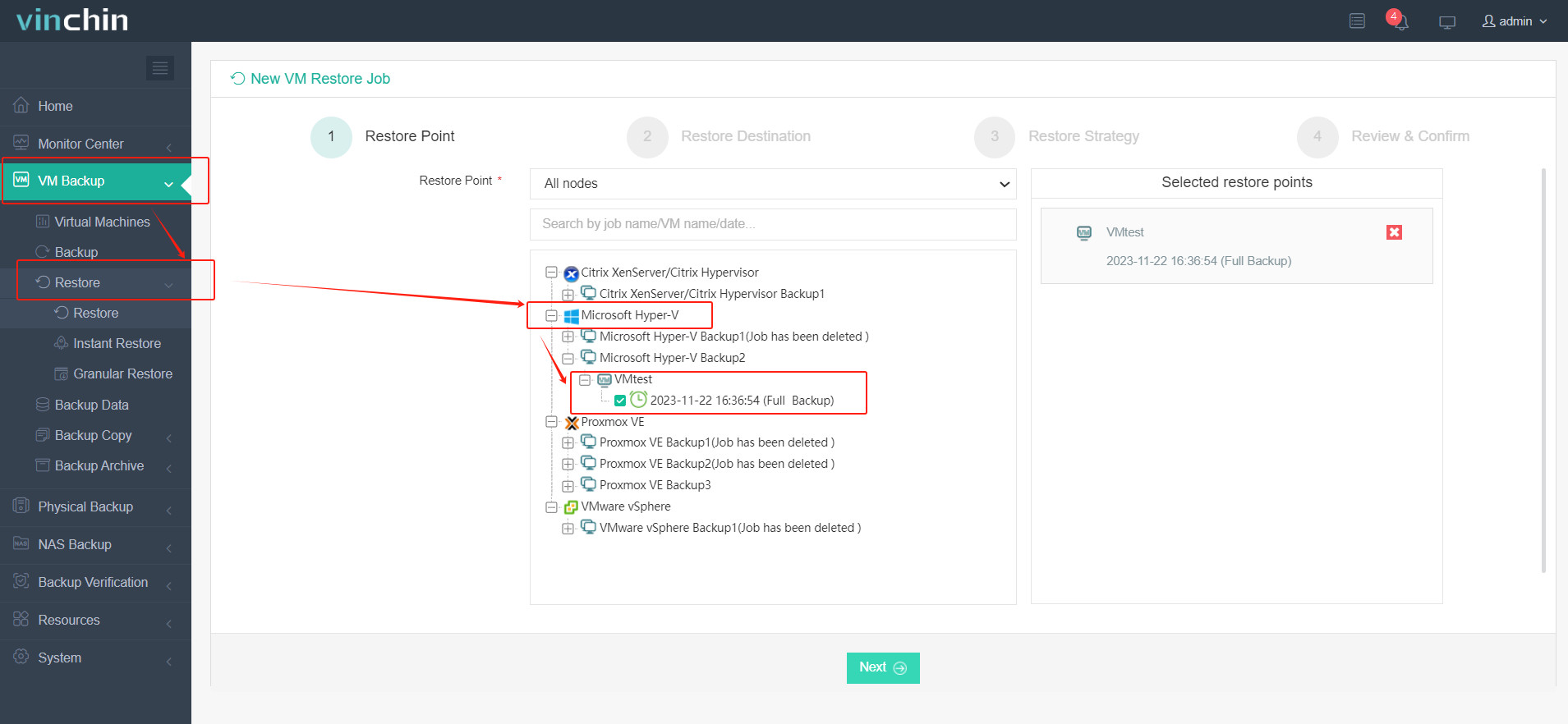
2. Wybierz maszynę wirtualną, którą chcesz przywrócić.
3. Wybierz host Proxmox VE, na którym ma być uruchomiona przywrócona maszyna wirtualna
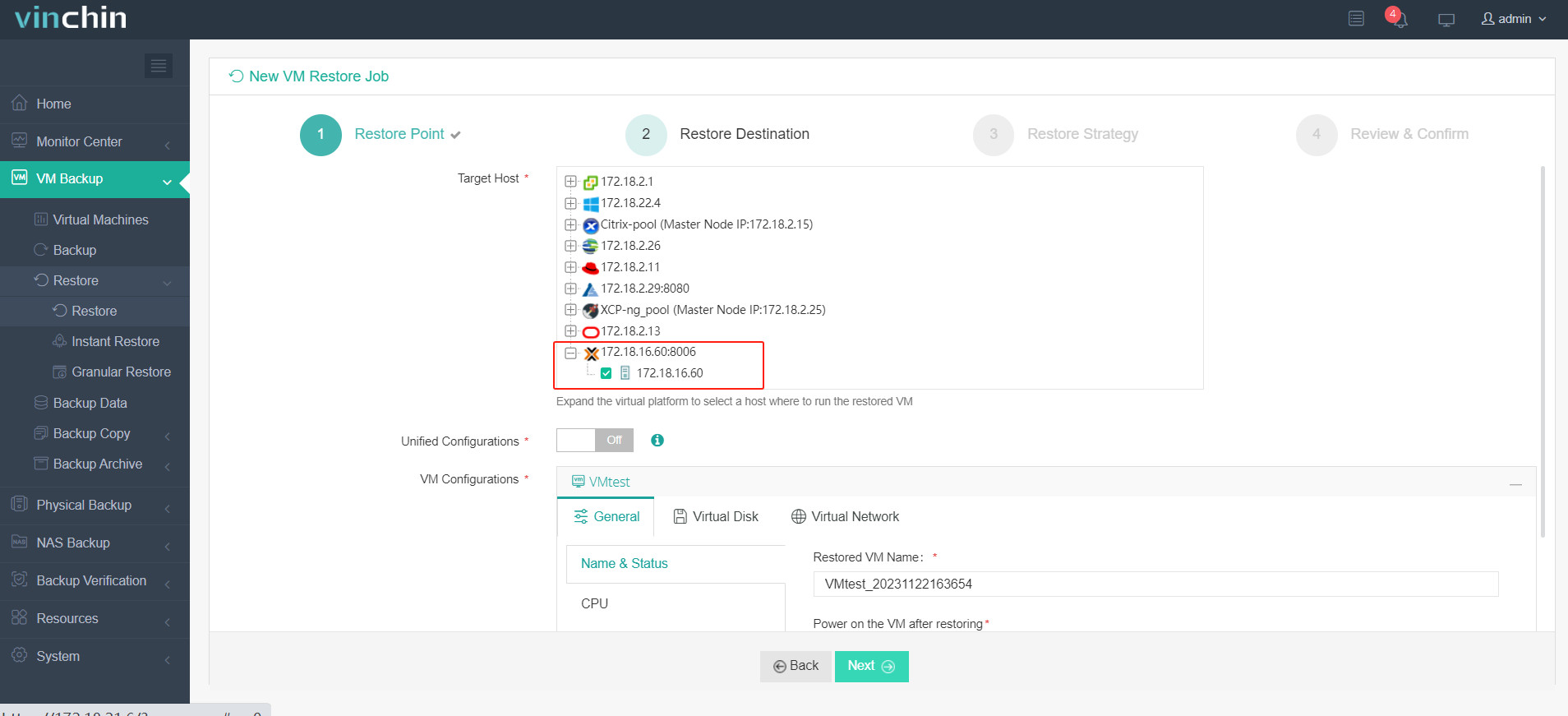
4. Wybierz strategię przywracania
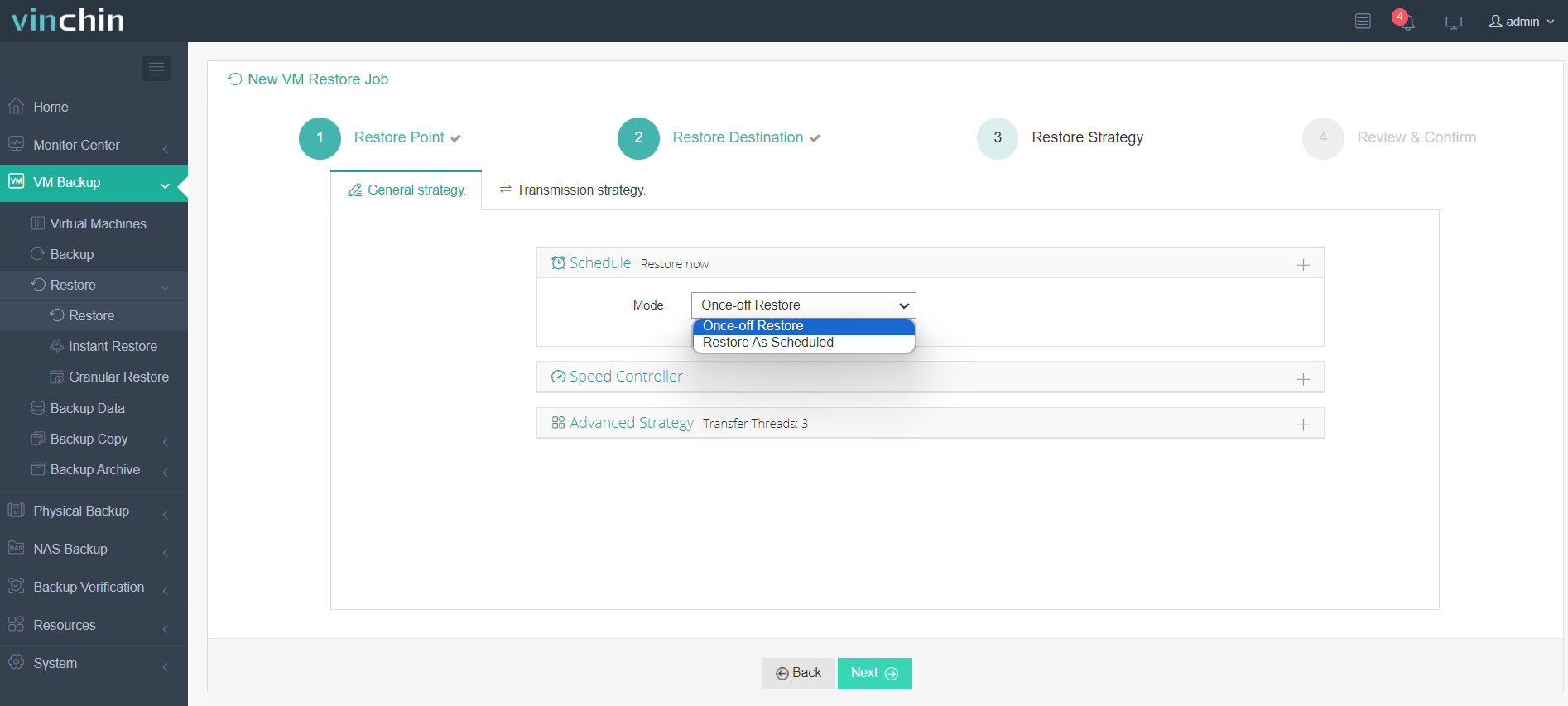
5. Przejrzyj i prześlij zlecenie.
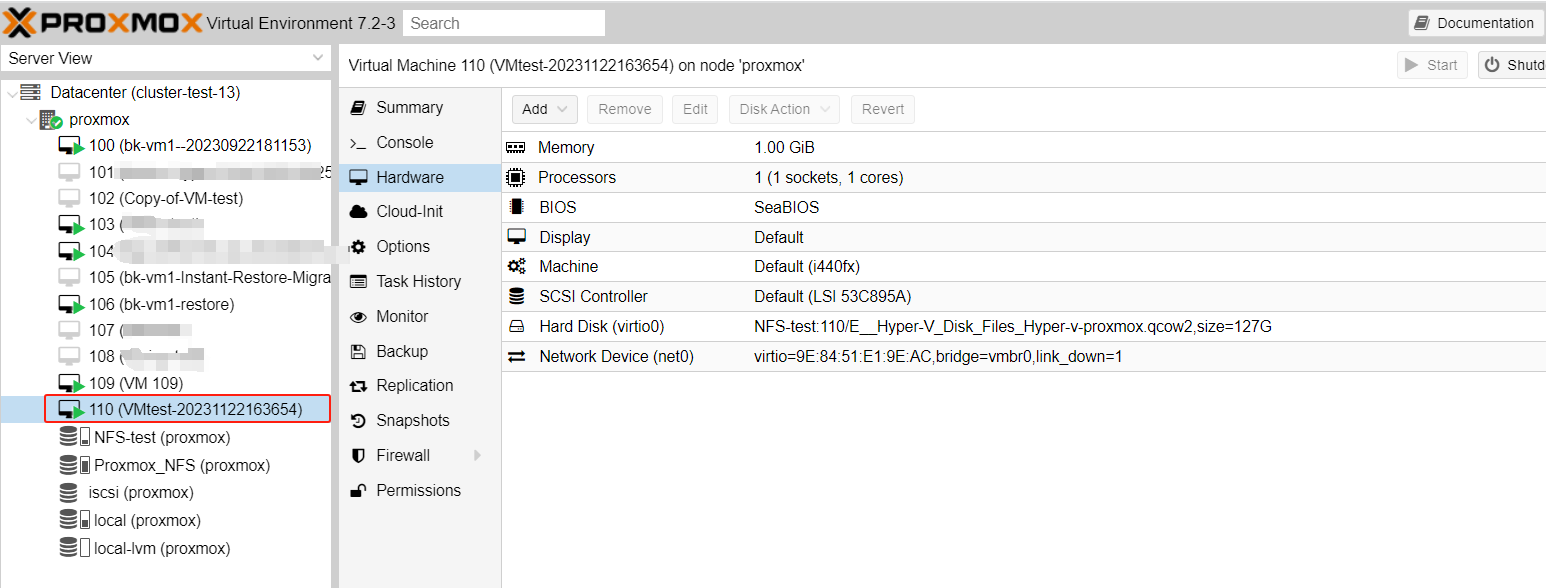
Rozpocznij zadanie, a następnie możesz sprawdzić konsolę internetową Proxmox VE i zauważyć, że maszyna wirtualna została przywrócona i działa.
Vinchin Backup & Recovery został wybrany przez tysiące firm, a Ty również możesz zacząć korzystać z tego potężnego systemu w ramach 60-dniowego pełnofunkcyjnego okresu próbnego! Skontaktuj się z nami i zostaw swoje potrzeby, a następnie otrzymasz rozwiązanie dostosowane do Twojego środowiska IT.
Podsumowanie
Migrowanie maszyn wirtualnych z Hyper-V do Proxmox VE pozwala skorzystać z funkcji i zalet Proxmox VE, takich jak jego natura open-source, elastyczność i niezawodność. Należy pamiętać, że mimo iż niniejszy przewodnik zawiera podstawowe kroki migracji, proces ten może się różnić w zależności od konkretnych konfiguracji maszyn wirtualnych i systemów hosta. Zawsze upewnij się, że masz kopię zapasową danych i dokładnie przetestuj swoje konfiguracje, aby zagwarantować skuteczną migrację.
Możesz wybrać Vinchin Backup & Recovery, aby łatwo wykonać kopie zapasowe i migrować maszyny wirtualne z Hyper-V do Proxmox VE. Nie przegap darmowej wersji próbnej!