Szukasz prostego rozwiązania do migracji maszyn wirtualnych? Wypróbuj Vinchin Backup & Recovery!↘ Bezpłatną Wersję Próbną VMware to oprogramowanie do wirtualizacji i dostawca rozwiązań chmurowych, który cieszy się długą historią w branży oraz oferuje szeroką gamę produktów i narzędzi do obsługi, odzyskiwania i migracji maszyn wirtualnych. Jako powszechnie popularny wybór dla różnych środowisk IT, VMware cieszy się uznaniem klientów na całym świecie dzięki dużej dostępności danych, tolerancji błędów, pełnemu funkcjonalnemu ekosystemowi i innym funkcjom.
Jednak ze względu na przejęcie firmy VMware przez Broadcom, doszło do znaczących zmian w ofercie produktowej, w tym w SKUs i licencjach, tak że wiele firm musi wybrać alternatywę dla VMware, aby dostosować się do zmian.
Microsoft Hyper-V to również hypervisor typu bare-metal, który zapewnia elastyczność migracji między hostami fizycznymi, migrację pamięci masowej z uruchomionej maszyny wirtualnej na inną, wysoką dostępność oraz skalowalność serwera bez konieczności zakupu nowego sprzętu. Najlepsze jest to, że pozwala zaoszczędzić pieniądze i jest opłacalny dla użytkowników.
Obecnie możesz chcieć uruchomić środowisko z wieloma hypervisorami, wykonać test lub poszukać bardziej uzasadnionej ceny. W obu przypadkach musisz przekształcić maszyny wirtualne VMware do Hyper-V, a Microsoft oferuje 3 sposoby ułatwiające migrację danych, ale możesz również wybrać profesjonalny konwerter V2V do wykonania migracji maszyn wirtualnych.
Narzędzia migracji maszyn wirtualnych
Microsoft Virtual Machine Converter (MVMC): Darmowy autonomiczny program konwertujący z interfejsem graficznym, który może przekształcać maszyny fizyczne w wirtualne, działa również przy konwersji maszyn wirtualnych VMware ESXi do Hyper-V. Mimo że jest dostępny do pobrania, jego wsparcie oficjalnie zakończyło się 3 czerwca 2017 r. Dlatego korzystaj z tej metody ostrożnie.
PowerShell: PowerShell może pomóc w konwersji wirtualnego dysku VMDK na wirtualny dysk VHD(X). Ta metoda dotyczy zarówno VMware Workstation, jak i VMware ESXi, gdy posiadasz pliki wirtualnych dysków, ale nie wszystkie pliki maszyny wirtualnej, takie jak pliki konfiguracyjne VMX.
System Center Virtual Machine Manager (SCVMM): Rozwiązanie zarządzania i narzędzie konwersji dla środowisk Hyper-V i VMware.
Wymagania wstępne
Należy podjąć pewne działania przed migracją danych, aby uniknąć problemów.
Usuń wszystkie niepotrzebne wirtualne urządzenia, takie jak porty COM i wirtualne napędy dyskietek oraz wyjmij wirtualny CD-ROM, aby uniknąć jakichkolwiek zakłóceń.
Usuń niepotrzebne pliki, programy i składniki wirtualnych dysków twardych.
Usuń lub połącz migawki maszyn wirtualnych.
Usuń VMware Tools przed konwersją online. MVMC wyłącza usługi VMware tylko w trybie offline dla systemu Windows, dlatego możesz odinstalować narzędzia ręcznie.
Sposób 1: Konwersja maszyny wirtualnej VMware do Hyper-V przy użyciu MVMC
1. Uruchom program Microsoft Virtual Machine Converter (MVMC) i wybierz opcję Virtual machine conversion jako typ maszyny. Kliknij Dalej.
2. Na stronie Docelowy serwer migracji wybierz opcję Migruj do programu Hyper-V, a następnie kliknij przycisk Dalej.
3. Wprowadź nazwę lub adres IP hosta docelowego i uzyskaj dostęp do uprzywilejowanego użytkownika na stronie Host Hyper-V. Kliknij przycisk Dalej, aby kontynuować.
4. Ustaw opcje Dysku i określ lokalizację, w której będą zapisywane przekonwertowane wirtualne dyski twarde. Zaleca się nie używać dysku systemowego do zapisywania w środowiskach produkcyjnych. Wybierz typ przekonwertowanego wirtualnego dysku twardego: Stały rozmiar (thick-provisioned) lub Rozszerzany dynamicznie (thin-provisioned). Wybierz format przekonwertowanego dysku spośród VHD i VHDX. Kliknij przycisk Dalej.
5. Wprowadź adres, nazwę użytkownika i hasło na stronie Źródło, aby połączyć się z serwerem ESXi/vCenter. Kliknij Dalej.
6. Wybierz maszynę wirtualną konwersji z listy na stronie Maszyna wirtualna, a następnie kliknij Dalej.
7. Włącz/Wyłącz końcowy stan źródłowej i docelowej maszyny wirtualnej. Podaj nazwę użytkownika i hasło konta root źródłowej maszyny wirtualnej, jeśli posiada ona VMware Tools. Kliknij Dalej.
8. Kliknij Przeglądaj... na ekranie Workspace, aby wybrać folder, w którym będą przechowywane pliki tymczasowe procesu konwersji, a następnie wybierz Dalej.
9. Przejrzyj wszystkie podane szczegóły konfiguracji na ekranie Podsumowanie, a następnie kliknij przycisk Zakończ, aby rozpocząć konwersję.
10. Zobacz status na stronie Ukończenie i kliknij Zamknij, gdy wszystko będzie gotowe.
Sposób 2: Konwersja VMDK na VHDX za pomocą programu PowerShell
1. Wyeksportuj docelowe maszyny wirtualne VMware do szablonu OVF. Potrzebujemy pliku .vmdk.
2. Uruchom program PowerShell i wprowadź polecenie, aby dodać moduł konwertera.
Import-Module “MVMCfolderpathMicrosoft Virtual Machine ConverterMvmcCmdlet.psd1”
3. Konwersja VMDK na VHDX:
ConvertTo-MvmcVirtualHardDisk -SourceLiteralPath “VMDKfile-path-and-name.vmdk” -VhdType Fixedsize/DynamicHardDisk -VhdFormat vhd/vhdx -DestinationLiteralPath “newfilepath
ewfilename.vhdx”
4. Dołącz konwertowany dysk do funkcji Hyper-V.
1) Otwórz Menedżera Hyper-V, przejdź do okienka Akcje i kliknij Nowy > Maszyna wirtualna…, aby utworzyć nową maszynę wirtualną.
2) Wykonaj kroki opisane w kreatorze Nowa maszyna wirtualna i kliknij Dalej na stronie Przed rozpoczęciem.
3) Określ nową maszynę wirtualną imię i lokalizacja. Kliknij Dalej.
4) Wybierz bazę Generation 1 lub 2 i kliknij Dalej.
5) Przydziel pamięć dla maszyny wirtualnej z fizycznego komputera.
6) Na stronie Konfiguruj sieć wybierz Nowy przełącznik wirtualny lub Brak połączenia (nie masz połączenia lub nie chcesz się łączyć z siecią LAN) z listy rozwijanej Połączenie.
7) W oknie Podłącz wirtualny dysk twardy wybierz opcję Użyj istniejącego wirtualnego dysku twardego, a następnie kliknij Przeglądaj…, aby wybrać dysk twardy. Kliknij przycisk Dalej.
8) Kliknij Zakończ.
9) Kliknij dwukrotnie na Nowa maszyna wirtualna.
10) Kliknij opcję Włącz, aby rozpocząć.
Sposób 3: Konwersja maszyny wirtualnej VMware do formatu Hyper-V za pomocą SCVMM
Uwagi:
Serwery VMware obsługiwane przez VMM 2022: ESX/ESXi 6.5, 6.7 oraz vCenter 6.5, 6.7.
Nieobsługiwane tematy konwersji: stacje robocze VMware, maszyny wirtualne z dyskami twrdymi podłączonymi do magistrali IDE oraz konwersje online.
Wyłącz aplikacje antywirusowe i maszyny wirtualne VMware.
Odinstaluj VMware Tools z systemu operacyjnego gościa.
1. Otwórz Maszyny wirtualne i usługi.
2. Na stronie Home kliknij opcję Create Virtual Machine w grupie Create. Następnie kliknij Convert Virtual Machine.
3. W kreatorze Konwertuj maszynę wirtualną kliknij Wybierz źródło, Przeglądaj i wybierz konwertowane maszyny wirtualne VMware w opcji Wybierz źródło maszyny wirtualnej.
4. Na stronie Określ tożsamość maszyny wirtualnej podaj nazwę maszyny wirtualnej i opcjonalny opis.
5. W oknie Konfiguracja maszyny wirtualnej ustaw liczbę procesorów oraz wielkość pamięci (w megabajtach lub gigabajtach).
6. Na stronie Wybierz hosta wybierz hosta systemu Hyper-V do umieszczenia i skonfiguruj lokalizację przechowywania maszyny wirtualnej w polu Wybierz ścieżkę. Domyślna ścieżka jest wymieniona, aby wybrać inną lokalizację, kliknij Przeglądaj i wybierz folder. Możesz również dodać ścieżkę, zaznaczając opcję Dodaj tę ścieżkę do listy domyślnych lokalizacji przechowywania na hoście.
7. Na stronie Wybierz sieci wybierz spośród sieci wirtualnej, sieci logicznej oraz wirtualnej sieci LAN (VLAN).
8. Na stronie Dodaj właściwości skonfiguruj wymagane ustawienia i sprawdź ustawienia w panelu Podsumowanie. Opcjonalnie zaznacz Uruchom maszynę wirtualną po jej wdrożeniu.
9. Kliknij przycisk Utwórz, aby rozpocząć. Potwierdź stan zadania Ukończone w oknie dialogowym Zadania, a następnie zamknij je.
10. W obszarze VMs and Services > Home > Pokaż > VMs potwierdź konwersję maszyny wirtualnej.
Sposób 4: Migracja VMware do Hyper-V za pomocą Vinchin Backup & Recovery
Użycie standardowych metod do przenoszenia maszyn wirtualnych może napotkać trudności ze względu na możliwe problemy z interoperacyjnością. W związku z tym wykorzystanie zaawansowanych narzędzi stworzonych specjalnie do przenoszenia infrastruktur wirtualnych może zapewnić bardziej efektywne rozwiązanie.
Vinchin Backup & Recovery to nie tylko rozwiązanie do tworzenia kopii zapasowych maszyn wirtualnych, ale także zaawansowane rozwiązanie do migracji VM, obsługujące VMware vSphere, Hyper-V, Proxmox, XenServer, XCP-ng, oVirt, OLVM, RHV, OpenStack i inne. Dodając obie platformy wirtualizacyjne do systemu tworzenia kopii zapasowych, możesz łatwo przeprowadzać migrację maszyn wirtualnych bez agentów za pomocą intuicyjnej konsoli internetowej.
W systemie tworzenia kopii zapasowych znajduje się wbudowany silnik konwersji, wystarczy wybrać maszynę wirtualną, którą chcesz przenieść na inną platformę wirtualizacyjną.
Na przykład, jeśli chcesz przenieść maszynę wirtualną z VMware do Hyper-V:
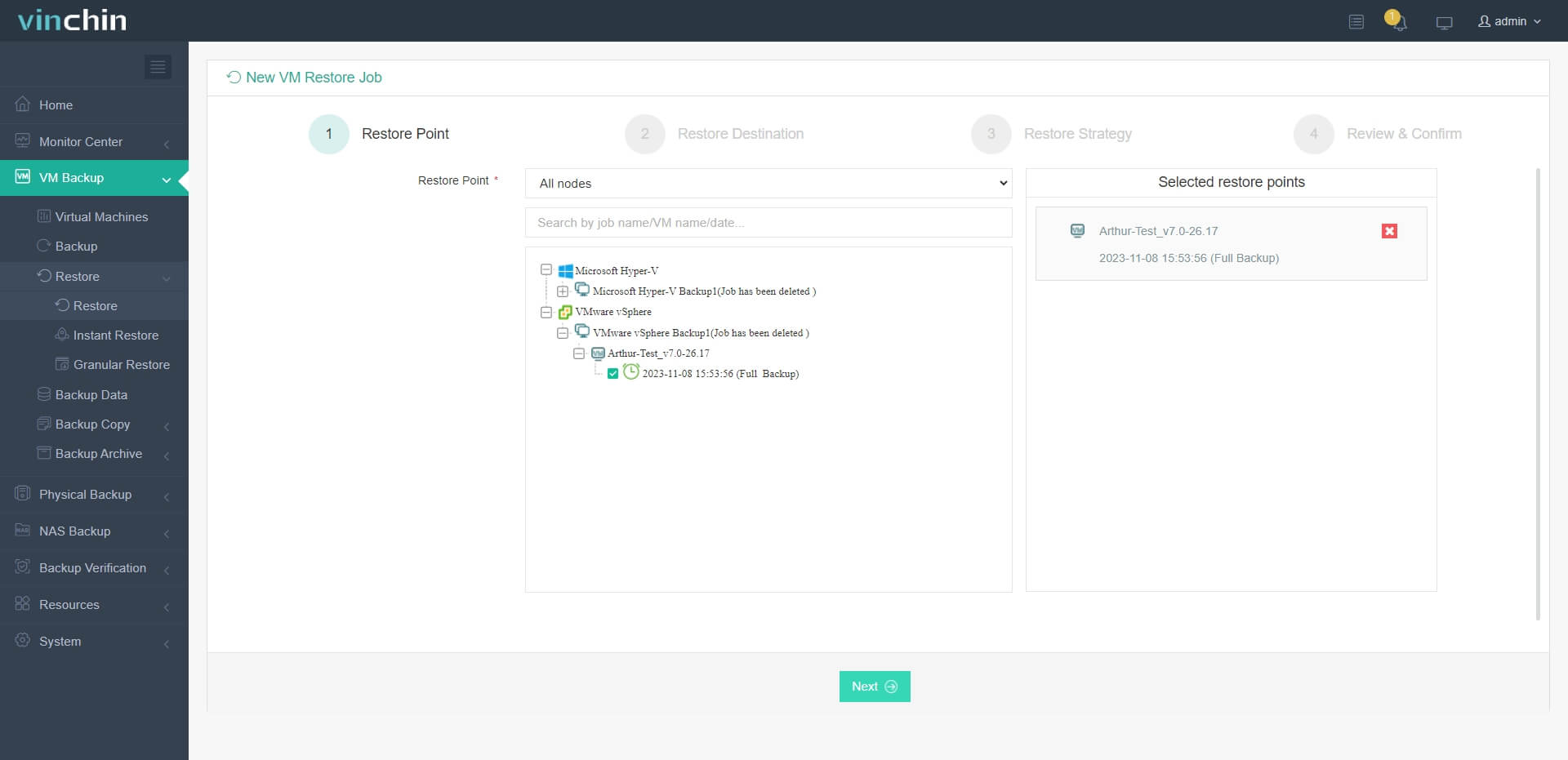
1. Po prostu wybierz kopię zapasową wybranej maszyny wirtualnej VMware
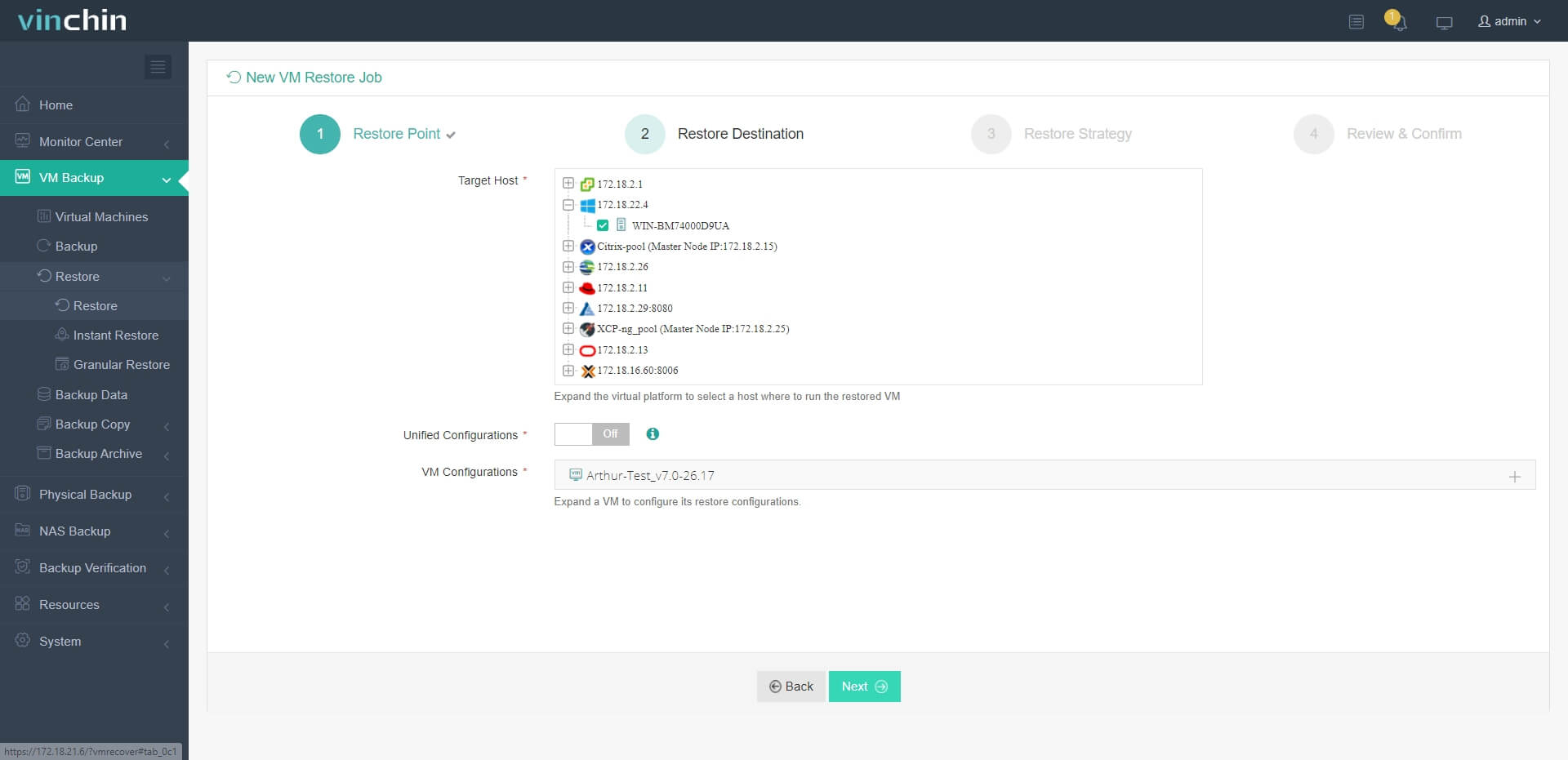
2. Wybierz hosta Hyper-V jako hosta docelowego
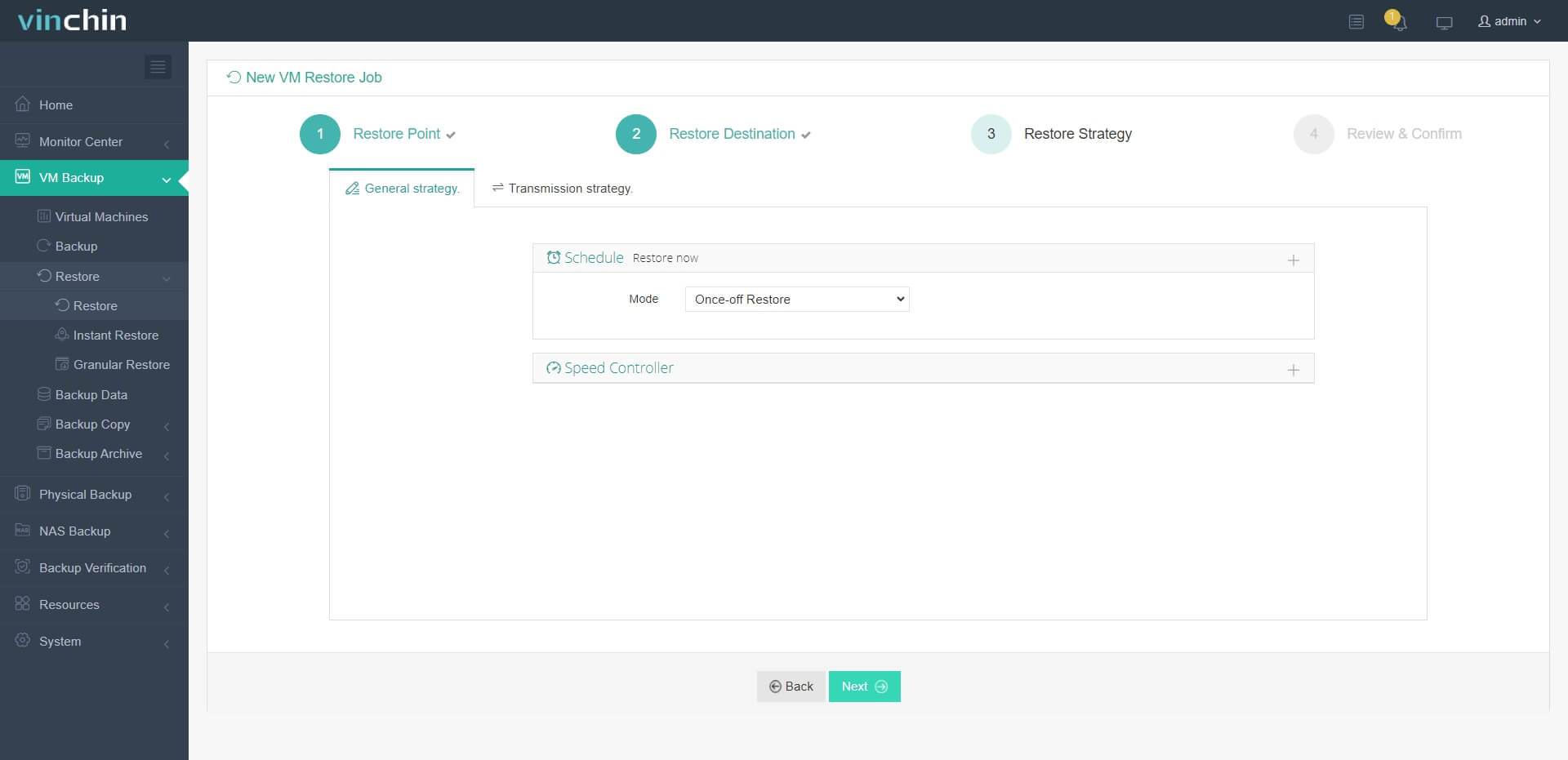
3. Po prostu skonfiguruj strategie przywracania lub bezpośrednio pomiń ten krok
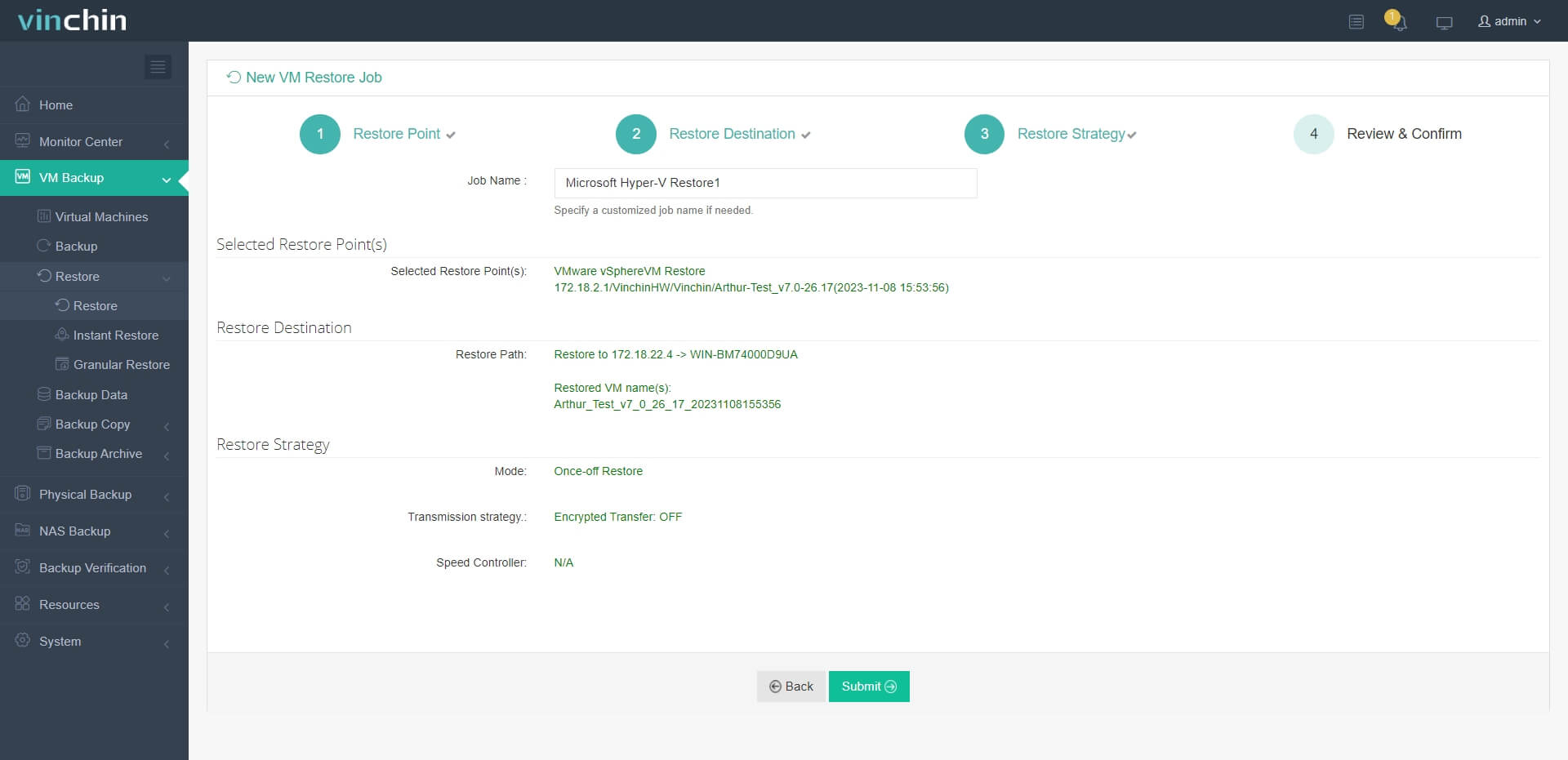
4. Wystarczy przesłać zadanie, a maszyna wirtualna VMware zostanie szybko przywrócona na hoście Hyper-V
Vinchin Backup & Recovery została wybrana przez tysiące firm, a Ty możesz tutaj rozpocząć 60-dniowy bezpłatny test w pełni funkcjonalnej wersji. Skontaktuj się z nami również pod adresem contact us, pozostaw swoje wymagania, a następnie otrzymasz dopasowane do Ciebie rozwiązanie. Nawiązaliśmy partnerstwa z renomowanymi firmami na całym świecie, więc jeśli chcesz prowadzić lokalny biznes, możesz wybrać lokalnego partnera tutaj.
Często zadawane pytania dotyczące konwersji z VMware do Hyper-V
Czy konwersja z VMware do Hyper-V powoduje przestoje?
To zależy od sposobu konwersji maszyny wirtualnej. Jeśli wybierzesz opcję eksportu VMware z vCenter, może to wymagać wyłączenia maszyny wirtualnej przed jej eksportem, co spowoduje przestoje. Korzystanie z Vinchin Backup & Recovery nie będzie tego wymagało, a także zwiększy wskaźnik skuteczności migracji maszyn wirtualnych, dzięki czemu przestoje będą znacznie krótsze.
Czy można bezpośrednio przeprowadzić migrację z VMware do Hyper-V?
Większość metod konwersji wymaga eksportu maszyny wirtualnej i konwersji, więc trudno jest przenieść maszynę wirtualną z VMware do Hyper-V.
Jak zapewnić integralność danych w procesie konwersji?
Aby zapewnić integralność danych, zaleca się użycie profesjonalnego rozwiązania do migracji, takiego jak Vinchin Backup & Recovery, lub w przeciwnym razie należy utworzyć kopię zapasową maszyny wirtualnej przed migracją, aby w razie problemów można było przenieść dane do nowej maszyny wirtualnej.
Podsumowanie
W tym artykule przedstawiłem 4 sposoby konwersji maszyn wirtualnych VMware do Hyper-V, mianowicie MVMC, PowerShell, SCVMM i Vinchin Backup & Recovery. Należy jednak pamiętać, że MVMC został wycofany przez firmę Microsoft, można zastosować płatne narzędzie do konwersji SCVMM lub znaleźć inny sposób migracji od strony trzeciej.
Vinchin Backup & Recovery jest dość profesjonalny i lepiej gwarantuje skuteczność migracji maszyny wirtualnej na nowy host, więc nie przegap bezpłatnej wersji próbnej.








