VMware od wielu lat dominuje na rynku wirtualizacji serwerów. W ciągu tych lat inne technologie wirtualizacji serwerów również stopniowo dojrzały. Xen, znany również jako Citrix Hypervisor, jest obecnie jednym z głównych hypervisorów. Po wielu latach rozwoju wersje komercyjne zdobyły dużą liczbę użytkowników.
Chociaż VMware ESXi jest doskonałym hypervisorem, XenServer również ma swoje zalety, takie jak lepsza kompatybilność z aplikacjami Citrix. Niektóre firmy chcą używać VMware i XenServer razem lub zastąpić VMware systemem XenServer. Dla administratorów IT istotne jest poznanie cech obu platform oraz sposobów przenoszenia maszyn wirtualnych między VMware a XenServer.
Dane maszyny wirtualnej są przechowywane na dysku wirtualnym, a dysk wirtualny jest jedynie plikiem w magazynie danych, więc czy istnieje możliwość bezpośredniego skopiowania dysku wirtualnego z VMware do XenServera?
Z powodu różnych technologii formaty wirtualnych dysków VMware i XenServer są różne. Format wirtualnego dysku w VMware to VMDK, natomiast w XenServer – XVA, dlatego wymagany jest konwerter V2V, aby dysk wirtualny mógł działać w XenServer.
XenServer posiada własny konwerter, taki jak XenCenter, który pozwala bezpośrednio importować pliki VMDK z VMware i migrować VMware do XenServer.
Możesz znaleźć plik VMDK przez vCenter. Kliknij prawym przyciskiem myszy maszynę wirtualną w vCenter > wybierz Edytuj ustawienia > rozwiń opcję Dysk twardy i następnie znajdziesz jego katalog.
Uwaga: Zaleca się odinstalowanie aplikacji takich jak VMware Tools oraz migawek w celu zmniejszenia prawdopodobieństwa braku możliwości uruchomienia nowej maszyny wirtualnej na XenServer.
Jak zaimportować dysk VMDK do XenServera przez XenCenter?
XenCenter jest narzędziem do zarządzania środowiskiem XenServer, które może być wykorzystywane do tworzenia i importowania nowych maszyn wirtualnych. Gdy zachodzi potrzeba zaimportowania maszyny wirtualnej z innych platform, program ten może również pomóc w konwersji plików wirtualnych dysków i tworzeniu nowych maszyn wirtualnych.
1. Otwórz program XenCenter, kliknij Plik > wybierz Importuj
2. Zostanie wyświetlony Kreator importu. W sekcji Źródło importu można zauważyć, że istnieje możliwość zaimportowania wyeksportowanej maszyny wirtualnej, szablonu, pakietu OVF/OVA lub obrazu wirtualnego dysku twardego. Kliknij Przeglądaj, aby dodać plik VMDK > kliknij Dalej
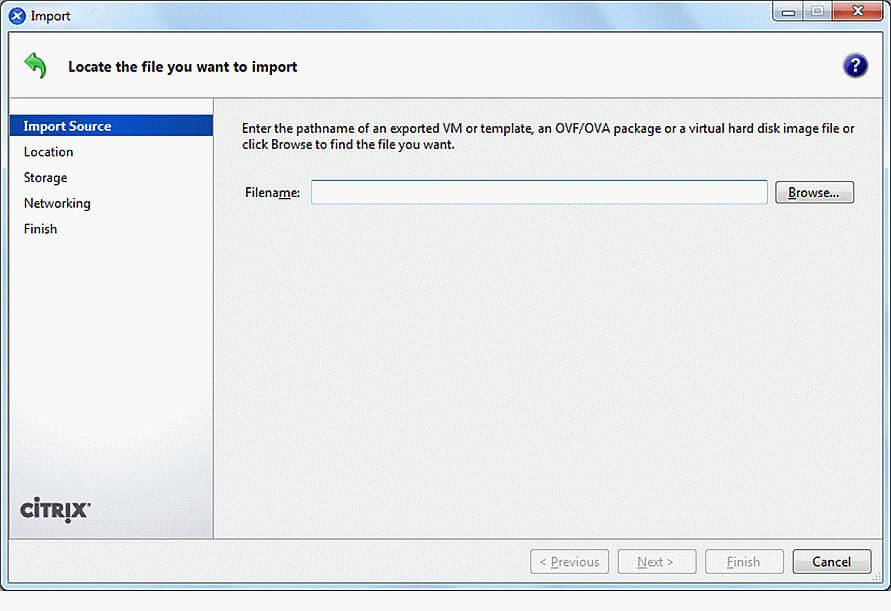
3. Nadaj nazwę nowej maszynie wirtualnej > skonfiguruj procesor i pamięć > kliknij przycisk Dalej
4. Wybierz pulę lub hosta XenServera dla nowej maszyny wirtualnej > kliknij Dalej
5. Wybierz repozytorium magazynowania dla nowej maszyny wirtualnej > kliknij Dalej
6. Skonfiguruj sieć dla nowej maszyny wirtualnej > kliknij Dalej
7. Jeśli maszyna wirtualna VMware korzysta z systemu operacyjnego Windows, sugeruje się zaznaczenie opcji Użyj poprawki systemu operacyjnego > Dalej
8. Wybierz sieć dla zadania importu > kliknij Dalej
9. Przejrzyj podsumowanie i kliknij Zakończ
Jak przekształcić plik VMDK przy użyciu narzędzia Citrix XenConvert?
Oprócz konwersji plików VMDK program XenConvert umożliwia również przekształcanie innych formatów, takich jak wirtualne dyski twardych Microsoft VHD czy pakiety OVF VMware. Jeśli potrzebujesz pakietu OVF, zobacz sposób eksportu pakietu OVF VMware.
1. W programie XenConvert wybierz Z wirtualnego dysku twardego VMware (VMDK) > Do XenServer > kliknij Dalej
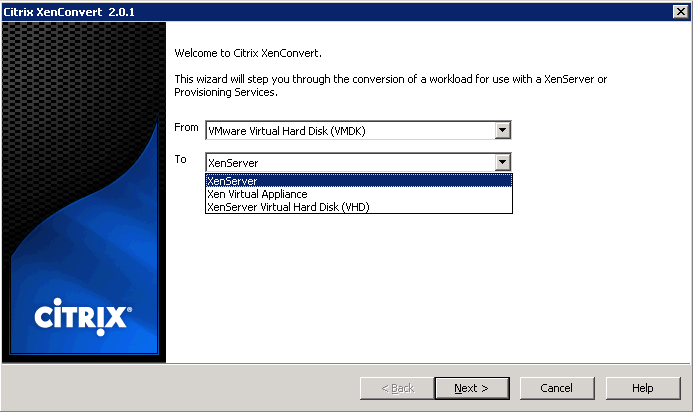
2. Wybierz plik VMDK > kliknij Dalej
3. Wybierz hosta XenServer dla nowej maszyny wirtualnej > kliknij Dalej
4. Nadaj nazwę nowej maszynie wirtualnej > kliknij Dalej. Rozpocznie się zadanie konwersji. Po jego zakończeniu możesz sprawdzić nową maszynę wirtualną w XenCenter
Jak przemigrować VMware do XenServera przy użyciu Vinchin Backup & Recovery?
Vinchin Backup & Recovery to kolejny konwerter V2V. Można go użyć do bezpośredniego przenoszenia VMware na więcej platform wirtualizacyjnych, w tym Proxmox, Citrix XenServer, oVirt, XCP-ng itp., bez eksportowania ani konwertowania dysków wirtualnych.
Vinchin Backup & Recovery umożliwia dodawanie hostów z wielu platform wirtualizacyjnych. Procedury migracji są bardzo proste, umożliwiając tworzenie kopii zapasowych maszyn wirtualnych XenServer bez agenta, a następnie przywracanie tych maszyn wirtualnych na hoście VMware. Wszystkie kroki można wykonać za pomocą intuicyjnej konsoli internetowej.
Krok jest bardzo prosty. Musisz tylko wykonać kopii zapasowej maszyny wirtualnej VMware, a następnie przywrócić ją na hoście XenServer.
1. Wybierz kopię zapasową VMware
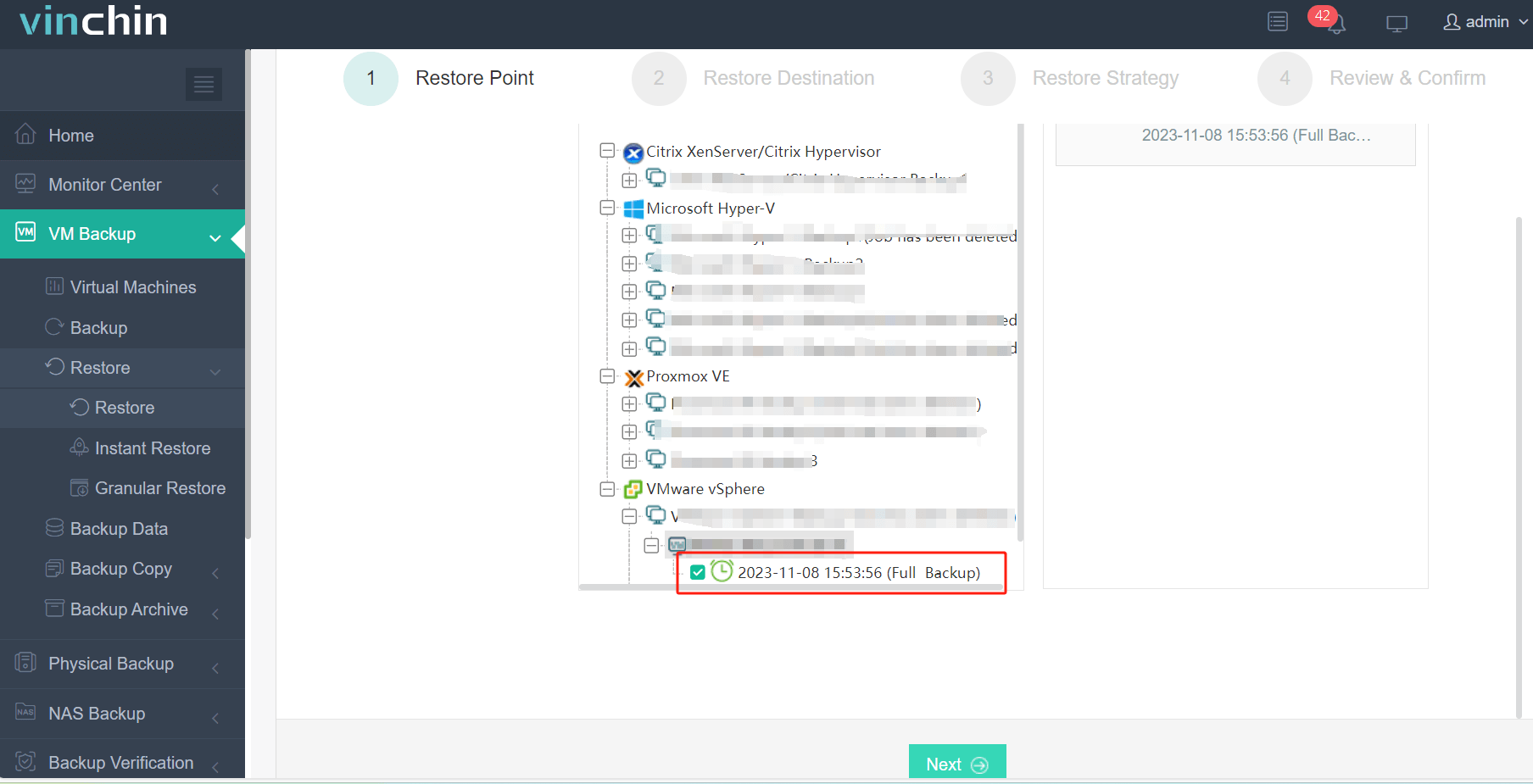
2. Wybierz host XenServer jako cel
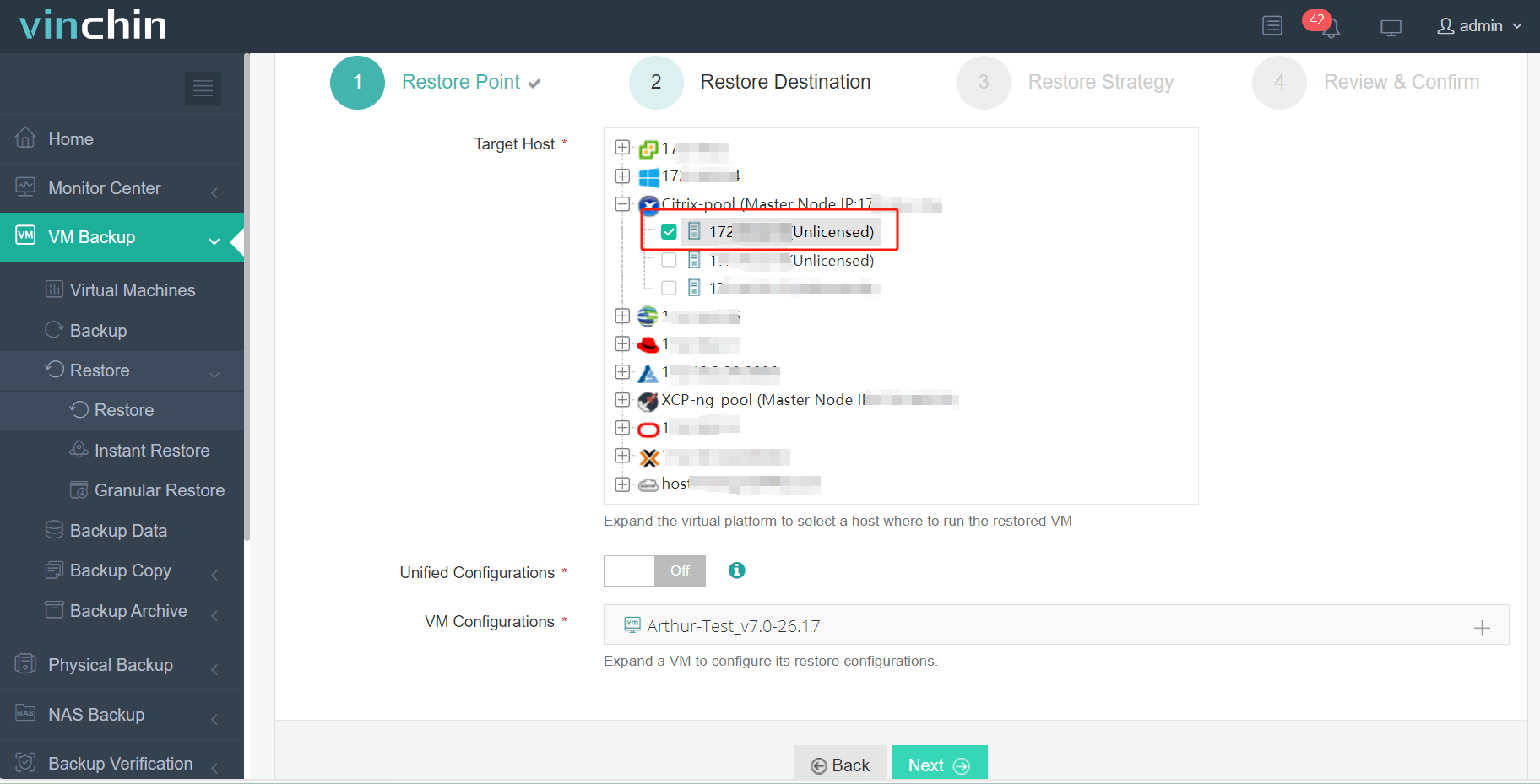
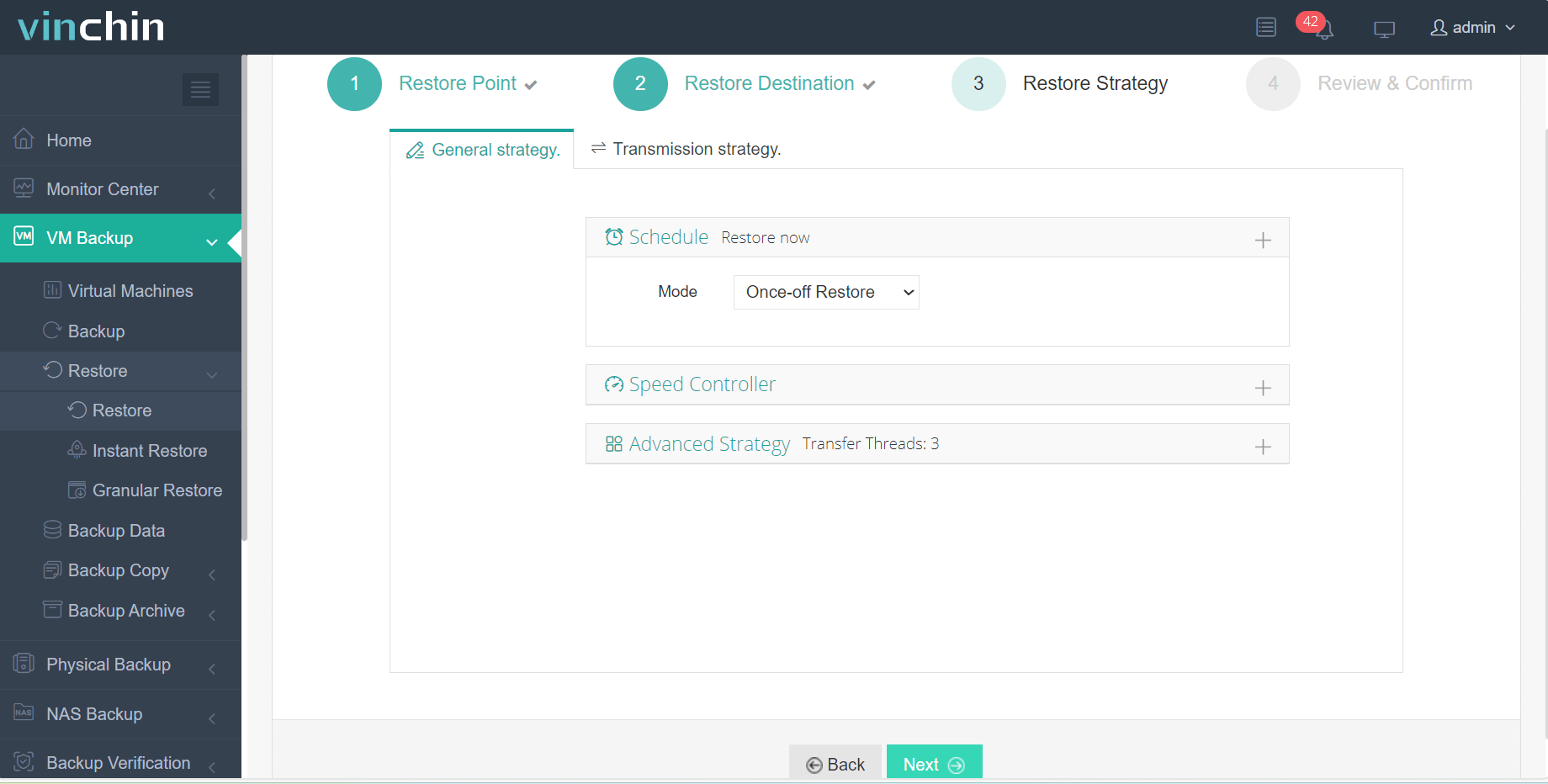
3. Wybierz strategie
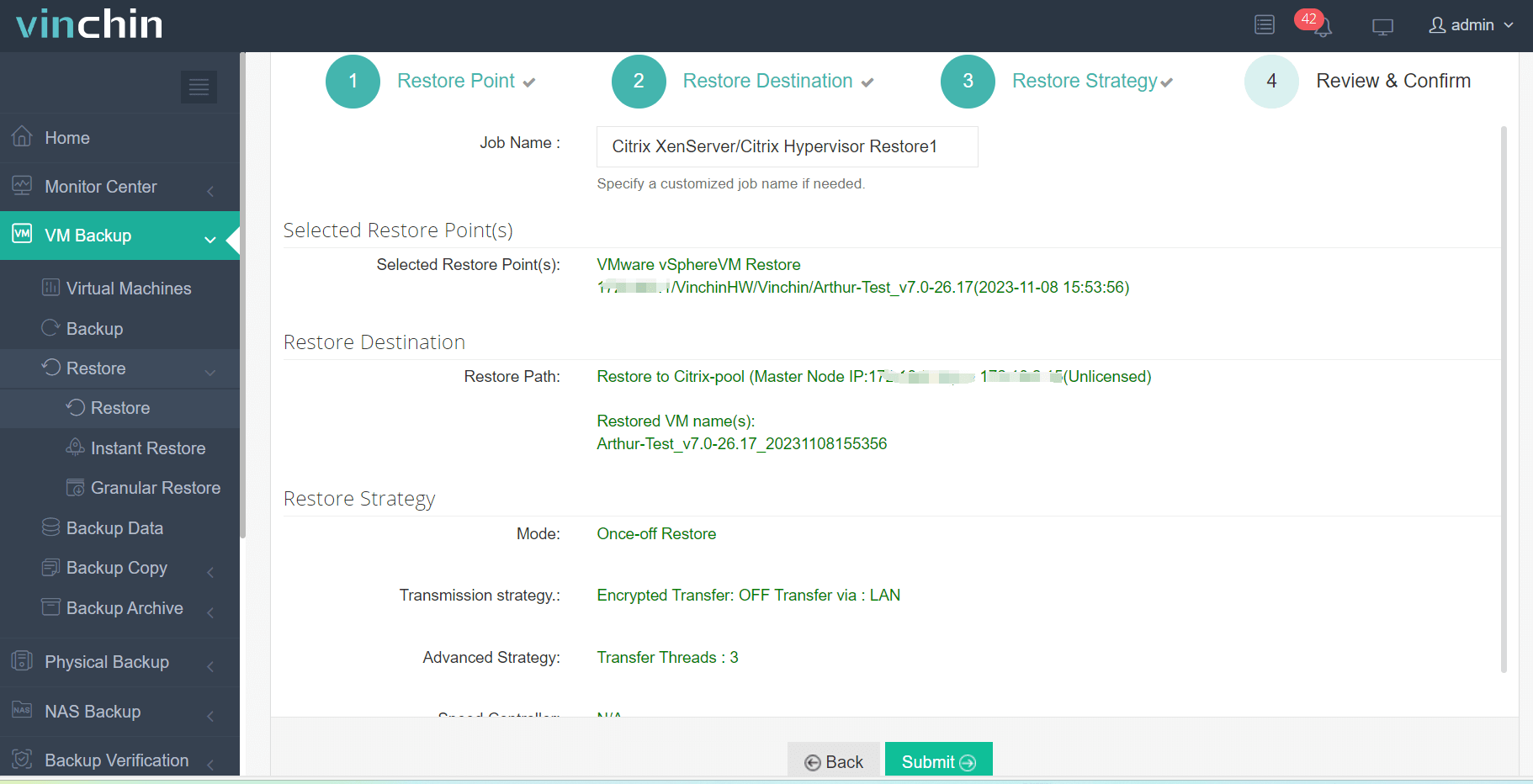
4. Wyślij zadanie
Odzyskiwanie natychmiastowe jest również obsługiwane w Vinchin Backup & Recovery. Pozwoli znacznie skrócić czas przestoju systemu, odzyskując maszynę wirtualną o dowolnym rozmiarze z jej kopii zapasowej na wskazanym hoście, który może znajdować się na innej platformie, w ciągu 15 sekund.
Po prostu zacznij z 60-dniową wersją próbną z pełnymi funkcjami, aby zobaczyć, jak świetny jest.
VMDK do XenServer — Często zadawane pytania (FAQ)
1. Czy istnieją jakieś ograniczenia podczas importowania wirtualnych dysków VMDK do XenServera?
Podczas importowania wirtualnego dysku VMDK do XenServera może wymagać się odpowiednich ról w puli docelowej. Możesz sprawdzić role i uprawnienia w XenServr przed tym.
2. Czy system operacyjny będzie działał po zaimportowaniu pliku VMDK za pomocą XenCenter?
Zazwyczaj maszyna wirtualna może zostać uruchomiona pomyślnie bez dodatkowych operacji. Jeśli nie możesz jej uruchomić, spróbuj odinstalować VMware Tools na źródłowej maszynie, a następnie zaimportuj plik VDMK ponownie.
3. Czy można zaimportować inne formaty danych VMware do XenServera?
Ogólnie rzecz biorąc, oprócz pliku VMDK, można również zaimportować szablon OVF i OVA wyeksportowany z VMware.
Podsumowanie
Rozwijając hipernadzorcę Xen, coraz więcej firm zaczyna używać XenServera jako rozwiązania wirtualizacyjnego. Niezależnie od tego, czy firmy chcą zastąpić VMware serwerem XenServer, czy używać obu platform do budowy heterogenicznego środowiska wirtualnego, administratorzy IT muszą poznać sposób przeprowadzania migracji między platformami.
Większość aplikacji i danych jest przechowywana na wirtualnych dyskach twardych, takich jak pliki VMDK w VMware. Ze względu na to, że pliki VMDK nie mogą być bezpośrednio dodane do maszyny wirtualnej XenServer, należy przekonwertować plik VMDK, aby utworzyć nową maszynę wirtualną XenServer.
Apart from XenCenter i XenConverta, możesz również wybrać Vinchin Backup & Recovery, aby łatwo przenosić maszyny wirtualne między VMware a XenServer oraz zapewnić kompleksową ochronę dla środowisk wirtualnych. Nie przegap darmowej wersji próbnej.