仮想オペレーティングシステムを使用することは言うまでもなく有利ですが、仮想マシンの動作が遅く、日常業務に支障が出るほどであれば、それは辛いものです。この記事では、私たちが確認した仮想マシンを高速化する3つの方法を紹介しますので、試す価値があります。
ソリューション1:SSDをVMに追加
ハードウェアは基盤です。ホストマシンがWindows 7であっても動作が重い場合は、仮想マシンをインストールしても、根なき木、水源なき水のようなものです。
ホストマシンの性能が良好であるにもかかわらず、仮想マシンをホストする際に遅延が発生する場合は、仮想マシンに個別のSSDを追加することをお勧めします。これにより大幅な改善が期待できます。
個々のSSDをVMに追加することは有益です。将来、古いコンピューターを手放して新しいマシンにアップグレードした場合でも、システムを含むディスクを新しいコンピューターにインストールすれば、VMのオペレーティングシステムを復元できます。
特に5400RPMのHDDを使用しているユーザーの場合、SSDをVMに追加する必要があります。そうでないと、我々自身の経験から言うまでもなく、非常に苦痛を伴います。
SSDの費用を気にする人もいるかもしれませんが、コスパが良くないと考える必要はありません。実際、大容量のストレージは必要ないことが多く、120GBで十分です。結局のところ、誰もVMに映画を保存したいとは思わないでしょう。
Samsung SSDはそのブランドからおすすめです。再度になりますが、他のハードウェアは交渉可能ですが、データは priceless です。したがって、ハードディスクの品質を保証する必要があります。さもないと、いつか後悔することになります。
ソリューション2. システムの視覚効果を無効にする
Windows Vista以降のWindowsオペレーティングシステムでは、視覚効果が次第に重視されるようになりました。しかし、あらゆる視覚効果を有効にすると、多くのパフォーマンスリソースが無駄になるため、仮想マシンではすべての視覚効果を無効にすることをお勧めします。
視覚効果を無効にするための主なインターフェースは次の2つです:
パフォーマンスオプション
コンピューターを右クリック > プロパティ を選択 > 高度なシステム設定 をクリック > ダイアログで 詳細設定 を見つけて設定を開くと、別のダイアログが表示されます > 視覚効果 タブで パフォーマンスを最適化する を選択します。
Windows の基本テーマを使用
Windows は既定で Aero Glass エフェクトを有効にしますが、これによりシステムリソースが無駄になる可能性があります。
デスクトップの空白部分を右クリック > 個人設定 を選択 > 左側の テーマ を選択 > Windows の基本テーマ を選択
ソリューション3:仮想マシンの物理メモリ使用を最適化する
VMwareでWindows 7を使用していますが、起動後は遅延が発生します。マシンの構成はそれほど悪いものではないにもかかわらずです。この問題は、仮想マシンに割り当てられたRAMによって引き起こされます。また、他の記事ではVMwareで物理メモリが不足している問題の解決方法についても紹介しています。
VMに割り当てられた物理メモリが不足している場合、VMシステムは自動的にハードディスクを仮想メモリとして使用します。その際、ハードディスクからキュイという音が聞こえますが、速度はカタツムリのように遅くなります。
同時に、VMとホストマシン間のメモリはデフォルトで交換可能になっています。つまり、ホストマシンのメモリ使用量が不足している場合、VMから一部のメモリを奪うことがあります。そのために仮想システムが遅くなるので、VMは物理メモリのみを使用するようにしてください。
ソリューション:
メニューで編集をクリックし、設定を見つけます
メモリ タブで、仮想マシンのメモリを予約されたホストRAMに収めるを選択します
プライオリティタブで、入力取得に高を選択します
シングルVMシステムの設定
上記の設定はすべてのVMに適用されますが、個別のVMシステムについても設定する必要があります。
単一VMの設定に入り、詳細設定を見つけてください
High を選択します lnput grabbed で
「Disable memory page trimming」をチェックしてください
これはVMの速度を向上させるためにまとめた3つの方法です。お役に立てば幸いです。
VMのバックアップによりデータを保護する
現代において、データは企業にとって非常に重要になっています。業務データはビジネスを支える一方で、その紛失はビジネスの破綻にもつながりかねません。データと事業を守る最善策とは、Vinchin Backup & Recovery(VMware vSphere、Hyper-V、Proxmox、oVirt、OLVM、XenServer、XCP-ng、OpenStackなど対応)といった信頼性の高いバックアップソフトを活用し、包括的なディザスタリカバリ計画を策定することです。これにより、一連のプロセスを簡素化できます。
Vinchin Backup & Recovery は、強力な機能を持つため、あなたの災害対策として活用できます。エージェントレス バックアップ、LAN-Free バックアップ、VMwareCBT、インスタント VM リカバリー などがあります。
エージェントレス バックアップ: 従来のエージェント方式のバックアップとはおさらば。より簡単なインストール、少ないリソース消費およびメンテナンスコストをVMwareバックアップで実現。
LANフリー バックアップ: SAN/HotAdd トランスポートを使用して LAN トラフィックを消費することなく、VMware の大量データをバックアップします。
即時復旧: システム障害後、別のホストマシンでVMを復旧することで、15秒以内に業務を復旧できます。
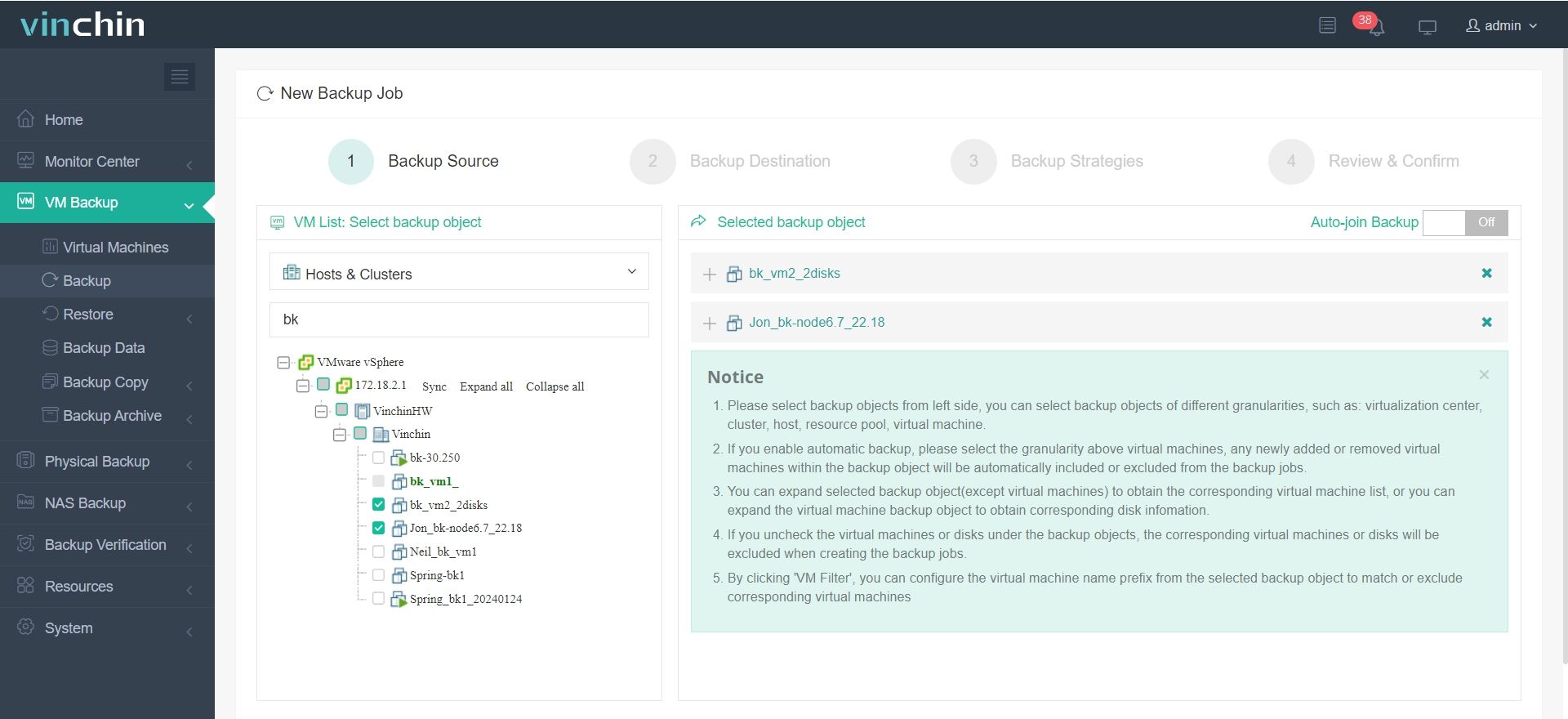
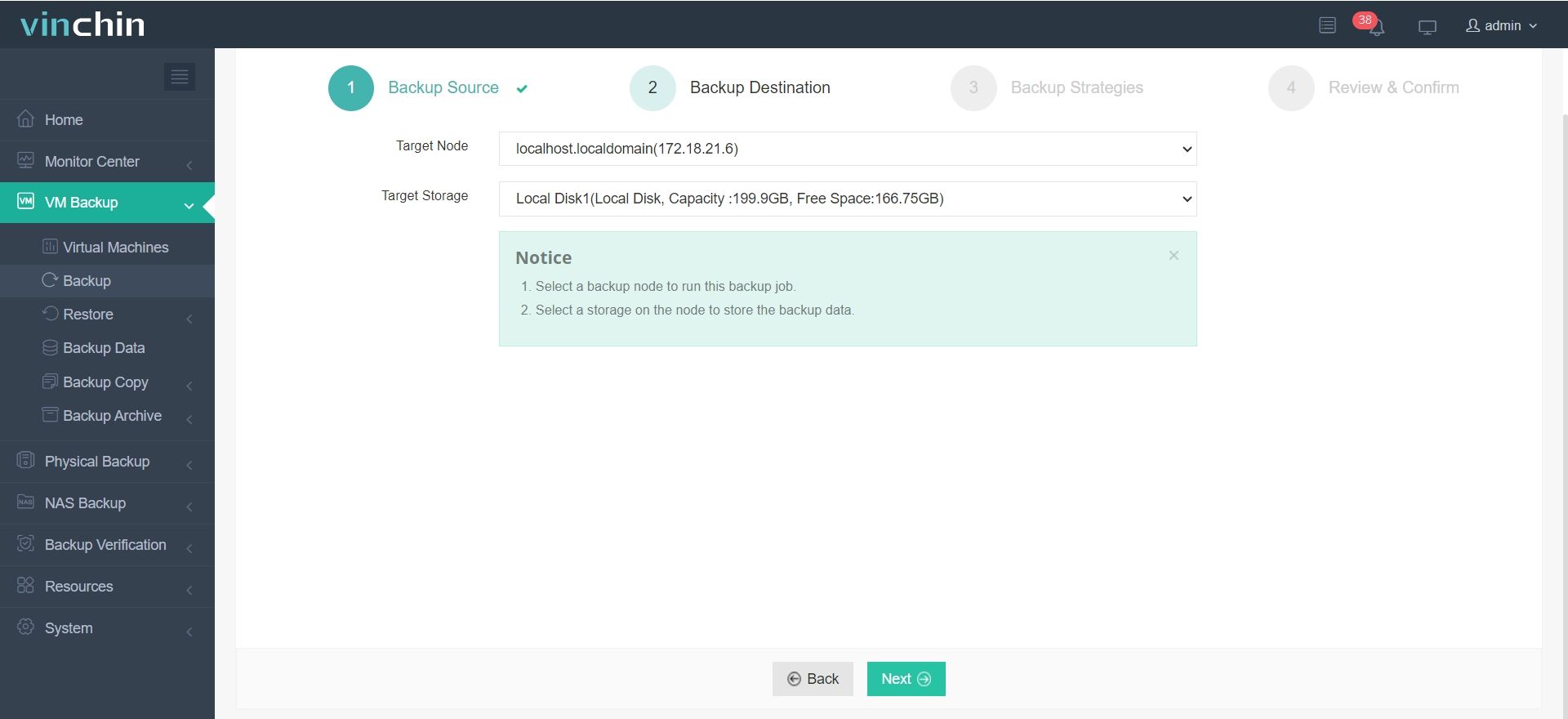
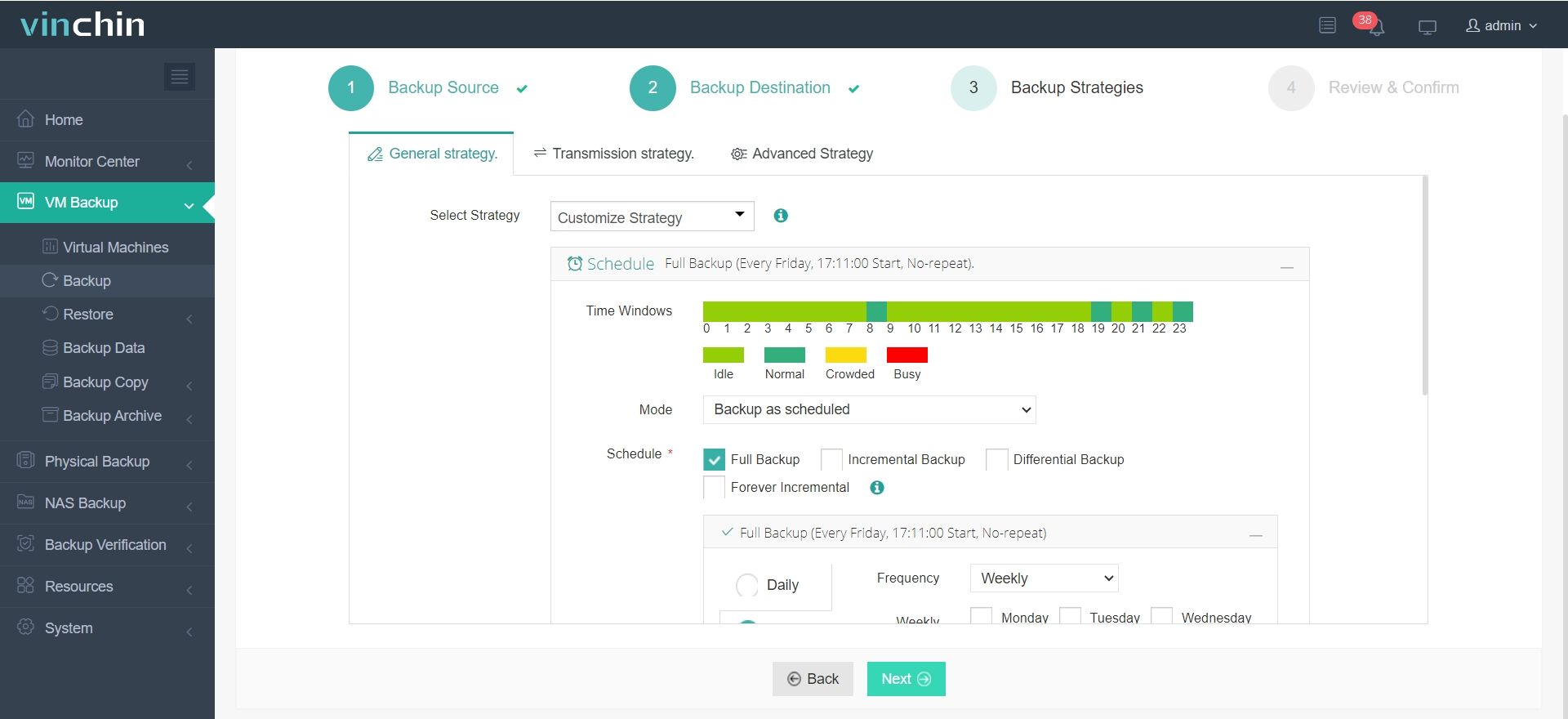
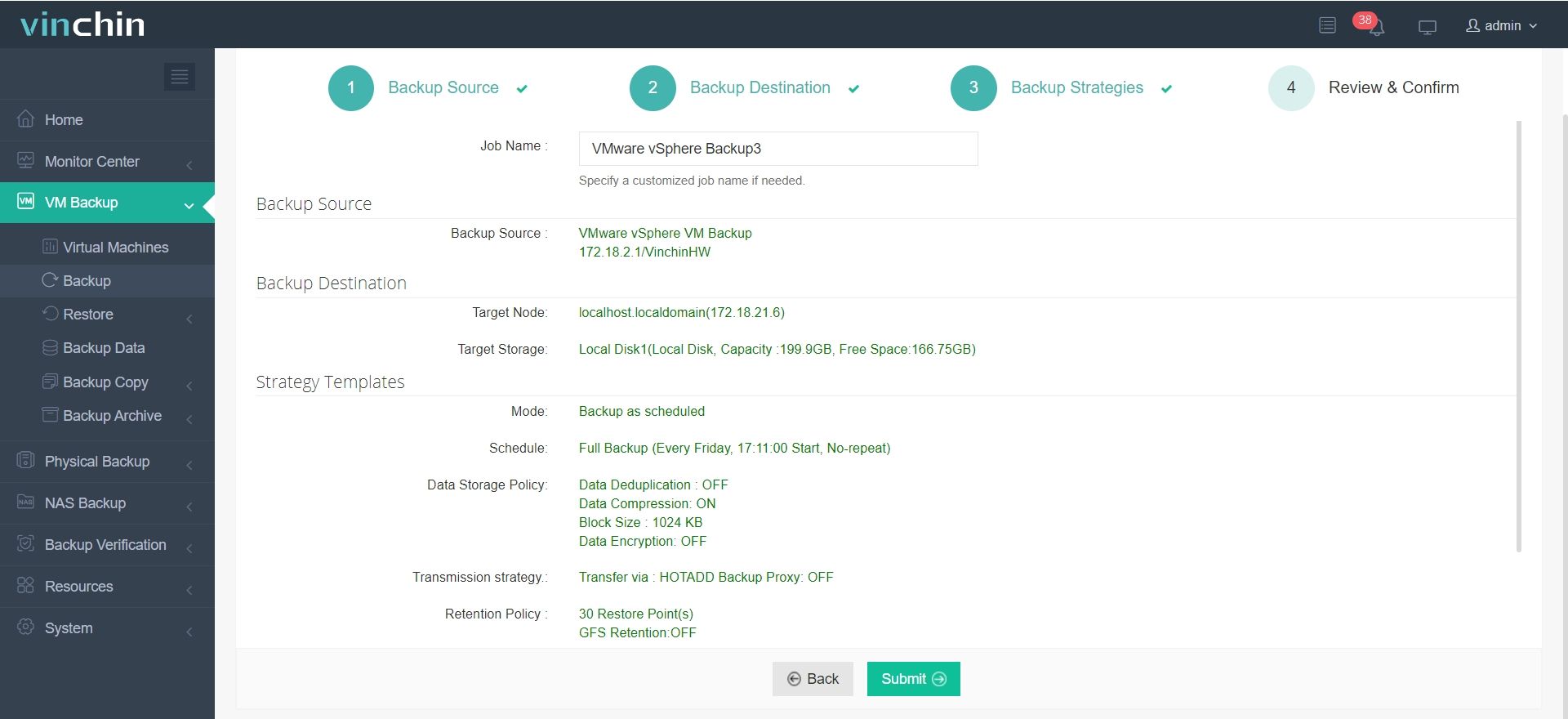
使いやすいWebコンソールにより、簡単にVMバックアップジョブを作成できます。
1. VMware VM を選択
2. バックアップストレージを選択
3. バックアップ戦略を選択
4. 仕事の提出
60日間のフル機能無料トライアルを始めると、さらに高度な機能がご利用いただけます。
VMパフォーマンス遅延に関するよくある質問
Q1: ネットワーク設定のどのような点がVMの遅延を引き起こす可能性がありますか?
A: VMXNET3などの最適化された半仮想化アダプタではなくエミュレートされたネットワークアダプタを使用すると、CPU負荷やネットワーク遅延が増加する可能性があります。
Q2: CPUの過剰割り当てはVMパフォーマンスにどのような影響を与えますか
A:vCPUの過剰割り当てにより、準備時間の増加とCPUの競合が発生し、仮想マシンの動作が遅延します。
Q3: シナップショットはなぜVMの速度を遅くするのですか?
A: スナップショットは追加のI/O検索を必要とするデルタディスクを作成するため、複数のファイルを経由する必要があり、パフォーマンスが低下します。
結論
専用SSDをVMに追加し、システムの視覚効果を無効化して物理メモリの割り当てを最適化することにより、VMのパフォーマンスと応答性を大幅に向上させることができます。重要なデータを包括的に保護するために、Vinchin Backup & Recoveryの利用を強くお勧めします。強力な機能により、企業のVMを総合的に保護できます。無料トライアルをお見逃しなく。