UEFIモードを使用してサーバーにVMware ESXiをインストールしようとする際、新たな設定やパフォーマンスを期待していると、いくつかの問題に直面する場合があります。UEFIを使用することは、コンピューターに高度な制御システムをインストールするようなものです。この新しいインターフェースは、従来のBIOSに代わるものであり、コンピューターにスマートなブートシステムを搭載することで、起動速度とシステムの安定性を大幅に向上させます。
ただし、このプロセス中にサーバーが起動に失敗する状況に遭遇する可能性があります。画面上に「ブートデバイスがありません」や「予期しないネットワークエラー」などのエラーメッセージが表示されることがあります。これにより、サーバーが起動ラインで立ち往生し、先に進むことができなくなる原因となる場合があります。
ESXi の起動に失敗する原因
ホストが UEFI モードで ESXi オペレーティングシステムをインストールした後に起動できない場合、考えられる原因は、ホストがインストール済みの ESXi ディスクを起動ディスクとして認識できないことです。これは、ホストコンピュータが新しい制御システムに必要な重要な構成情報を認識できない状態になっており、その結果として起動に失敗します。
原因 1 - インストーラーとNVRAMの相互作用
問題の発生源は、インストーラーがUEFIブートオプションを作成し、それらをNVRAM(構成データを保存するための特別なストレージ領域)に書き込むプロセスにある可能性があります。コンピュータ本体はこれらの設定を記憶し、それらを優先ブートオプションとして設定できることが期待されます。
ただし、実装には困難が伴う場合があり、起動プロセスで障害が発生する可能性があります。これは、ホストに「これをプライマリ起動オプションとして設定してください」というコマンドを送る際に、ホストがこのコマンドを完全に理解して正常に実行できないために、最終的に起動に失敗してしまう場合と似ています。
原因2 - MBRまたはMSDOSパーティションテーブル
別の考えられる理由として、ブートディスクがMBRまたはMSDOSパーティションテーブルを使用していることが挙げられます。車が特定の種類の燃料を必要とするように、コンピューターがUEFIモードで起動する際には特定の種類の"地図"が必要です。この"地図"はパーティションテーブルと呼ばれるもので、地図がコンピューターにデータの存在場所を伝えるように、パーティションテーブルはハードディスク上のデータの構成方法をコンピューターに伝えます。
UEFIモードでESXiの起動に失敗した場合の対処方法
UEFIモードでVMware ESXiをインストール中に起動に失敗した場合、問題を解決するために取れる手順があります。詳細な手順については、UEFIモードでESXiをインストール後にホストが起動できない場合 を参照してください。
UEFIモードでESXiの起動に失敗した場合の修復手順は次のとおりです:
1. エラーメッセージが画面に表示された場合、ブートオプションメニューを開きます
2. VMware ESXiのブートオプションを確認する > それから起動を試す > 成功した場合はプライマリに設定する
3. 問題が解決しない場合は、「ブートオプションの追加」に類似するオプションを選択してください
4. ESXi をインストールするディスク上でファイル EFIBOOTBOOTx64.EFI を選択します
5. ブート順序を変更して、ホストが追加したオプションから起動するようにします
Vinchinを使用してESXiの仮想マシンをバックアップする方法
UEFIイベントにおけるESXi起動障害の発生は、仮想マシンのバックアップの重要性を改めて浮き彫りにしています。仮想化環境においては、システム障害が発生すると、復旧プロセス全体が非常に複雑になる可能性があり、業務の継続性に脅威を与えることになります。このような状況において、定期的な仮想マシンのバックアップは特に重要になります。
Vinchin バックアップ&リカバリー は、プロフェッショナルな仮想マシンバックアップソリューションです。VinchinはVMware ESXi v7.0、v6.x、v5.x および v4.x バージョンをサポートしています。したがって、ESXi が仮想化環境に展開されている場合、Vinchinは信頼性の高いバックアップ保護を提供できます。
Vinchinは直感的で使いやすいインターフェースを提供し、バックアップを迅速に実行できるようにします。また、Vinchinは特定の時点を選択して復元可能なポイントインタイムリカバリを提供し、柔軟なバックアップ戦略および仮想マシンのバックアップ暗号化オプションをカスタマイズして、ビジネスニーズに合わせてご利用いただけます。
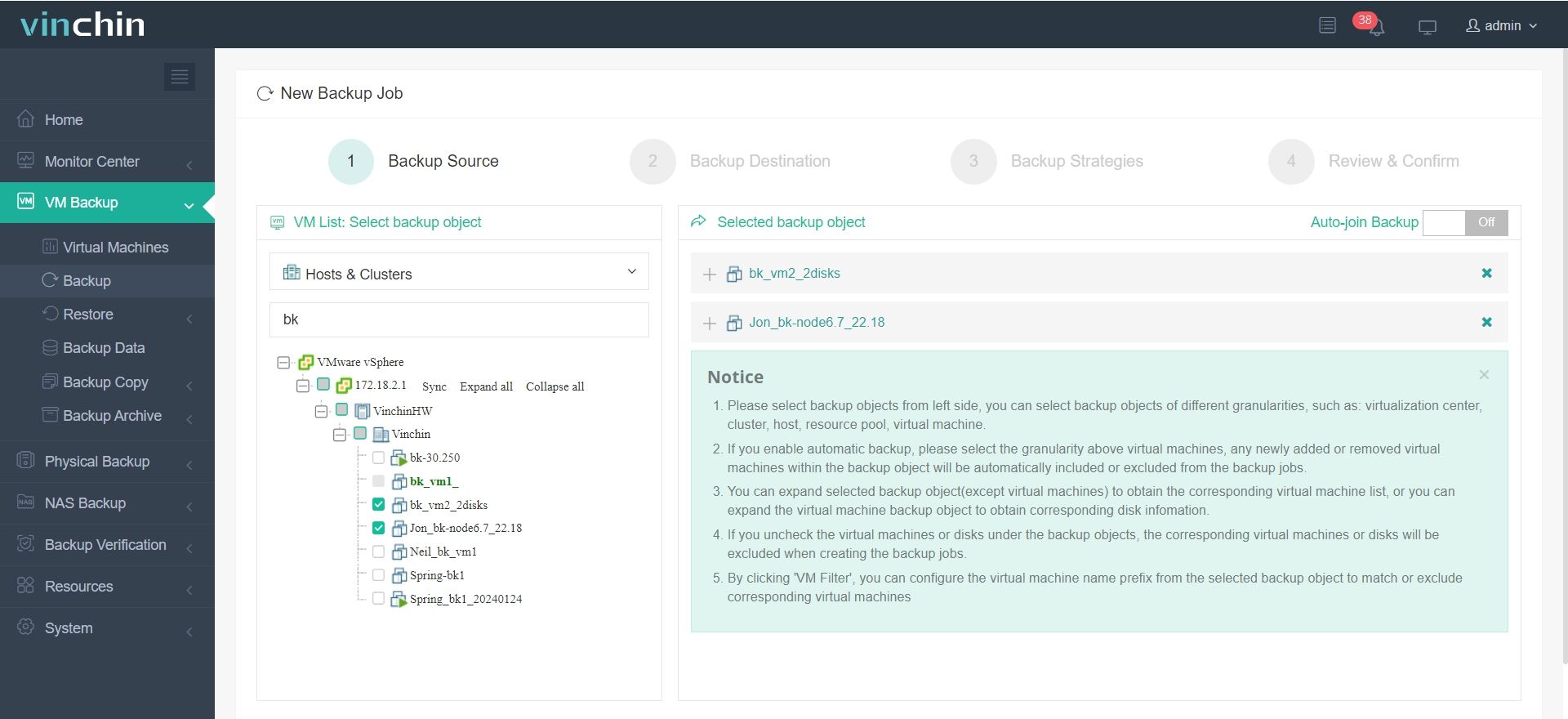
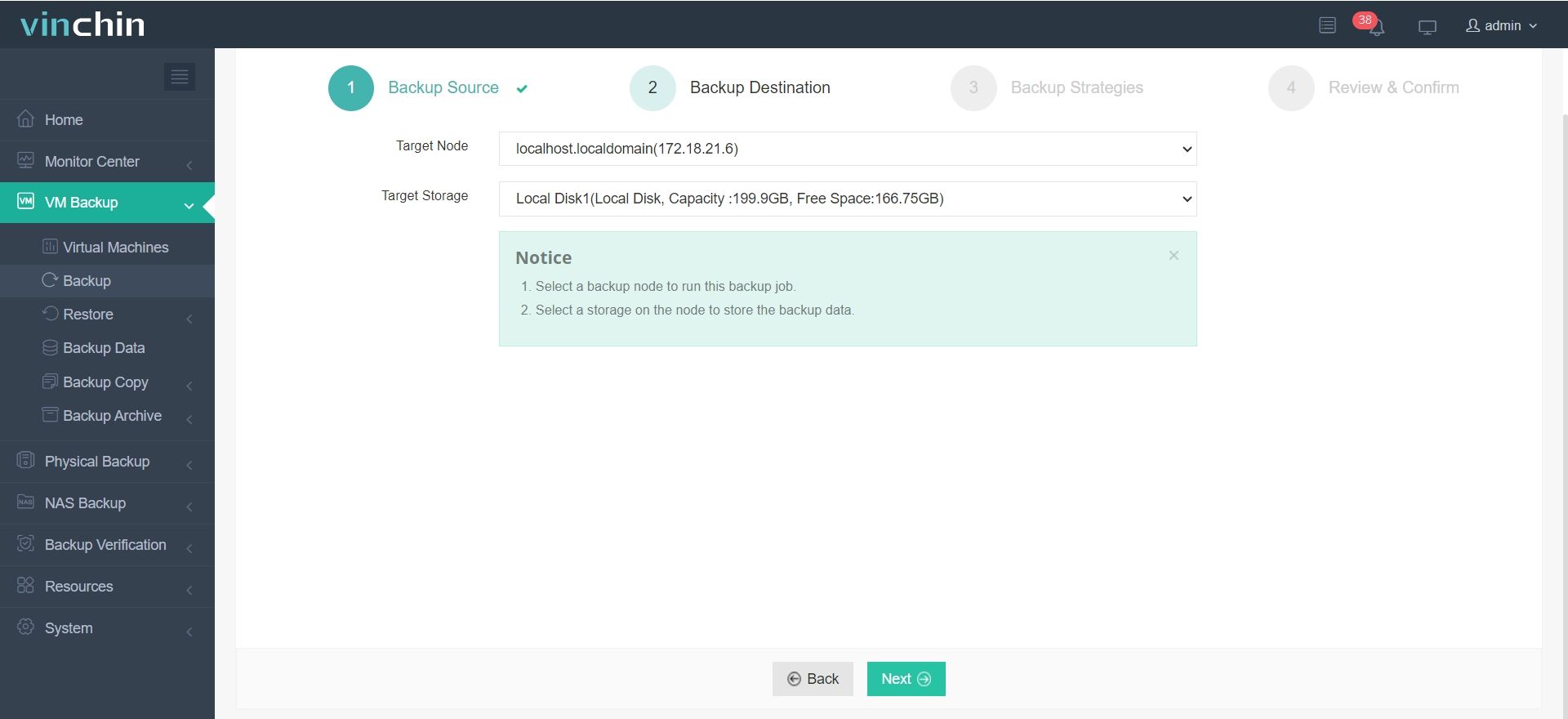
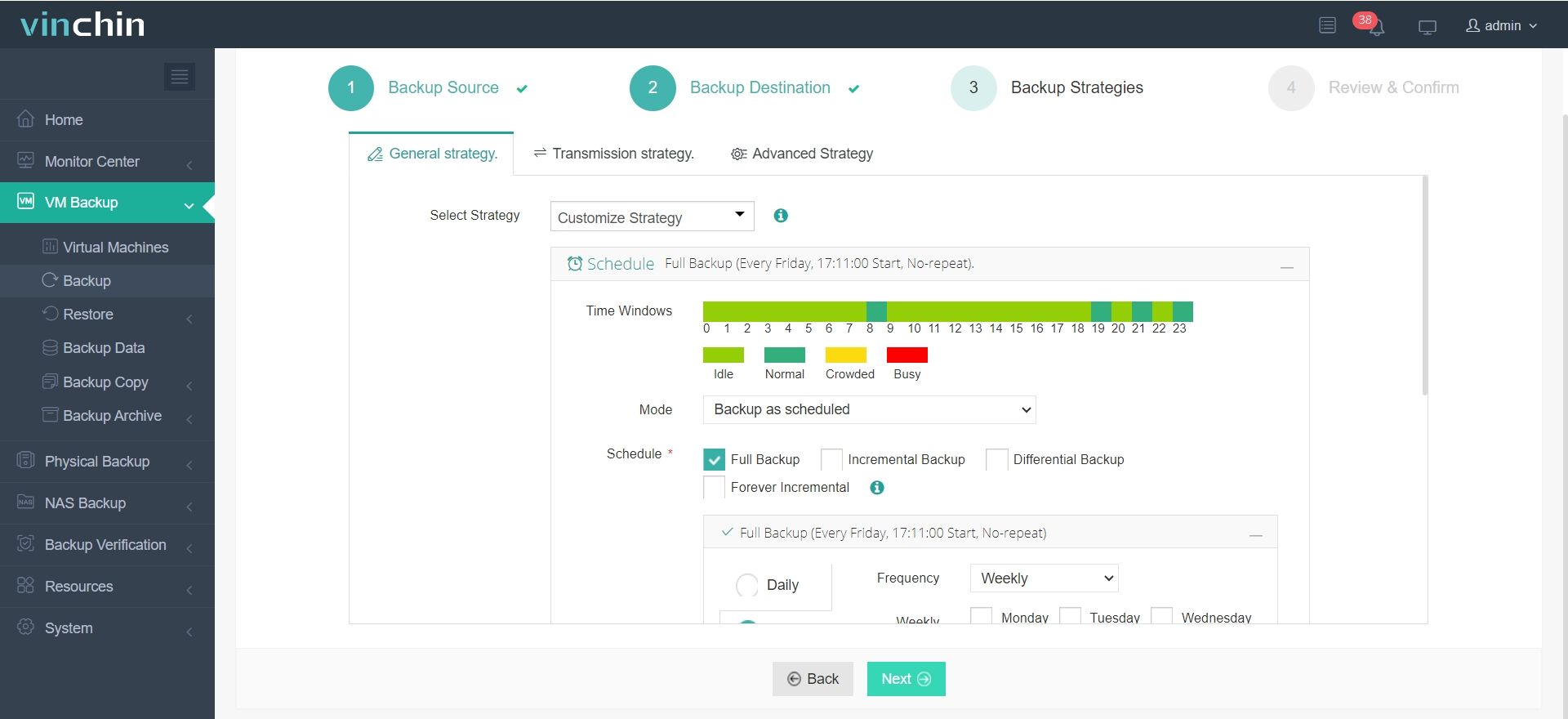
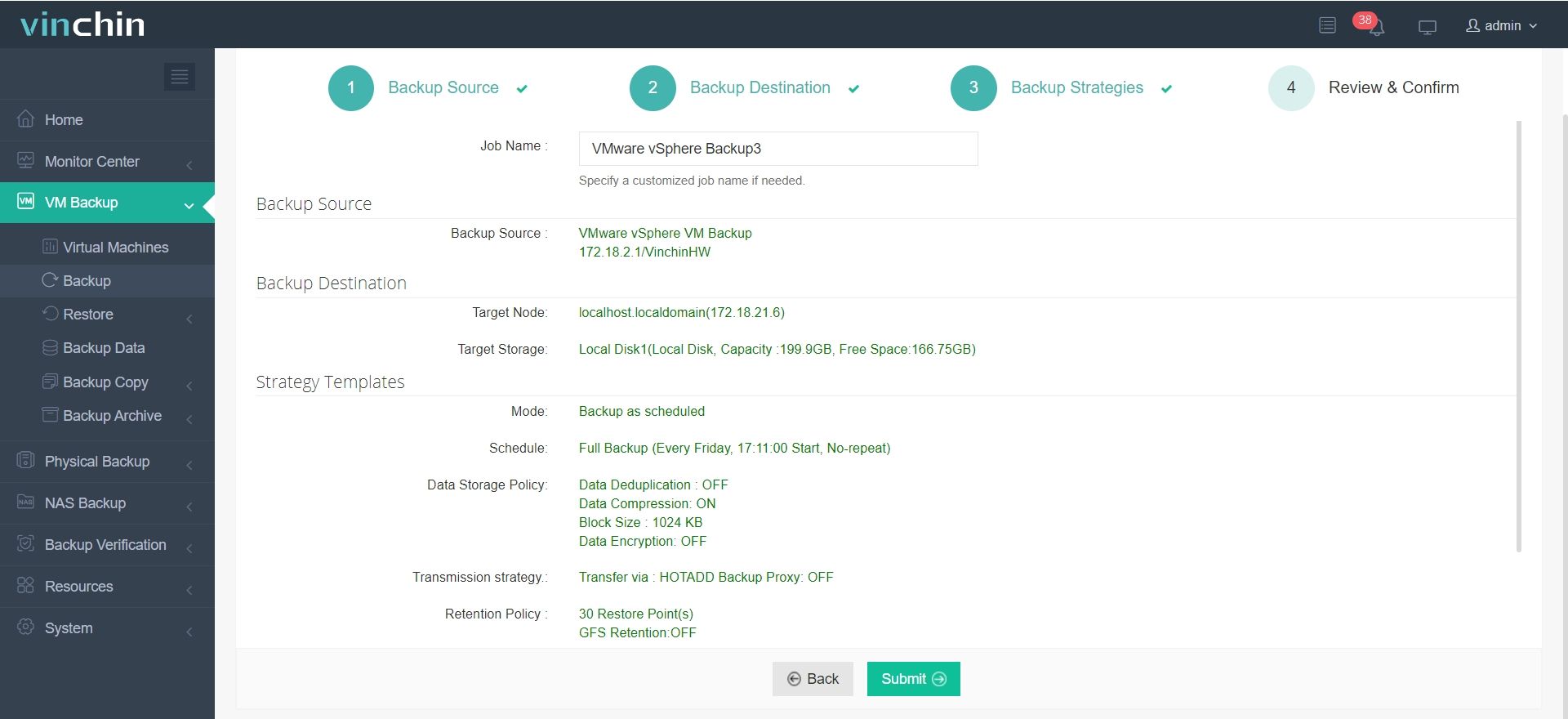
Vinchin Backup & RecoveryでVMをバックアップするには、次の手順を実行してください:
1. ただ バックアップするVMを選択してください
2. バックアップ先を選択する
3. バックアップ戦略を指定する
4. 提出する
Vinchinは、ユーザーが実際の環境で体験できるよう60日間の無料トライアルを提供しています。Vinchinにご興味のある方は、Vinchinに連絡するか現地パートナーより詳細情報を入手できます。
ESXi UEFI 起動障害に関するよくある質問
Q1: ESXiのインストールがUEFIモードで起動しないのはなぜですか?
A1: 理由としては、ハードウェアの不適合、ファームウェア設定の誤り、破損したインストールメディア、またはインストール手順の誤りなどが考えられます。サーバーのハードウェアおよびファームウェアのバージョンがUEFIをサポートしており、関連設定が正しく構成されていることを確認してください。
Q2: UEFIモードが有効になっているかを確認する方法は?
A2: 起動時にシステムのBIOS/UEFI設定画面に移動し、該当する起動オプションを探してください。通常、現在Legacy BIOSモードかUEFIモードかが明確に表示されます。判断できない場合は、マザーボードの取扱説明書を参照するか、製造元にサポートを依頼してください。
結論
UEFIモードでVMware ESXiをインストールすることを選択すると、システムに高度な制御性とパフォーマンスの向上がもたらされますが、ディスク認識の問題により起動に失敗する可能性もあります。このようなときは、ナビゲーターが代替ルートを必要とするように、VMのバックアップが特に重要になります。Vinchinは、個別にカスタマイズされた戦略で幅広いバックアップおよび復旧オプションを提供し、仮想化環境下での業務がスムーズに継続できるように保証します。