デジタル時代において、仮想化技術は欠かせない要素となっています。この技術の優れた代表例として、XenServerは、効率的なリソース管理と強力な仮想マシン機能で評価されています。ただし、環境に関係なく、データの安全性と信頼性は常に重要です。
このニーズを満たすために、自動バックアップおよびリストアスクリプトはXenServerにおいて不可欠なツールとなっています。これらのスクリプトはデータの安全性を確保するだけでなく、バックアッププロセスを大幅に簡素化し、労力の負担を軽減します。
XenServerでバックアップとリストアスクリプトを使用する利点
XenServerのバックアップおよび復旧スクリプトの登場により、データセキュリティが新たに強化されました。これらのスクリプトは操作を自動化し、人的誤りの潜在的なリスクを軽減し、迅速かつ一貫した操作を保証します。これらのコマンドはデータを安全に保存し、意図せずにデータを失う問題を防ぐだけでなく、圧縮および暗号化を通じてデータ処理および保存の効率性と安全性を高めます。
ただし、XenServerのバックアップおよび回復コマンドラインの利点はこれに限りません。データが絶えず変化し、複雑な仮想化環境において、手動操作は時間のかかる作業であるだけでなく、ミスを起こしやすいという問題もあります。バックアップと回復を自動化することにより、データ損失のリスクを大幅に低下させることができます。
エクスポートおよびインポートスクリプトを使用したXenServer VMの自動バックアップ
バックアップとリカバリーは間違いなく仮想化において最も重要なセーフガードです。しかし、仮想マシンのインポートおよびエクスポートのスクリプトを使用することで、運用を簡素化するだけでなく、包括的なデータ保護と信頼性の高い回復のためのバックアップとリカバリーの機能を最大限に引き出すこともできます。
VMをxvaファイルにエクスポートしてからスクリプトを使用してVMをインポートするには、次の手順に従ってください:
仮想マシンの全データをエクスポートするには、以下の手順を実行してください:
まず、エクスポートする仮想マシンがシャットダウン状態または一時停止状態になっていることを確認してください
1. 「ssh root@xxxxx(XenServer-IP)」と入力 > Enter を押下 > パスワード を入力 > Enter をクリック
2. 次のスクリプトを入力します:
xe vm-export vm=xxxxxxx(VM uuid) filename="C:UsersadminDesktop2323.xva"(filepath and filename.xva)
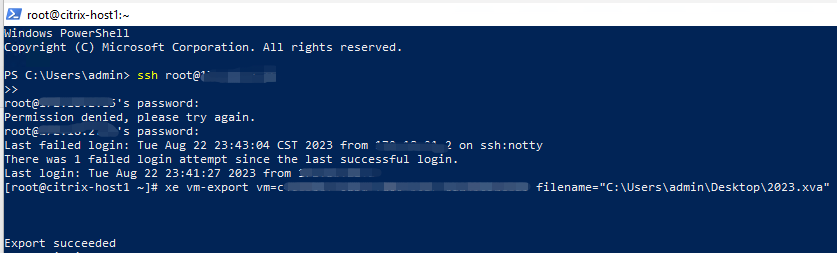
仮想マシンをインポートするには、以下の手順に従ってください:
1. ssh root@xxxxx(XenServer-IP)を入力> Enterを押す > パスワードを入力 > Enterを押す
2. 次のスクリプトを入力します:
xe vm-import sr=xxxxxxx(SR uuid) filename="C:UsersadminDesktop2323.xva"(filepath and filename.xva)

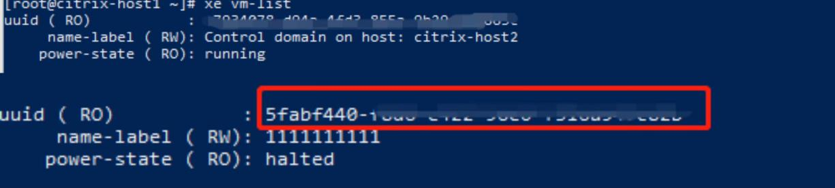
コマンドを実行後、図のようにuuid (5fabf440xxxxxxxxxxxx) が表示され、これはVMが正常にインポートされたことを示します。もし確実かどうか分からない場合は、スクリプト xe vm-list を入力して、図に示すようにuuidがリストの中に存在するか確認してください。その場合は、インポートが成功したことを意味します。
スクリプトを使用したXenServer VMスナップショットの自動操作
スナップショット は、特定の時点におけるVMのデジタル上の状態を切り取ったものです。VMの完全な構成情報、ディスク内容およびメモリ状態が含まれます。
新しい設定を試す際に、安全網のように機能し、問題が生じた場合は常に以前の状態に戻ることができるため、安心して操作できます。
その上、このスナップショットは非常に小さなストレージ領域しか占めず、ほぼ瞬時に作成できるため、仮想環境への干渉を最小限に抑えることができます。
XenServerのVMのスナップショットを作成するには コマンドラインを使用して、以下の手順を実行してください:
1. XenCenter でサーバーに接続する
2. Windowsの検索ボックスに PowerShell と入力し > 開く
3. ssh root@xxxxx(XenServer-IP) を入力 > Enter > password を入力 > Enter を押す
4. 次のコードを入力します:
xe vm-snapshot vm=xxxxxxx(VM uuid) new-name-label=2023.8.22(Snapshot Name)

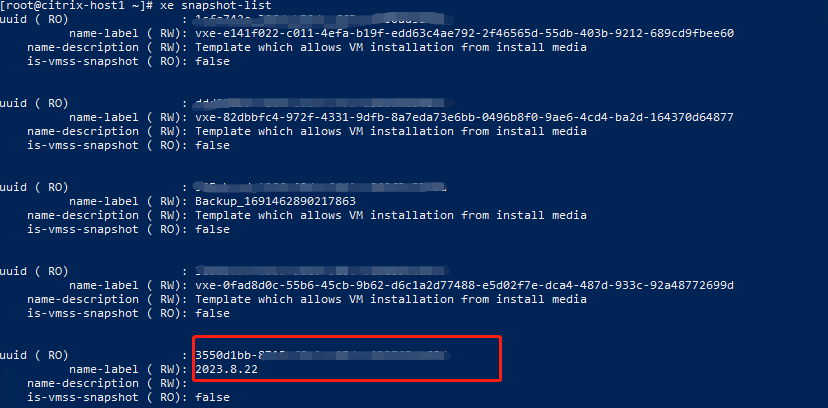
コマンドを実行した後、図のようにuuid (3550xxxxxxxxxxxx) が表示され、これはスナップショットが正常に作成されたことを示しています。 xe snapshot-list をインポートして、作成できたか確認できます。
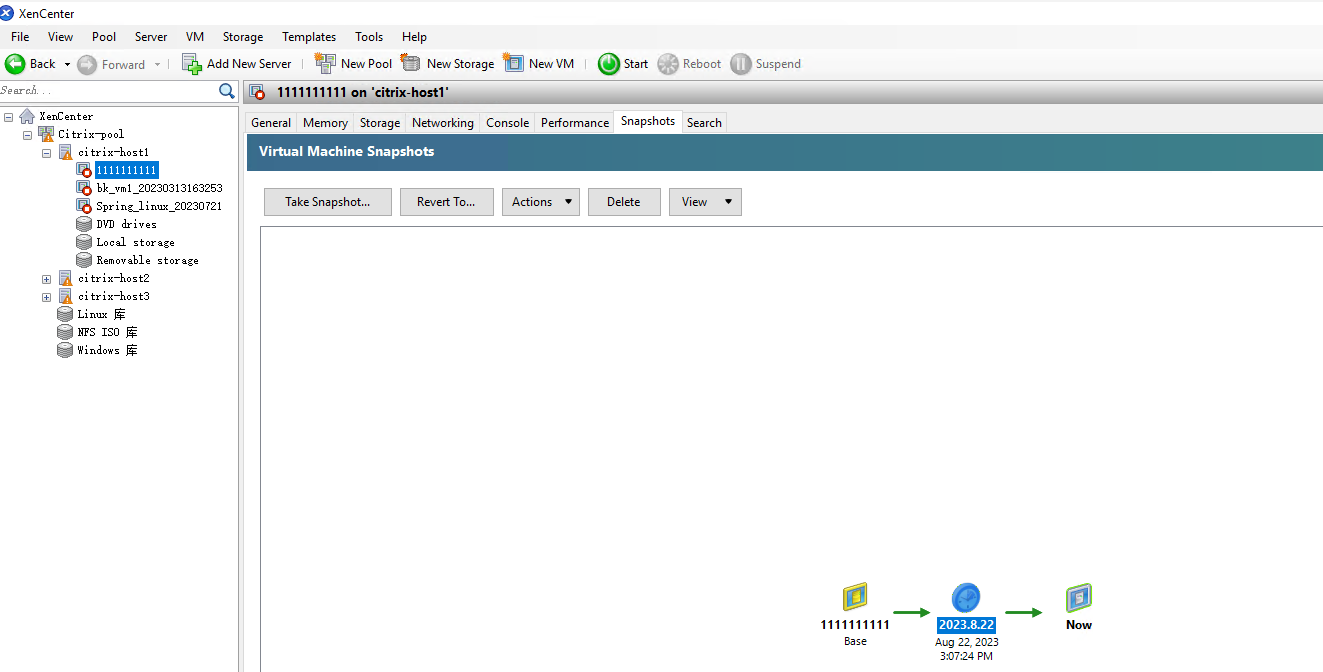
または、XenCenter に戻って VM をクリック > スナップショット を選択して結果を確認することもできます。
また、スナップショットを復元する必要があるときは、次のコマンドを入力してください:
xe snapshot-revert snapshot-uuid=xxxxxxx(snapshot uuid)

スナップショットを削除するには、次のコマンドラインを入力できます:
Xe snapshot-uninstall snapshot-uuid=xxxxxxxxxx(snapshot uuid)

スナップショットを他のファイルにエクスポートするには、以下を入力してください:
xe snapshot-export-to-template snapshot-uuid=xxxxxxx(snapshot uuid) filename=555.xva(filename name.xva)

スナップショットをインポートするには、次のスクリプトを入力してください:
xe vm-import filename=555.xva(filename name.xva) sr-uuid=xxxxxxx(sr uuid)

スクリプトによるXenServerホストの自動 バックアップおよび復元
バックアップホストは、仮想環境における重要データを保護する上で重要な手段です。バックアップはホストの完全な状態を保存することで、重要データの紛失を防ぎます。一方で、スナップショットは短期間のロールバックには適していますが、長期的なデータ保護は提供しません。定期的にホストのバックアップ を実行することで、信頼性の高い防御ラインが構築され、仮想マシンと重要データを完全に復元できるようになり、ビジネスの継続性とデータの完全性が保証されます。
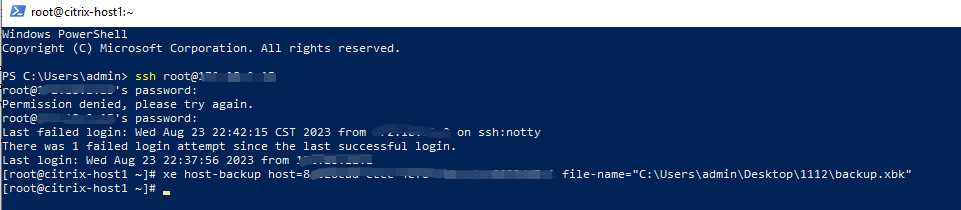
XenServerホストをバックアップするには、次の手順を実行してください:
1. ssh root@xxxxx(XenServer-IP) > Enter を押す > password を入力 > Enter を押す
2. 次のスクリプトを入力します:
xe host-backup host=xxxxx(host uuid) file-name="C:UsersadminDesktop1112backup.xbk" (filepath and filename.xbk)
もちろん、復元プロセスも同様に不可欠です。以前の状態にロールバックする必要がある場合、復元ステップは極めて重要となります。
XenServer ホストを復元するには、次の手順に従ってください:
xe host-restore file-name="C:UsersadminDesktopest2.xbk"(file name.xbk) host=xxxxx(host uuid)

Vinchinを使用したより優れた仮想マシンのバックアップと復旧
複雑で手間のかかるスクリプトベースのバックアップおよび復元方法とは異なり、Vinchin Backup & Recovery は、直感的で使いやすいユーザーインターフェースを提供することで、仮想マシンの保護をより簡単かつ高度な方法で実現します。わずか数ステップで仮想マシンのバックアップと復元を設定できます。
柔軟なマルチプラットフォームサポート(XenServer、VMware、Hyper-V、oVirt など)を備えたVinchinの優れた仮想マシン(VM)バックアップ機能は、お客様のデータセキュリティとビジネス継続性に強力なサポートを提供します。Vinchinの高度な技術により、簡単にVMバックアップを作成、管理、復元でき、万が一の事態が発生した場合でも迅速に業務を再開できます。
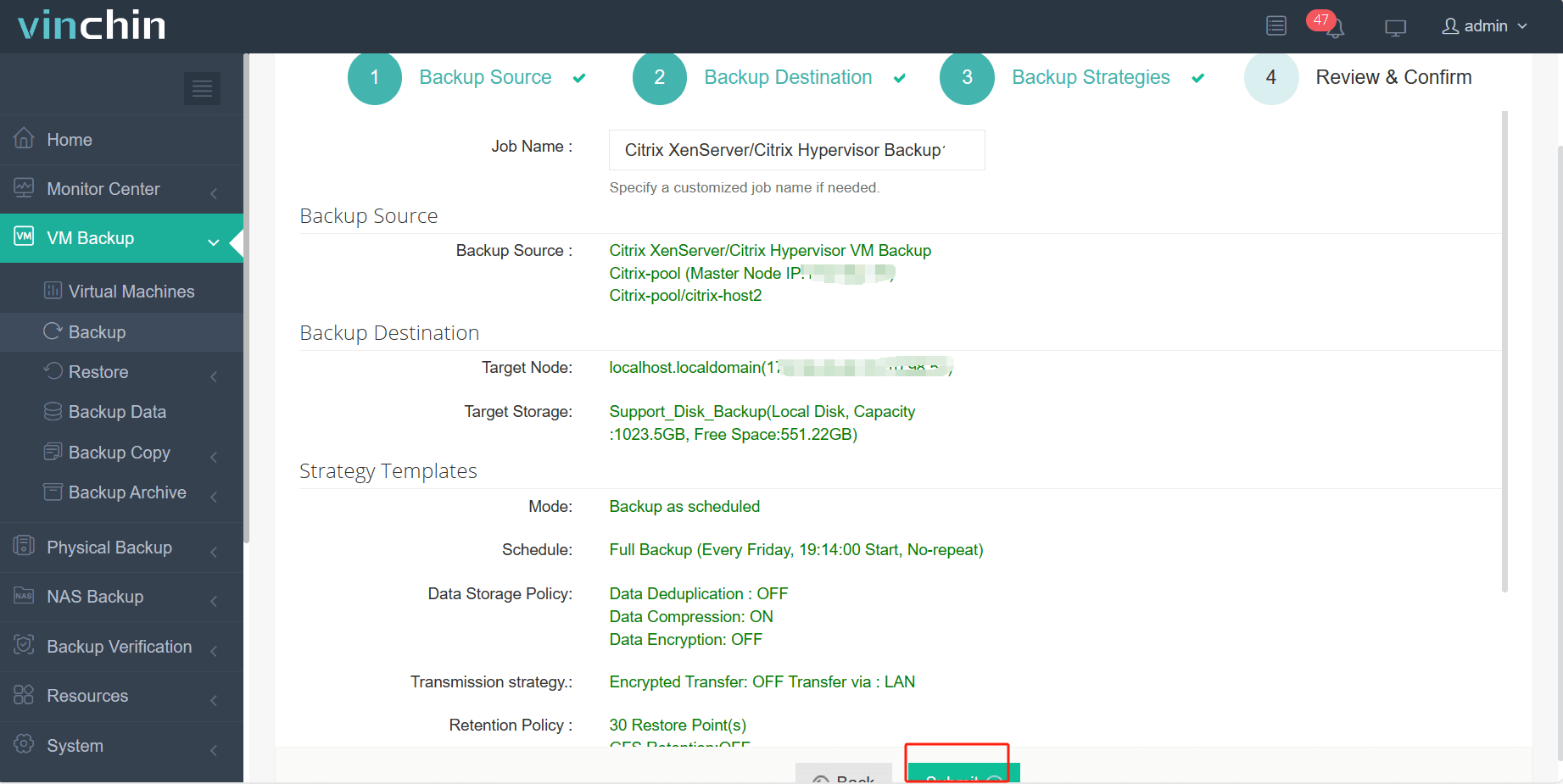
Vinchin Backup & RecoveryでVMのバックアップと復元を行うには、次の手順に従ってください:
Vinchin Backup & RecoveryでVMをバックアップする
1. バックアップするVMを選択
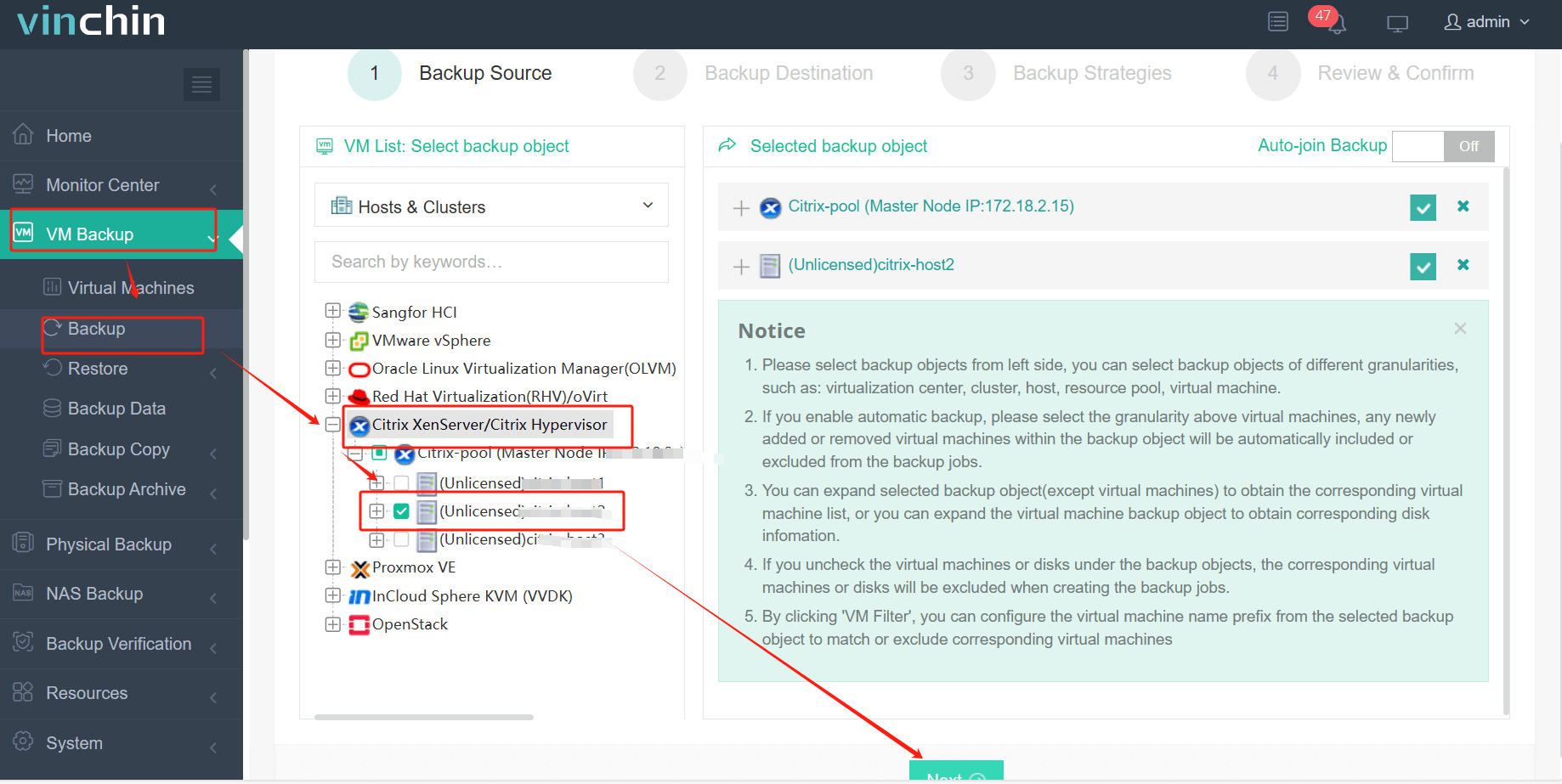
2. バックアップ先を選択
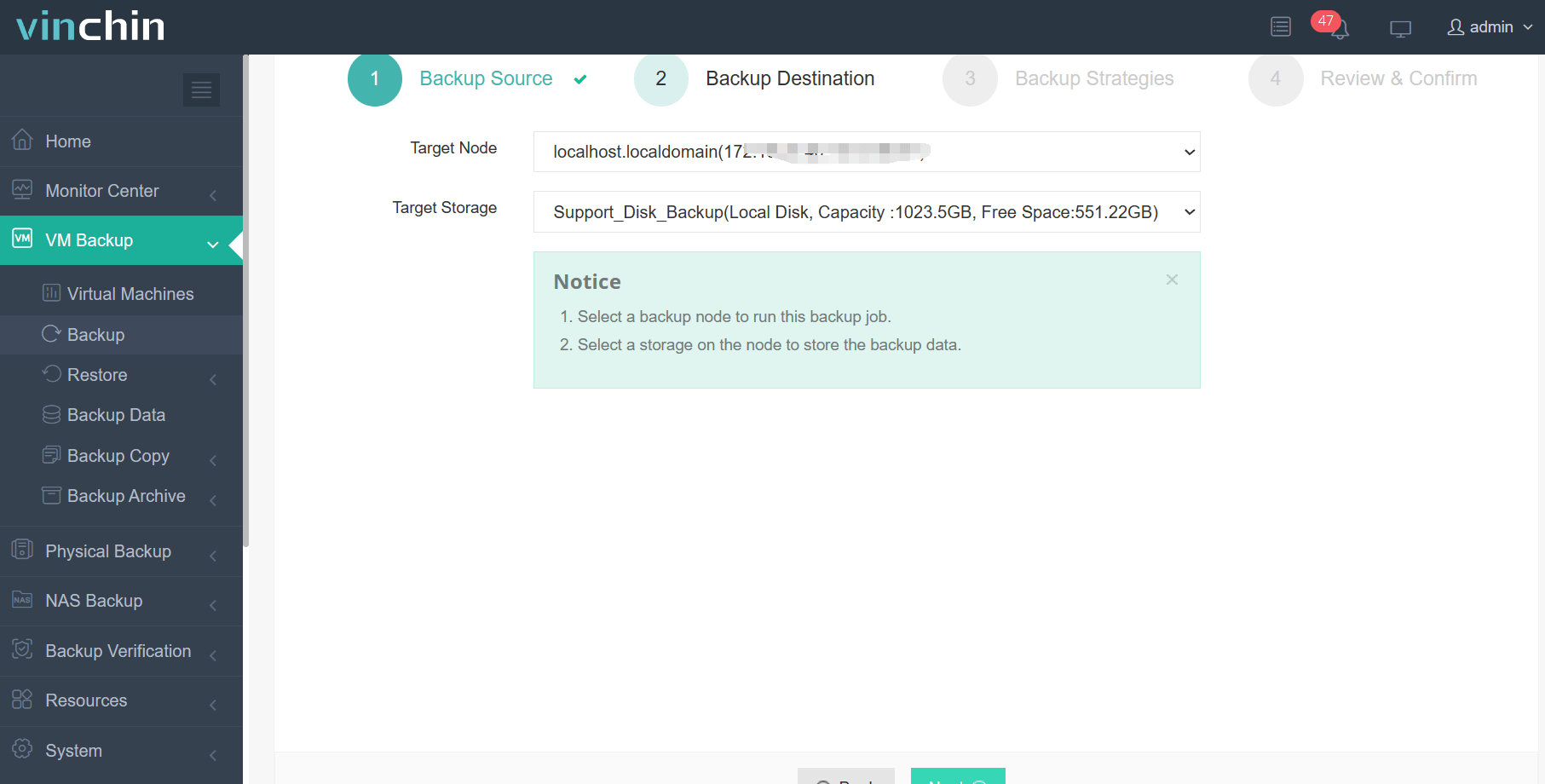
3. バックアップ戦略を指定する
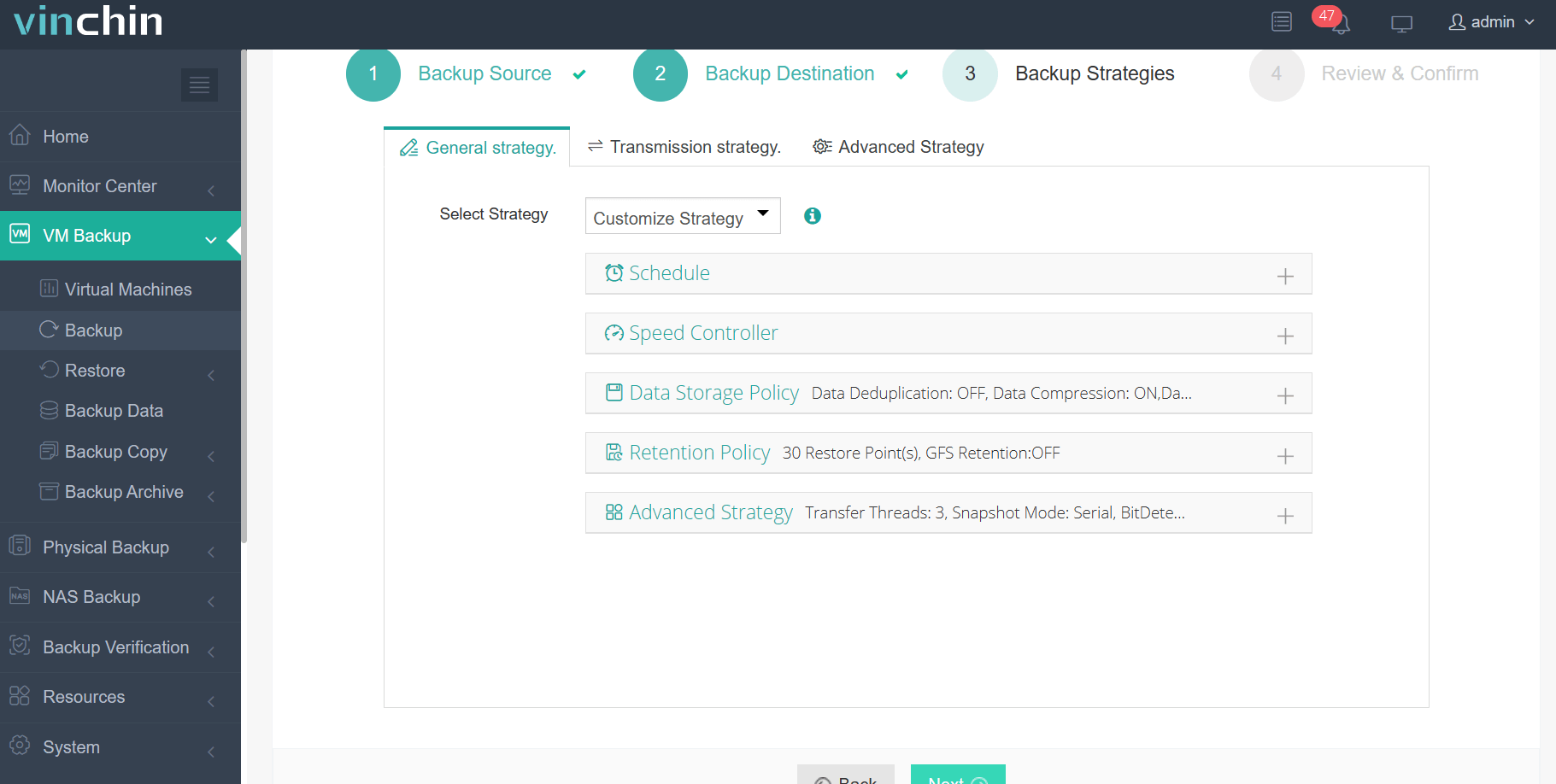
4. 送信をクリック
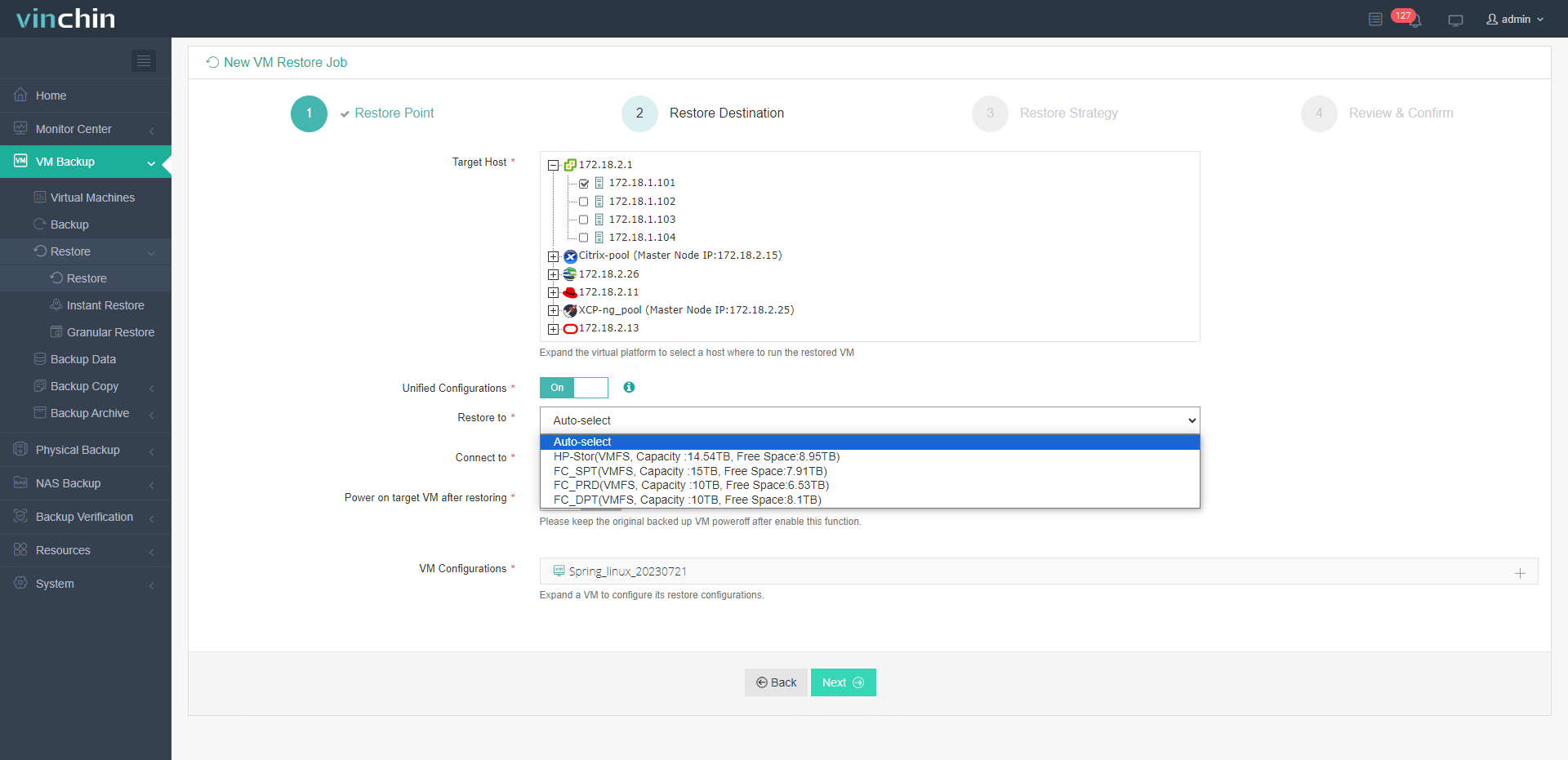
Vinchin Backup & RecoveryでVMを復元する
1. 復元するバックアップを選択してください

2. 復元先の定義
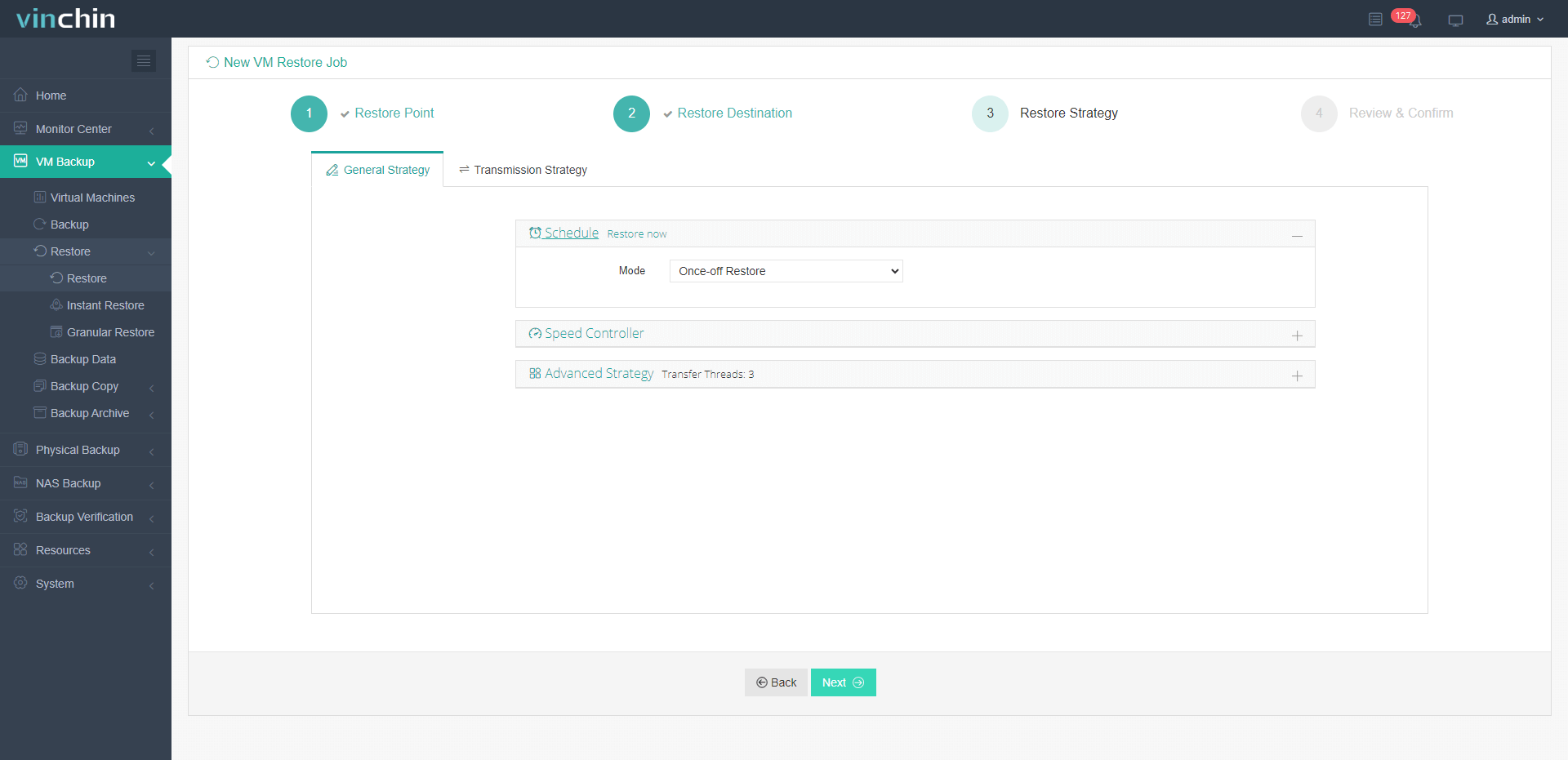
3. 復元戦略を指定する
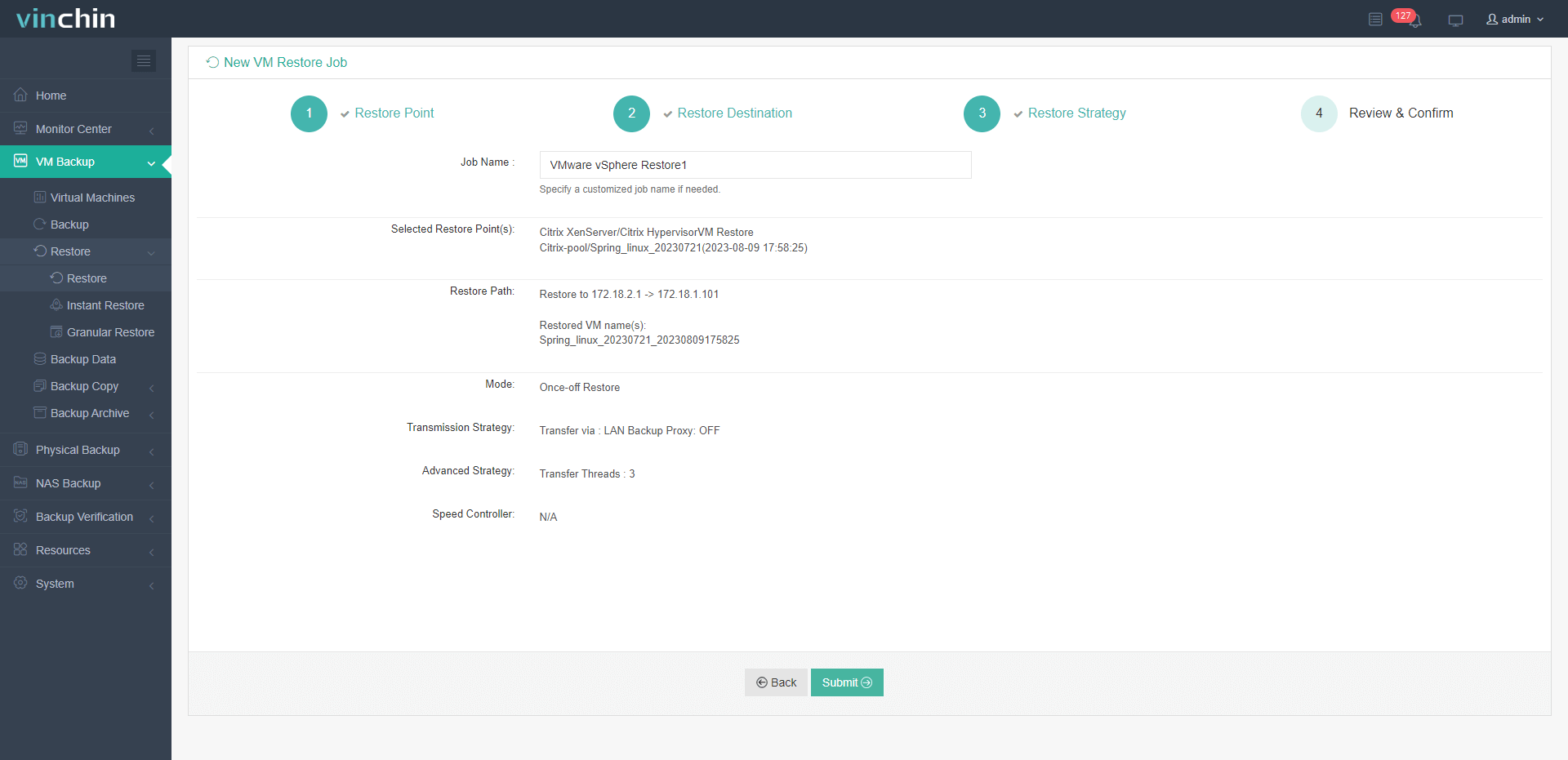
4.送信をクリック
Vinchinは、ユーザーが現実の環境で仮想マシンのバックアップソリューションを体験できるよう60日間の無料トライアルを提供しています。Vinchinに問い合わせるか、または現地のパートナーから詳細情報を入手してください。
結論
短くまとめると、自動化されたバックアップおよび復元スクリプトは、XenServer にとって不可欠な資産へと進化してきました。これにより、データの安全性を確保し、バックアップを簡略化し、エラーを減少させ、効率性を高めます。さらに、Vinchin Backup & Recovery を利用すれば、ユーザー中心のインターフェースや仮想マシン保護のための高度な機能によって、全体的なデータ安全性およびビジネス継続性を向上させることができます。