最新の仮想化環境において、vCenter Server Appliance(VCSA)はVMware仮想マシンを管理するための中核コンポーネントです。vCenterは仮想化インフラストラクチャの集中管理、監視、設定、自動化を担当しているため、その安定性と可用性は業務継続性において極めて重要です。データ損失やシステム障害によって生じる潜在的な損失を防ぐために、vCenterの定期的なバックアップが不可欠です。
NFS(Network File System)をバックアップ先として使用すると、効率的で柔軟なバックアップソリューションを実現できます。NFSはネットワークを通じてリモートサーバー上にバックアップデータを保存できるため、従来のバックアップ方法が抱えるストレージ容量の制限や物理メディアへの依存を解消します。これによりバックアップ管理が簡素化されるだけでなく、より高い拡張性と柔軟性を提供し、さまざまな規模の仮想化環境に適応します。
NFSとは何ですか?
NFS(Network File System)は、ネットワークを通じてファイルシステムを共有できるようにするプロトコルです。これにより、Linux、Windows、VMwareなどの異なるコンピューターシステムが、ネットワークを介してリモートサーバー上に保存されたファイルに標準化された方法でアクセスすることが可能になります。NFSを使用すると、ファイルシステムをマウントしてあたかもローカルディスクのようにアクセスできるため、データの保存およびバックアップにおいて高い柔軟性を提供します。NFSは、大規模なストレージと高いスケーラビリティを必要とする環境に特に適しており、VMwareなどの仮想化プラットフォームで一般的に使用されるストレージソリューションの一つです。
vCenterのバックアップをNFS上に保存することで、企業はvCenterサービスを迅速に復元し、ダウンタイムを短縮し、データ回復の柔軟性と信頼性を高めることができます。この方法はバックアップデータの安全性を確保しつつ、復旧プロセスをより簡単かつ効率的にします。
vCenter Server アプライアンスをNFSにバックアップする方法は?
VMware アプライアンス管理インターフェースで、バックアップ > 設定に移動します。
バックアップ スケジュールの作成セクションで、バックアップ タスクを指定します。
バックアップ先の場所を選択してくださいNFSプロトコル(nfs://)を選択することで。
バックアップの設定後、作成をクリックします。
これで、vCenter Server アプライアンス (VCSA) の予約済みバックアップタスクが作成されました。バックアップは、設定したスケジュールに従って自動的に実行されます。
vCenter を NFS から復元する方法?
installer.exe を起動し、復元 を選択します。
ライセンス条項に同意した後、バックアップファイルの保存先を選択します。バックアップ用のユーザー名とパスワードを入力し、次へをクリックします。
⚡⚡注意: 新しい仮想マシン名は現在の名前と異なる必要があります。ルートパスワードを入力して確認し、次に 次へ をクリックしてください。25s、ボーダーラジアス 0.25秒、不透明度0.25秒でトランスフォーム0。25s、境界半径 0。25s、不透明度0.25s、トランスフォーム 0。25s、border-radius 0。25秒、不透明度0.25s、トランスフォーム 0.25s、border-radius 0。25秒、不透明度0.25s、トランスフォーム 0.以下の内容を日本語に翻訳してください:
インフラに応じて適切な導入サイズを選択し、次へをクリックしてください。
復元用の十分な容量があるデータストアを選択し、次へをクリックします。
ネットワーク構成を確認して、現在のvCenter Server Applianceの設定と一致することを確認し、次へをクリックしてください。
完了準備中ステージで完了をクリックします。
次に進むには 続行 をクリックしてください。
ステップ 2 で、すべての復元情報を確認し、完了 をクリックします。
復元プロセスが開始されると、一時停止または中止できないという警告が表示されます。続行するにはOKをクリックしてください。
⚡⚡注意事項:
NFSバックアップの保存場所は、vCenter Serverアプライアンスから正しく設定され、アクセス可能である必要があります。
25s、ボーダーラジアス 0.25s、不透明度 0.25s、トランスフォーム 0。25s、border-radius 025秒、不透明度0.25s、トランスフォーム 0.25s、border-radius 0。25秒、不透明度0.25s、トランスフォーム0。25s、ボーダーラジアス 0。25s、不透明度 0.25s、トランスフォーム0.
バックアップファイルが正しく保存されていること、および復元プロセスが既存の設定を上書きする問題を避けるために管理された環境で実行されることを確認してください。
Vinchin バックアップ&リカバリー:VMware環境を包括的にサポート
組織のITインフラがますます複雑化する中、柔軟性と信頼性を備えたバックアップソリューションの必要性はかつてないほど重要となっています。Vinchin バックアップ&リカバリーはNFSおよびCIFSプロトコルの両方をサポートしており、ストレージの選択に関係なくVMware環境を効率的かつ容易にバックアップおよび復元できる仕組みを提供します。
Vinchinのソリューションは、以下のバージョンのVMware製品と互換性があります:
VMware vSphere: v8.0、v7.0、v6.x、v5.x
VMware ESXi: v8.0、v7.0、v6.x、v5.x
VMware vCenter: v8.0、v7.0、v6.x、v5.x
VMware vSAN: v8.0, v7.0, v6.x
この広範なサポートにより、vSphere、vCenter、またはvSAN上で構築された仮想化インフラストラクチャが、最小限の障害で安全かつ保護された状態を維持できるよう保証されます。
VMwareバックアップにVinchinを選ぶ理由
✅ 簡単な設定: Vinchinの直感的なインターフェースにより、NFSまたはCIFSを使用したバックアップの設定と管理が迅速かつ簡単に行えます。
✅ バックアップ管理: VinchinはVMware環境のバックアップタスクを効率的に管理でき、バックアップがスムーズかつスケジュール通りに実行されることを保証します。
✅ 柔軟性: NFS と CIFS の両方を包括的にサポートしているため、ビジネス要件に最適なストレージソリューションを選択できます。
✅ 効率的な復旧: 災害の際でも、復旧プロセスが可能なかぎりスムーズかつ効率的に行われることで、安心してご利用いただけます。
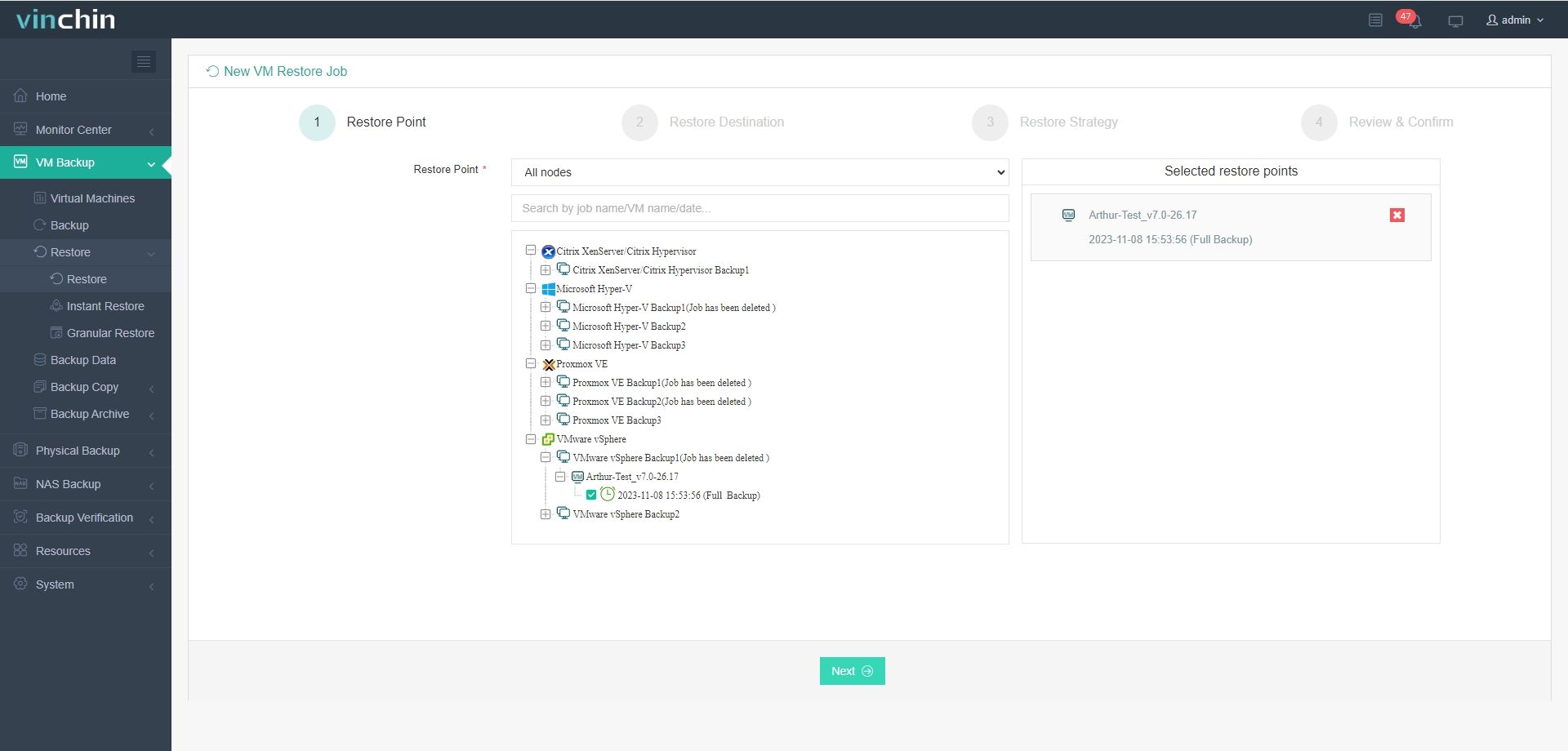
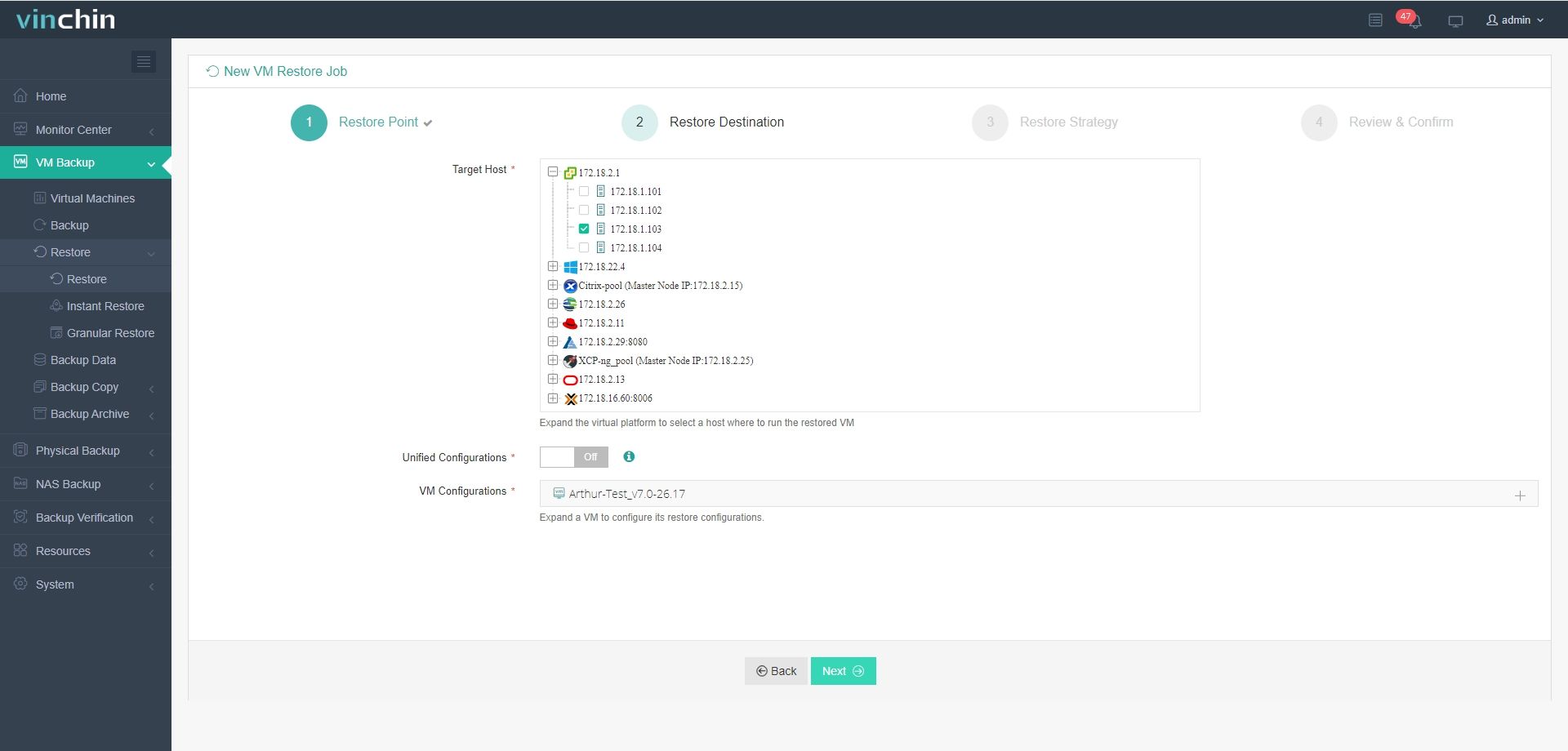
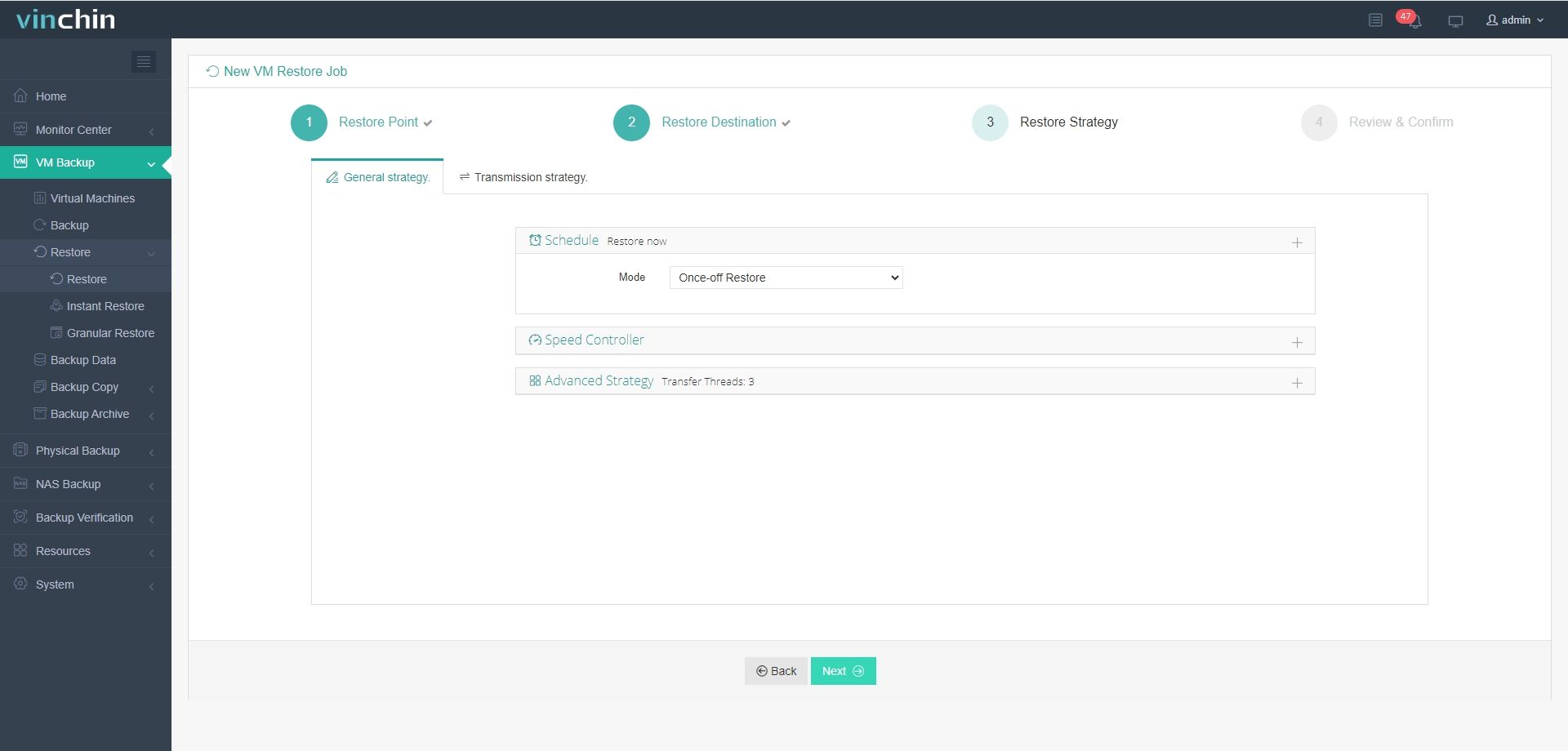
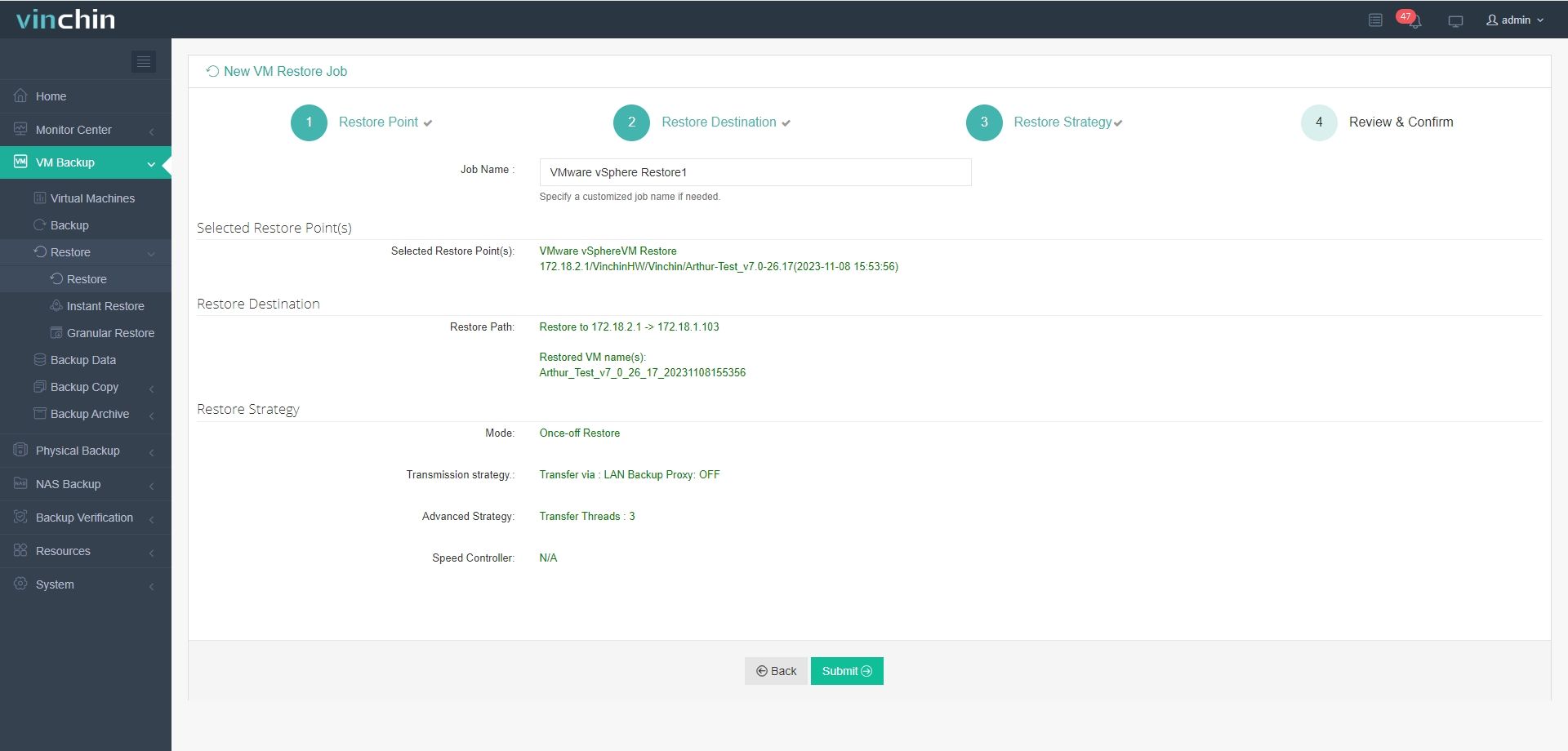
Vinchin Backup & Recovery's 操作は非常に簡単で、数ステップだけで完了します。
1.ホスト上の仮想マシンを選択するだけです
2. バックアップ先を選択します
3. 戦略の選択
4.最後にジョブを送信
バックアップとリカバリーのプロセスをVinchinに任せることで、VMware環境の高可用性と最小限のダウンタイムを確実に実現できます。60日間の無料トライアルを本日から始め、すべての利点を体験してください。ご質問がございましたら、いつでも当社のサポートチームが24時間365日対応いたします。
vCenter NFS バックアップ FAQ
Q1: SMBを使用してvCenterのバックアップは可能ですか?
Q1: はい、vCenter は SMB を使用してバックアップできます。SMB 共有を設定し、それを vCenter 内で、または SMB をサポートするサードパーティ製ツールを通じてバックアップ先として指定してください。SMB 共有が vCenter サーバーからのアクセスに必要な権限を持っていることを確認してください。これにより、SMB 共有上に効率よくバックアップを保存できます。
Q2: 仮想化環境においてバックアップが重要なのはなぜですか?
A2: 仮想化環境では、ハードウェアの障害、ソフトウェアの不具合、セキュリティ上の脅威など、予期しないイベントによりデータ損失が生じる可能性があります。vCenterの設定や仮想マシンイメージを定期的にバックアップしておくことで、予期せぬ事象発生後もすみやかに運用を再開することが可能となり、業務へのダウンタイムや影響を最小限に抑えることができます。
結論
結論として、現代の仮想化環境においては、vCenter Server アプライアンス (VCSA) の定期的なバックアップが業務継続性において不可欠です。NFSを使用したバックアップは、柔軟性がありスケーラブルなソリューションを提供し、迅速な復旧と最小限のダウンタイムを実現します。また、VinchinはVMware環境に対して信頼性の高いサポートを提供します。








