AWS環境に仮想マシンを展開する際、ローカルのOVF/OVAテンプレートをAWSにインポートする必要がよくあります。OVF(Open Virtualization Format)は標準化された仮想マシンパッケージ形式であり、仮想マシンの設定ファイル(.ovf)、ディスクファイル(.vmdk)、マニフェストファイル(.mf)などが含まれます。
AWSはOVFファイルの直接インポートをサポートしていないため、それらをAmazon S3に保存してから、VMware Cloud on AWSのツールを使用して変換および展開する必要があります。VMware Cloud on AWSは、本質的にVMwareの仮想化技術とAWSのインフラストラクチャを組み合わせたソリューションであり、VMwareの環境がAWS上でシームレスに実行できるようにしています。したがって、仮想マシンをVMware Cloud on AWS上に展開すると、それらはAWSクラウド環境の一部とみなされます。
OVFファイルをAWSにインポートする方法
手順 1: S3ストレージバケットを作成する
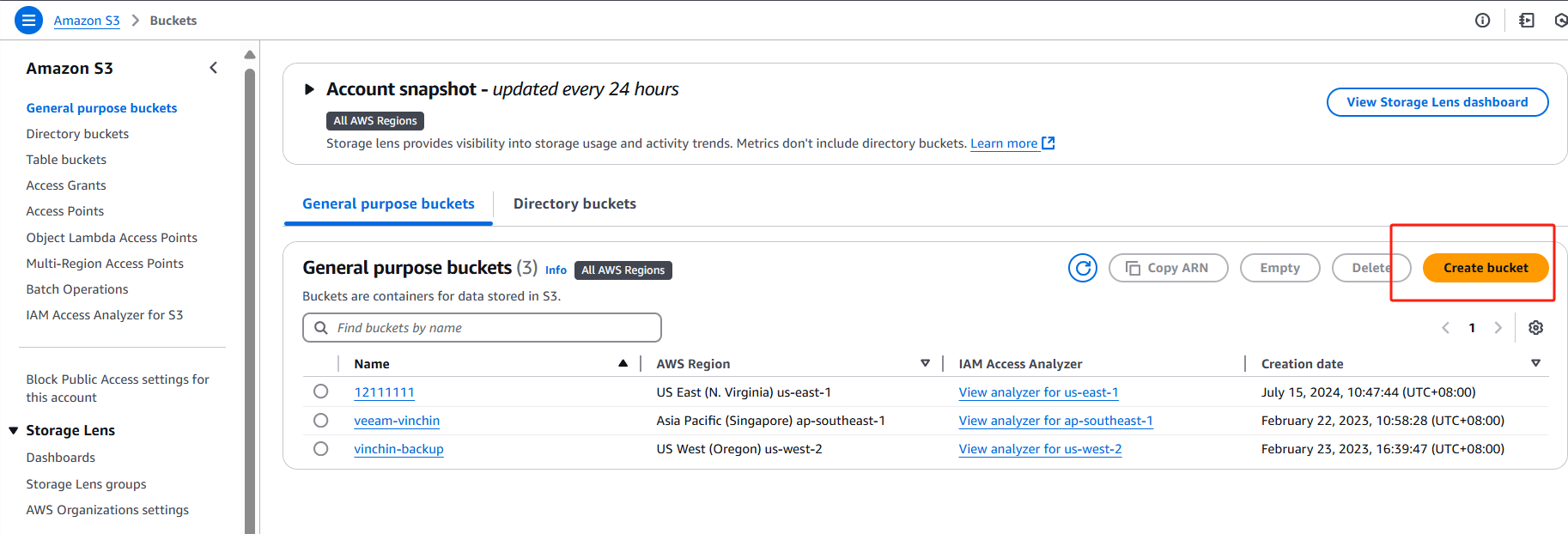
1. AWS コンソールで S3 に移動
2. S3ストレージバケットを作成します:
[バケット作成]をクリックします。
バケット名: 一意の名前を入力してください。小文字の英字のみ使用可能です。
いくつかの権限やその他のプロパティを設定します
作成を完了するにはバケットを作成 をクリックしてください。
ステップ 2: OVF および関連ファイルをアップロード
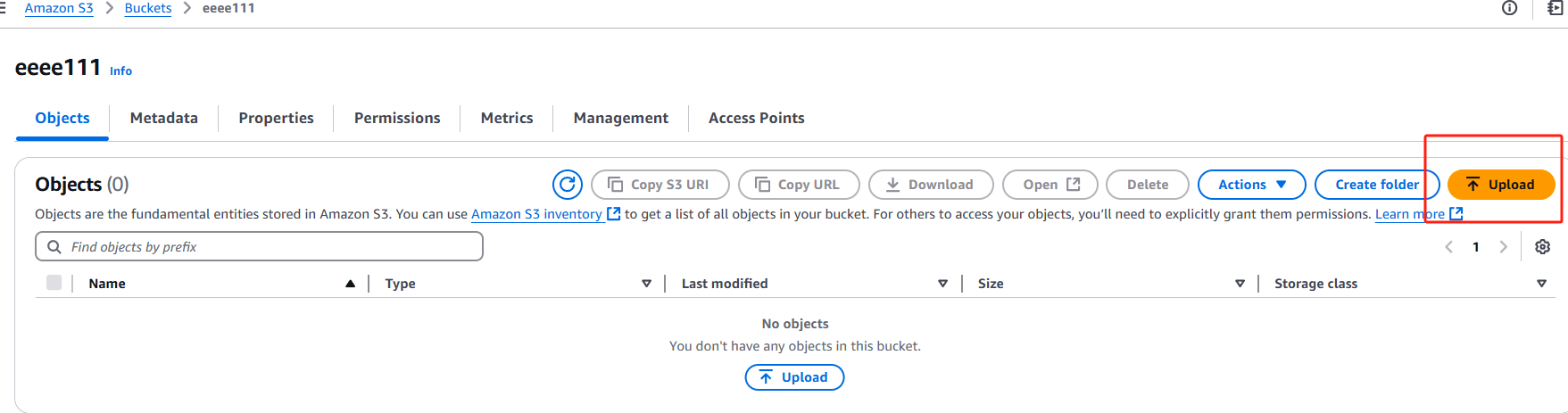
1. 作成したS3バケットに移動します
2. アップロード > ファイルを追加 をクリックします
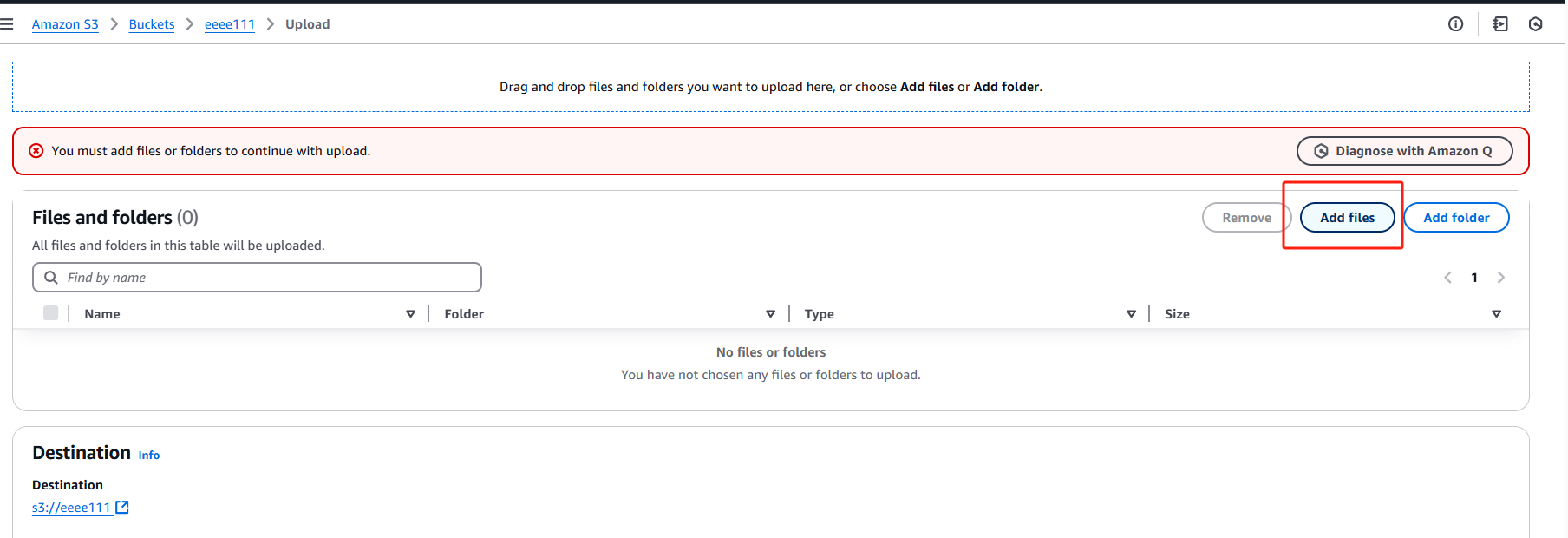
ローカルでOVFファイルとその関連ファイル(.ovf、.vmdk、.iso、.mf)を選択し、それらを一緒にS3ストレージバケットにアップロードします。アップロードが完了したら、ファイルが公開可能になっていることを確認してください。

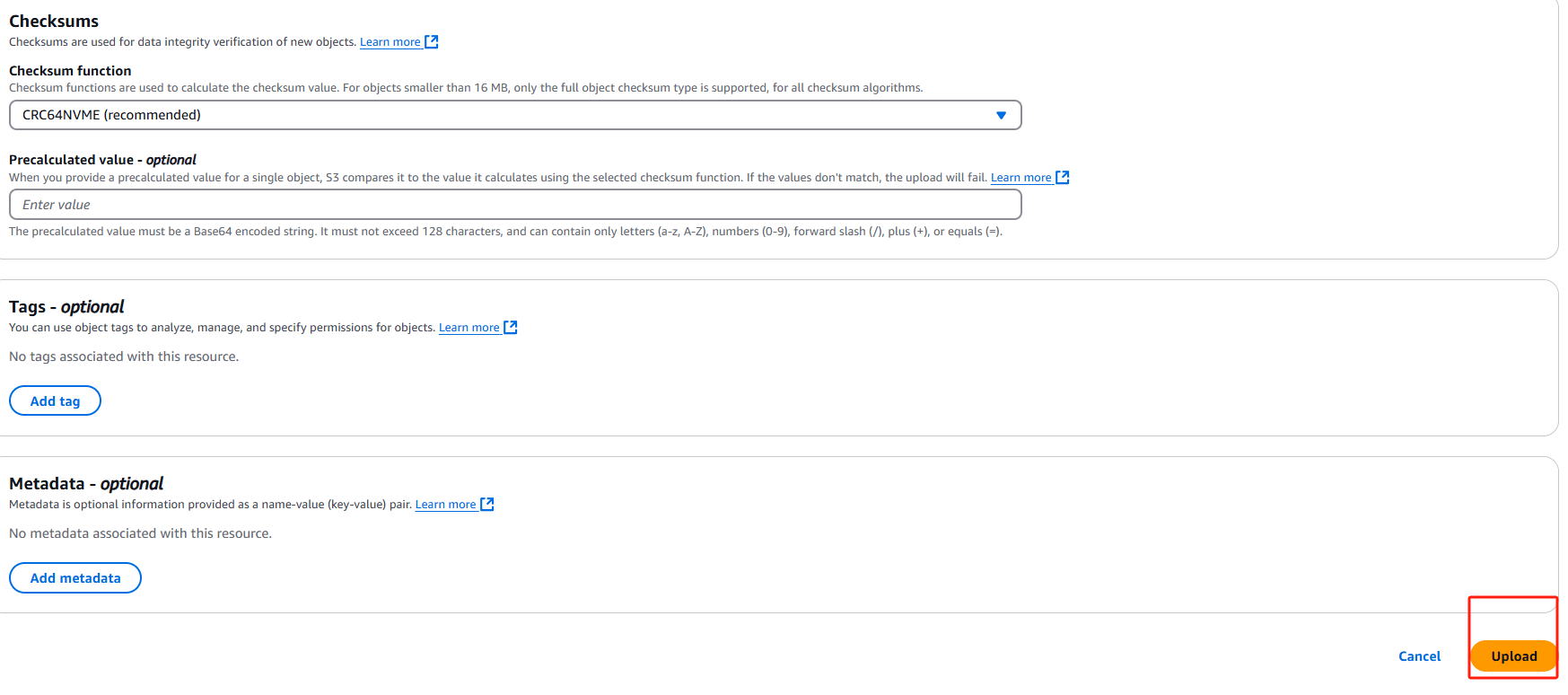
アップロードをクリック
アップロードしたOVFファイルをクリック > そのObject URLをコピーします
https://eeee111.s3.us-east-1.amazonaws.com/8989.ovf
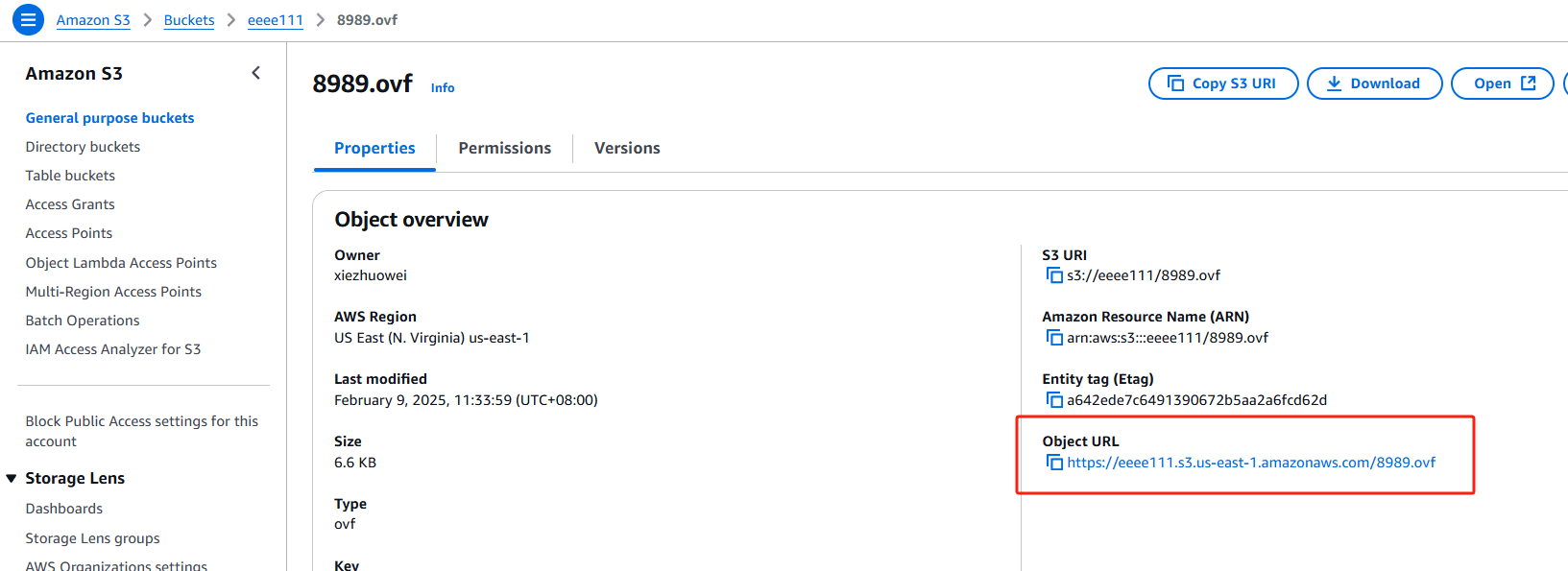
ステップ 3: AWS 上の VMware Cloud に OVF を展開
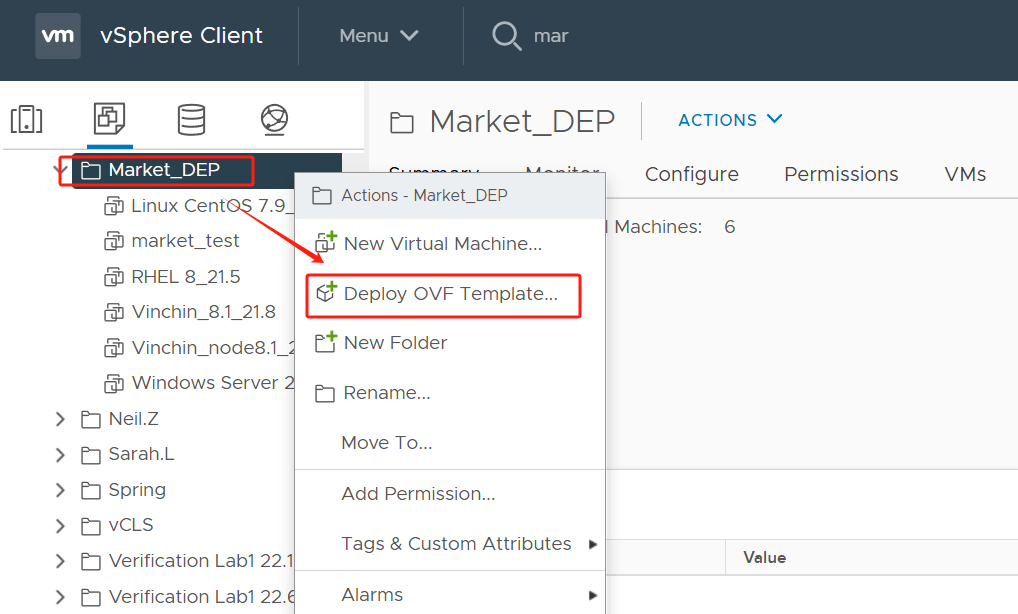
1. vCenter で、OVF を展開するリソース プールをクリックします > OVF テンプレートの展開
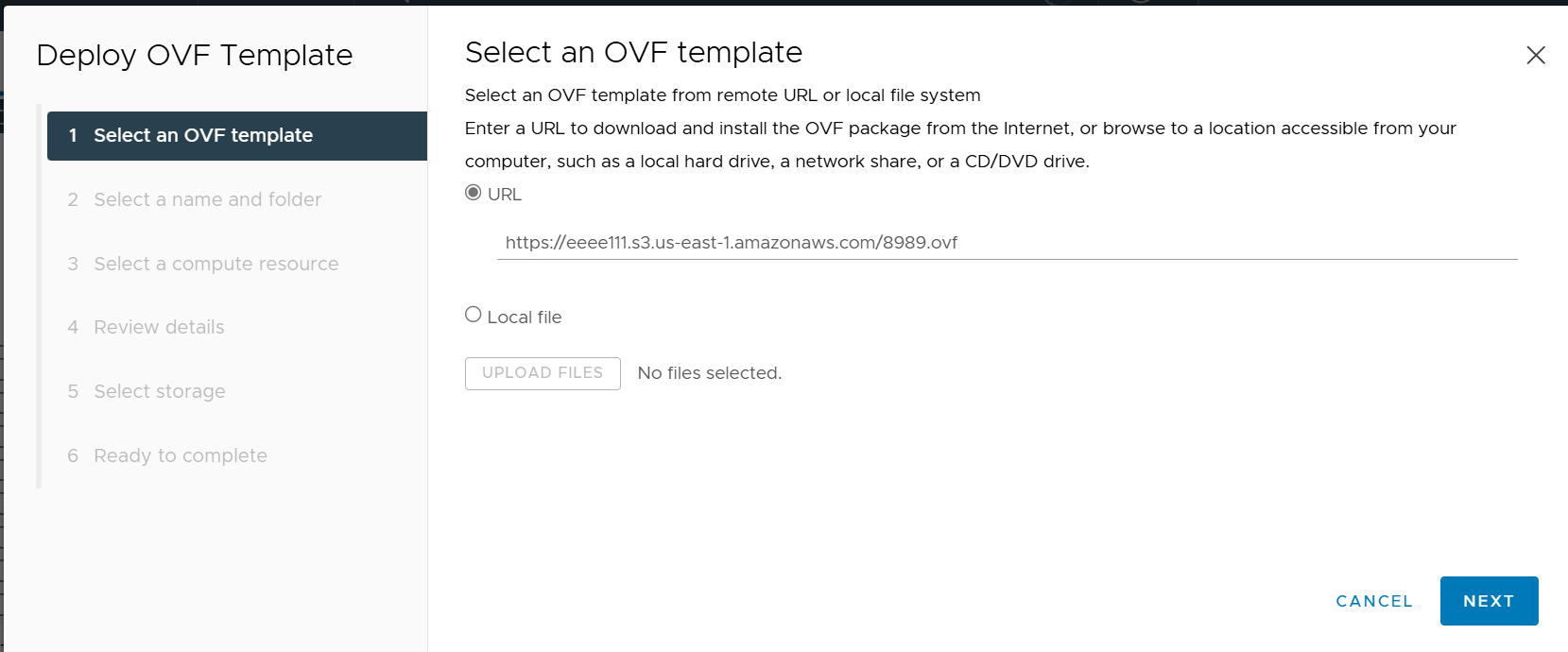
2. OVFテンプレートの選択で、コピーしたURLを貼り付け>次へをクリックします
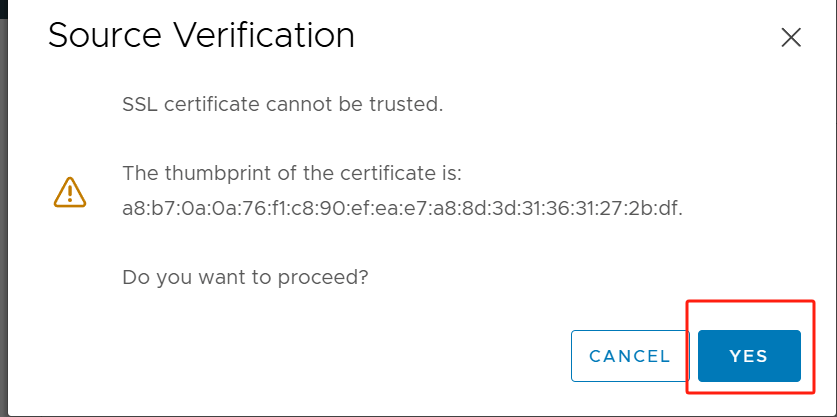
ソースの検証ではいをクリックします
3. 次に、OVFの展開を完了します:
名前とフォルダの選択 > コンピュートリソースの選択 > 詳細を確認 > ストレージの選択 > 完了準備ができました
4. vCenter が OVF の展開を完了するのを待ちます。展開が成功したら、仮想マシンを直接起動します。
Vinchinを使用してAWS環境を保護する方法
上記の手順により、OVFファイルをAWSに正常にインポートできます。ただし、クラウド環境では、仮想マシンの継続的な可用性とデータのセキュリティを確保することが重要です。AWS環境における仮想マシンとデータの効果的な保護を確実にするために、Vinchin Backup & Recovery は効率的で信頼性の高いバックアップソリューションを提供します。Vinchin Backup & RecoveryはVMware、Proxmox、Hyper-V、XenServer、XCP-ng、oVirt、RHVなど向けに設計されたバックアップツールです。また、EC2 インスタンスおよびS3 ストレージにも対応しています。
Vinchin Backup & Recovery は包括的なバックアップおよび復元機能を提供し、仮想マシンのデータ保護を簡素化します。エージェントレスでのバックアップ、増分バックアップ、インスタントリカバリー、およびその他の高効率な機能をサポートしており、障害発生時における仮想マシンとデータの迅速な復旧を確実に実現します。
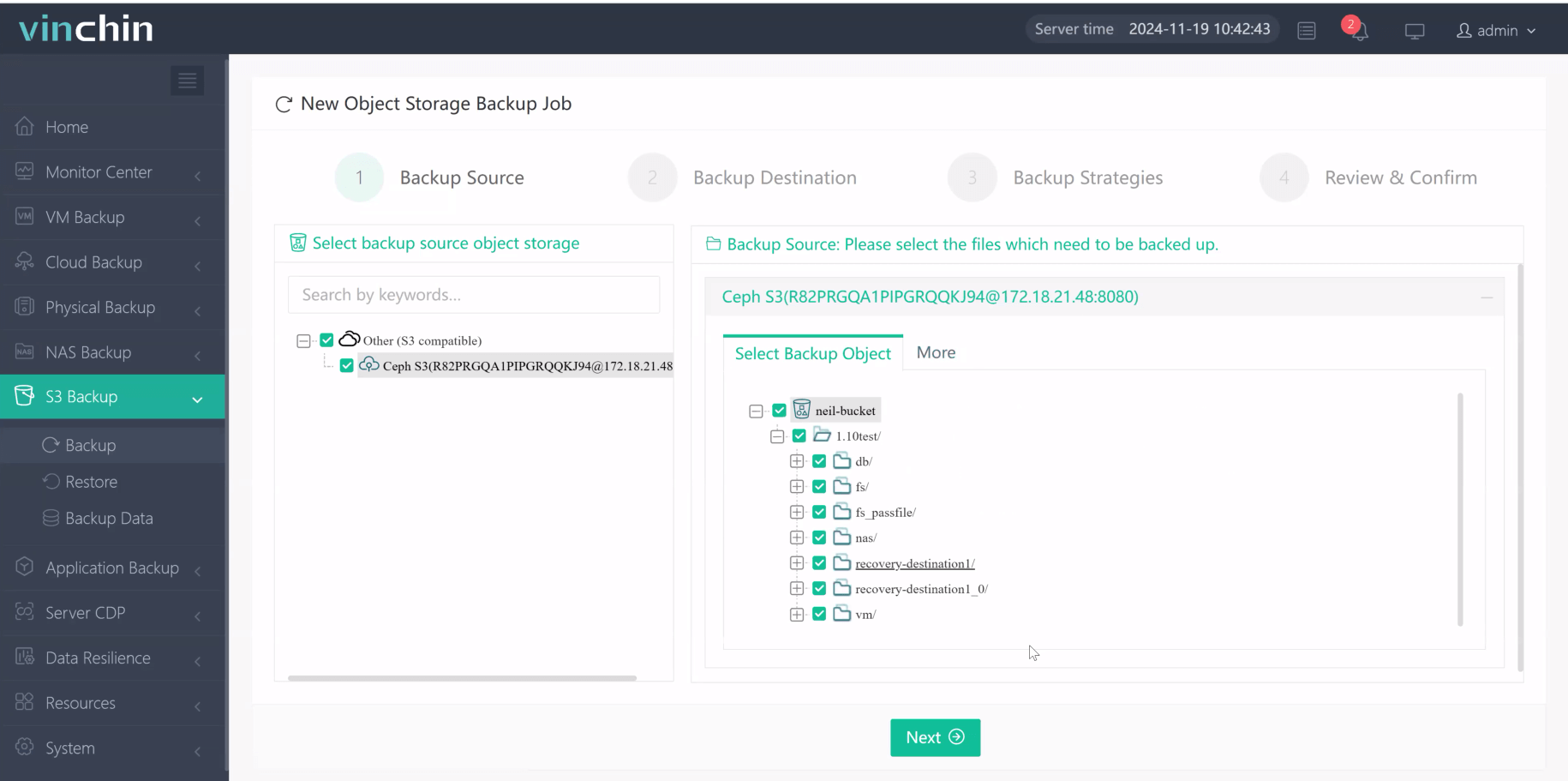
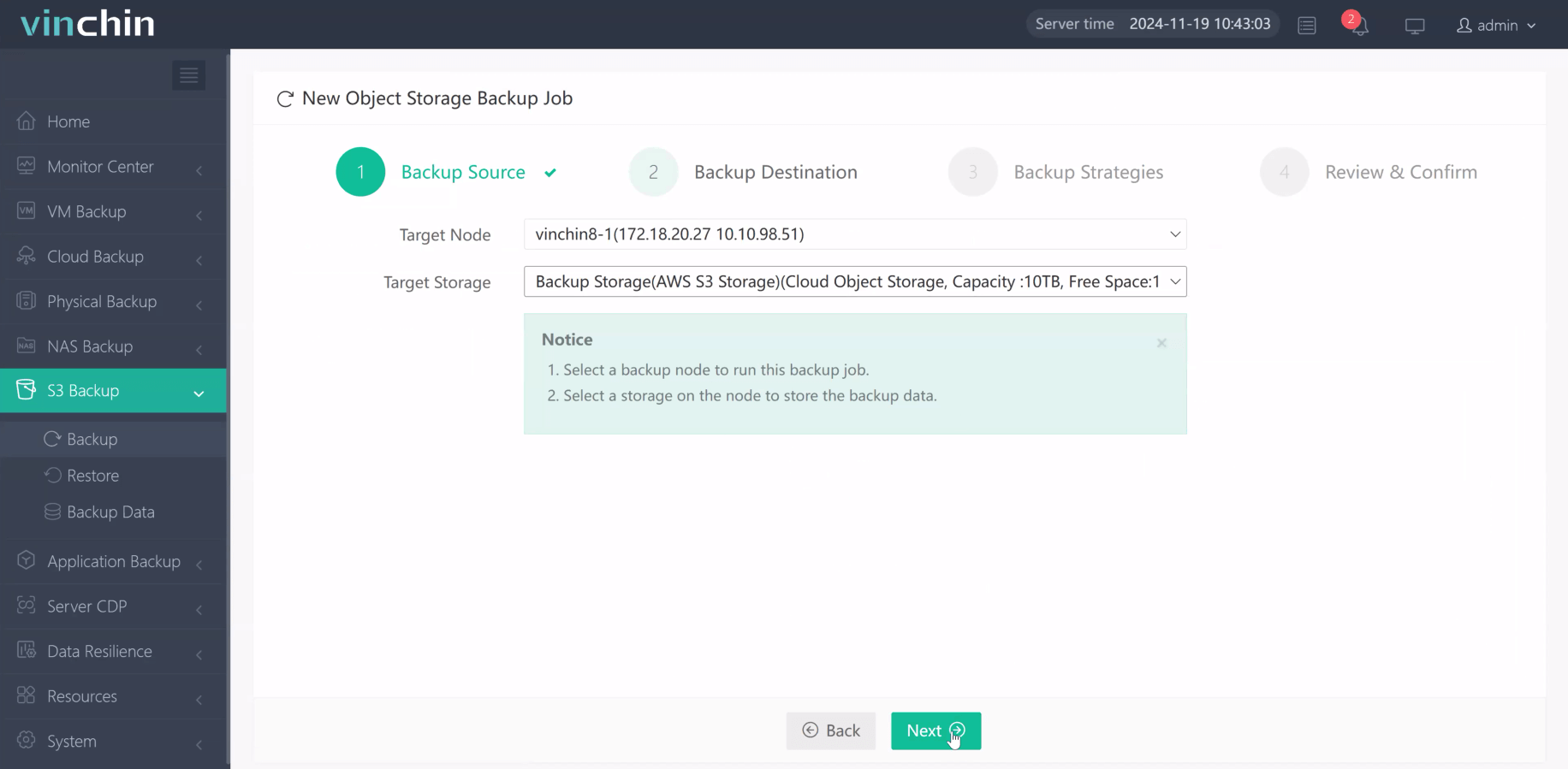
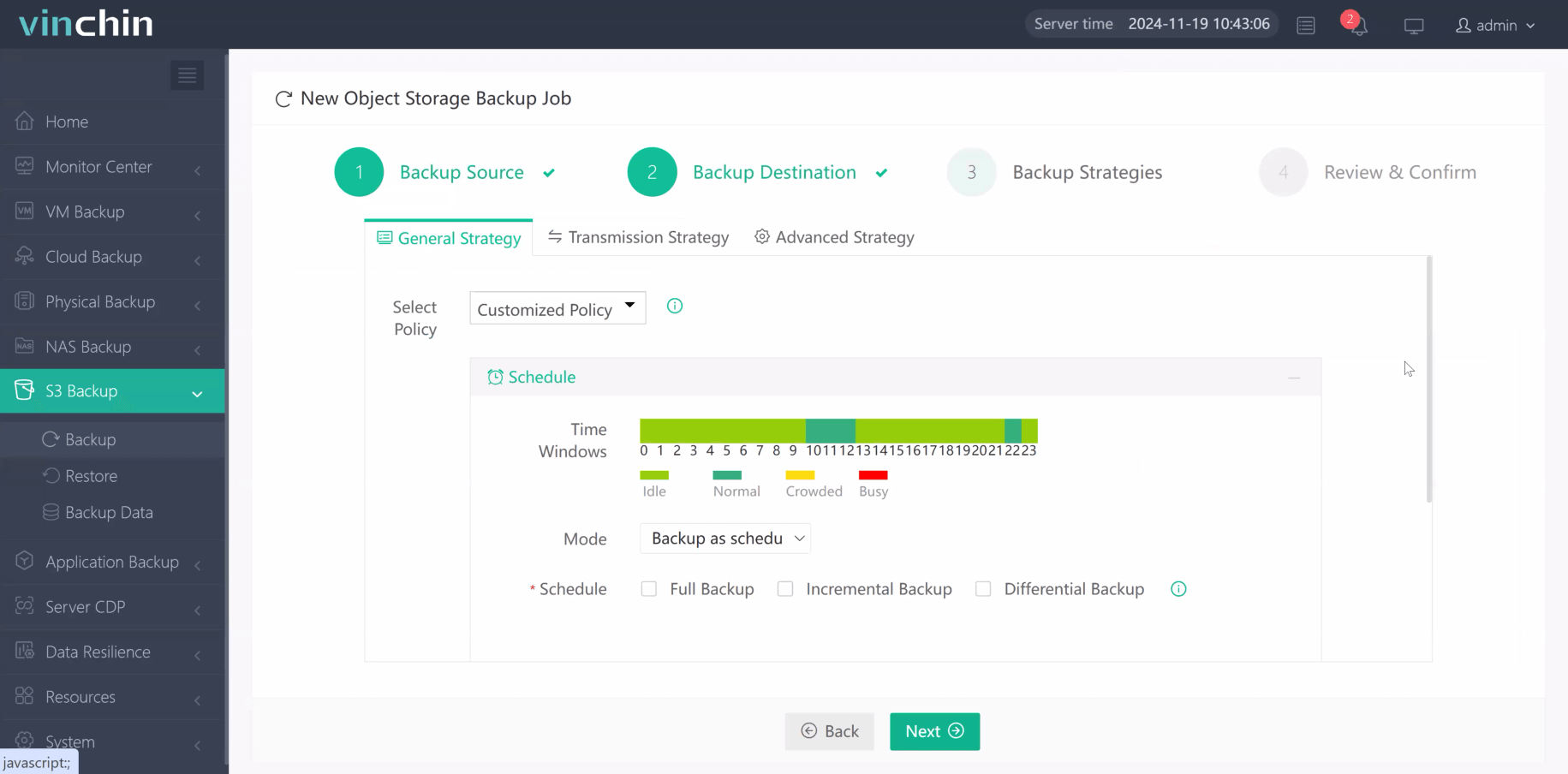
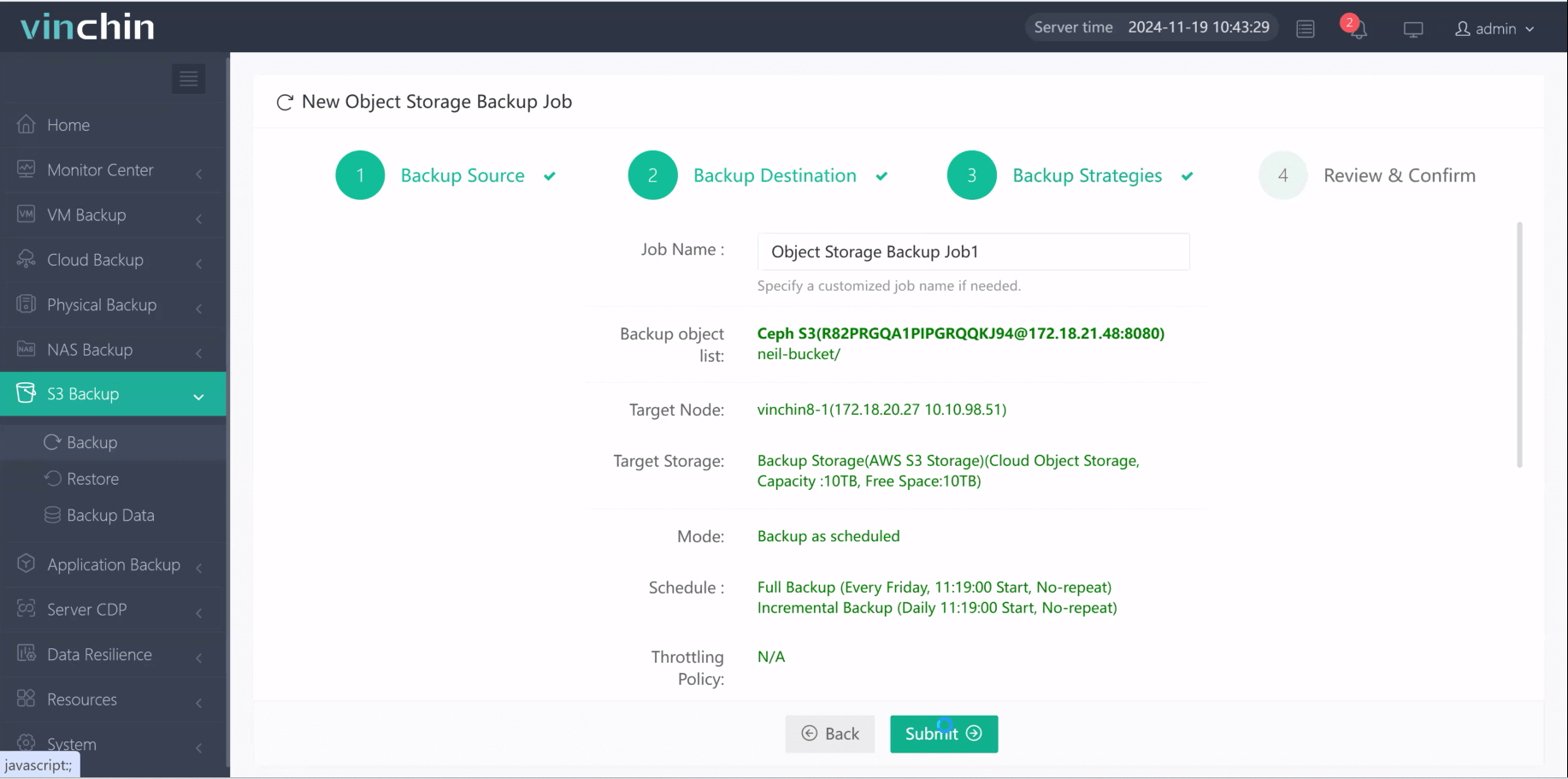
Vinchin Backup & Recovery'の操作は非常に簡単です。以下にS3をバックアップする手順を示します。
1. バックアップ元のオブジェクトストレージを選択します
2. バックアップ先を選択します
3.戦略の選択
4.最後にジョブを送信
Vinchinは、ユーザーが実際の環境で機能を体験できるよう60日間の無料トライアルを提供しています。詳細については、Vinchinに直接お問い合わせください。
AWS OVFインポートに関するよくある質問
Q1: インポート処理にはどのくらい時間がかかりますか?
A1: インポート時間はOVFファイルのサイズやVMの構成によって異なります。一般的には数分から数時間程度かかることがあります。
Q2:インポートに失敗した場合に取れるトラブルシューティングの手順は何ですか?
A2: IAMロールに正しい権限が設定されていることを確認してください。
OVFファイルがAWS VMインポート/エクスポートと互換性があるか確認します。
OVFおよびVMDK/VHDファイルがS3バケットに正しくアップロードされていることを確認してください。
特定のエラーメッセージに関するログを確認し、より詳細なトラブルシューティングについてはAWSのドキュメントを参照してください。
結論
結論として、OVFファイルをAWSにインポートするには、それをS3にアップロードし、展開のためにVMware Cloud on AWSを使用します。仮想マシンの保護とデータセキュリティを確保するために、Vinchin Backup & Recoveryは、エージェントレスバックアップ、増分バックアップ、インスタントリカバリを備えた信頼性の高いソリューションを提供します。








